
Tambah signature e-mel
Signature ialah blok teks yang diletakkan di bawah e-mel anda, contohnya nama, jawatan, nombor telefon dan logo syarikat. Anda boleh cipta signature untuk semua pengguna domain, atau untuk akaun anda sahaja.
Signature untuk semua pengguna (admin domain)
Section titled “Signature untuk semua pengguna (admin domain)”-
Log masuk dengan akaun admin domain.
-
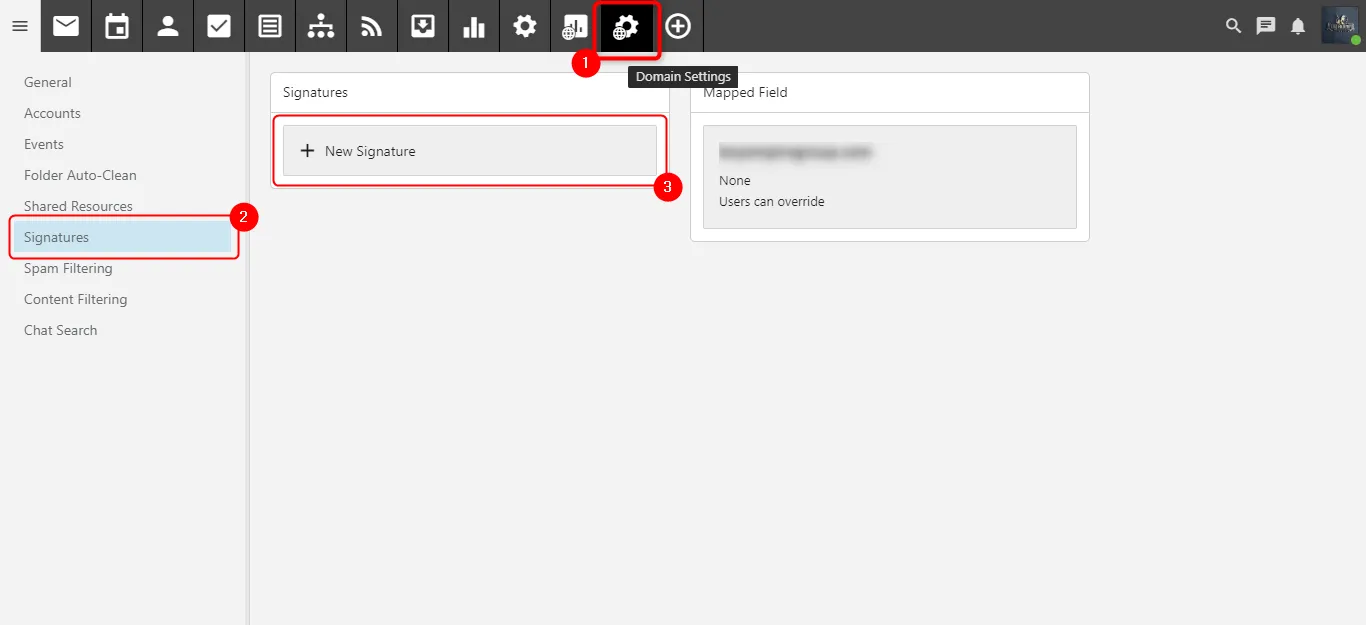
Klik Domain Settings, kemudian Signature, kemudian New Signature.
-
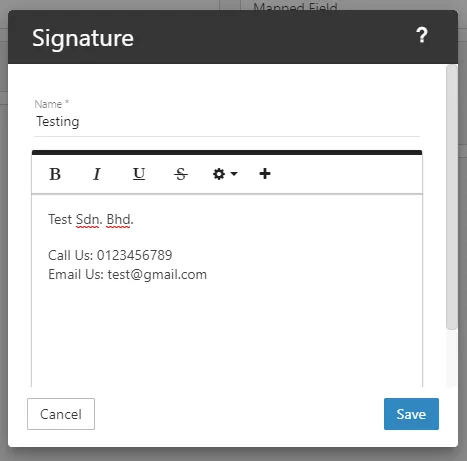
Masukkan tajuk dan kandungan signature, kemudian klik Save.
-
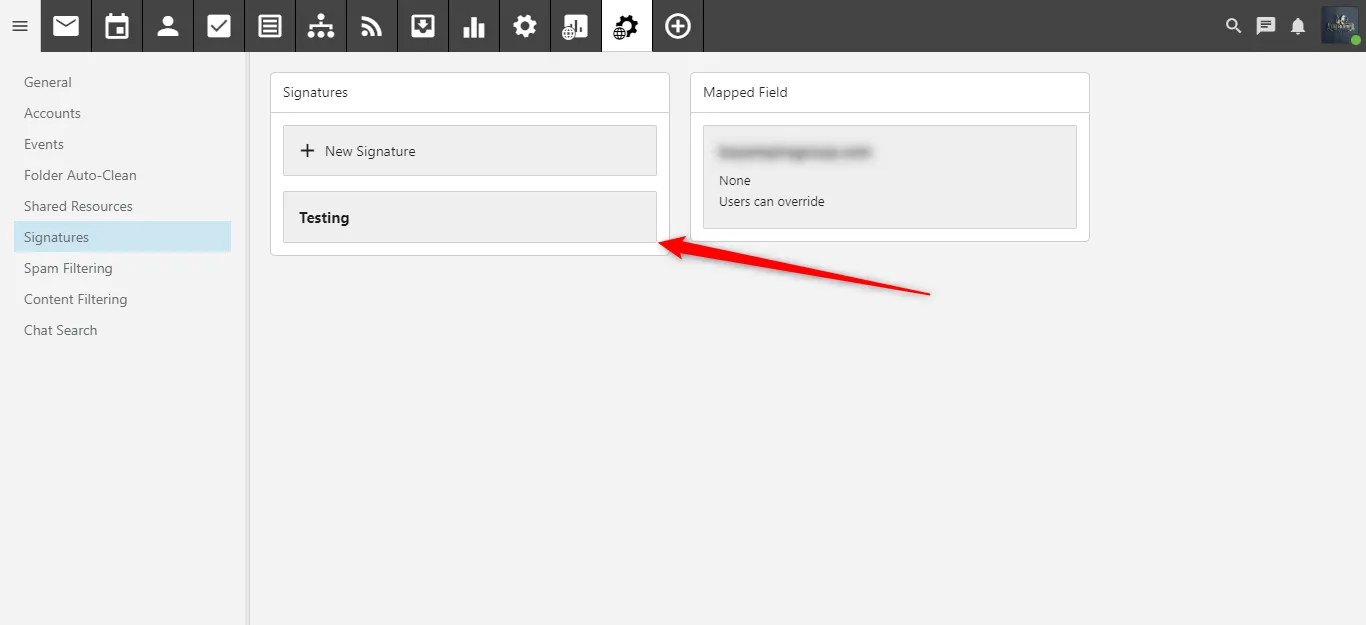
Signature yang disimpan dipaparkan di bawah + New Signature.
Signature untuk akaun anda sahaja
Section titled “Signature untuk akaun anda sahaja”-
Log masuk ke webmail dengan akaun yang ingin anda tetapkan signature.
-
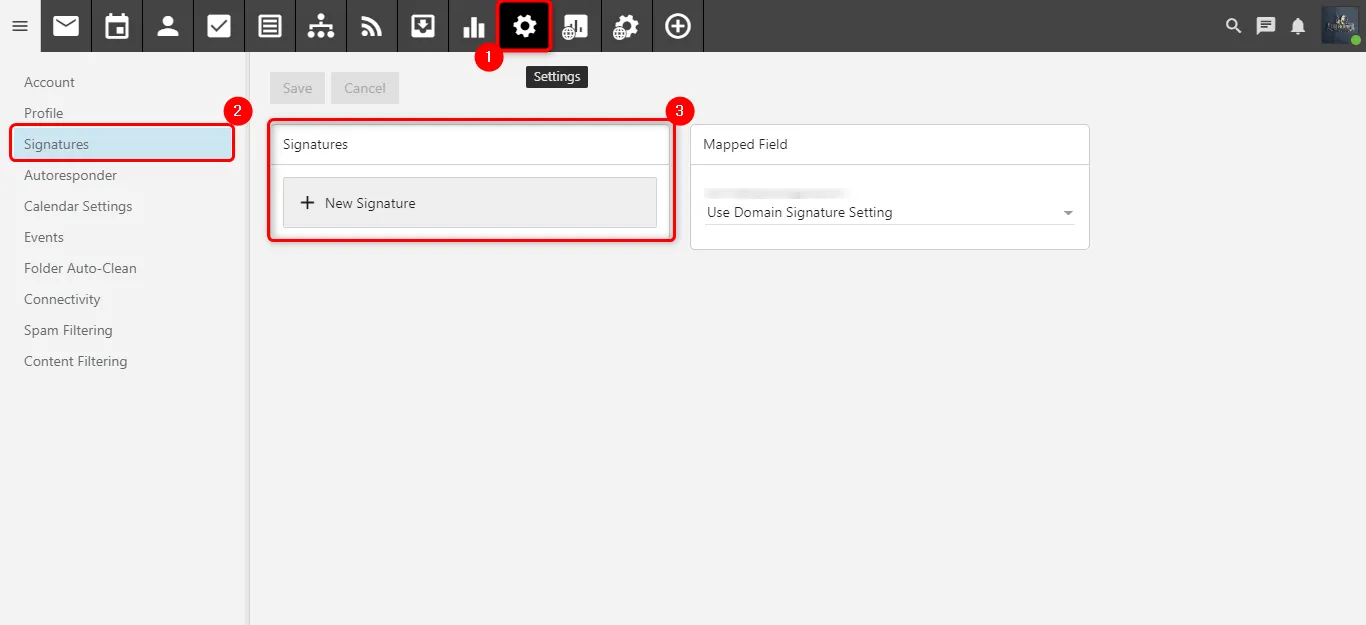
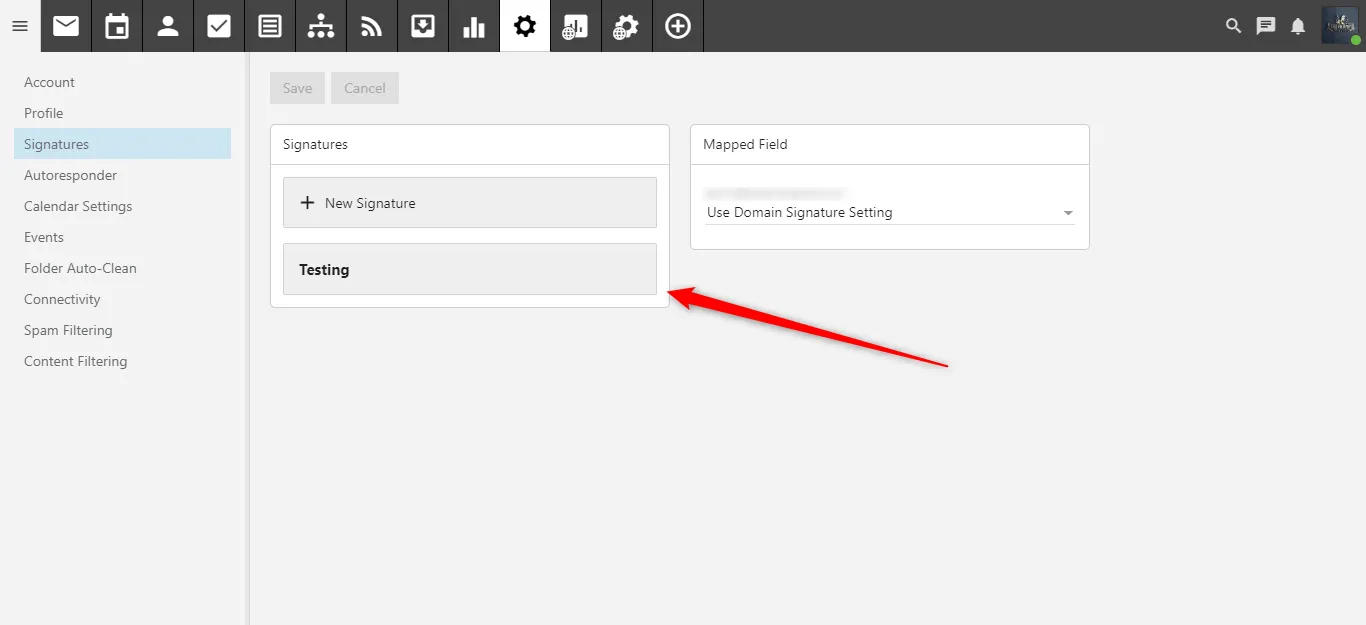
Klik Settings, kemudian Signature, kemudian New Signature.
-
Masukkan tajuk dan kandungan signature, kemudian klik Save. Klik simbol + untuk menambah gambar atau pautan.
-
Signature anda dipaparkan di bawah + New Signature.
Guna signature semasa menulis e-mel
Section titled “Guna signature semasa menulis e-mel”-
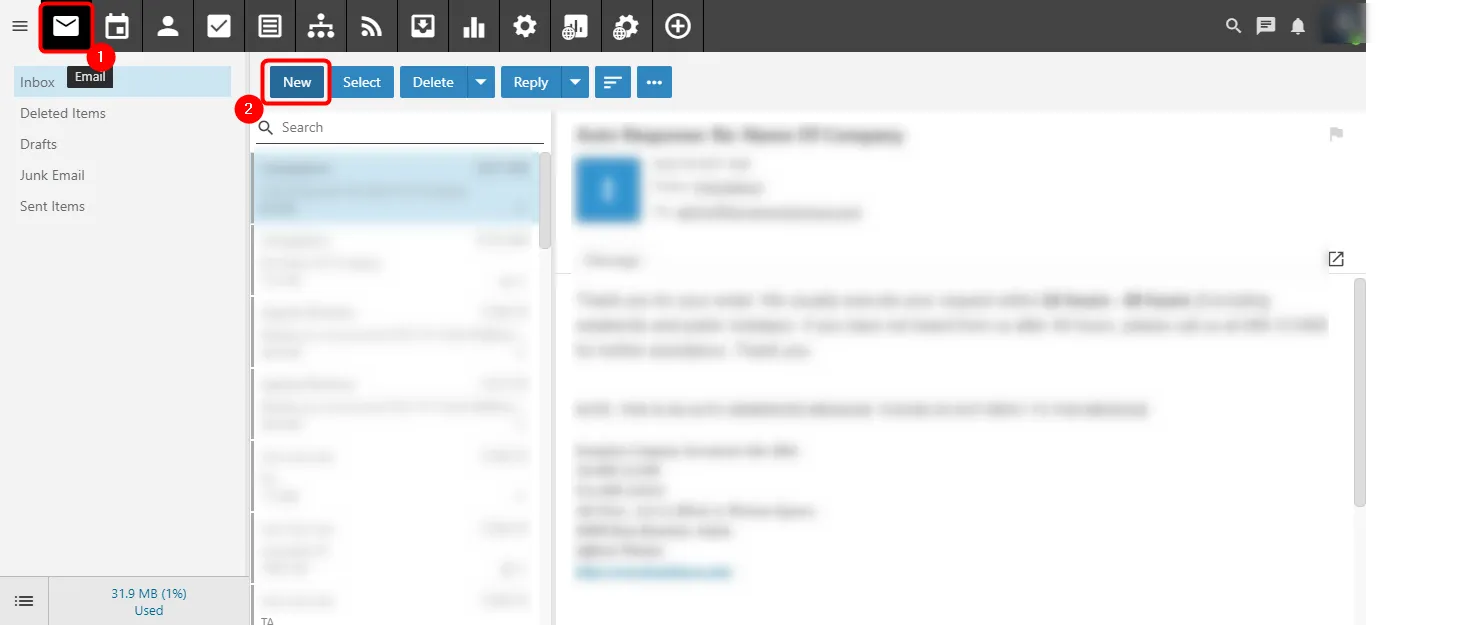
Klik ikon Email, kemudian klik New.
-
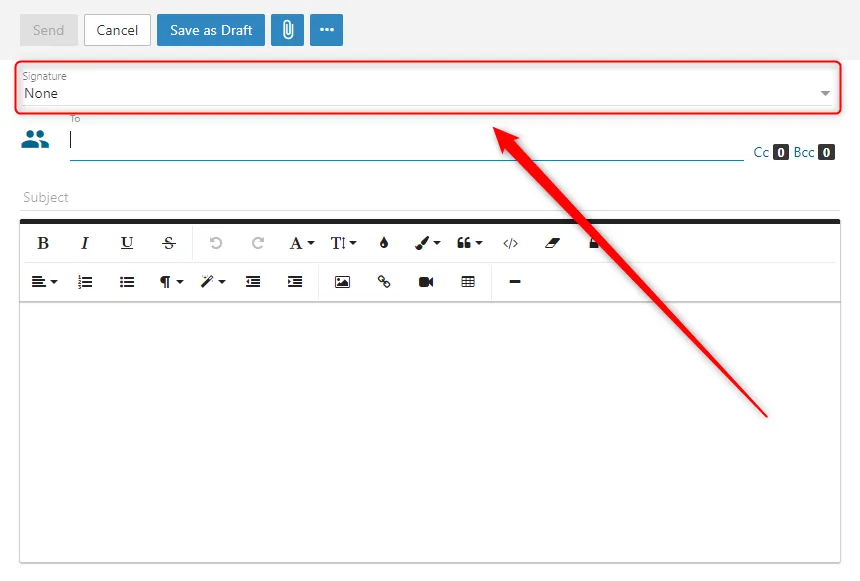
Klik Signature di bar alat.
-
Pilih signature yang anda mahu. Signature akan dipaparkan dalam e-mel anda.

Common issues
Boleh letak logo syarikat dalam signature?
Boleh. Semasa menulis signature, klik simbol + untuk memasukkan gambar, pautan, video atau pemboleh ubah e-mel (email variables).
Signature tidak muncul dalam e-mel baharu saya.
Semasa menulis e-mel, klik Signature di bar alat dan pilih signature yang anda mahu. Lihat bahagian Guna signature semasa menulis e-mel.
Apa beza signature domain dan signature peribadi?
Signature domain dicipta oleh admin melalui Domain Settings dan boleh digunakan oleh semua akaun dalam domain. Signature peribadi dicipta melalui Settings dan hanya untuk akaun anda.
Was this article helpful?
Thanks for your feedback.
Sorry this didn't help. WhatsApp us and we'll sort it out with you.