
Tambah signature e-mel
Dikemas kini Untuk SmarterMail Build 7692

Signature ialah blok teks yang diletakkan di bawah e-mel anda, contohnya nama, jawatan, nombor telefon dan logo syarikat. Anda boleh cipta signature untuk semua pengguna domain, atau untuk akaun anda sahaja.
Signature untuk semua pengguna (admin domain)
Section titled “Signature untuk semua pengguna (admin domain)”Gunakan cara ini untuk memberikan signature syarikat yang sama kepada setiap staf. Anda memerlukan akaun admin domain.
-
Log masuk dengan akaun admin domain.
-
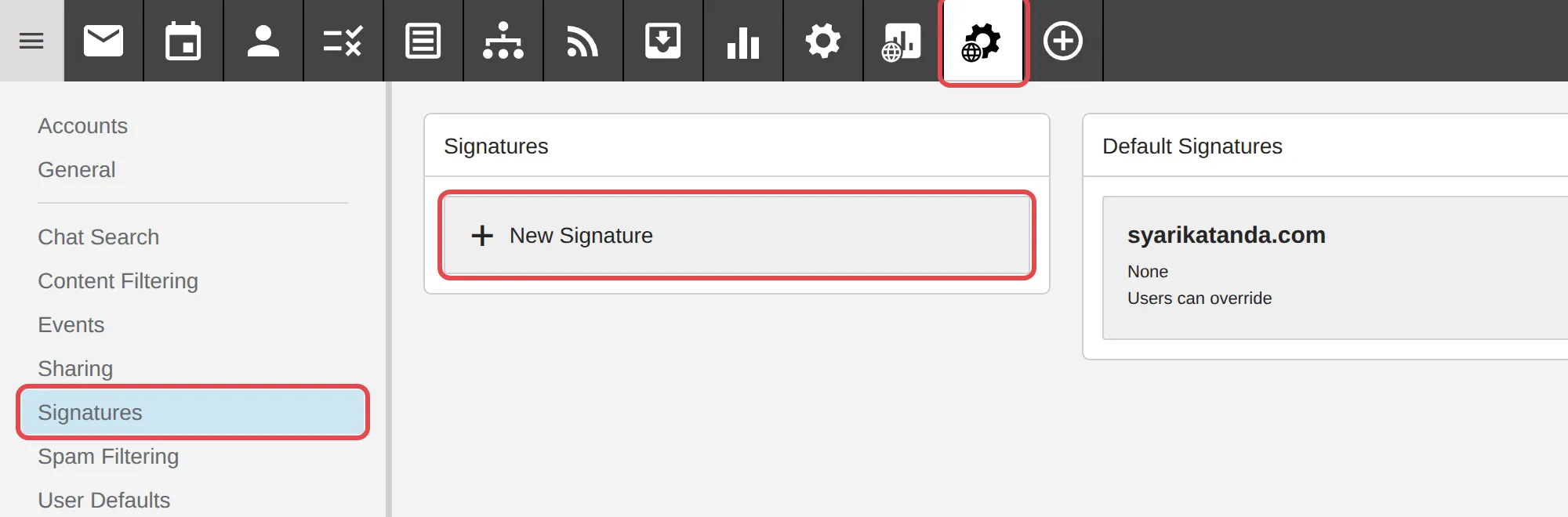
Klik Domain Settings, kemudian Signatures, kemudian New Signature.
-
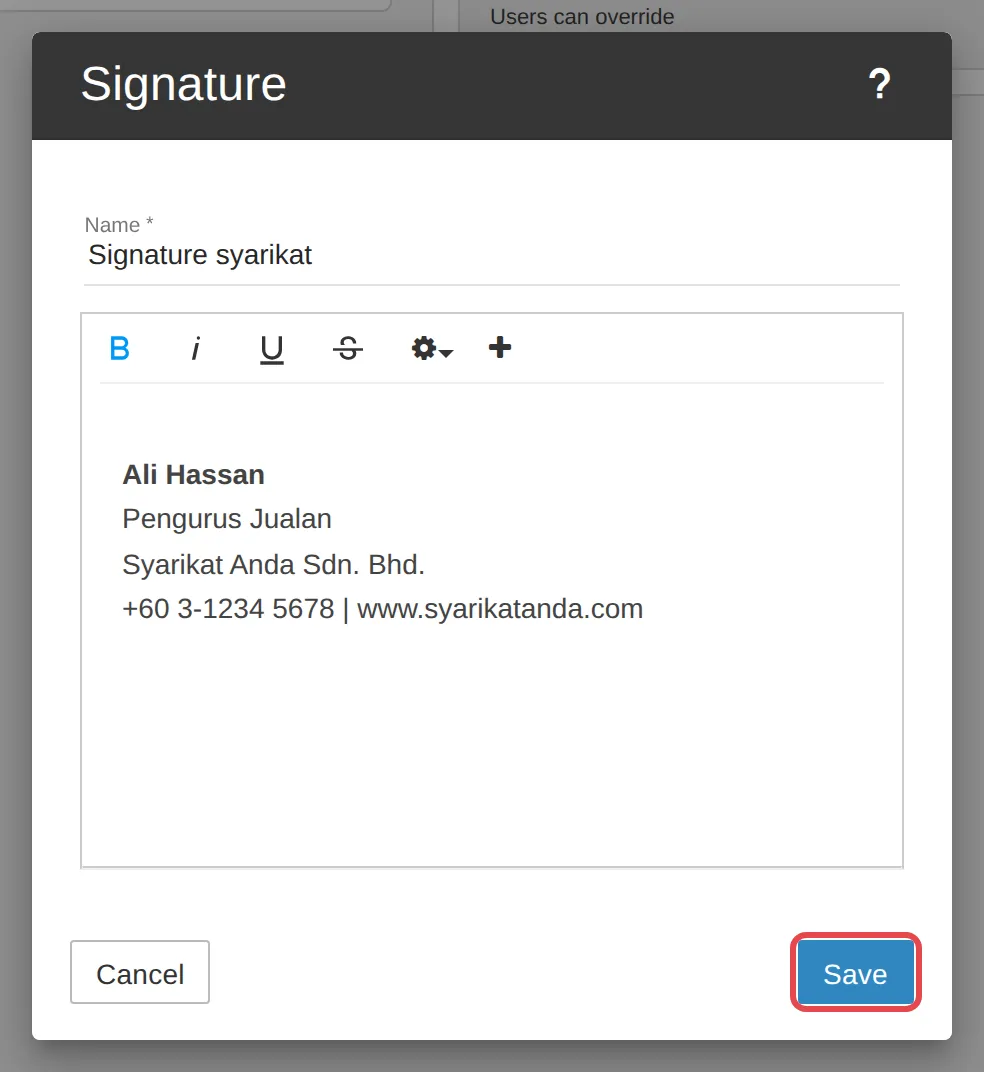
Masukkan Name untuk signature dan taip kandungan signature, kemudian klik Save.
-
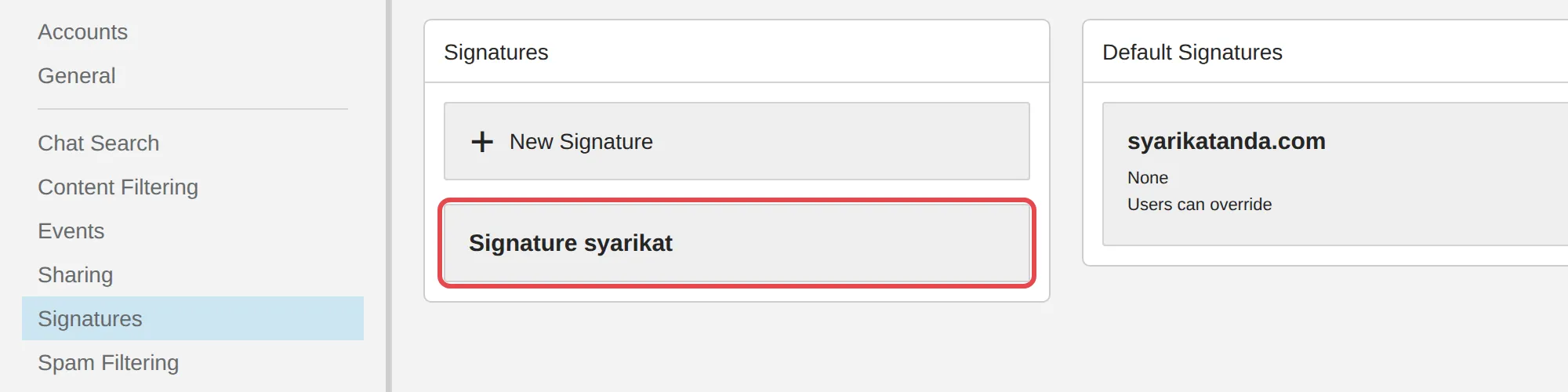
Signature yang disimpan dipaparkan di bawah + New Signature.
-
Untuk menambah signature ini pada e-mel semua pengguna secara automatik, klik domain anda dalam kad Default Signatures. Pilih signature itu, kemudian klik Save. Biarkan Allow users to override this selection on jika pengguna boleh memilih signature sendiri.
Signature untuk akaun anda sahaja
Section titled “Signature untuk akaun anda sahaja”Setiap pengguna boleh melakukannya, dan perubahan ini hanya melibatkan e-mel yang dihantar dari akaun mereka sendiri.
-
Log masuk ke webmail dengan akaun yang ingin anda tetapkan signature.
-
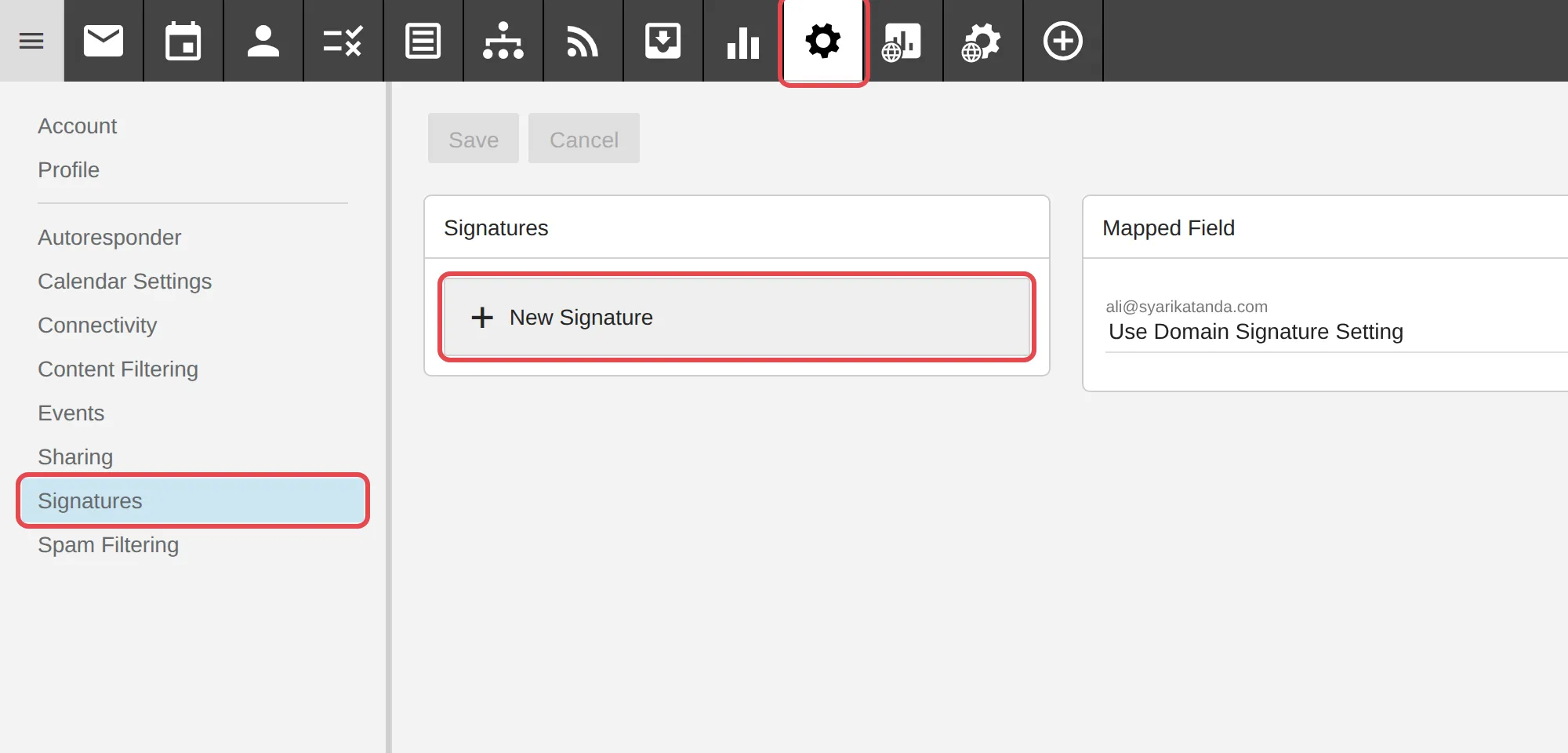
Klik Settings, kemudian Signatures, kemudian New Signature.
-
Masukkan Name untuk signature dan taip kandungan signature, kemudian klik Save. Klik simbol + untuk menambah gambar atau pautan.
-
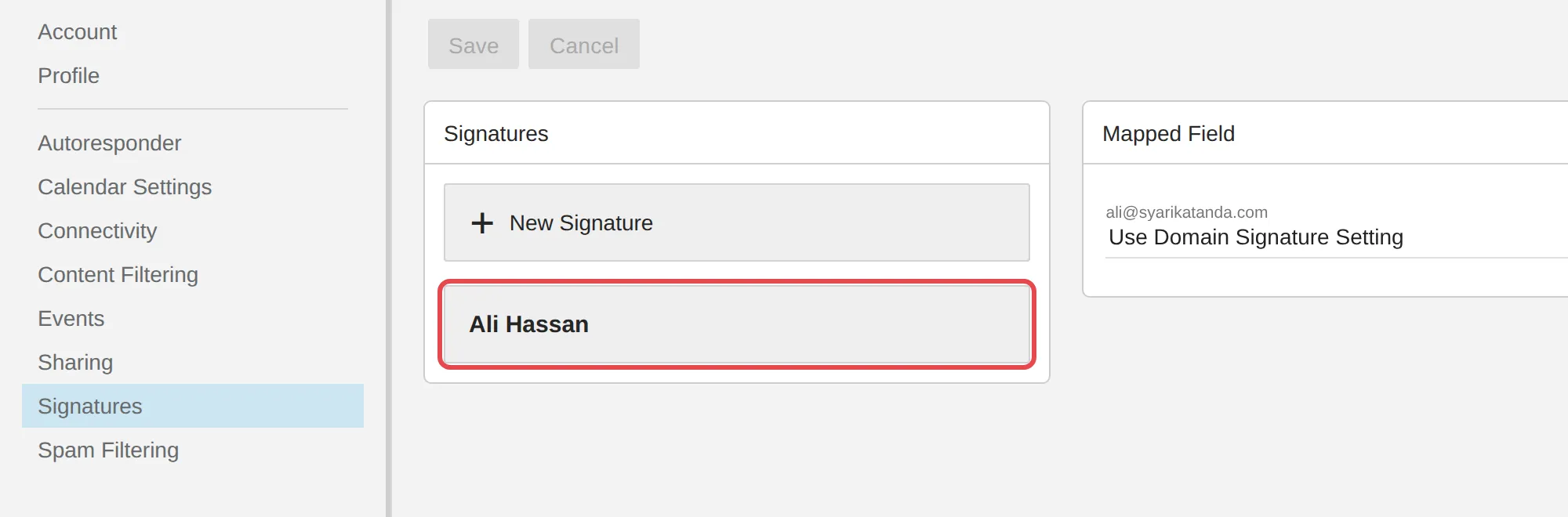
Signature anda dipaparkan di bawah + New Signature.
-
Dalam kad Mapped Field, klik ruangan di bawah alamat anda dan pilih signature yang akan ditambah pada e-mel anda secara automatik. Klik Save di bahagian atas.
Pilih signature semasa menulis e-mel
Section titled “Pilih signature semasa menulis e-mel”Signature yang ditetapkan dalam Mapped Field (atau signature default domain) ditambah pada e-mel baru secara automatik. Jika anda ada dua atau lebih signature, anda boleh pilih signature lain untuk setiap e-mel.
-
Klik ikon Email, kemudian klik New.

-
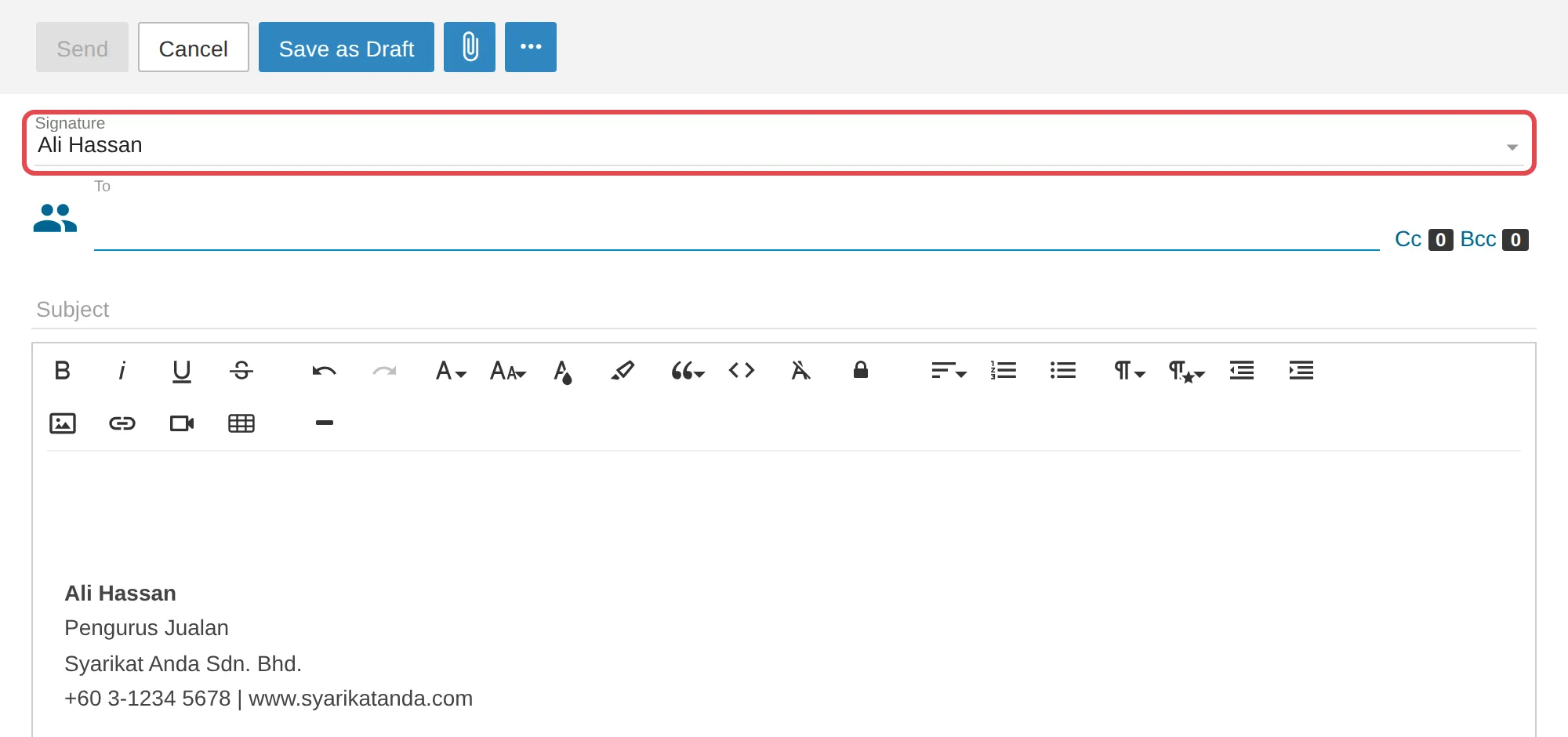
Klik ruangan Signature di atas To. Ruangan ini hanya dipaparkan jika akaun anda ada dua atau lebih signature.
-
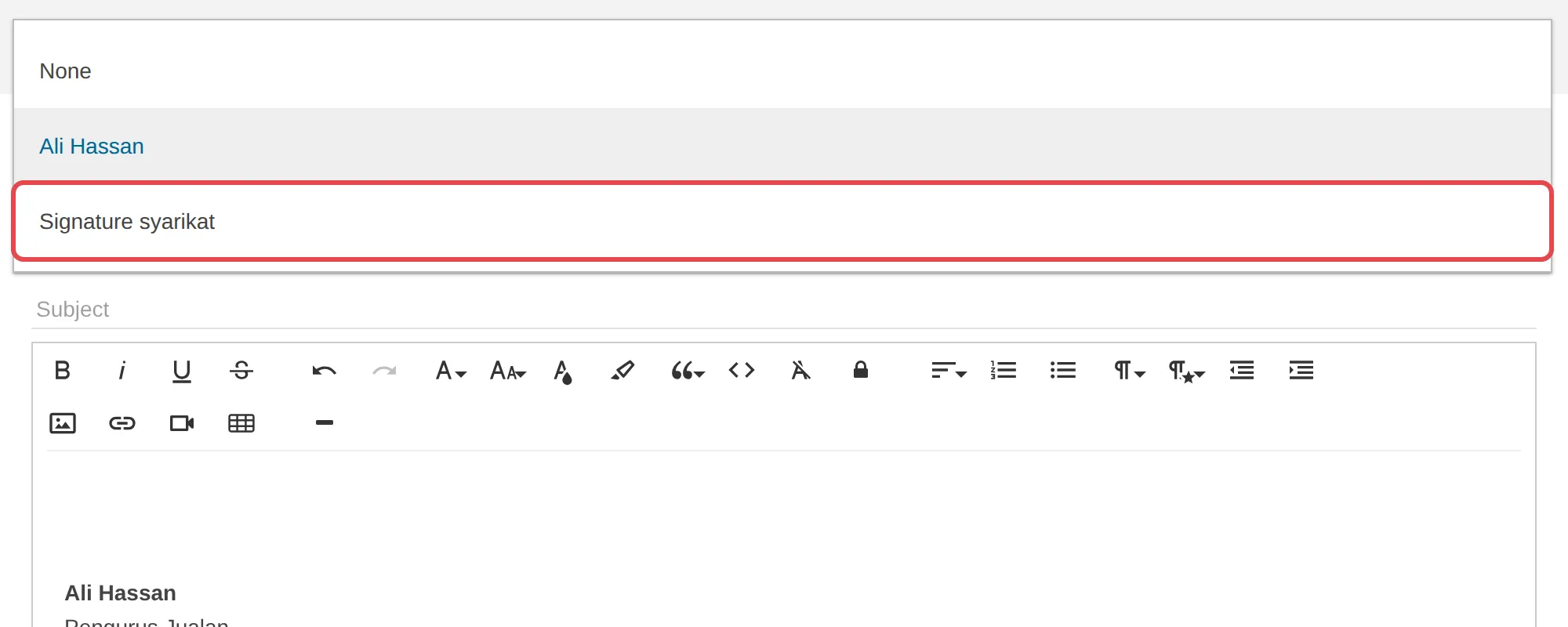
Pilih signature yang anda mahu. Signature itu dipaparkan dalam e-mel anda. Pilih None jika anda tidak mahu signature.
Masih ada masalah?
Section titled “Masih ada masalah?”Hubungi pasukan sokongan kami melalui WhatsApp di +60 16-916 3324.
Isu-isu biasa
Boleh saya letak logo syarikat dalam signature?
Boleh. Semasa menulis signature, klik simbol + untuk memasukkan gambar, pautan, video atau pemboleh ubah e-mel (email variables).
Signature saya tidak muncul dalam e-mel baru.
Klik Settings, kemudian Signatures. Dalam kad Mapped Field, pilih signature untuk alamat anda, kemudian klik Save. Jika anda ada dua atau lebih signature, anda juga boleh pilih satu signature di ruangan Signature di atas To semasa menulis e-mel.
Apa beza signature domain dan signature peribadi?
Signature domain dicipta oleh admin dalam Domain Settings dan boleh digunakan oleh semua akaun dalam domain. Signature peribadi dicipta dalam Settings dan hanya untuk akaun anda.
Adakah artikel ini membantu?
Terima kasih atas maklum balas anda.
Maaf, artikel ini tidak membantu. WhatsApp kami dan kami akan membantu anda menyelesaikannya.