
Selaraskan kalendar dengan Outlook di komputer
Cara ini untuk Outlook di komputer sahaja.
Import fail ICS ke Office Niaga Mail
Section titled “Import fail ICS ke Office Niaga Mail”-
Log masuk ke webmail dan buka tab Calendar.
-
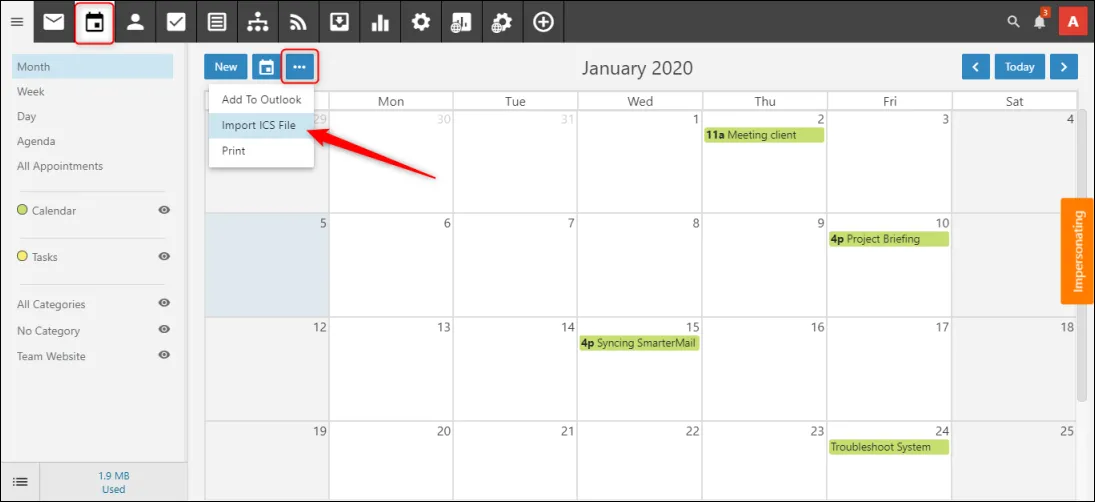
Klik ikon tiga titik (…), kemudian Import ICS File.
-
Pilih fail ICS dan klik OK. Acara daripada fail itu akan muncul dalam kalendar anda.
Paparkan kalendar Office Niaga dalam Outlook
Section titled “Paparkan kalendar Office Niaga dalam Outlook”-
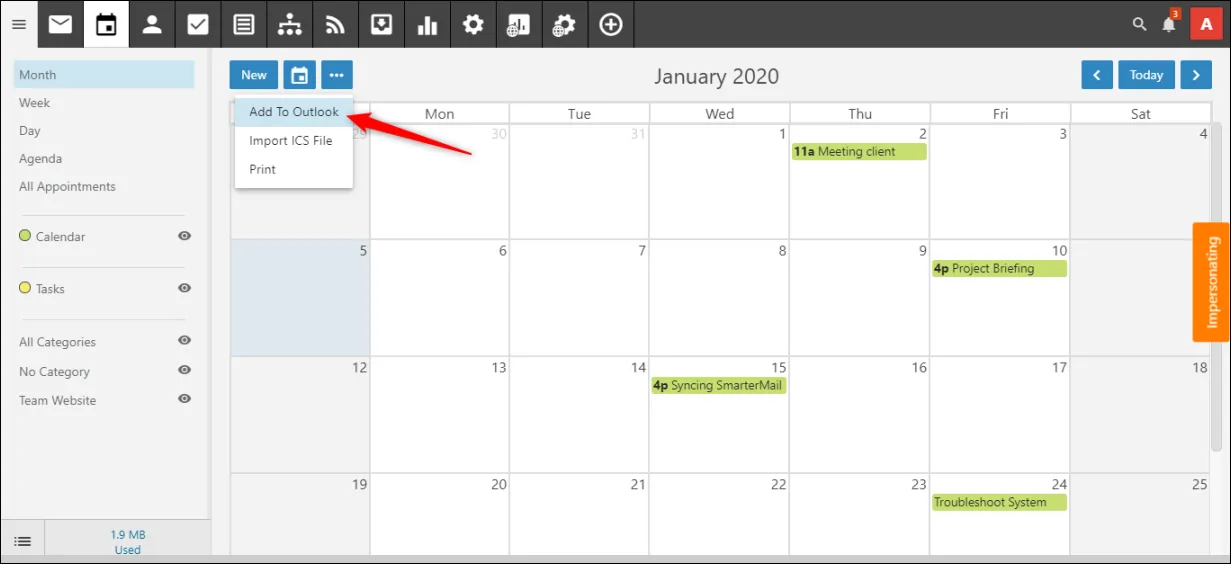
Di tab Calendar dalam webmail, klik ikon tiga titik (…), kemudian Add To Outlook.
-
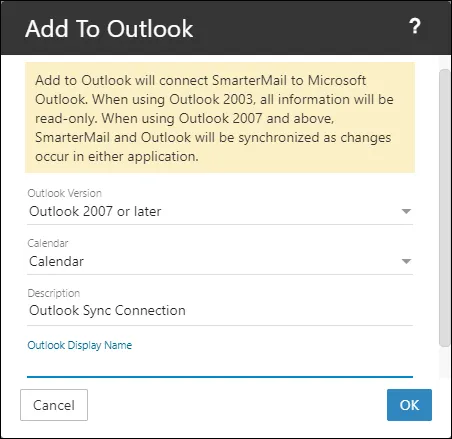
Masukkan Outlook Display Name untuk rujukan anda, kemudian klik OK.
-
Browser akan bertanya Open Outlook?. Klik Open Outlook.
-
Dalam Outlook, klik Yes untuk Connect this SharePoint Calendar to Outlook.
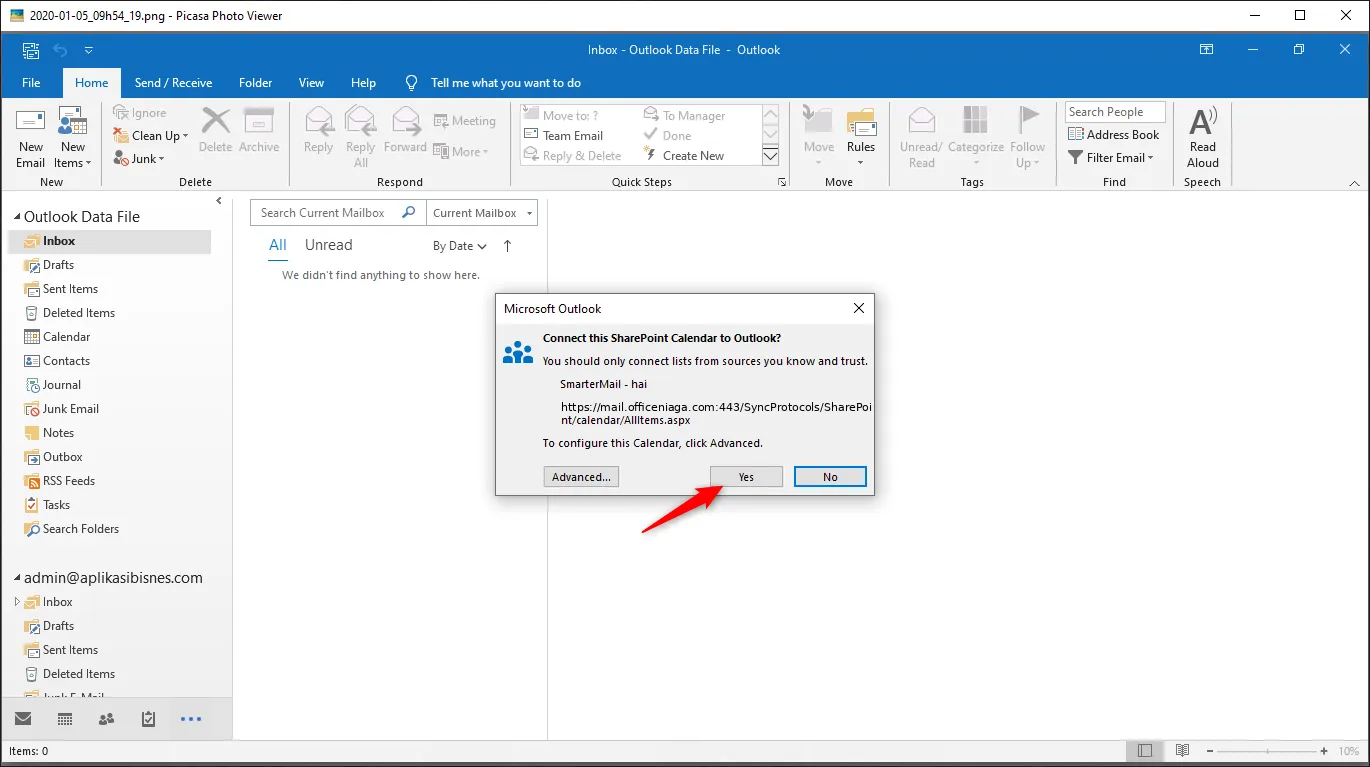
Kalendar Office Niaga kini dipaparkan dalam Outlook anda.
Masih ada masalah?
Section titled “Masih ada masalah?”Hubungi pasukan sokongan kami melalui WhatsApp di +60 16-916 3324.
Common issues
Boleh buat cara ini di aplikasi Outlook telefon?
Tidak. Cara ini hanya untuk Outlook di komputer. Untuk telefon, lihat Selaraskan kalendar dengan iPhone dan Android.
Was this article helpful?
Thanks for your feedback.
Sorry this didn't help. WhatsApp us and we'll sort it out with you.