
Selaraskan kalendar dengan Outlook di komputer
Dikemas kini Untuk SmarterMail Build 7692

Cara ini untuk Outlook di komputer sahaja.
Import fail ICS ke Office Niaga Mail
Section titled “Import fail ICS ke Office Niaga Mail”Gunakan cara ini apabila seseorang menghantar acara kalendar kepada anda sebagai fail ICS, atau apabila anda memindahkan acara dari kalendar lain. Acara itu disalin sekali sahaja dan tidak kekal diselaraskan.
-
Log masuk ke webmail dan buka tab Calendar.
-
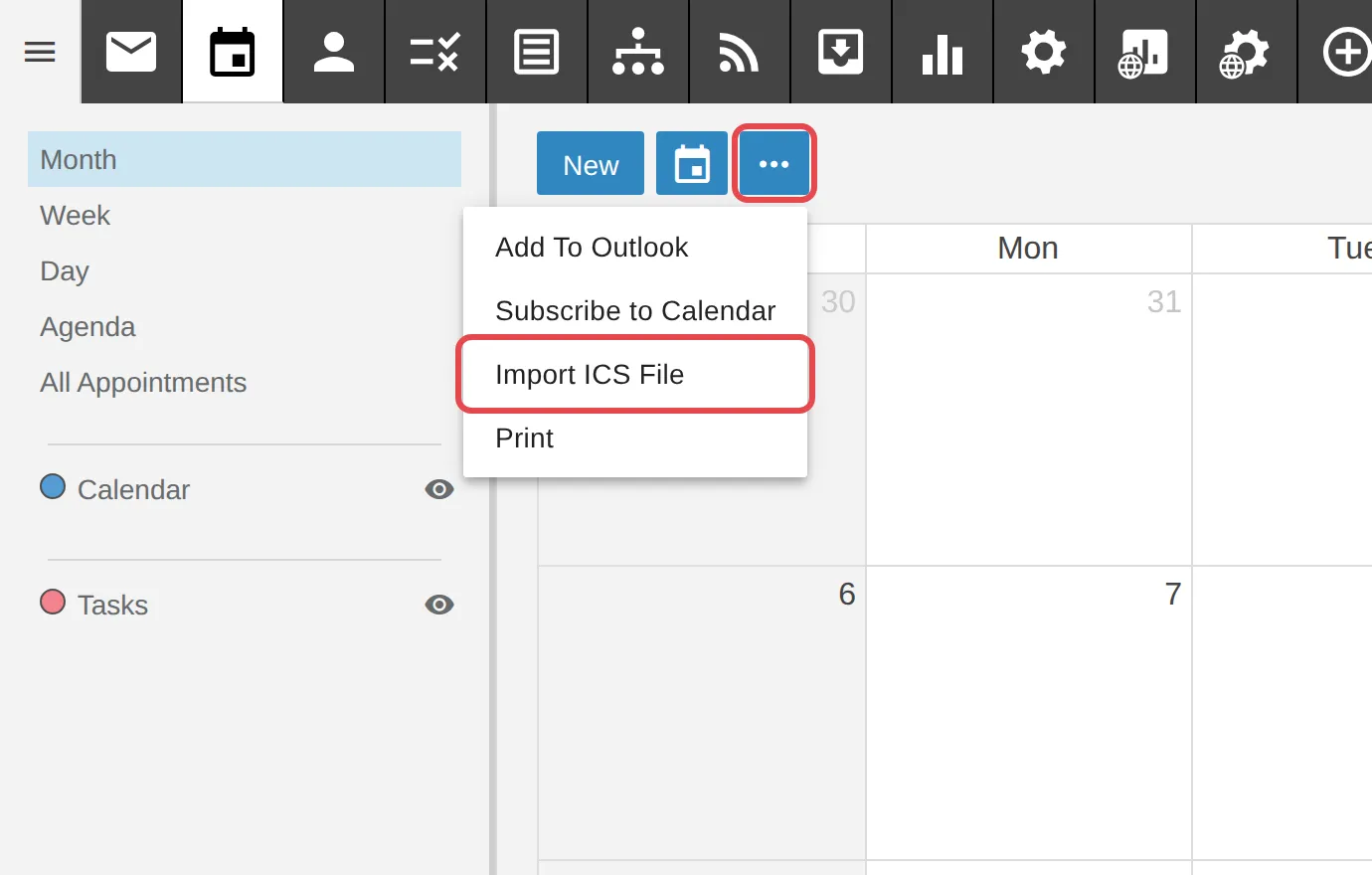
Klik ikon tiga titik (…), kemudian Import ICS File.
-
Pilih fail ICS dan klik OK. Acara daripada fail itu akan muncul dalam kalendar anda.
Paparkan kalendar Office Niaga dalam Outlook
Section titled “Paparkan kalendar Office Niaga dalam Outlook”Outlook mesti sudah dipasang di komputer yang anda gunakan, kerana webmail akan membuka Outlook untuk anda.
-
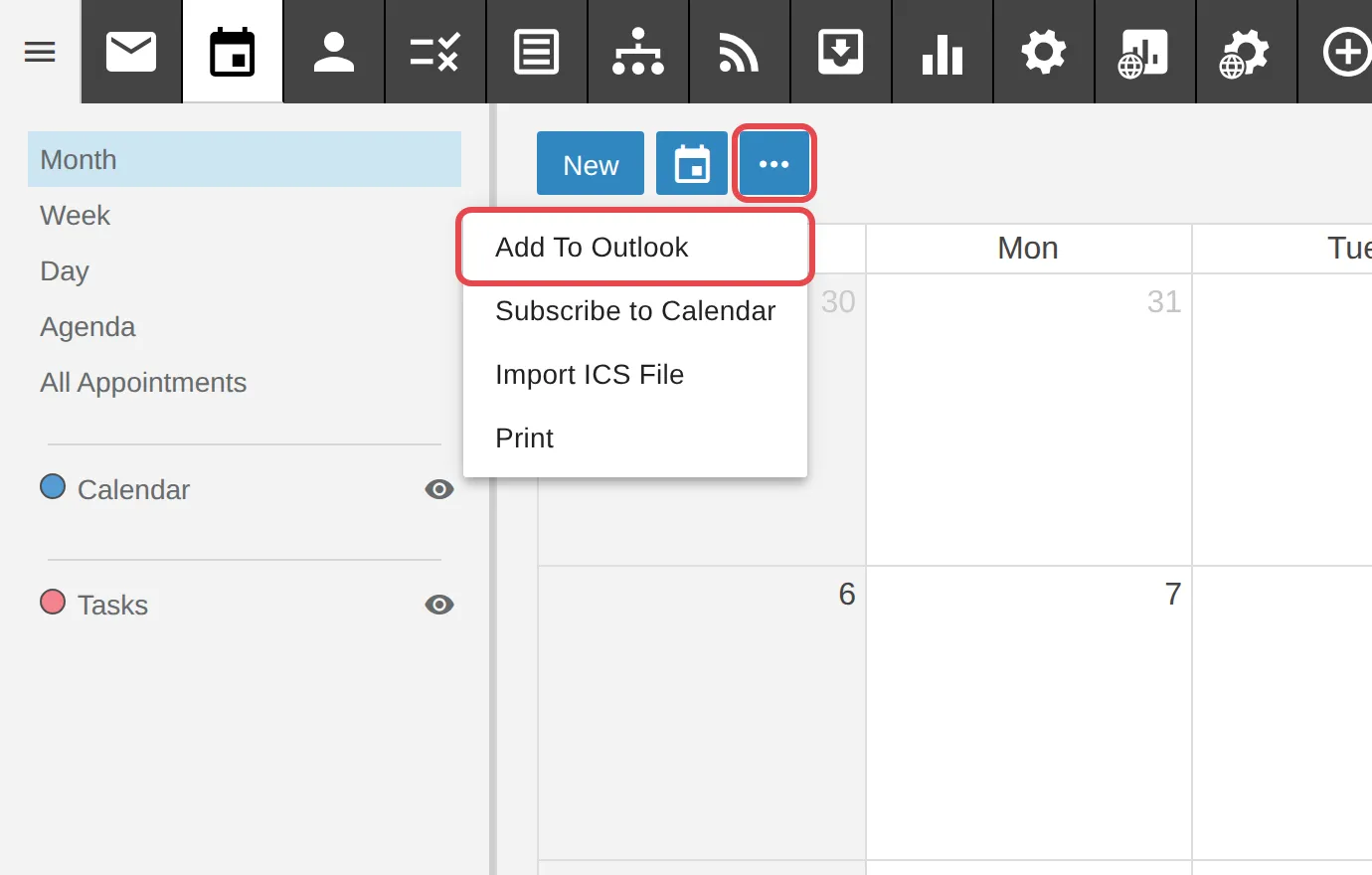
Di tab Calendar dalam webmail, klik ikon tiga titik (…), kemudian Add To Outlook.
-
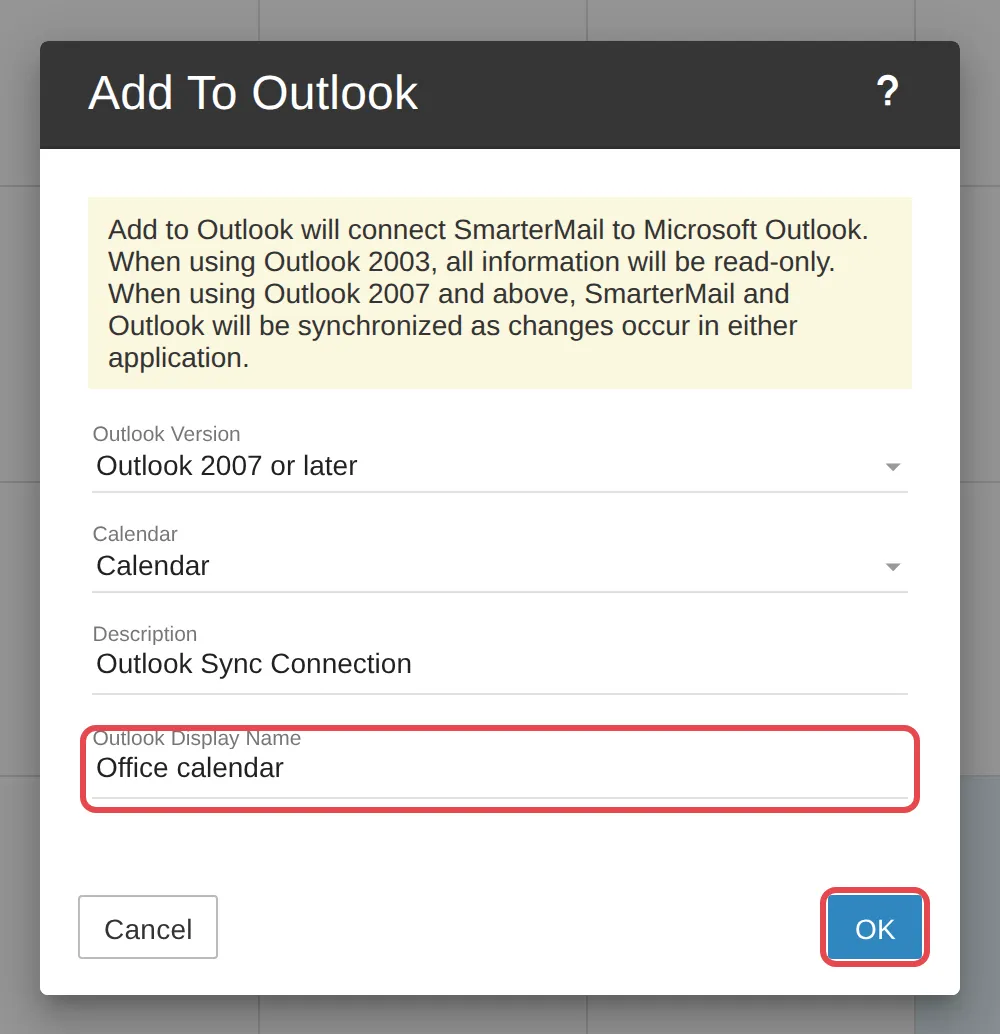
Masukkan Outlook Display Name untuk rujukan anda, kemudian klik OK.
-
Browser akan bertanya Open Outlook?. Klik Open Outlook.
-
Dalam Outlook, klik Yes untuk Connect this SharePoint Calendar to Outlook.
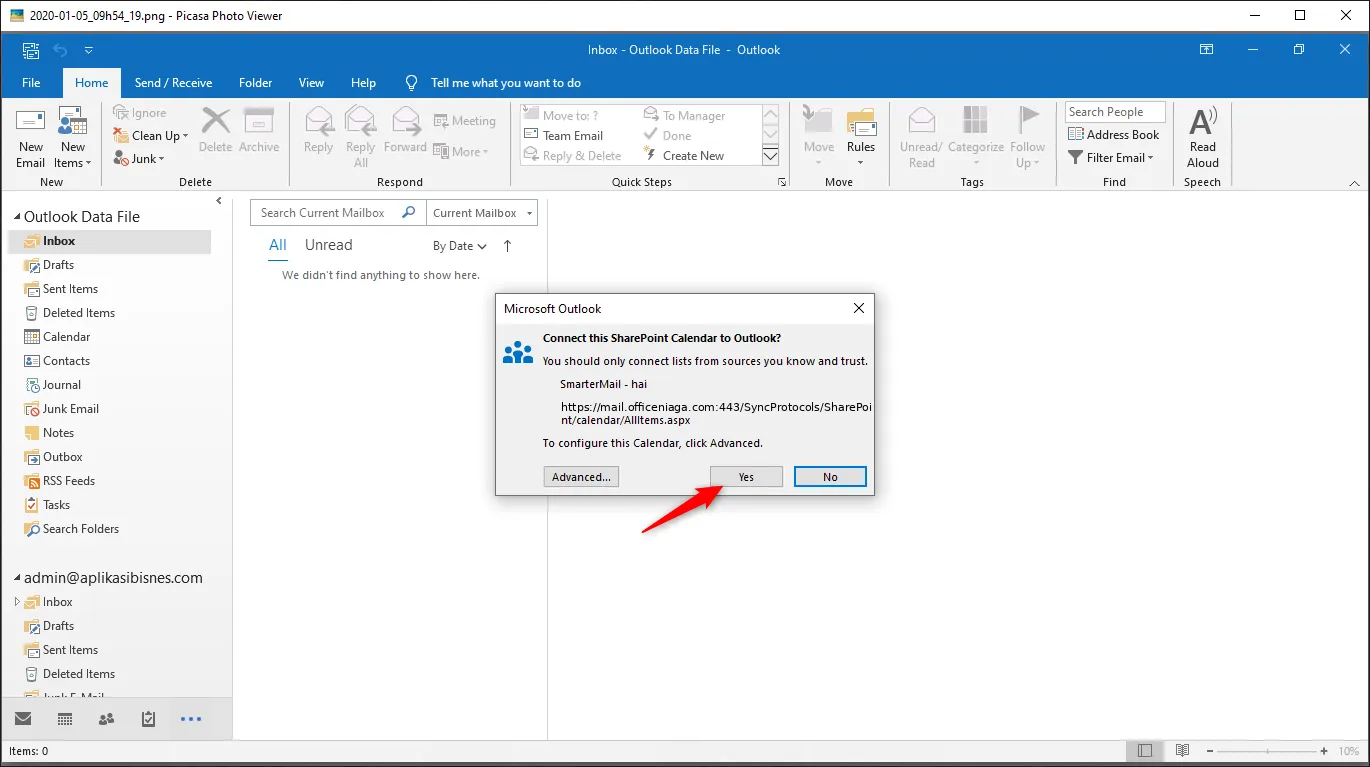
Kalendar Office Niaga kini dipaparkan dalam Outlook anda.
Masih ada masalah?
Section titled “Masih ada masalah?”Hubungi pasukan sokongan kami melalui WhatsApp di +60 16-916 3324.
Isu-isu biasa
Boleh buat cara ini di aplikasi Outlook telefon?
Tidak. Cara ini hanya untuk Outlook di komputer. Untuk telefon, lihat Selaraskan kalendar dengan iPhone dan Android.
Adakah artikel ini membantu?
Terima kasih atas maklum balas anda.
Maaf, artikel ini tidak membantu. WhatsApp kami dan kami akan membantu anda menyelesaikannya.