
 ChatGPT
 Claude
 Perplexity
 Google AI Mode
 Microsoft Copilot
 Grok
Grok Mistral Le Chat
把日历同步到电脑上的Outlook
以下步骤仅限电脑上的Outlook。
把ICS文件导入Office Niaga Mail
Section titled “把ICS文件导入Office Niaga Mail”当别人用ICS文件发活动给你,或你要从另一个日历搬移活动时,就用这个方法。活动只会复制一次,之后不会保持同步。
-
登录Webmail,然后打开Calendar标签页。
-
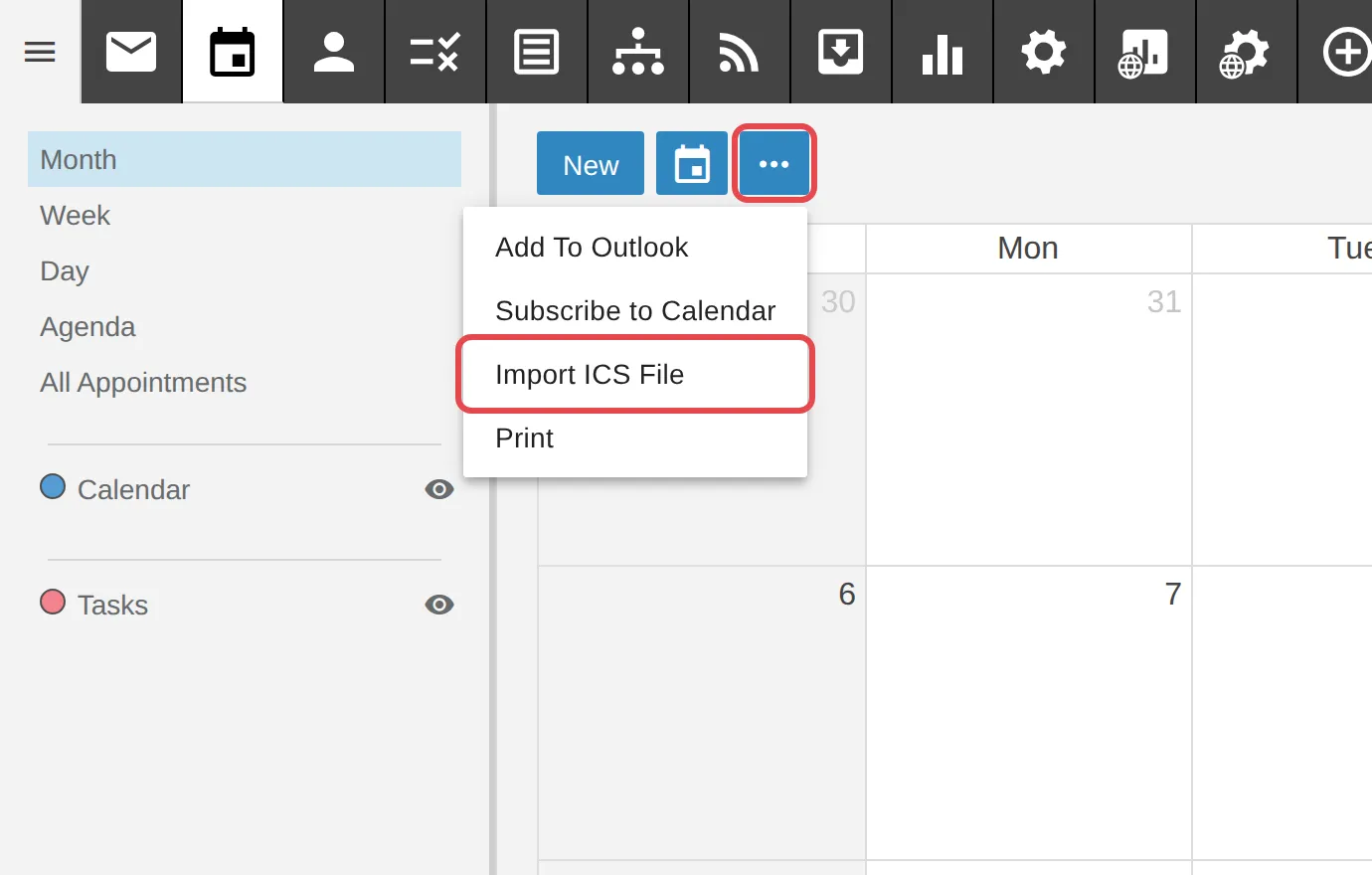
点击三点图标(…),然后点击Import ICS File。
-
选择ICS文件,然后点击OK。文件里的活动会出现在你的日历里。
在Outlook显示你的Office Niaga日历
Section titled “在Outlook显示你的Office Niaga日历”这个方法适用于Windows的经典版Outlook。你使用的电脑必须已经安装Outlook,因为Webmail会帮你打开它。
-
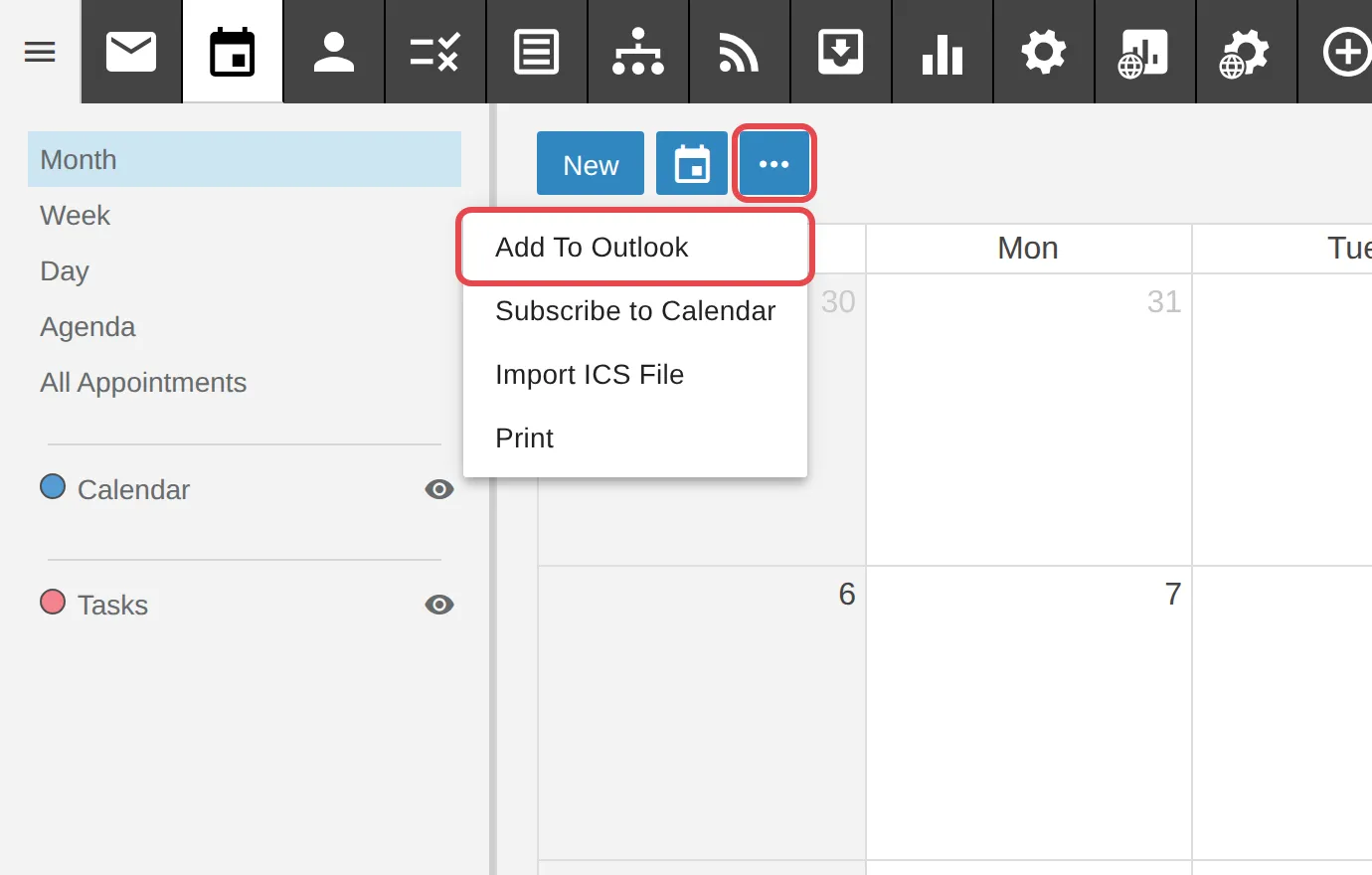
在Webmail的Calendar标签页,点击三点图标(…),然后点击Add To Outlook。
-
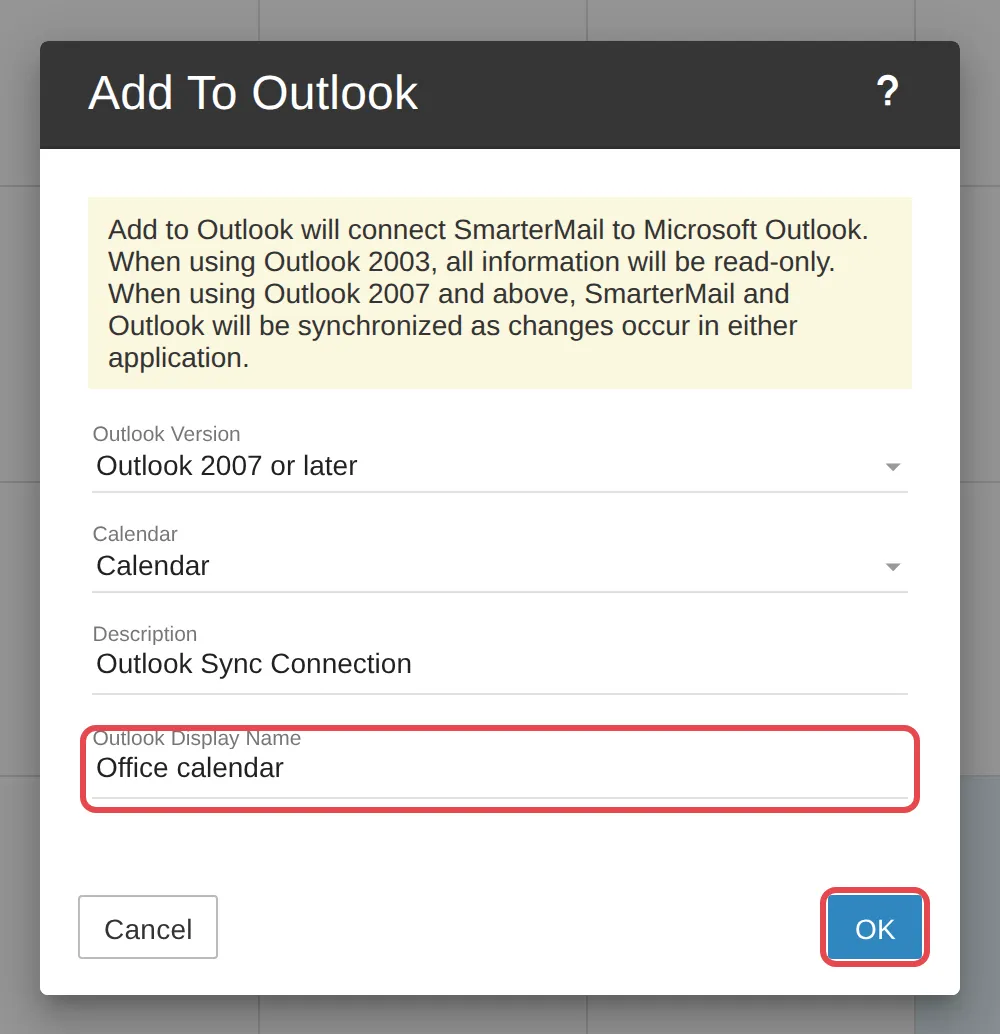
输入方便你自己辨认的Outlook Display Name,然后点击OK。
-
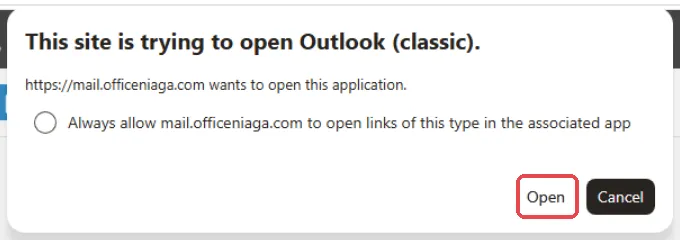
浏览器会显示This site is trying to open Outlook (classic).,点击Open。
-
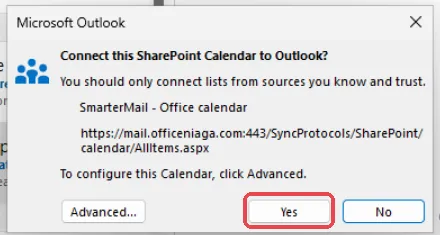
在Outlook里,对Connect this SharePoint Calendar to Outlook?点击Yes。
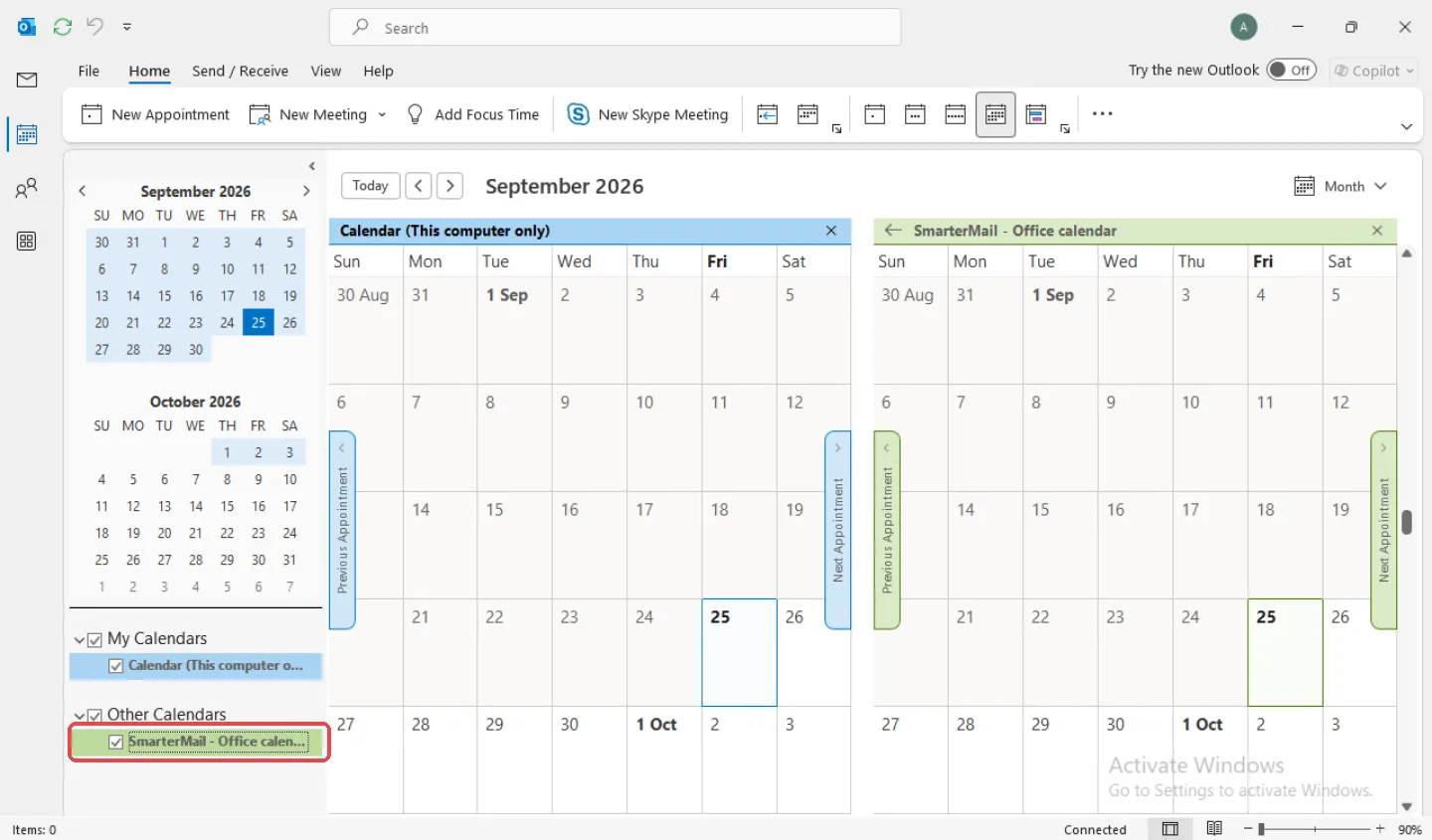
你的Office Niaga日历现在会显示在Outlook的Other Calendars下。它的名称以SmarterMail -开头,后面是你输入的显示名称。
请通过WhatsApp联系我们的支持团队:+60 16-916 3324。
常见问题
可以在手机上的Outlook App这样做吗?
不可以。这只适用于电脑上的Outlook。手机请看把日历同步到iPhone & Android。