
Tanya AI tentang page ini
 ChatGPT
 Claude
 Perplexity
 Google AI Mode
 Microsoft Copilot
 Grok
Grok Mistral Le Chat
Sediakan e-mel di Microsoft Outlook
Outlook boleh digunakan di komputer (Outlook baru untuk Windows, Outlook klasik, atau Outlook for Mac) dan di telefon. Semuanya menggunakan tetapan IMAP yang sama.
Outlook baru untuk Windows (new Outlook for Windows)
Section titled “Outlook baru untuk Windows (new Outlook for Windows)”Ikut langkah ini jika Windows anda menggunakan Outlook baru.
-
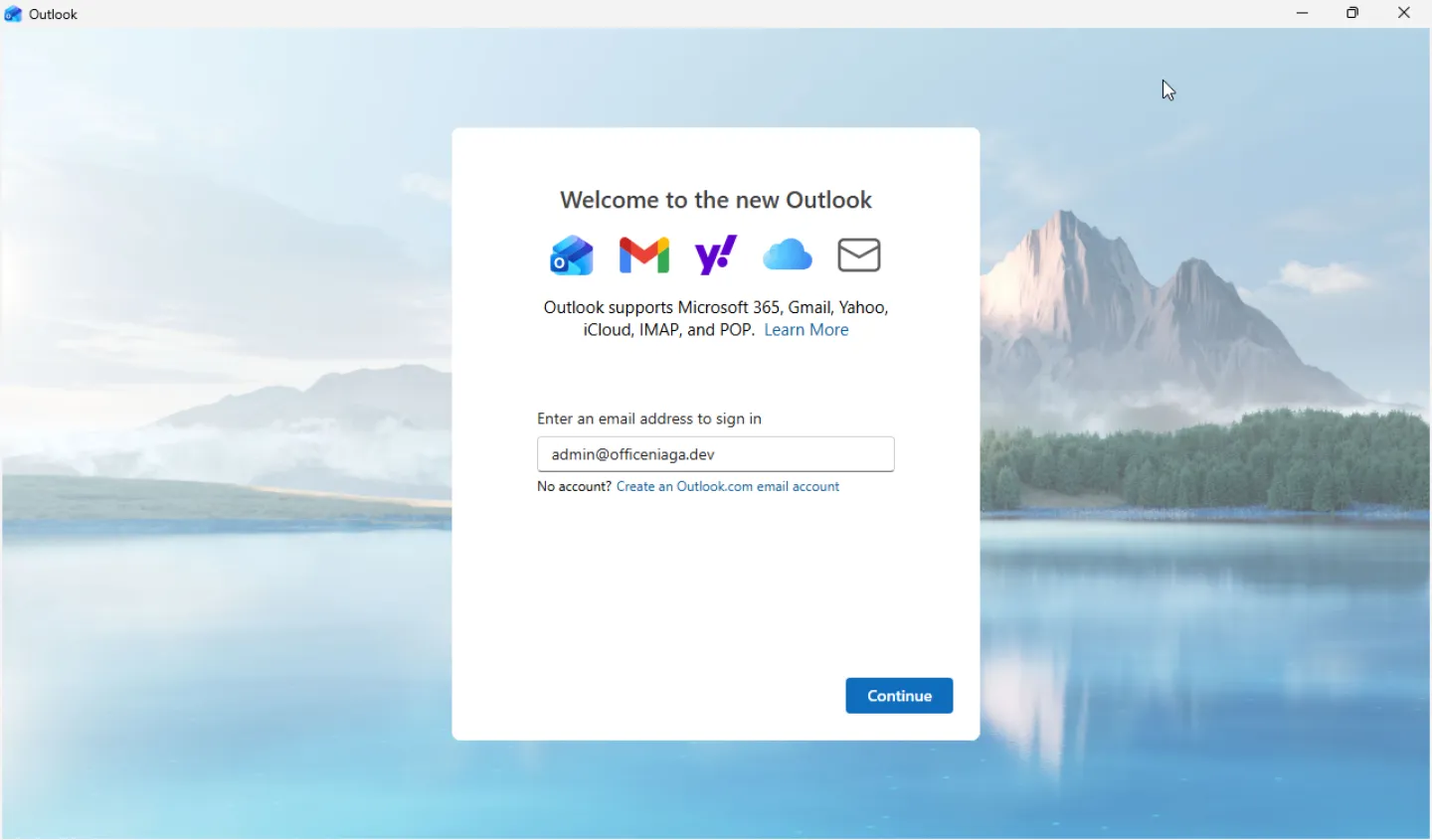
Buka Outlook. Di skrin Welcome to the new Outlook, masukkan alamat e-mel penuh anda, kemudian klik Continue.
-
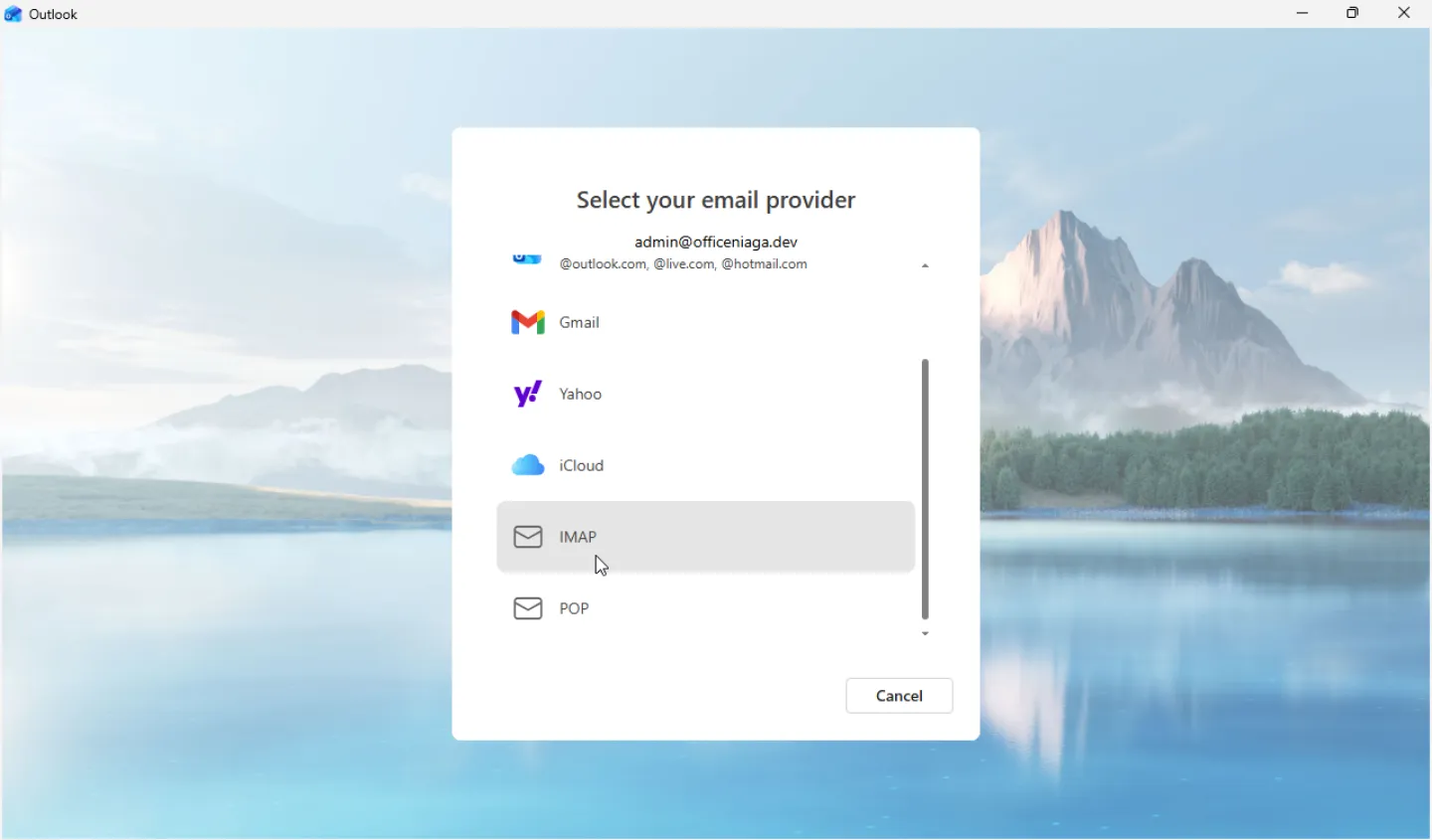
Di skrin Select your email provider, skrol ke bawah, kemudian pilih IMAP.
-
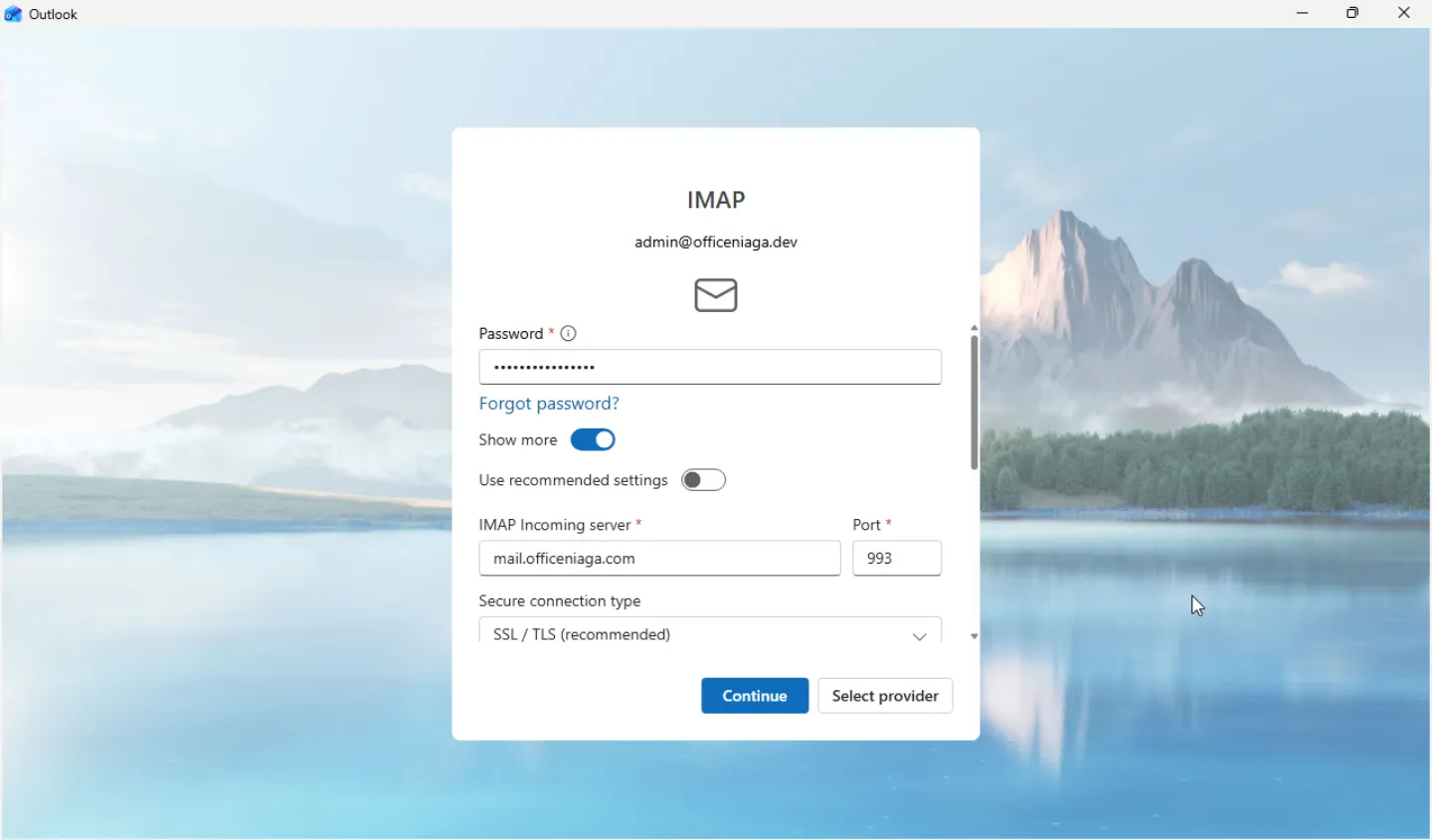
Masukkan password e-mel anda di ruangan Password, kemudian klik Show more.
-
Off-kan Use recommended settings. Tetapan yang dicadangkan oleh Outlook tidak betul untuk server kami.
-
Isikan tetapan e-mel masuk:
- IMAP Incoming server:
mail.officeniaga.com - Port: 993
- Secure connection type: SSL / TLS (recommended)
- IMAP Incoming server:
-
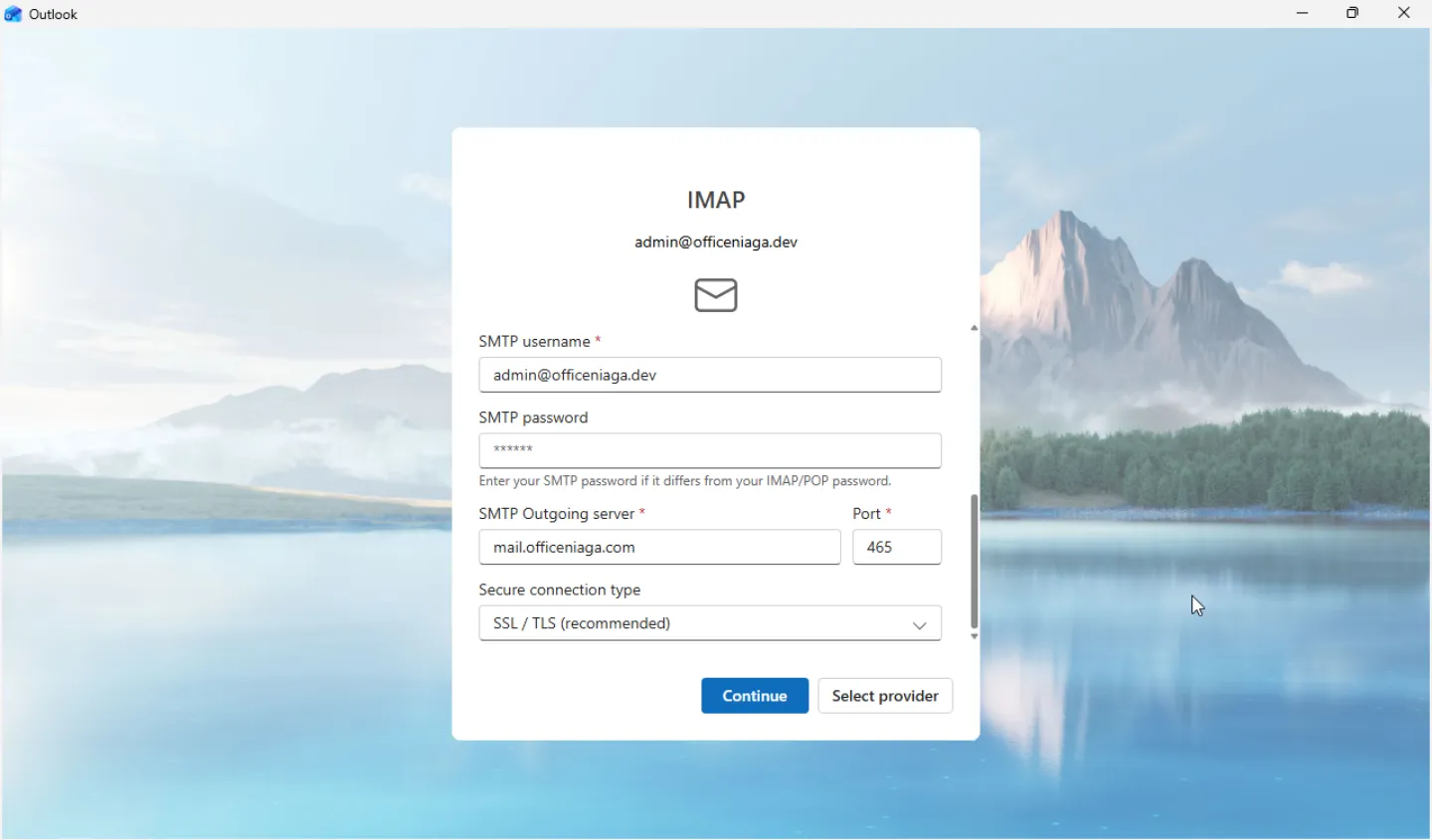
Skrol ke bawah ke SMTP Configuration, kemudian isikan tetapan e-mel keluar:
- SMTP username: biarkan alamat e-mel anda yang sudah diisi
- SMTP password: biarkan kosong jika password itu sama
- SMTP Outgoing server:
mail.officeniaga.com - Port: 465
- Secure connection type: SSL / TLS (recommended)
Penting: Outlook mengisi port 587 secara automatik. Tukar port itu kepada 465, kerana port 587 tidak dibuka di server kami.
-
Klik Continue.
-
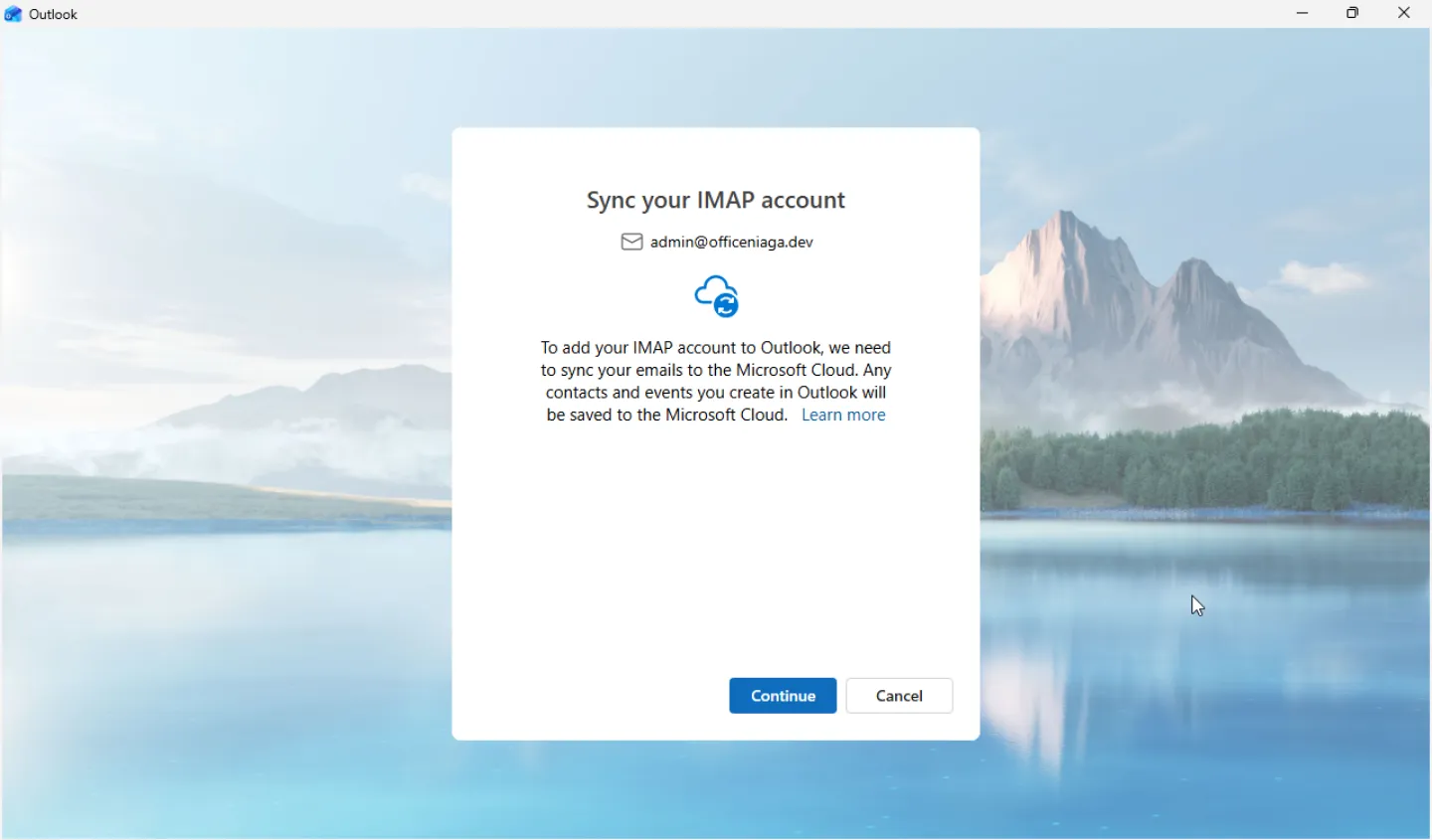
Di skrin Sync your IMAP account, klik Continue. Outlook sync salinan e-mel anda ke Microsoft Cloud. E-mel anda juga kekal di server Office Niaga Mail.
-
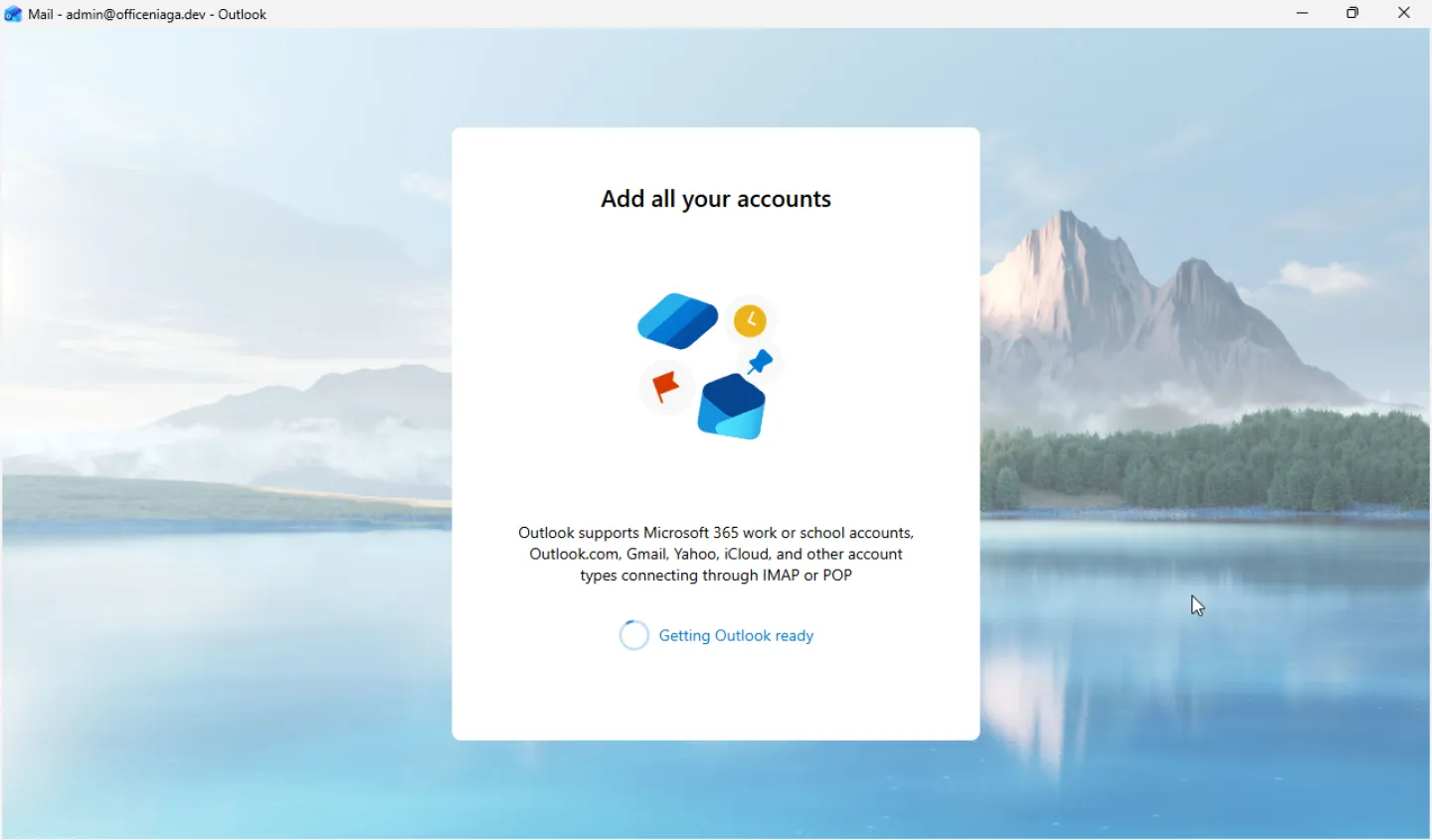
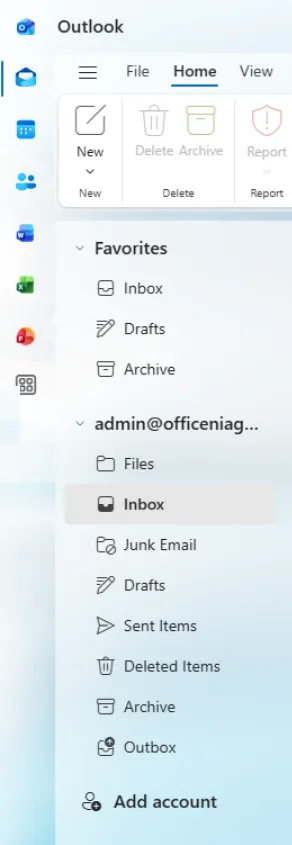
Tunggu sehingga Outlook selesai. Outlook mungkin memaparkan skrin Add all your accounts, kemudian Getting Outlook ready. Selepas itu, peti mel anda dibuka.
Semak tetapan akaun kemudian
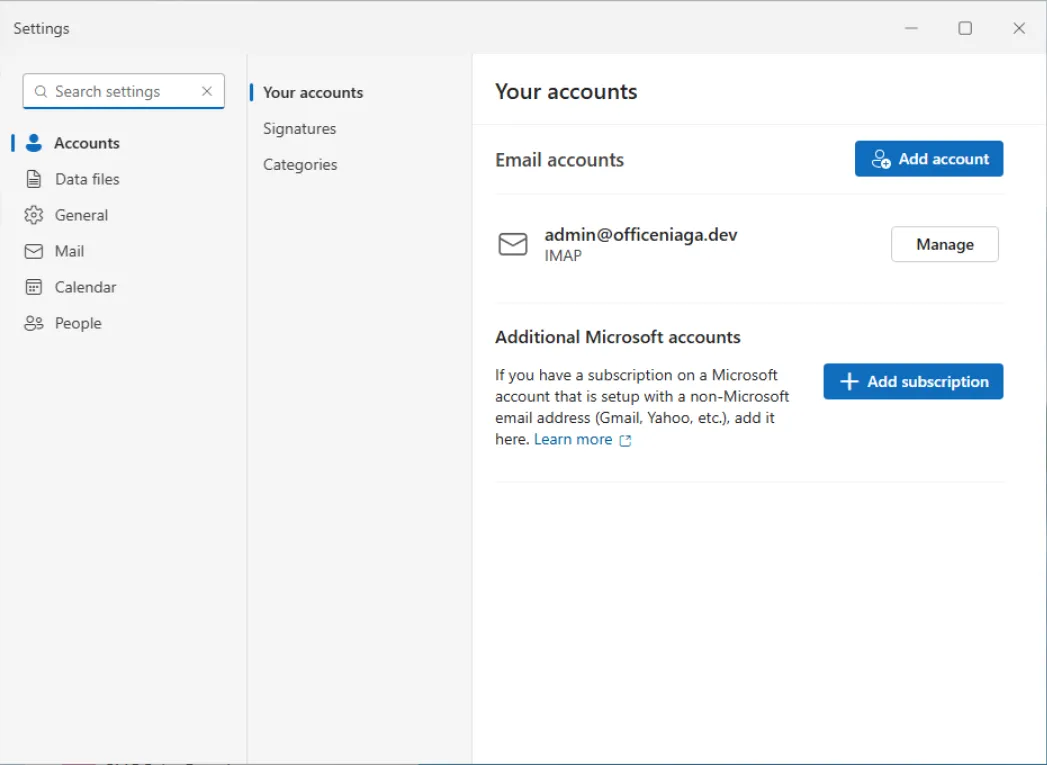
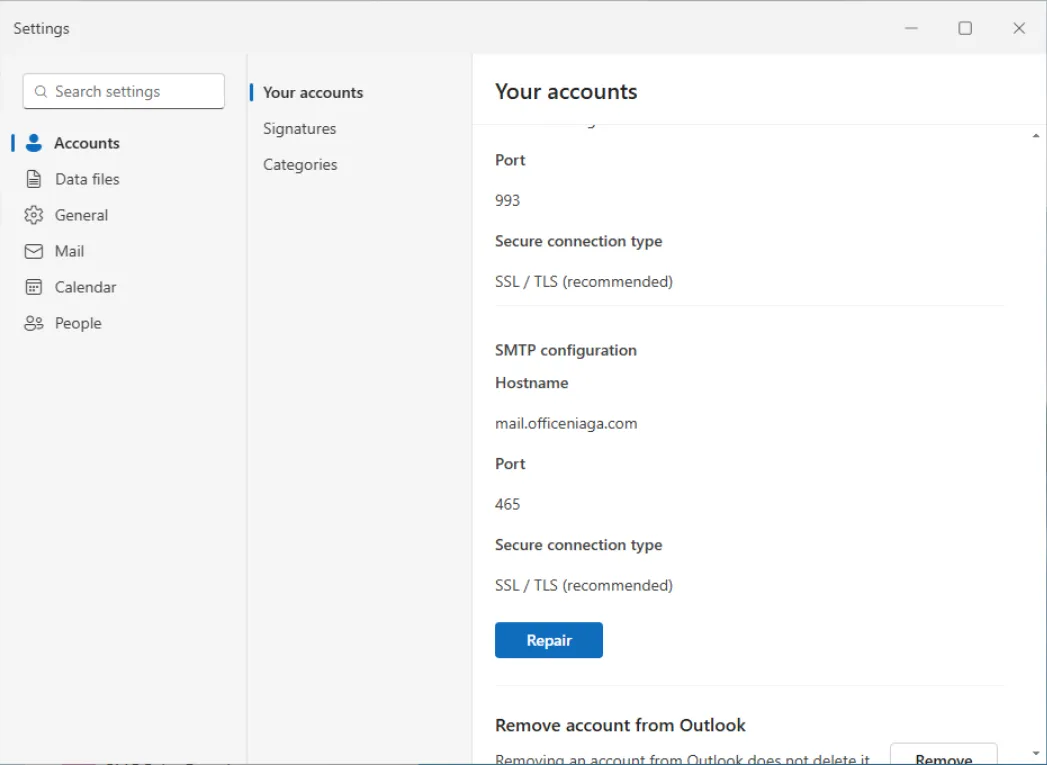
Section titled “Semak tetapan akaun kemudian”Untuk melihat tetapan IMAP dan SMTP akaun anda, klik ikon gear, kemudian Settings → Accounts → Manage.
Outlook klasik untuk Windows (classic Outlook for Windows)
Section titled “Outlook klasik untuk Windows (classic Outlook for Windows)”Outlook klasik ialah Outlook yang datang bersama aplikasi desktop Microsoft 365. Ia mempunyai menu File di bahagian atas kiri, dan suis Try the new Outlook di bahagian atas kanan berada pada Off.

Ikut langkah-langkah ini untuk menambah akaun Office Niaga Mail anda. Jika Outlook belum ada akaun, tetingkap tambah akaun akan dibuka sendiri, jadi anda boleh mula di langkah 2.
-
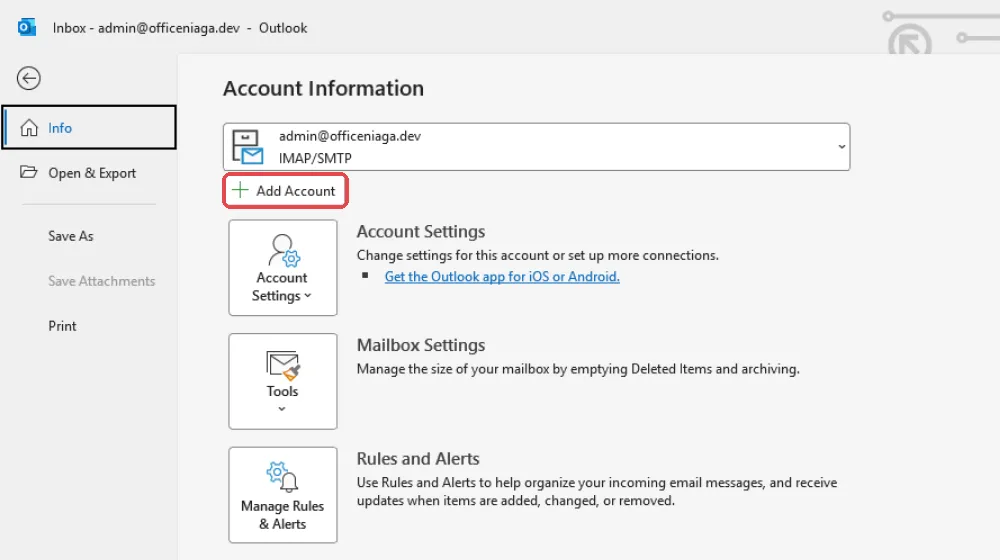
Klik File, kemudian Add Account.
-
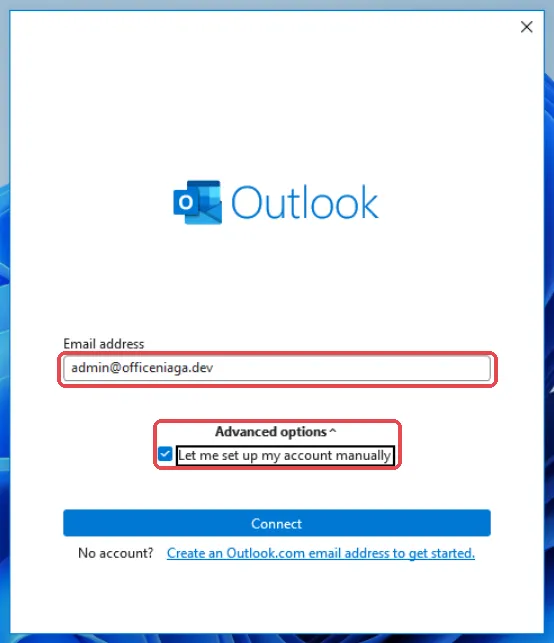
Masukkan alamat e-mel penuh anda. Klik Advanced options, tandakan Let me set up my account manually, kemudian klik Connect.
-
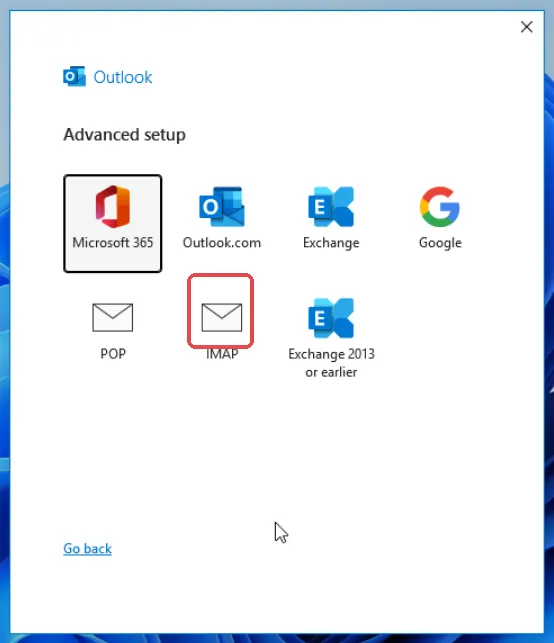
Di skrin Advanced setup, pilih IMAP.
-
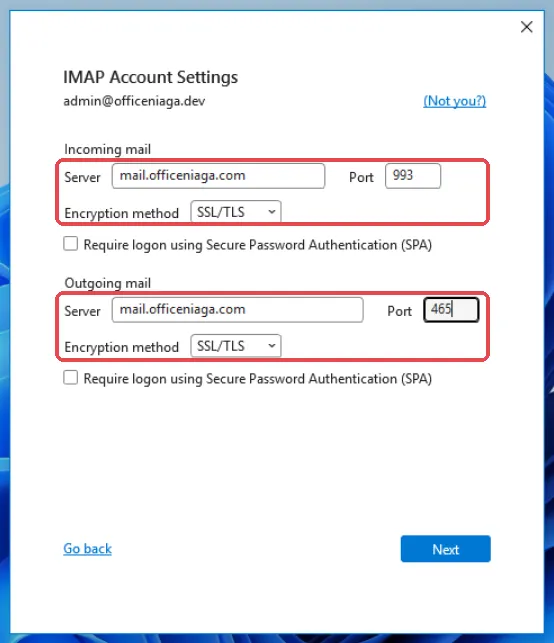
Di skrin IMAP Account Settings, isikan tetapan e-mel masuk dan keluar:
- Incoming mail: Server
mail.officeniaga.com, Port 993, Encryption method SSL/TLS - Outgoing mail: Server
mail.officeniaga.com, Port 465, Encryption method SSL/TLS
Biarkan kedua-dua kotak Require logon using Secure Password Authentication (SPA) tidak bertanda, kemudian klik Next.
Penting: Gunakan port 465 untuk e-mel keluar. Port 587 tidak dibuka di server kami.
- Incoming mail: Server
-
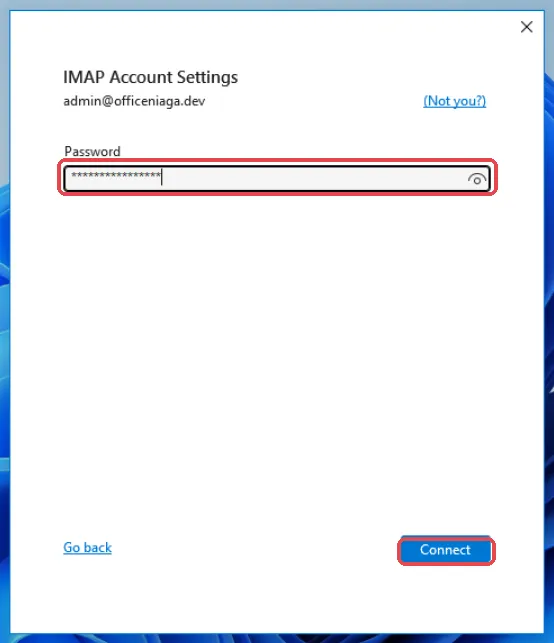
Masukkan password e-mel anda, kemudian klik Connect.
-
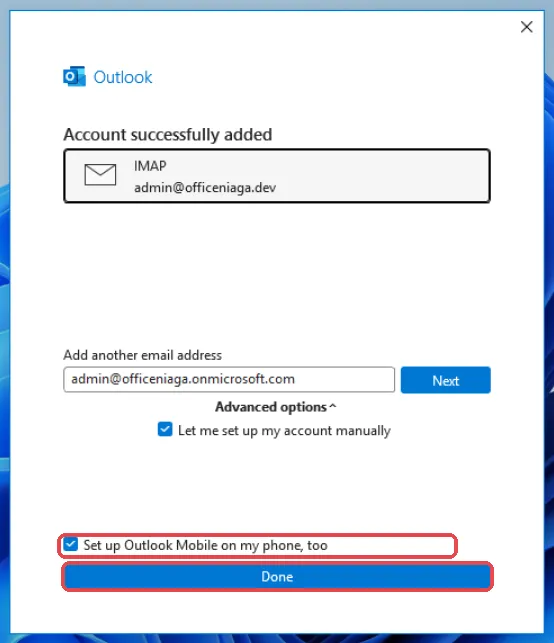
Apabila anda melihat Account successfully added, klik Done. Sebelum itu, buang tanda pada Set up Outlook Mobile on my phone, too jika anda tidak mahu Outlook mencadangkan aplikasi telefon.
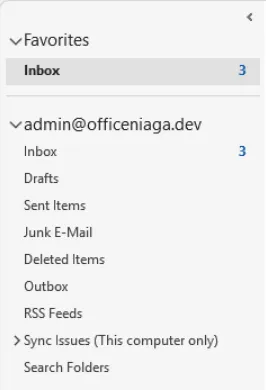
Peti mel anda kini dipaparkan dalam senarai folder. Outlook menghantar Microsoft Outlook Test Message kepada diri sendiri untuk menyemak tetapan, jadi anda boleh padam e-mel itu.
Outlook for Mac menggunakan tetapan yang sama. Tambah akaun sebagai IMAP dan masukkan maklumat di atas.
Semak pengesahan identiti server keluar
Section titled “Semak pengesahan identiti server keluar”Server keluar kami memerlukan pengesahan identiti (authentication). Outlook klasik on-kan tetapan ini untuk anda semasa anda menambah akaun, tetapi anda boleh menyemaknya jika e-mel tidak dapat dihantar.
-
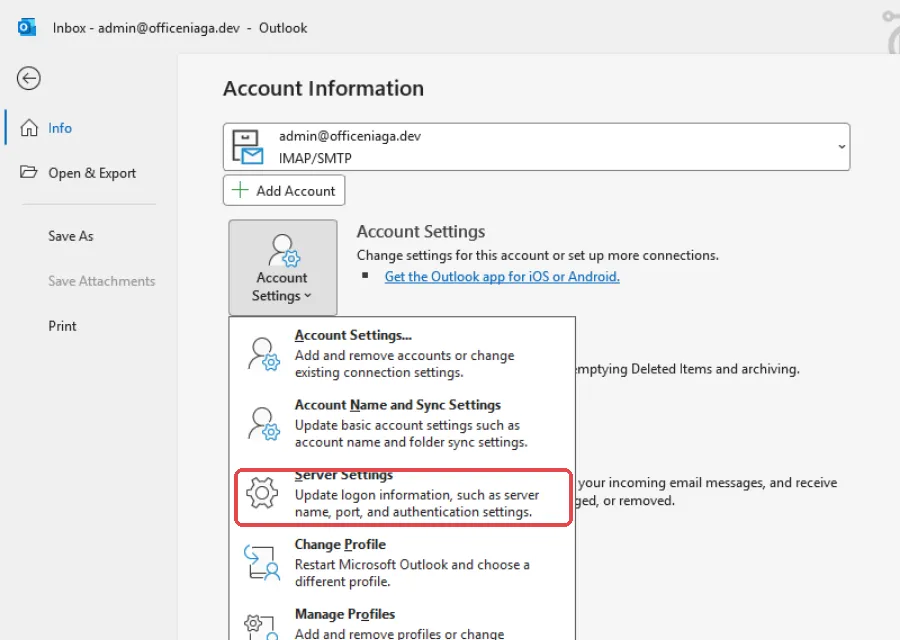
Klik File, kemudian Account Settings dan Server Settings.
-
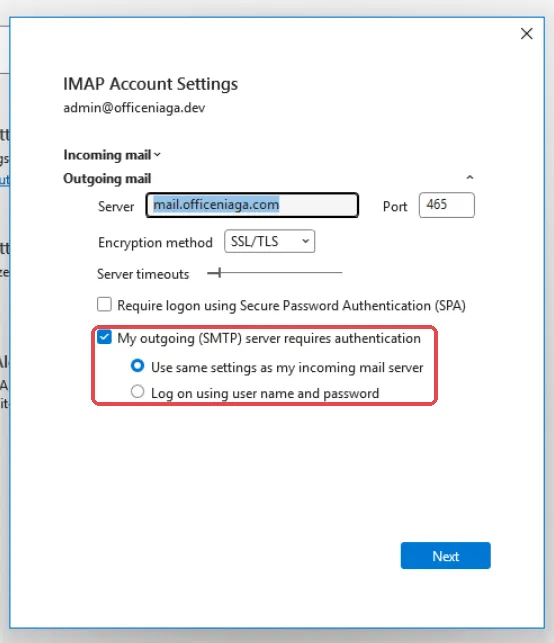
Klik Outgoing mail. Pastikan My outgoing (SMTP) server requires authentication ditandakan, dengan Use same settings as my incoming mail server dipilih.
-
Klik Next, kemudian Done.
Supaya Outlook tidak meminta password lagi, buka tetingkap Server Settings yang sama, klik Incoming mail dan tandakan Remember password.
Outlook di telefon
Section titled “Outlook di telefon”Aplikasi Outlook untuk iPhone dan Android menggunakan tetapan server yang sama seperti Outlook di komputer.
-
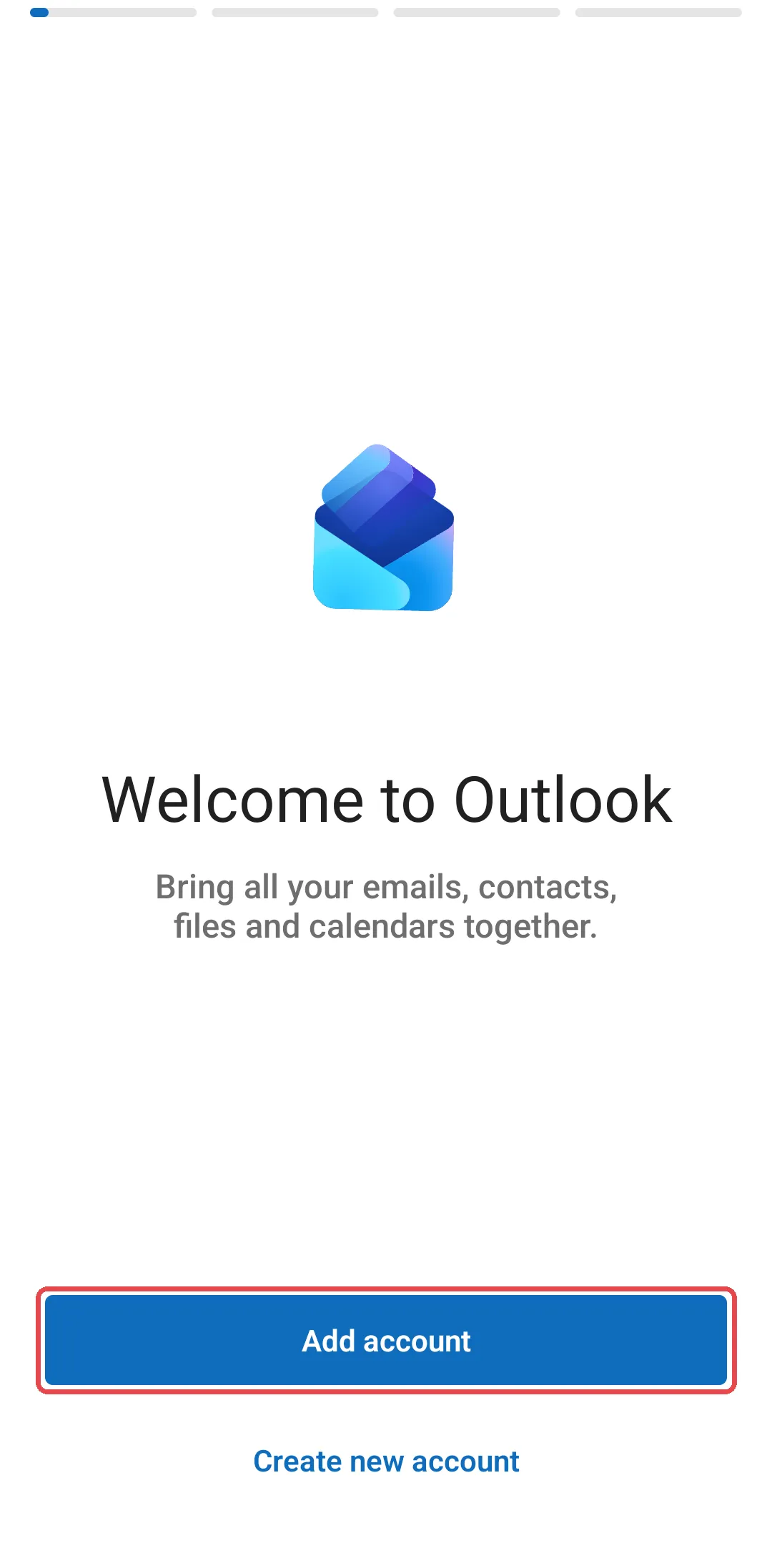
Muat turun aplikasi Microsoft Outlook dan bukanya. Klik Add account.
-
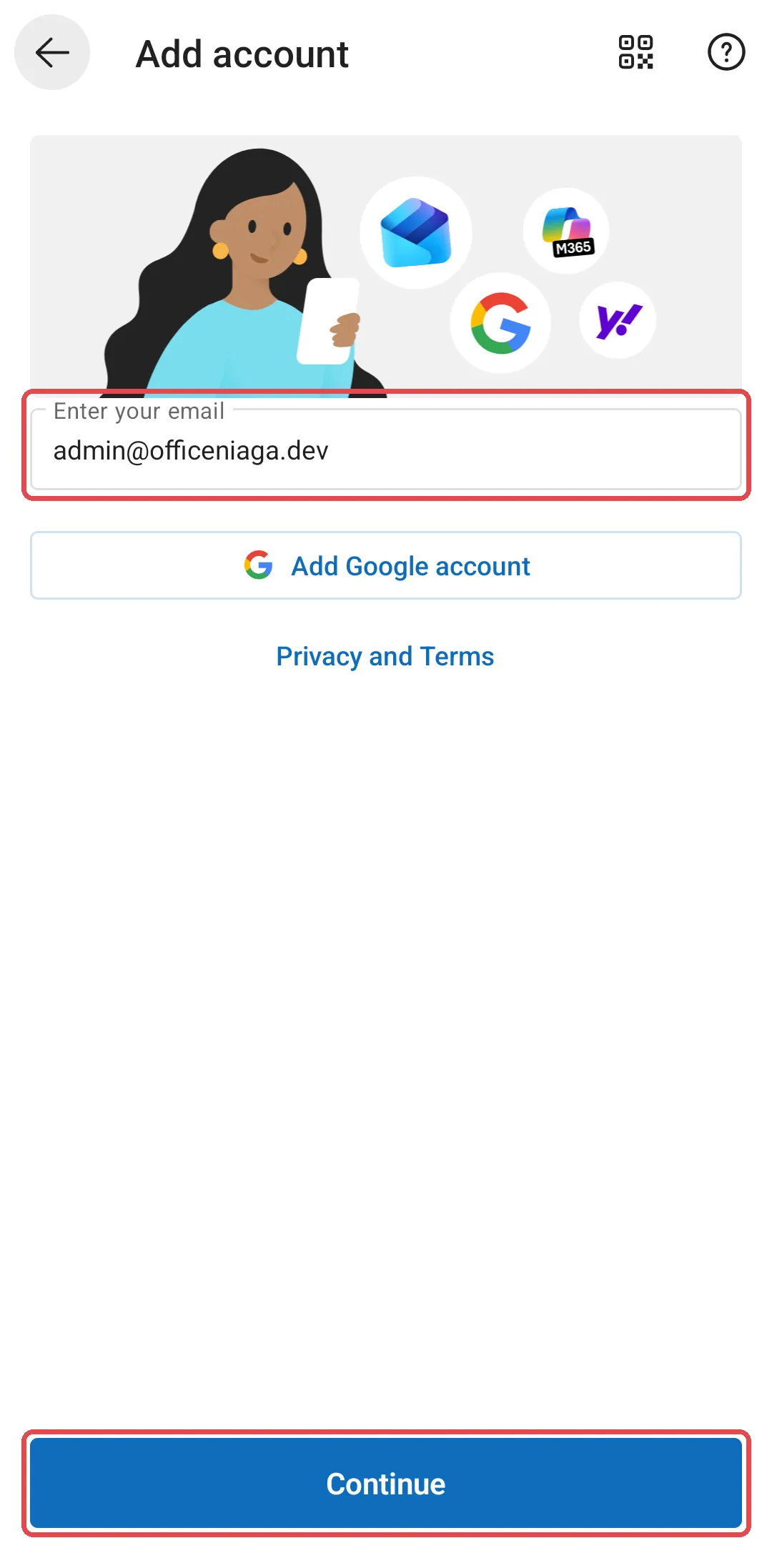
Masukkan alamat e-mel anda, kemudian klik Continue.
-
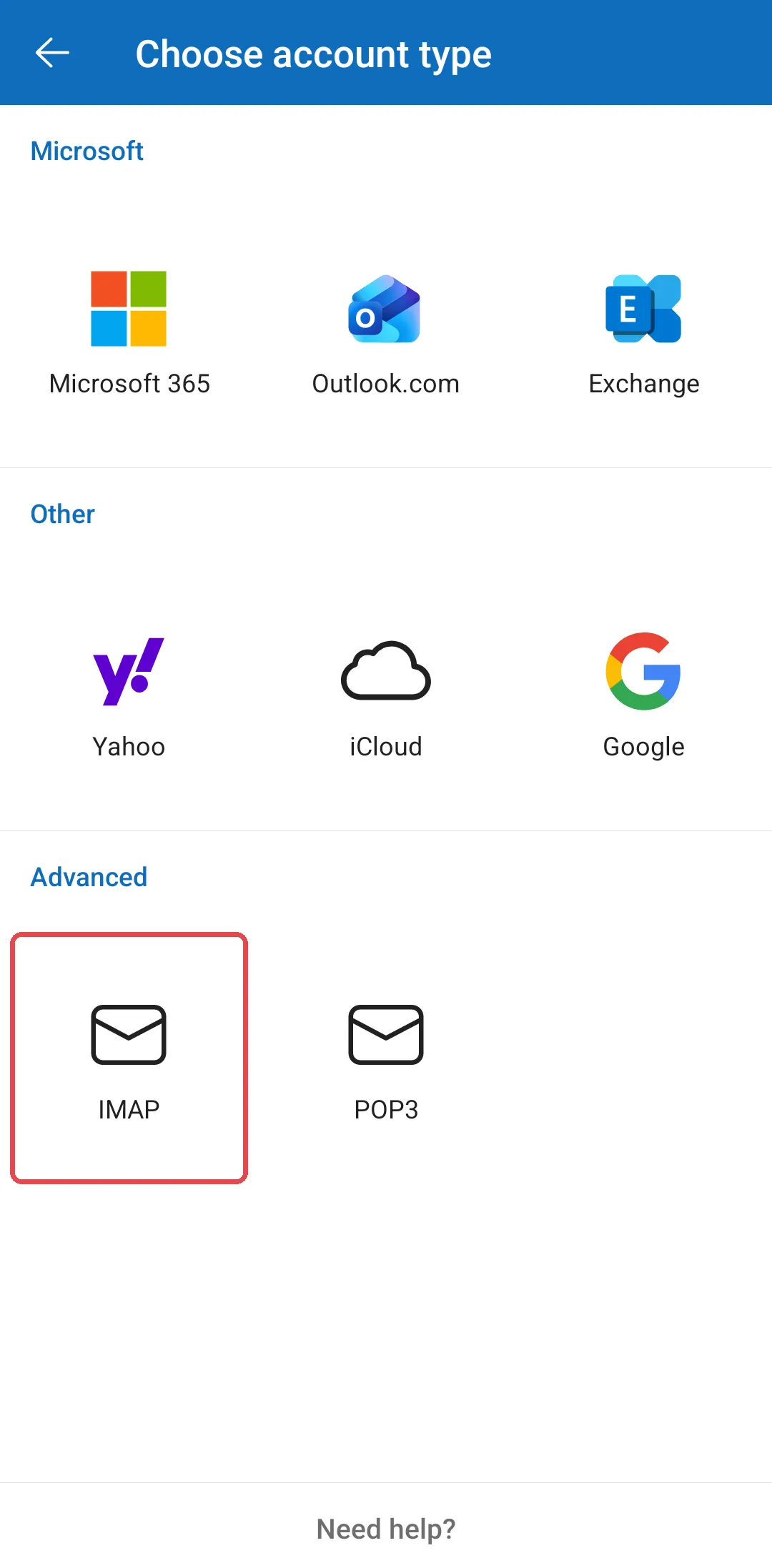
Pada skrin Choose account type, klik IMAP di bawah Advanced.
-
On-kan Advanced settings di bahagian bawah. Di bawah IMAP Incoming Mail Server dan SMTP Outgoing Mail Server, masukkan
mail.officeniaga.comsebagai nama host. Gunakan port 993 untuk IMAP dan 465 untuk SMTP, kedua-duanya dengan jenis keselamatan SSL/TLS. Gunakan alamat e-mel penuh dan password anda sebagai nama pengguna dan password untuk kedua-duanya.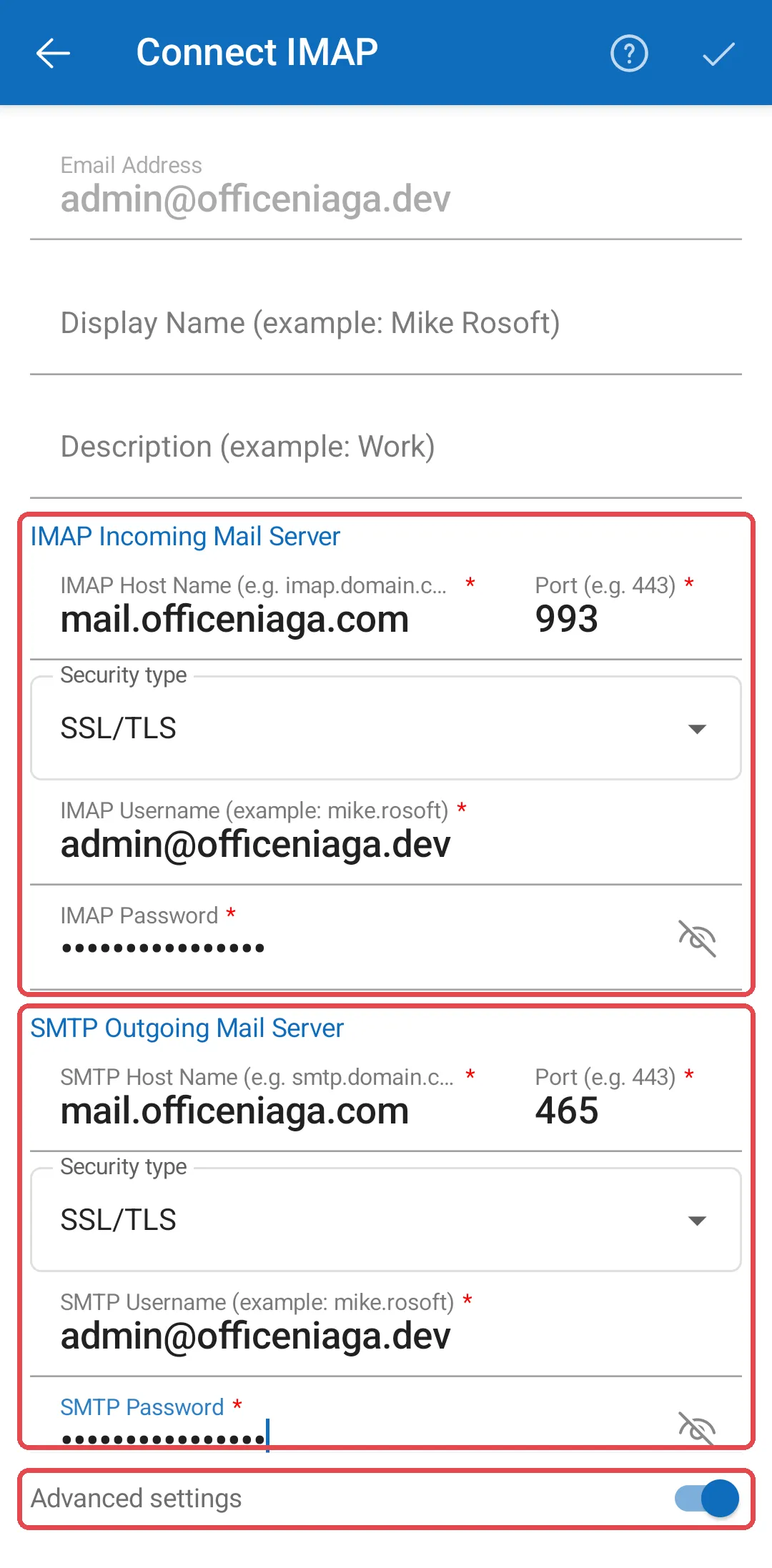
-
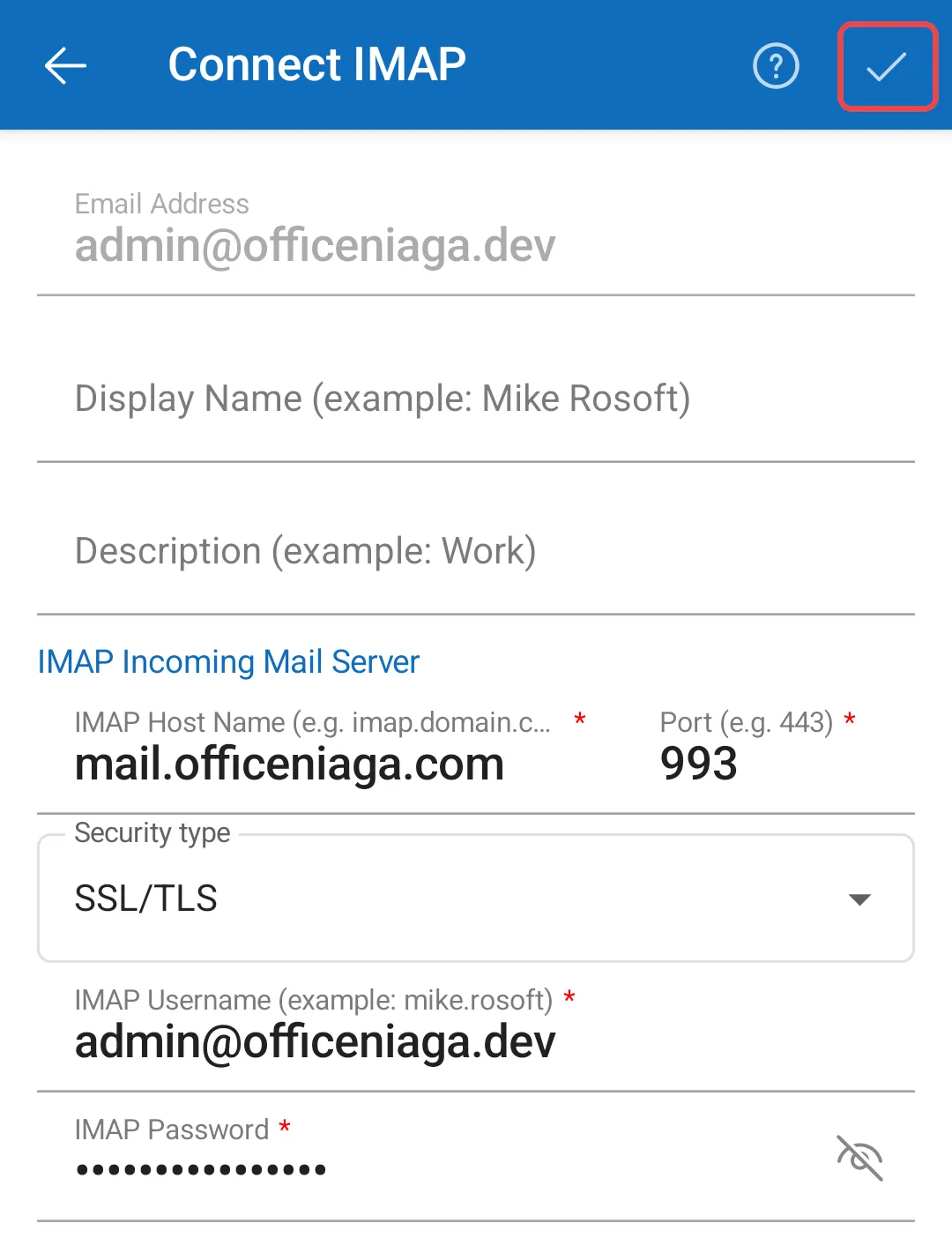
Klik tanda ✓ di bahagian atas kanan untuk menyimpan akaun.
-
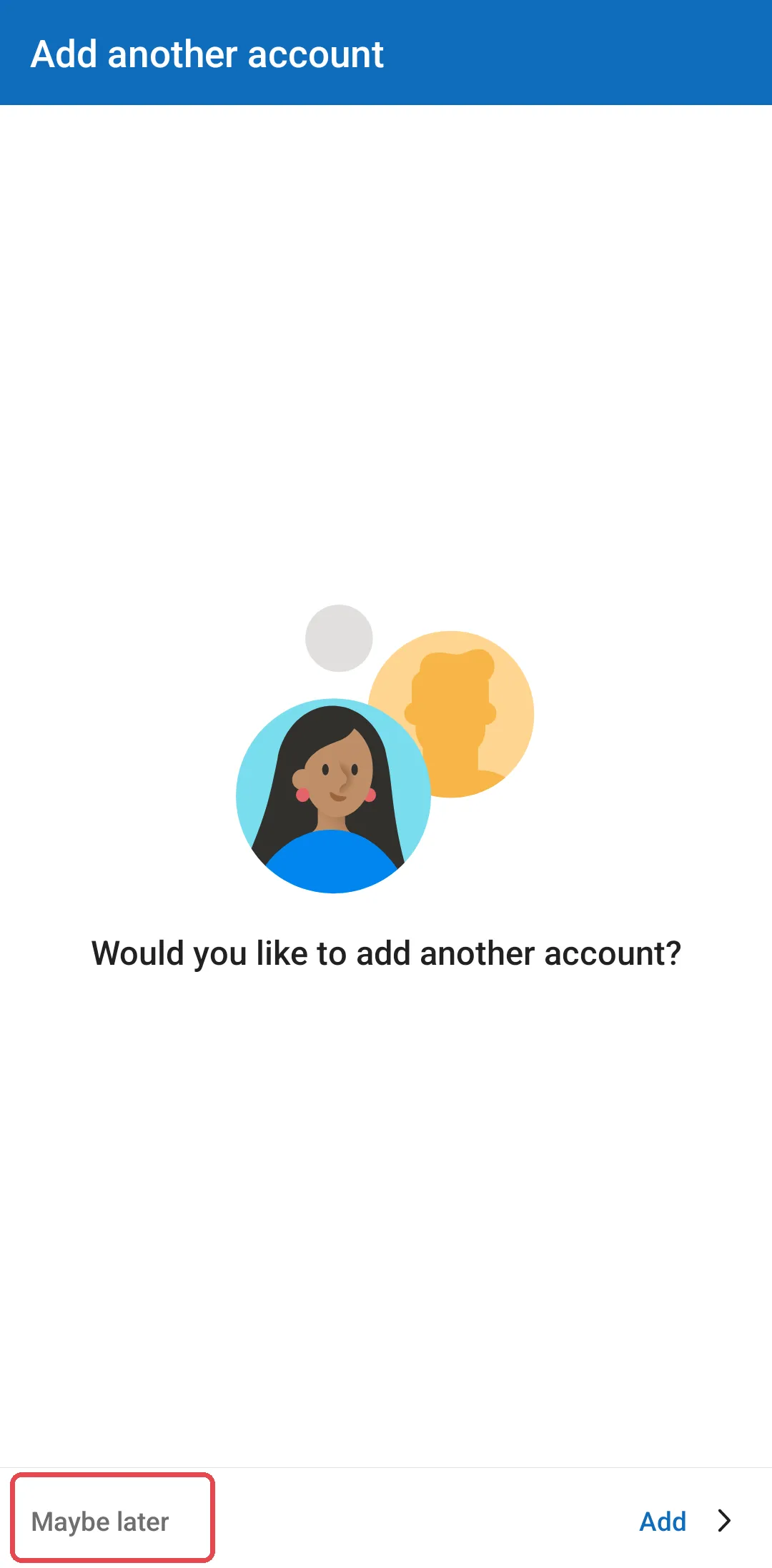
Apabila Outlook bertanya Would you like to add another account?, klik Maybe later. Inbox anda dibuka.
Masih ada masalah?
Section titled “Masih ada masalah?”Hubungi pasukan sokongan kami melalui WhatsApp di +60 16-916 3324.
Isu-isu biasa
Outlook meminta password setiap kali saya hantar e-mel.
Klik File → Account Settings → Server Settings, klik Incoming mail dan tandakan Remember password. Semak juga tetapan server keluar (lihat bahagian Semak pengesahan identiti server keluar).
Outlook tidak dapat mencari tetapan secara automatik.
Pilih tetapan manual dan masukkan maklumat daripada Tetapan server e-mel. Pastikan server keluar menggunakan port 465 dan bukan 587.
Adakah artikel ini membantu?
Terima kasih atas maklum balas anda.
Maaf, artikel ini tidak membantu. WhatsApp kami dan kami akan membantu anda menyelesaikannya.