
Tanya AI tentang page ini
 ChatGPT
 Claude
 Perplexity
 Google AI Mode
 Microsoft Copilot
 Grok
 Mistral Le Chat
Asas SharePoint - team site & fail yang dikongsi
SharePoint ialah tempat syarikat anda menyimpan fail milik sesuatu team, seperti Accounts atau Sales. Setiap team site ada document library yang boleh dibuka dan diedit oleh semua orang dalam team itu. Setiap team dalam Microsoft Teams mendapat site SharePoint sendiri secara automatik.
OneDrive atau SharePoint?
Section titled “OneDrive atau SharePoint?”Kedua-duanya menyimpan fail dalam cloud. Bezanya ialah siapa pemilik fail itu:
- OneDrive menyimpan fail kerja anda sendiri. Hanya anda yang boleh melihatnya, sehingga anda kongsi fail itu dengan orang lain. Lihat Kongsi fail atau folder OneDrive dan berhenti berkongsi.
- Team site SharePoint menyimpan fail team. Semua orang dalam team boleh membukanya, dan fail itu kekal milik syarikat walaupun staf bertukar.
Peraturan mudah: draf dan kerja peribadi disimpan dalam OneDrive; apa sahaja yang diperlukan oleh team disimpan di team site.
Kaitan SharePoint dengan Teams
Section titled “Kaitan SharePoint dengan Teams”Apabila seseorang mencipta team, Microsoft mencipta site SharePoint untuk team itu. Setiap channel standard mendapat folder sendiri dalam document library site tersebut, dan tab Shared channel itu memaparkan folder tersebut. Channel peribadi dan channel shared pula mendapat site sendiri yang berasingan.
Buka team site
Section titled “Buka team site”Cara paling cepat untuk masuk ke site sesuatu team ialah dari Microsoft Teams.
-
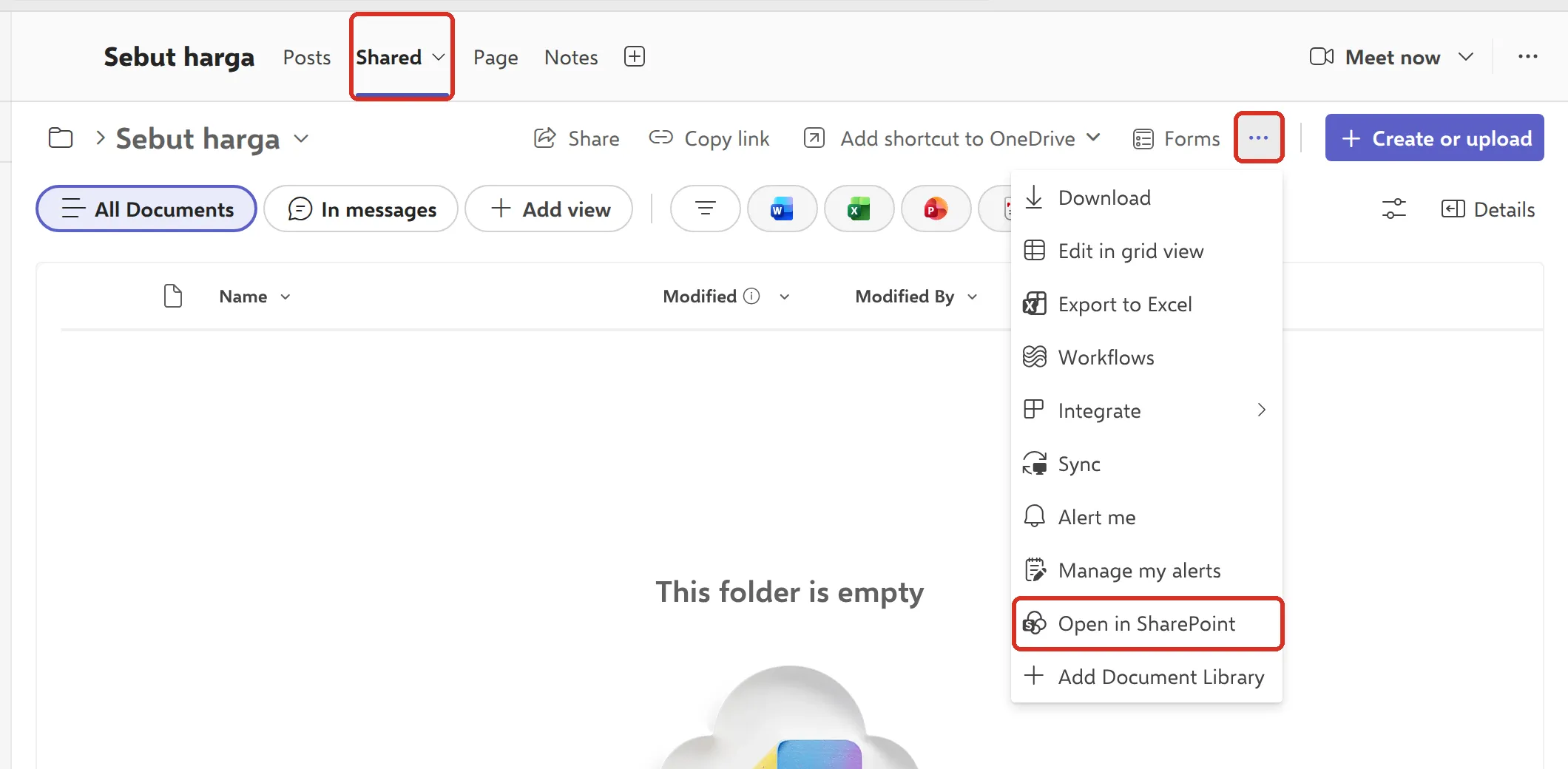
Dalam Teams, buka satu channel team itu dan pilih tab Shared channel tersebut.
-
Pilih … (lagi pilihan) pada bar alat, kemudian Open in SharePoint. Site itu dibuka dalam browser anda, terus di folder channel tersebut.
-
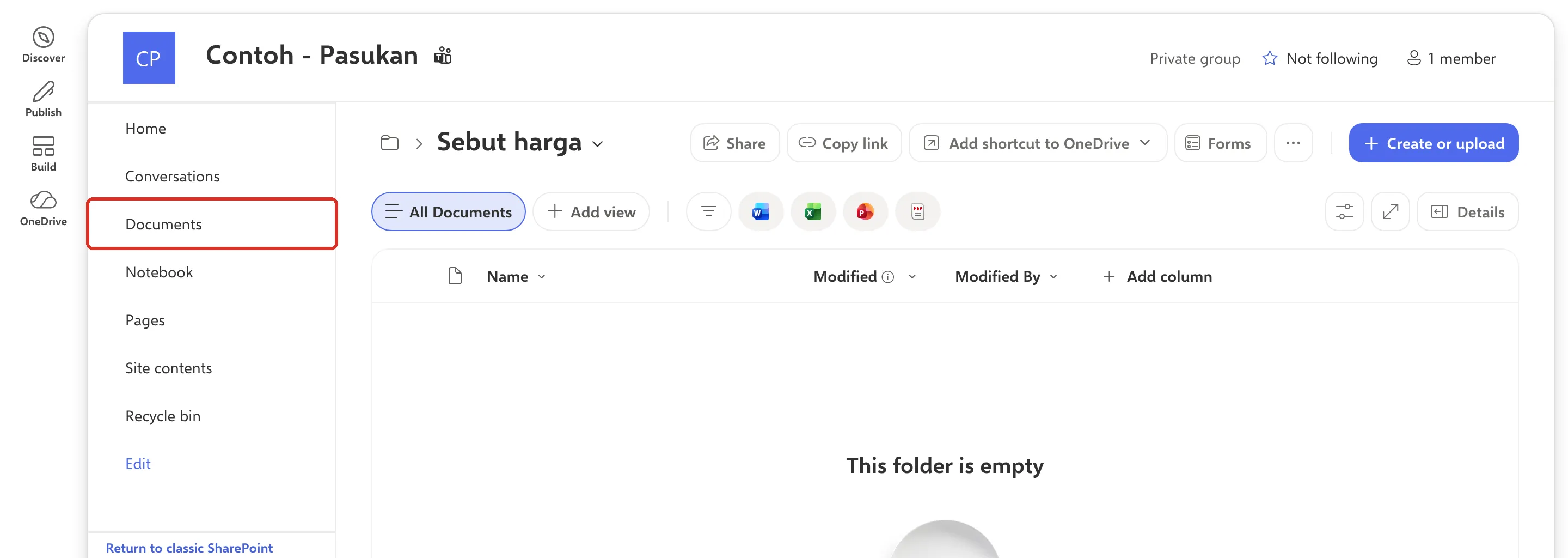
Pilih Documents dalam menu site di sebelah kiri untuk melihat keseluruhan document library. Setiap channel ada folder sendiri di situ.
Anda juga boleh bermula dari m365.cloud.microsoft: buka senarai aplikasi dan pilih SharePoint, kemudian pilih site itu di bawah Discover. SharePoint tidak selalu ada dalam senarai aplikasi, dan site baru mungkin mengambil sedikit masa untuk muncul di page permulaan SharePoint. Jadi, bookmark site itu selepas anda membukanya.
Muat naik fail
Section titled “Muat naik fail”Anda perlu menjadi ahli team atau site itu untuk memuat naik fail.
-
Buka document library dan folder yang anda mahu.
-
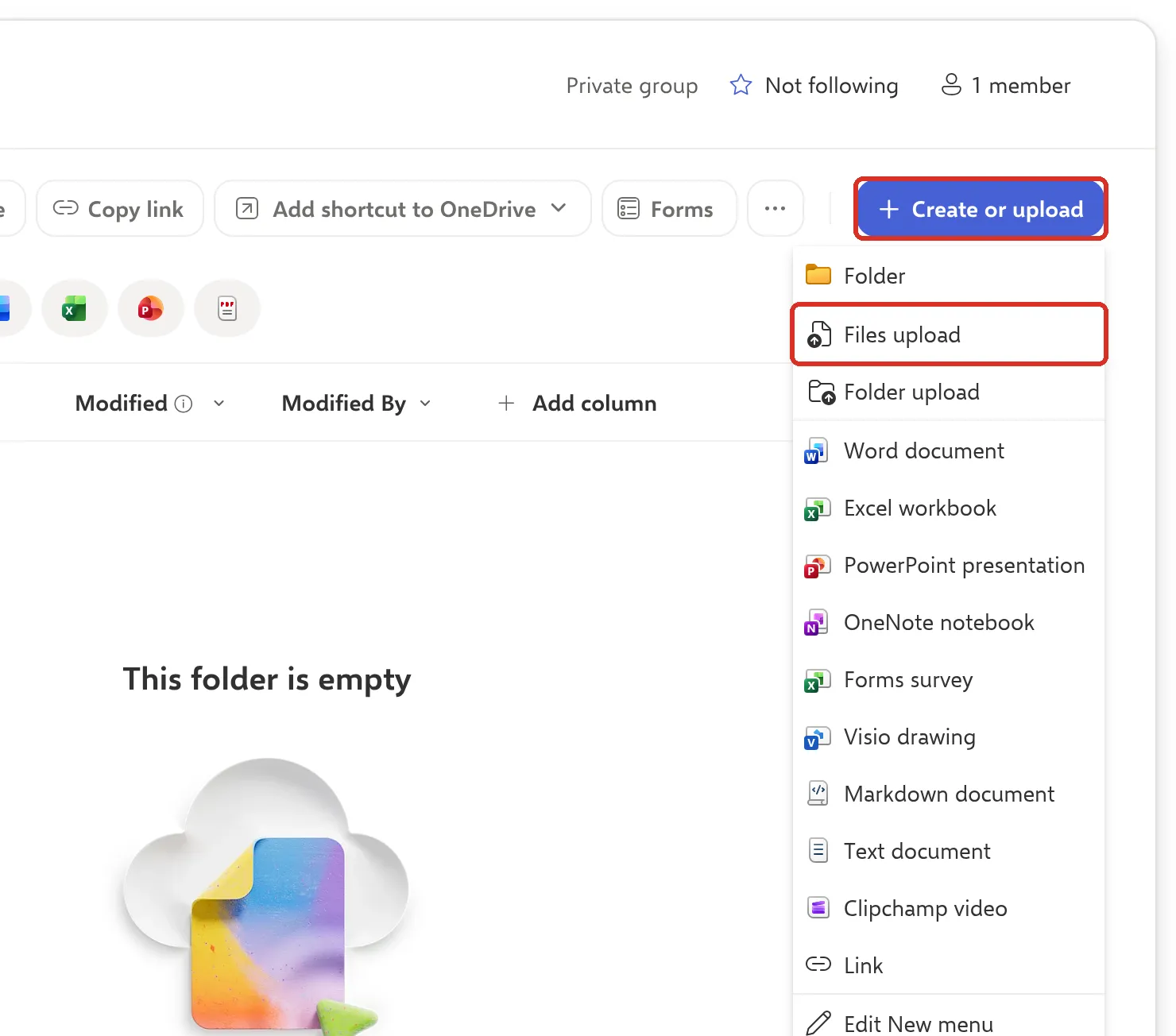
Seret fail dari komputer anda ke dalam tetingkap browser, atau pilih Create or upload → Files upload dan pilih fail itu.
-
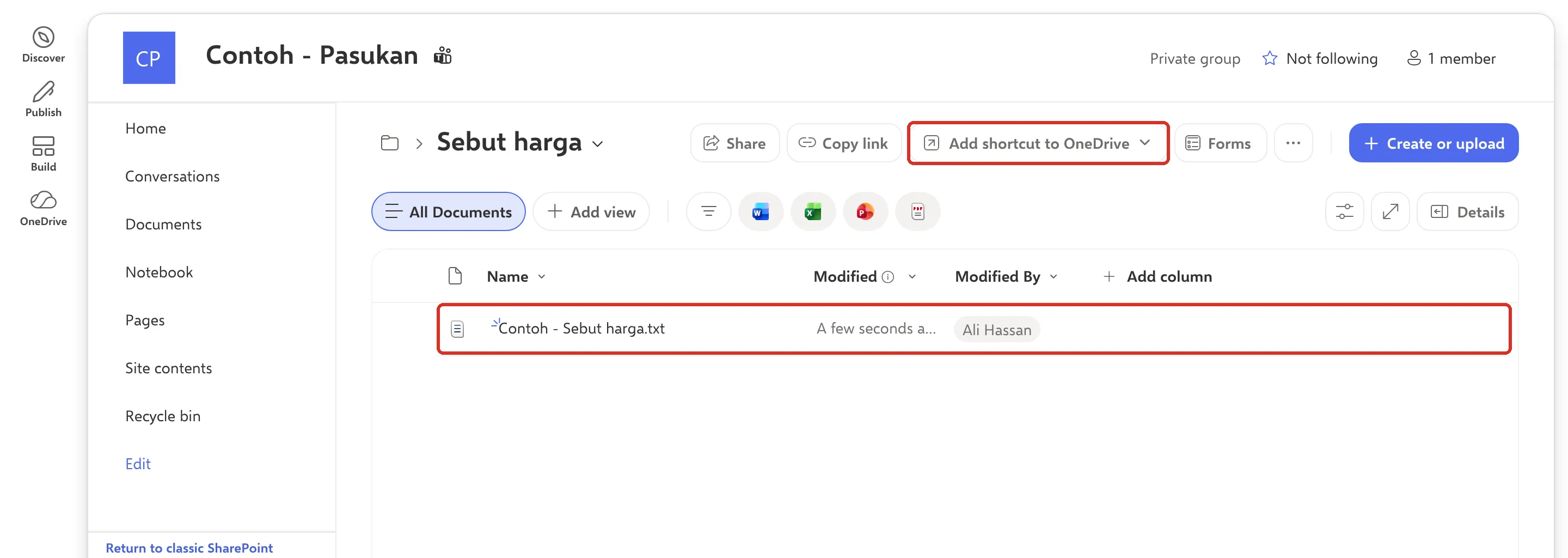
Tunggu sehingga muat naik selesai sebelum anda menutup page itu. Fail itu muncul dalam senarai dengan nama anda di bawah Modified By.
Fail Word, Excel dan PowerPoint di team site boleh diedit oleh beberapa orang pada masa yang sama. Lihat edit bersama fail Word, Excel atau PowerPoint yang sama.
Lihat fail team di komputer anda
Section titled “Lihat fail team di komputer anda”Untuk menggunakan fail team dalam File Explorer atau Finder, buka folder atau library itu dan pilih Add shortcut to OneDrive. Folder itu kemudian muncul dalam folder OneDrive anda di setiap komputer tempat anda sync OneDrive. Microsoft mengesyorkan cara ini, bukan cara lama iaitu butang Sync.
Masih ada masalah?
Section titled “Masih ada masalah?”Hubungi pasukan sokongan kami melalui WhatsApp di +60 16-916 3324.
Isu-isu biasa
Di mana fail dalam channel Teams saya?
Fail itu disimpan dalam site SharePoint team tersebut. Dalam Teams, buka channel itu dan pilih tab Shared channel itu (Microsoft menukar nama Files kepada Shared pada tahun 2026). Pilih ... → Open in SharePoint untuk melihat keseluruhan site itu.
Kenapa saya tidak dapat muat naik fail ke team site?
Anda perlukan akses edit (contribute) pada site itu. Minta pemilik site atau pemilik team menambah anda sebagai ahli.
Apa yang berlaku kepada fail di team site apabila seseorang berhenti?
Fail itu kekal. Fail di team site milik team, bukan milik seorang staf. Sebab itu dokumen team patut disimpan di team site dan bukan dalam OneDrive seseorang.
Adakah artikel ini membantu?
Terima kasih atas maklum balas anda.
Maaf, artikel ini tidak membantu. WhatsApp kami dan kami akan membantu anda menyelesaikannya.