
Muat naik & susun fail dalam OneDrive di web
Dikemas kini Untuk Microsoft 365

Dalam OneDrive di web, pilih Create or upload untuk menambah fail atau seluruh folder, atau seret fail itu ke dalam tetingkap. Kemudian gunakan folder, Move to, Copy to dan Rename supaya fail anda tersusun.
Buka OneDrive
Section titled “Buka OneDrive”Log masuk di m365.cloud.microsoft dan pilih OneDrive di sebelah kiri. OneDrive dibuka dalam tab baru. Fail anda sendiri ada di bawah My files. Jika anda baru menggunakannya, lihat Halaman utama Microsoft 365 di web.
Muat naik fail atau folder
Section titled “Muat naik fail atau folder”Buka folder yang anda mahu muat naik ke dalamnya dahulu, atau kekal dalam My files.
-
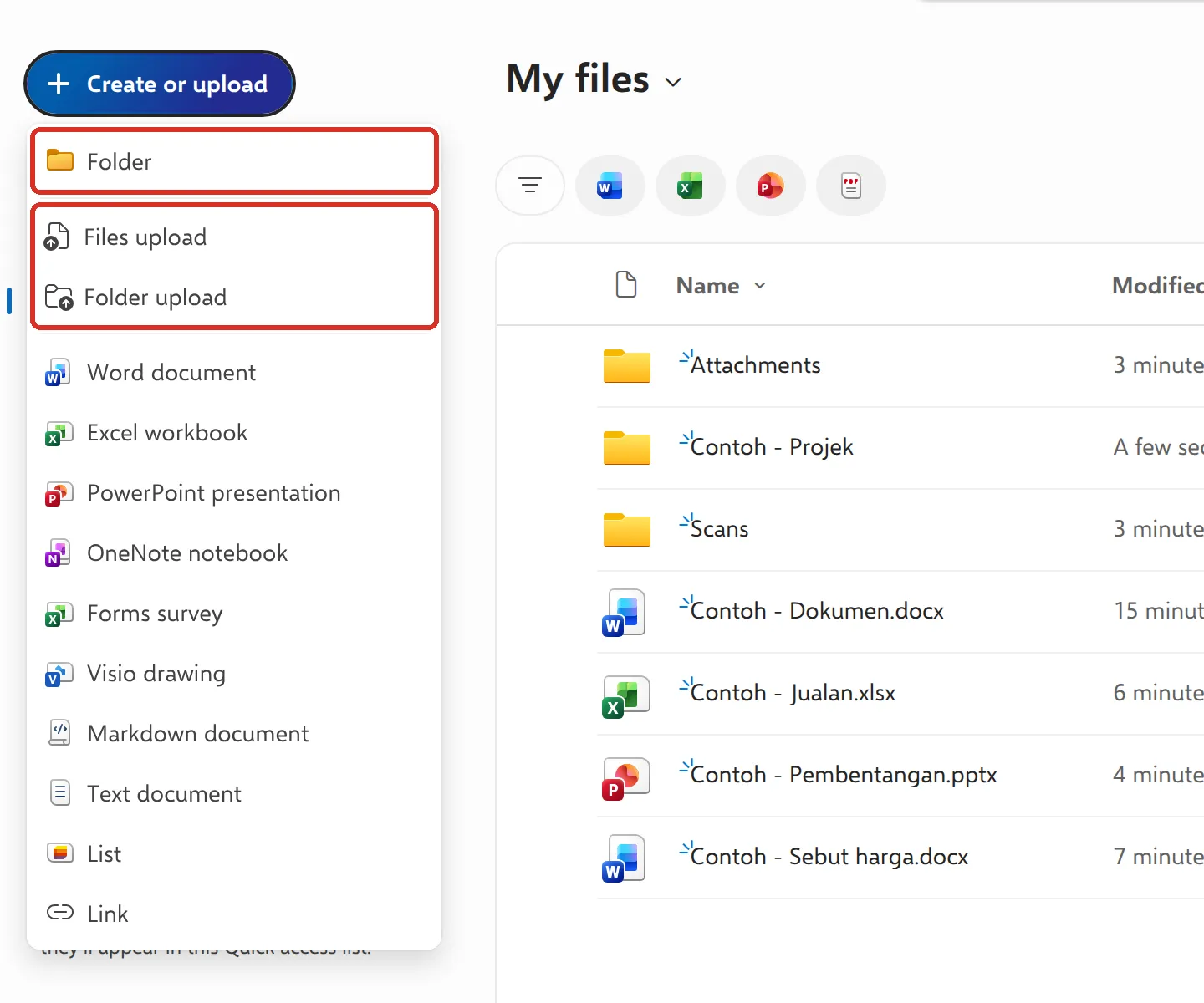
Pilih Create or upload di bahagian atas kiri.
-
Pilih Files upload untuk fail satu per satu, atau Folder upload untuk memuat naik folder bersama semua isinya.
-
Pilih fail atau folder di komputer anda dan pilih Open (atau Upload). Mesej di bahagian bawah memberitahu anda apabila muat naik selesai.
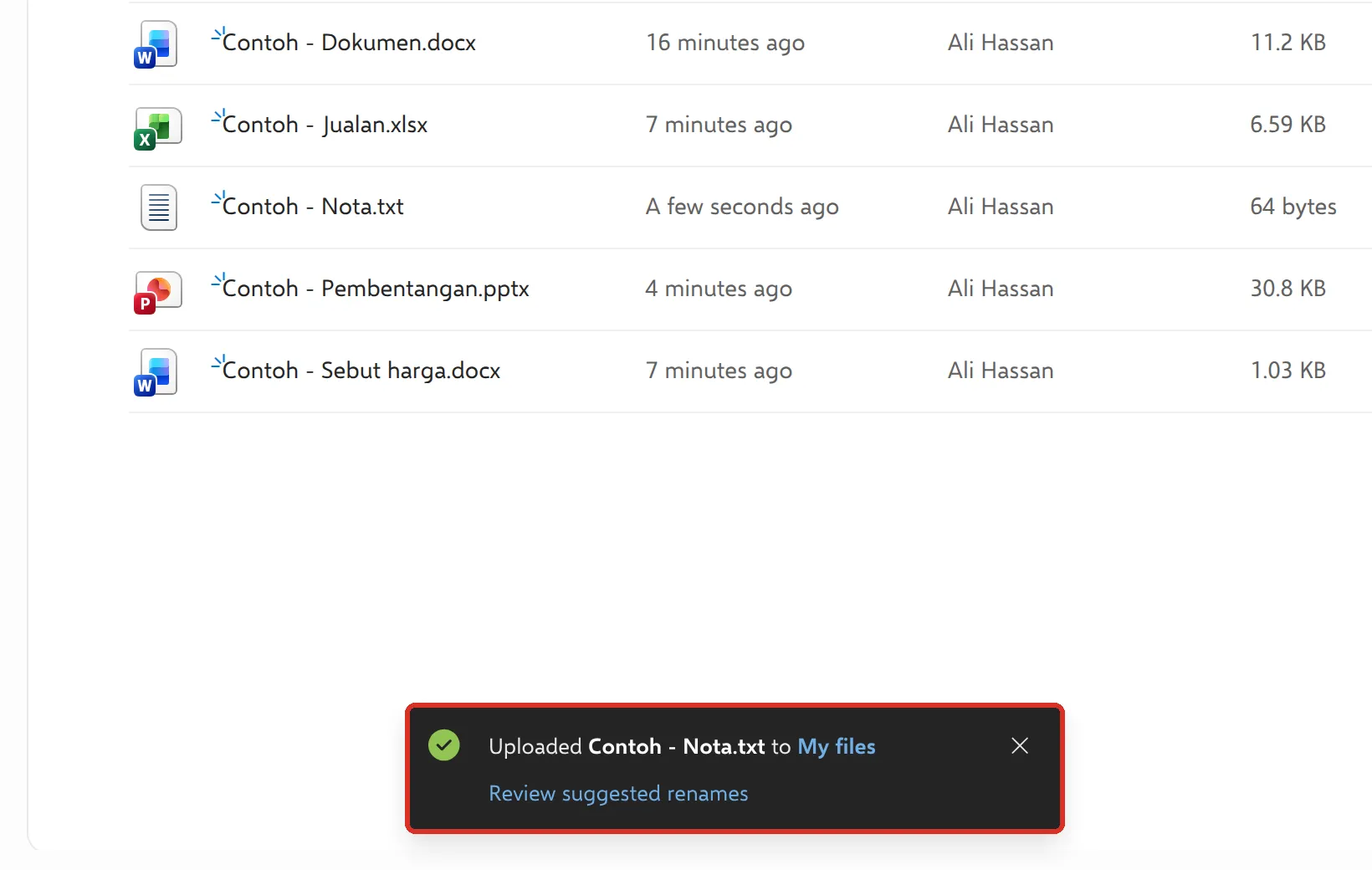
Anda juga boleh menyeret fail dari File Explorer atau Finder terus ke dalam tetingkap OneDrive. Microsoft menyokong seret folder dalam Edge dan Chrome.
Menu Create or upload yang sama juga mencipta fail baru, seperti Word document, Excel workbook atau PowerPoint presentation, dalam folder yang sedang anda buka. Lihat Guna Word, Excel & PowerPoint dalam browser anda.
Cipta folder
Section titled “Cipta folder”Sediakan folder sebelum anda memuat naik, contohnya satu folder untuk setiap pelanggan, projek atau bulan.
-
Pilih Create or upload, kemudian Folder.
-
Taip nama di bawah Name, seperti “2026-09 Invois”.
-
Pilih Folder color jika anda mahu, kemudian pilih Create.
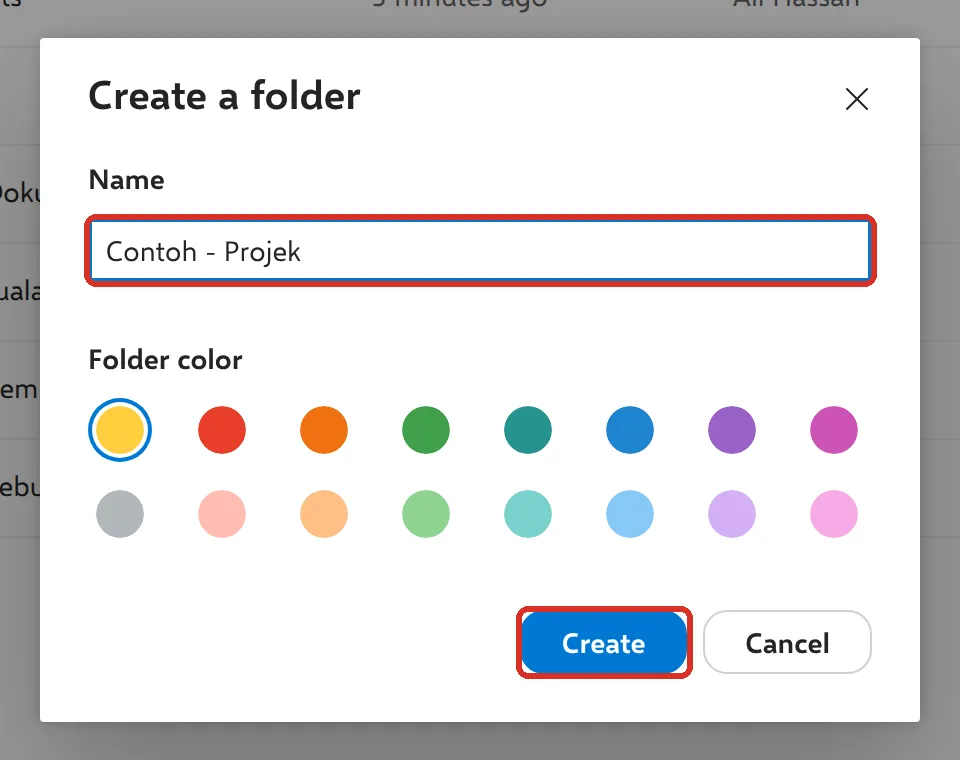
Folder boleh diletakkan di dalam folder lain. Nama pendek dengan nama pelanggan atau tarikh memudahkan carian kemudian.
Pindah, salin atau tukar nama
Section titled “Pindah, salin atau tukar nama”Klik kanan fail atau folder, atau pilih bulatan di sebelahnya dan gunakan bar di bahagian atas. Ini pilihan yang paling kerap digunakan:
- Rename: taip nama baru dan pilih Update. OneDrive mengekalkan sambungan fail, seperti
.docx, untuk anda. - Move to: memindahkan item itu ke folder lain.
- Copy to: meletakkan salinan dalam folder lain dan membiarkan fail asal di tempatnya.
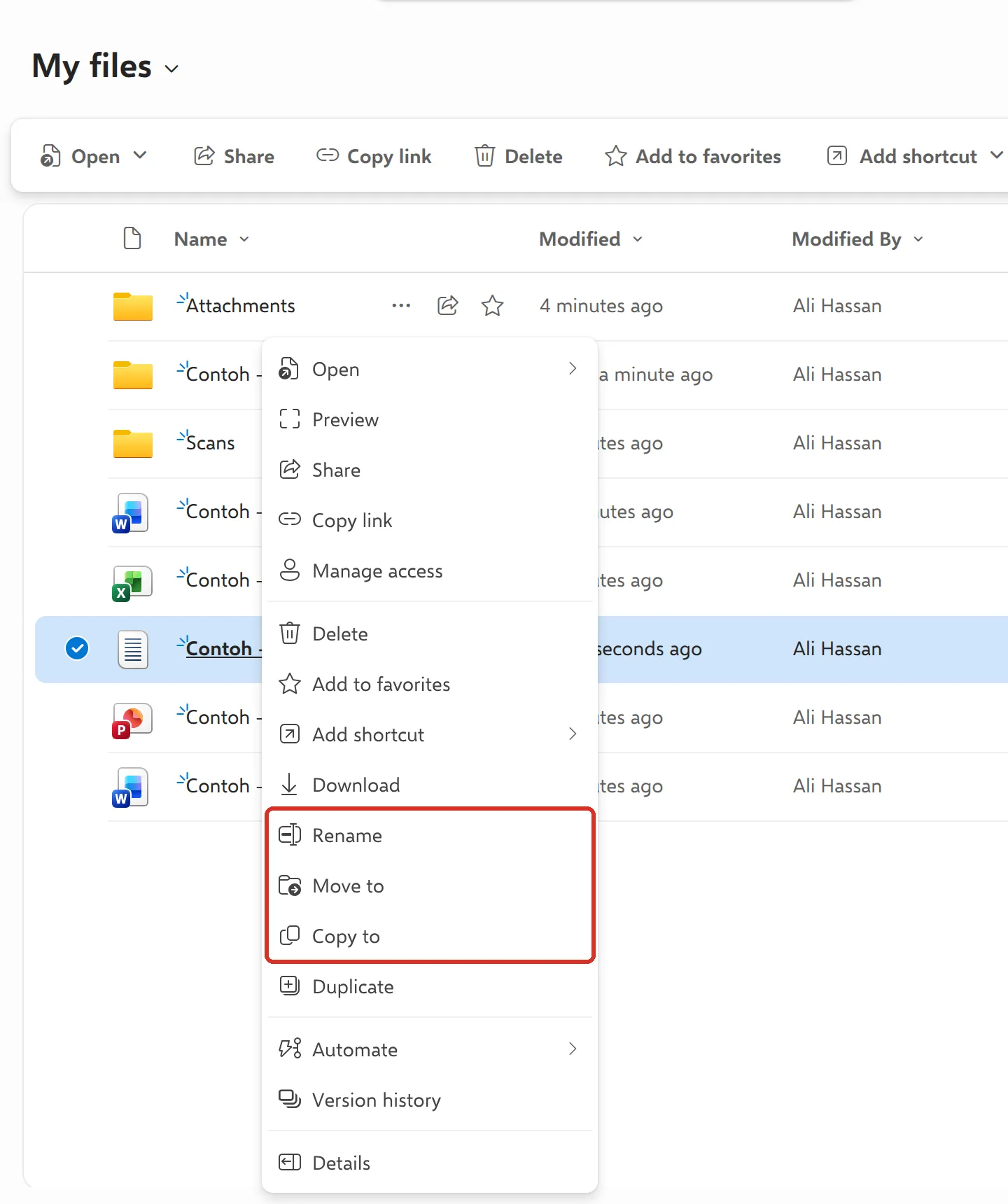
Untuk memindahkan fail, ikut langkah berikut:
-
Klik kanan fail itu dan pilih Move to.
-
Pilih folder yang anda mahu. Untuk masuk ke dalam folder itu, pilih namanya. New folder di bahagian atas mencipta folder baru serta-merta.
-
Pilih Move here.
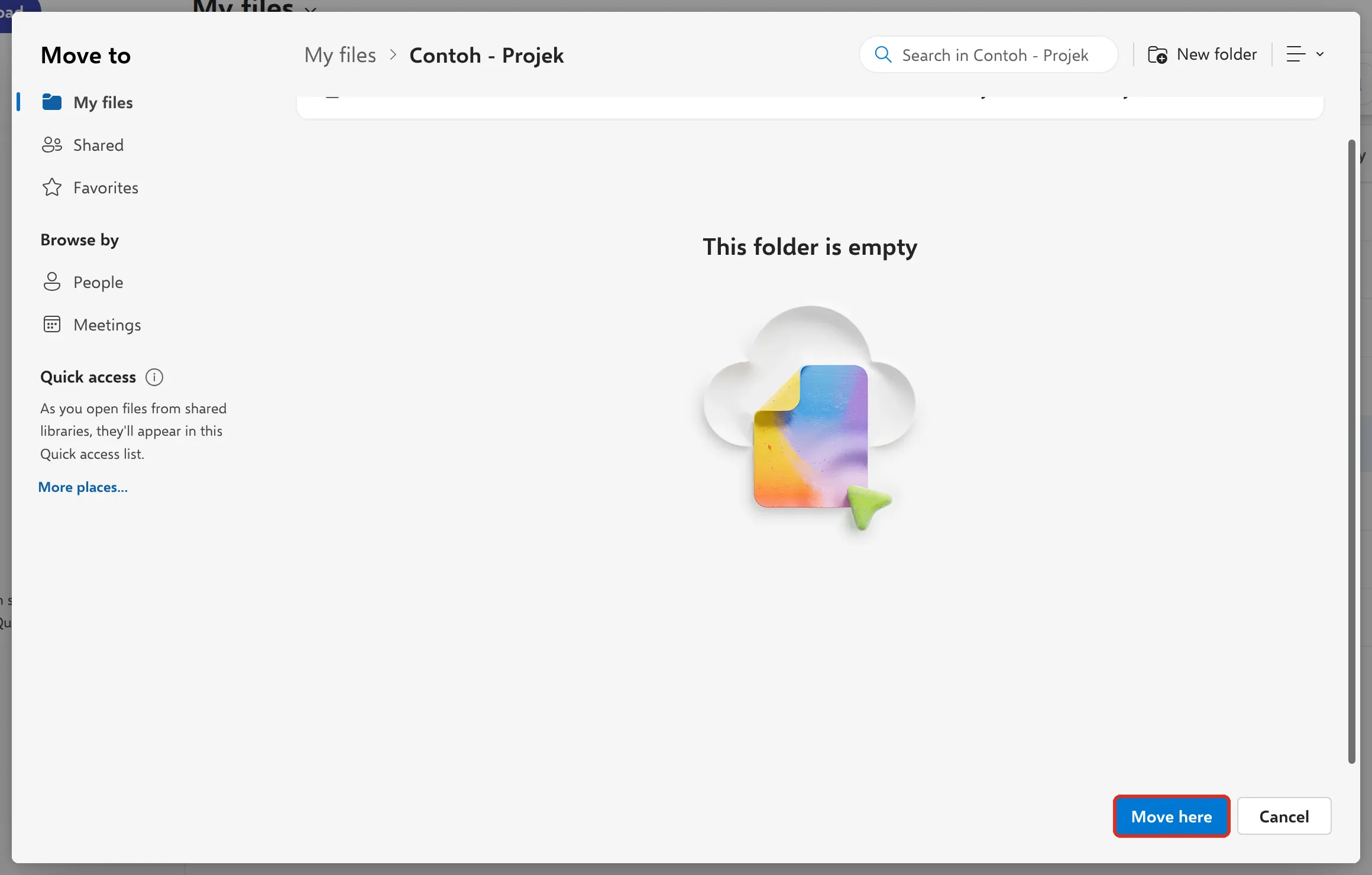
Copy to berfungsi dengan cara yang sama. Anda juga boleh menyeret fail ke atas folder dalam senarai untuk memindahkannya.
Memindahkan fail boleh menyebabkan link yang anda kongsi sebelum ini tidak berfungsi. Jika anda sudah berkongsi fail itu dengan link, pastikan link itu masih boleh dibuka selepas fail dipindahkan. Lihat Kongsi fail atau folder OneDrive & berhenti berkongsi.
Tukar paparan senarai
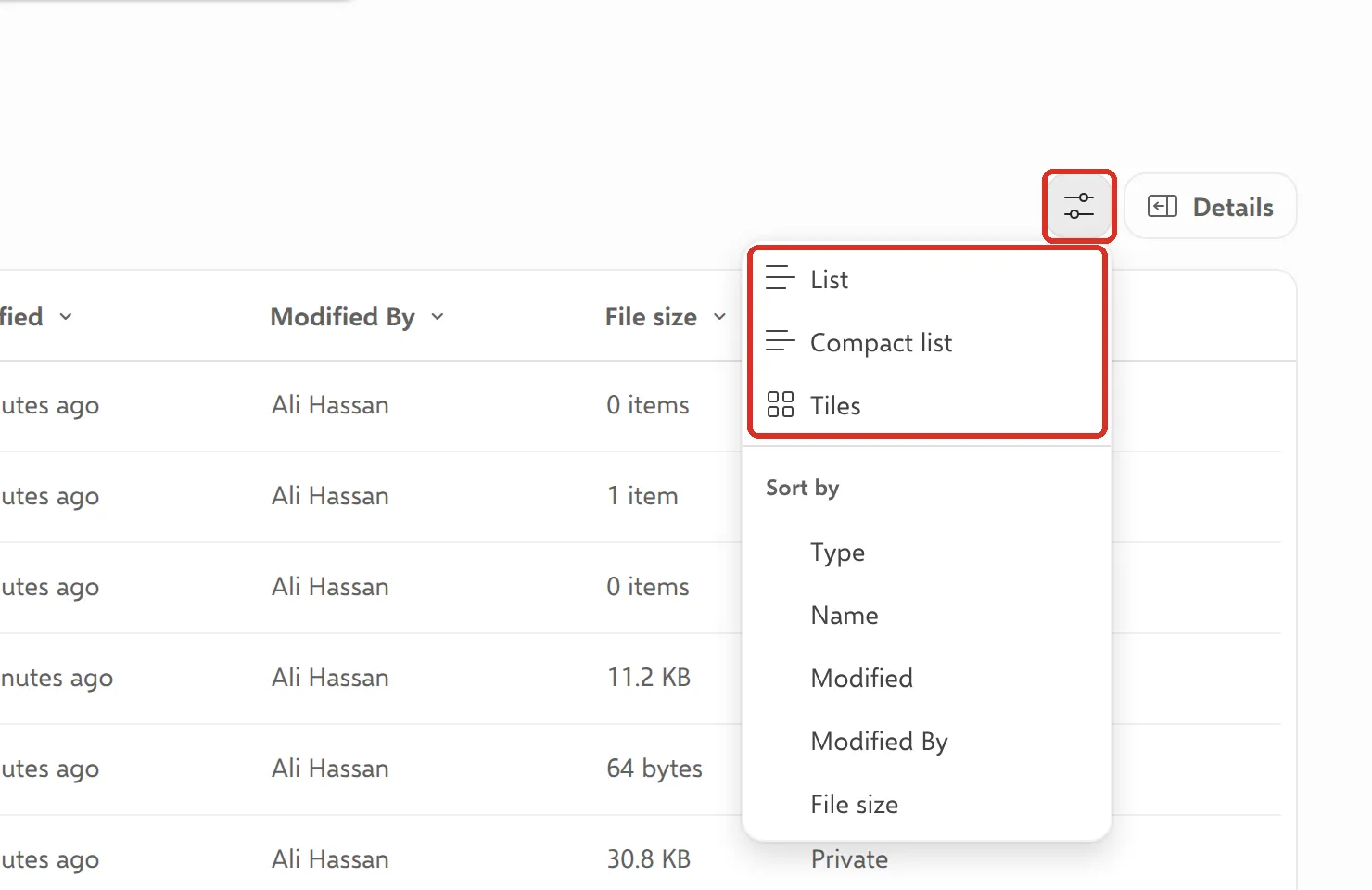
Section titled “Tukar paparan senarai”Pilih butang pilihan paparan di sebelah Details di bahagian atas kanan untuk menukar susun atur. Menu itu ada tiga paparan dan satu susunan:
- List: satu fail setiap baris, dengan tarikh diubah, saiz dan status perkongsian. Ini paparan default.
- Compact list: sama, tetapi lebih banyak fail dipaparkan pada skrin.
- Tiles: ikon dan pratonton yang besar, sesuai untuk gambar.
- Sort by: susun senarai mengikut Type, Name, Modified, Modified By atau File size.
Butang bulat di bawah nama folder filter senarai supaya hanya fail Word, Excel, PowerPoint atau PDF dipaparkan.
My files & Shared
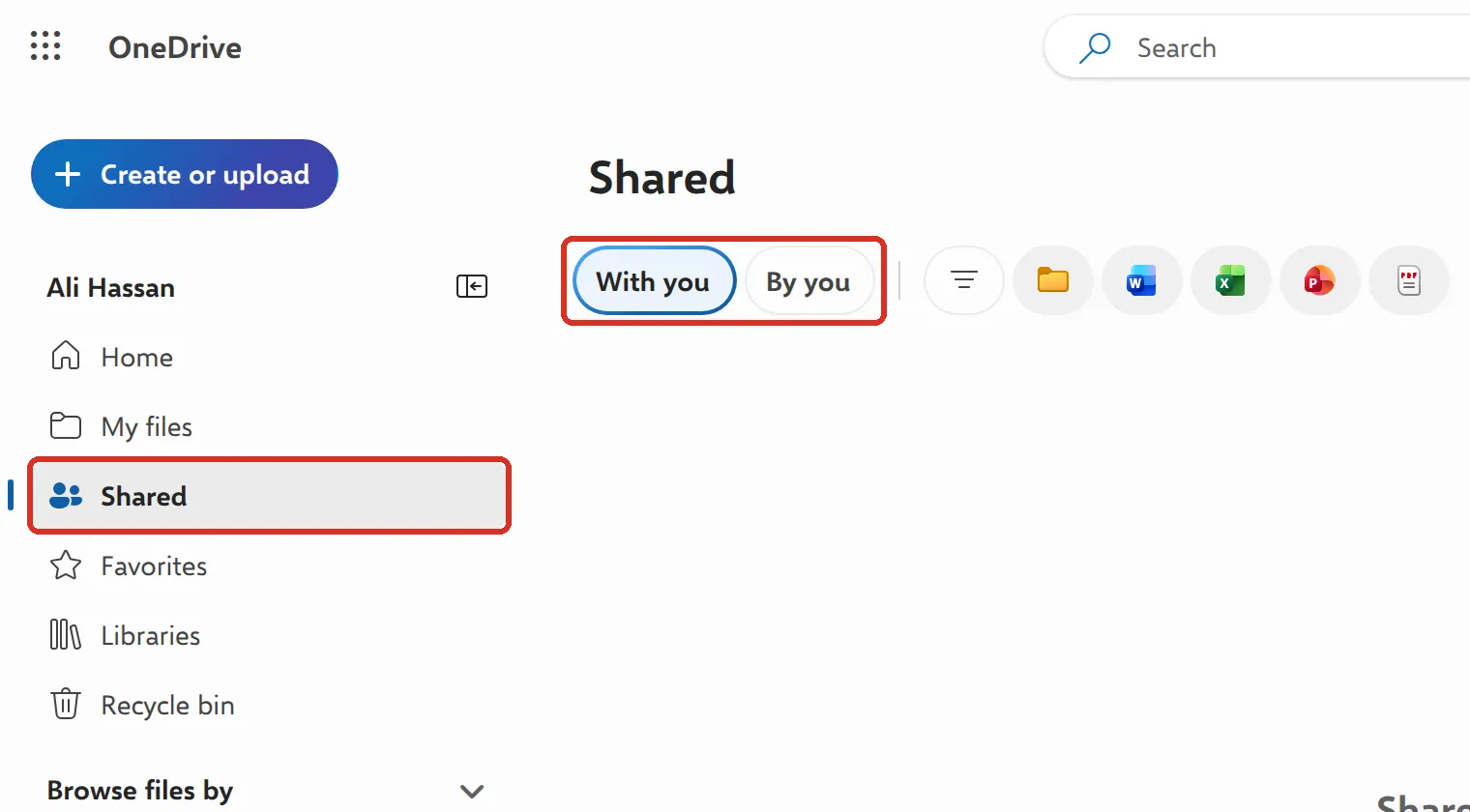
Section titled “My files & Shared”Menu kiri mengasingkan fail anda sendiri daripada fail yang dikongsi oleh orang lain dengan anda. Gunakan bahagian yang betul semasa anda mencari sesuatu:
- My files: semua fail yang anda cipta atau muat naik. Hanya anda yang boleh melihat fail ini sehingga anda berkongsi fail itu.
- Shared: fail yang dikongsi dengan anda, dalam tab With you, dan fail yang anda kongsi dengan orang lain, dalam tab By you. Fail yang dikongsi dengan anda kekal dalam OneDrive pemiliknya, bukan dalam My files anda.
Jika fail seolah-olah hilang, lihat Cari & pulihkan fail dalam OneDrive.
Masih ada masalah?
Section titled “Masih ada masalah?”Hubungi pasukan sokongan kami melalui WhatsApp di +60 16-916 3324.
Isu-isu biasa
Kenapa Folder upload tiada atau tidak berfungsi?
Microsoft menyokong muat naik seluruh folder dalam Microsoft Edge dan Google Chrome. Dalam browser lain, cipta folder itu dalam OneDrive dahulu dan muat naik fail ke dalamnya, atau seret folder itu dari File Explorer atau Finder.
Adakah had saiz untuk muat naik?
Menurut Microsoft, anda boleh memuat naik fail sehingga 250 GB setiap satu, bergantung pada browser anda. Fail yang sangat besar lebih cepat dimuat naik dengan sync OneDrive di komputer anda.
Kenapa rakan sekerja saya tidak nampak fail yang saya muat naik?
Fail dalam My files adalah peribadi sehingga anda berkongsi fail itu. Lihat Kongsi fail atau folder OneDrive & berhenti berkongsi. Untuk fail milik seluruh team, gunakan site SharePoint. Lihat Asas SharePoint - team site & fail yang dikongsi.
Adakah artikel ini membantu?
Terima kasih atas maklum balas anda.
Maaf, artikel ini tidak membantu. WhatsApp kami dan kami akan membantu anda menyelesaikannya.