
Tanya AI tentang page ini
 ChatGPT
 Claude
 Perplexity
 Google AI Mode
 Microsoft Copilot
 Grok
Grok Mistral Le Chat
Jalankan flow mengikut jadual
Untuk menjalankan flow mengikut jadual, cipta Scheduled cloud flow dalam Power Automate. Anda memilih kekerapan flow itu berjalan (setiap hari, setiap minggu pada hari Isnin, setiap bulan) dan pada jam berapa, kemudian tambah action. Untuk e-mel peringatan mingguan, flow itu ada dua langkah: Recurrence dan Send an email (V2).
Kami menguji langkah ini pada 27 September 2026 dengan contoh peringatan mingguan, “Contoh - Peringatan mingguan”, daripada Ali Hassan kepada Siti Aminah.
Cipta scheduled flow
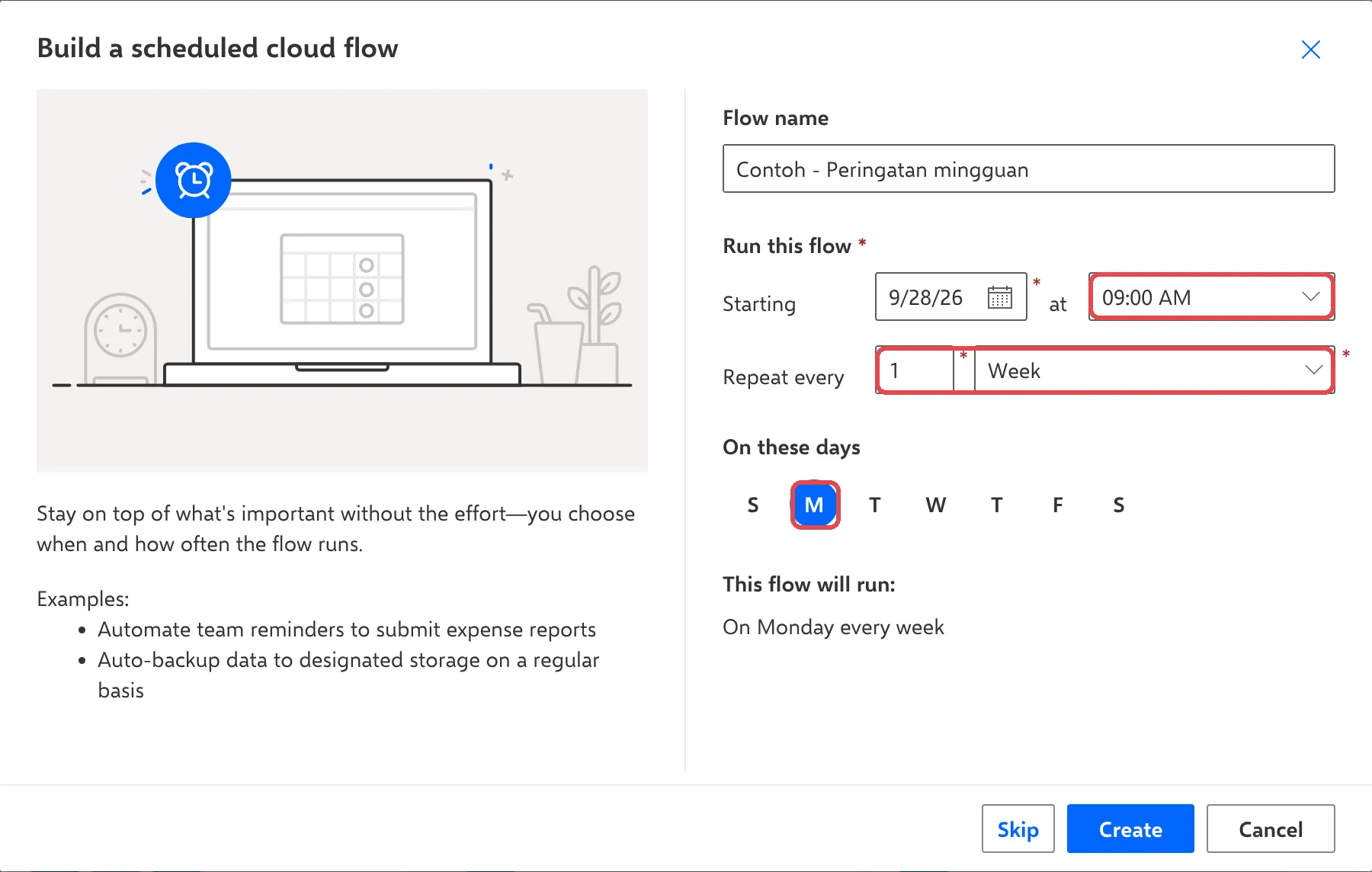
Section titled “Cipta scheduled flow”Kotak pertama menetapkan jadual.
-
Dalam Power Automate, klik Create → Scheduled cloud flow.
-
Dalam Flow name, taip nama seperti
Contoh - Peringatan mingguan. -
Di bawah Run this flow, pilih tarikh mula dan masa, contohnya 09:00 AM.
-
Tetapkan Repeat every kepada
1Week. -
Di bawah On these days, ketujuh-tujuh hari sudah dipilih. Klik setiap hari yang anda tidak mahu, supaya hanya M (Isnin) kekal biru. This flow will run kini memaparkan On Monday every week.
-
Klik Create.
Tetapkan zon waktu
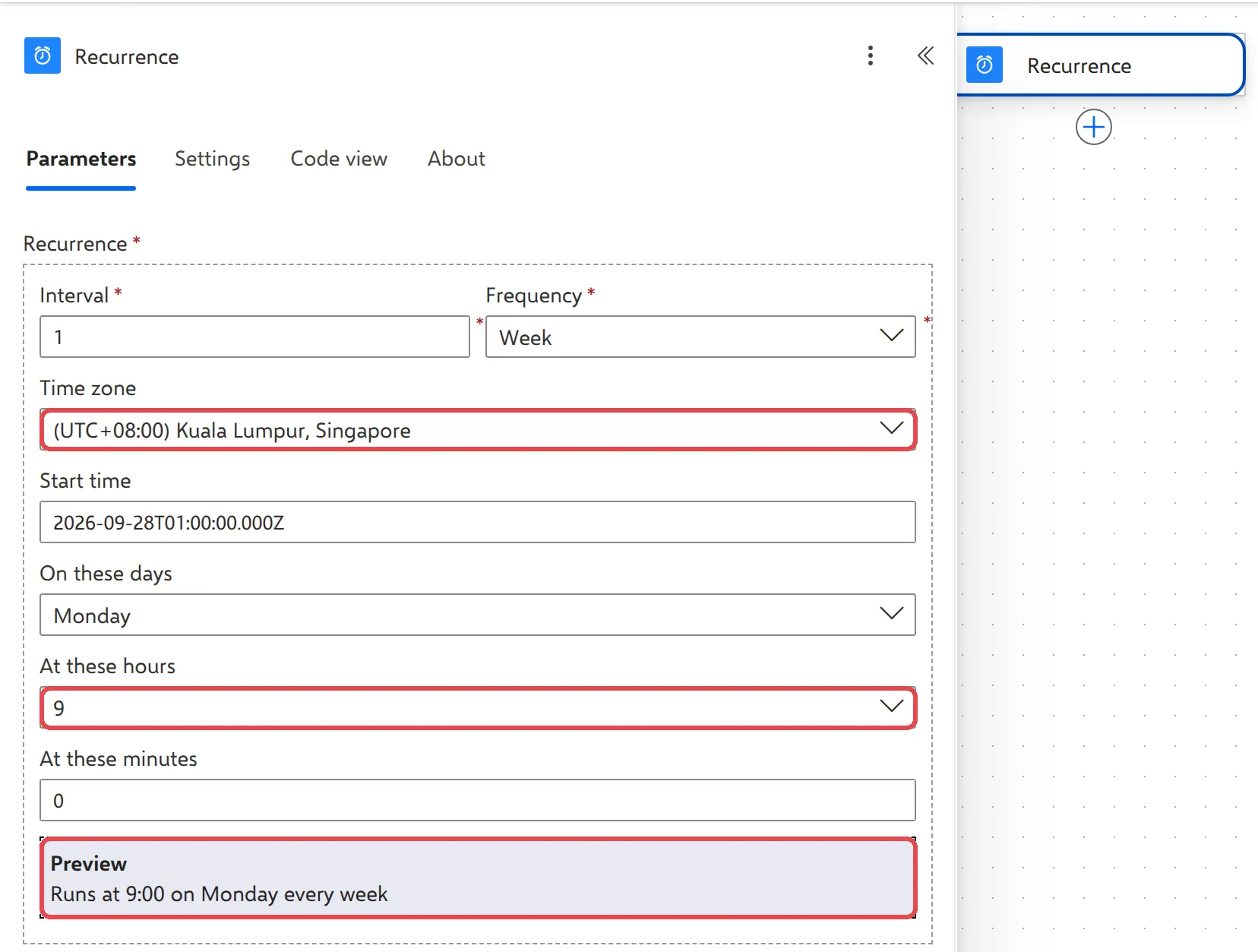
Section titled “Tetapkan zon waktu”Power Automate menyimpan jadual dalam UTC (waktu Malaysia tolak 8 jam) kecuali jika anda menetapkan zon waktu lain. Tetapkan zon waktu supaya jam 9 pagi bermaksud jam 9 pagi waktu Malaysia.
-
Klik langkah Recurrence.
-
Tetapkan Time zone kepada (UTC+08:00) Kuala Lumpur, Singapore.
-
Dalam At these hours, tandakan
9. Dalam At these minutes, taip0. -
Pastikan Preview memaparkan Runs at 9:00 on Monday every week.
Tambah e-mel peringatan
Section titled “Tambah e-mel peringatan”Action ialah perkara yang berlaku setiap kali tiba masa dalam jadual.
-
Di bawah Recurrence, klik + → Add an action, cari
Send an email (V2)dan pilih action itu. -
Dalam To, tambah orang atau kumpulan yang patut menerima peringatan itu.
-
Isi Subject dan Body, contohnya
Contoh - Peringatan: hantar laporan jualan mingguan.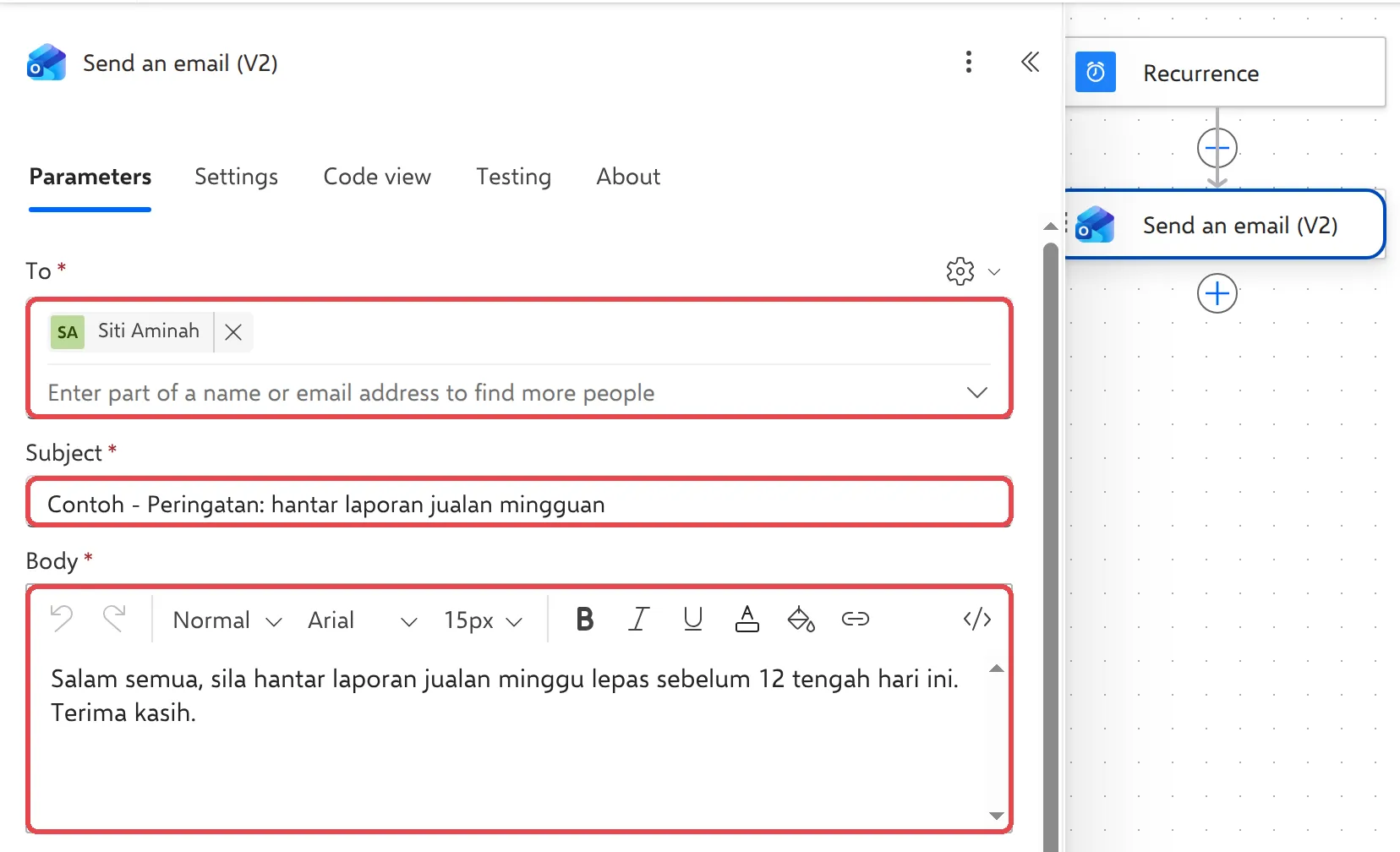
-
Klik Save.
Uji sekarang
Section titled “Uji sekarang”Anda tidak perlu menunggu hari Isnin. Klik Test → Manually → Test, kemudian Run flow. E-mel itu dihantar serta-merta, dari alamat anda:
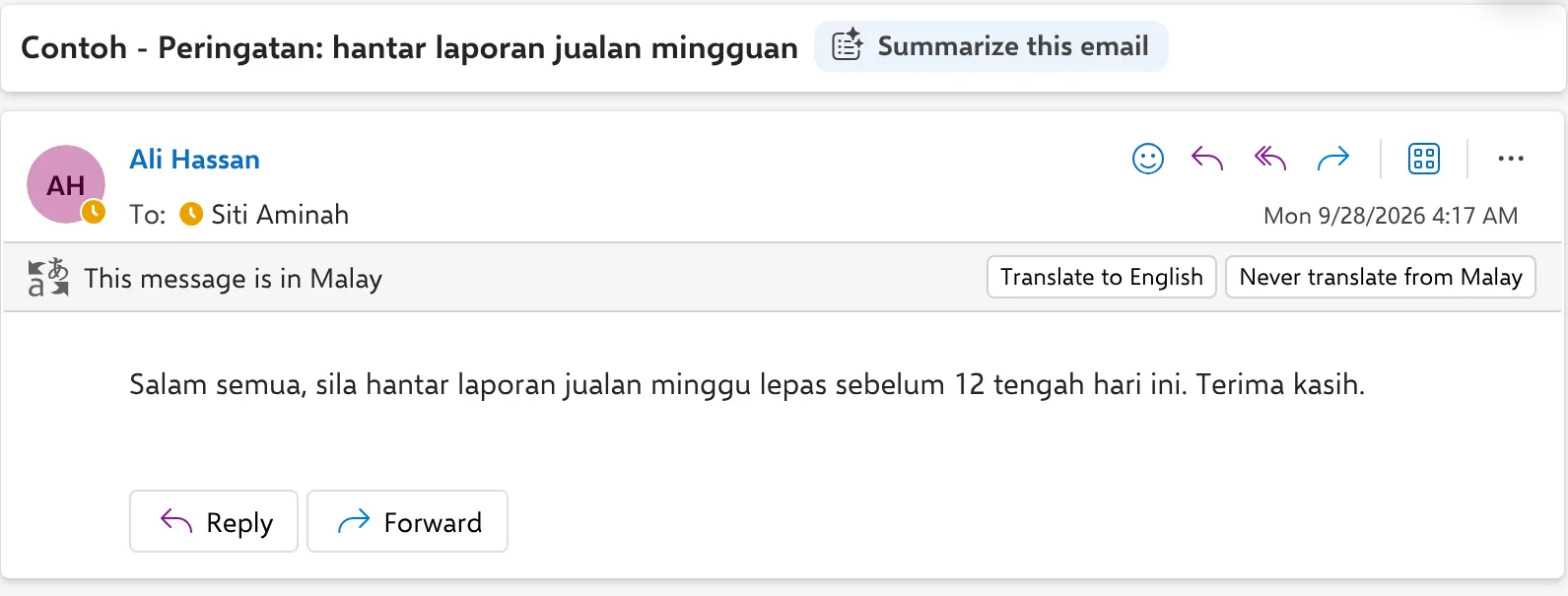
Selepas itu, flow berjalan sendiri pada masa yang anda tetapkan. Setiap run dipaparkan dalam run history flow itu.
Microsoft menerangkan jadual dalam run flows on a schedule.
Masih ada masalah?
Section titled “Masih ada masalah?”Hubungi pasukan sokongan kami melalui WhatsApp di +60 16-916 3324.
Isu-isu biasa
Kenapa flow saya berjalan jam 5 petang dan bukan jam 9 pagi?
Jadual itu dalam UTC kecuali jika anda menetapkan zon waktu. Buka langkah Recurrence, tetapkan Time zone kepada (UTC+08:00) Kuala Lumpur, Singapore, dan tetapkan At these hours kepada 9 dan At these minutes kepada 0. Baris Preview mengesahkan masa itu.
Boleh saya jalankan flow ini setiap hari bekerja, bukan hanya hari Isnin?
Boleh. Dalam Recurrence, kekalkan Frequency sebagai Week dan tandakan Isnin hingga Jumaat dalam On these days.
Bagaimana saya boleh menjeda peringatan ini semasa cuti?
Buka flow itu dalam My flows dan klik Turn off. On-kan semula apabila anda kembali. Lihat urus flow anda.
Peringatan itu dihantar dari alamat e-mel saya sendiri. Boleh ia dihantar dari shared mailbox?
Boleh, jika anda ada akses Send as pada shared mailbox itu. Gunakan action Send an email from a shared mailbox (V2) dan bukan Send an email (V2).
Adakah artikel ini membantu?
Terima kasih atas maklum balas anda.
Maaf, artikel ini tidak membantu. WhatsApp kami dan kami akan membantu anda menyelesaikannya.