
Guna Google Calendar di telefon Android atau iPhone anda
Dikemas kini Untuk Google Workspace

Aplikasi Google Calendar memaparkan acara yang sama seperti di komputer anda. Apa sahaja yang anda tambah di satu tempat akan dipaparkan di tempat yang lain.
Pasang aplikasi & log masuk
Section titled “Pasang aplikasi & log masuk”Guna alamat e-mel Google Workspace anda, bukan alamat Gmail peribadi.
- Android: buka Google Play Store, cari Google Calendar, klik Install, kemudian buka aplikasi dan log masuk.
- iPhone: buka App Store, cari Google Calendar, klik Get, kemudian buka aplikasi dan log masuk.
Mahu menyediakan Gmail di telefon yang sama? Lihat Tambah Gmail kerja anda ke telefon iPhone atau Android.
Cipta acara di telefon anda
Section titled “Cipta acara di telefon anda”Tetamu akan menerima jemputan melalui e-mel, sama seperti dari komputer.
-
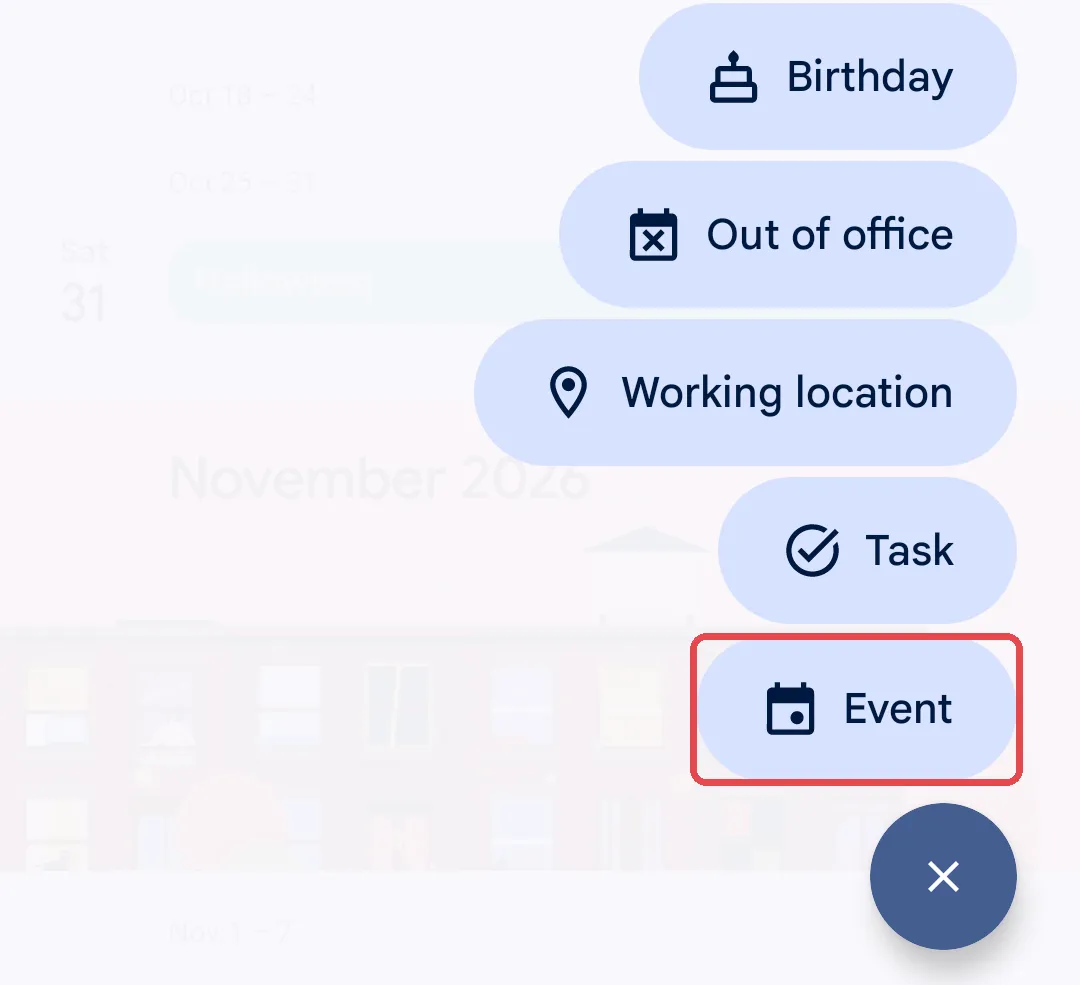
Klik Create (butang + di bahagian bawah sebelah kanan), kemudian Event.
-
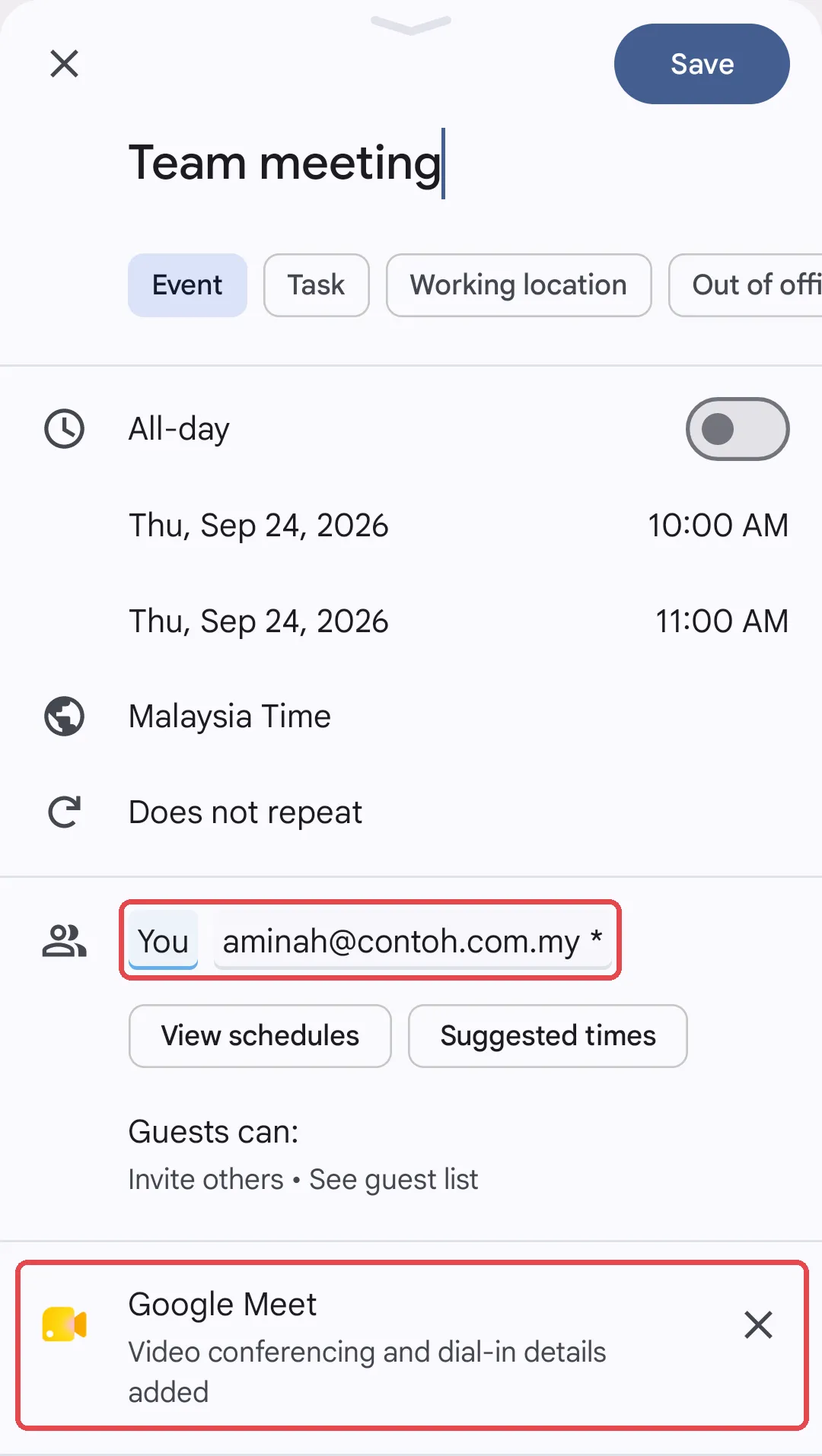
Tambah tajuk, kemudian tetapkan tarikh dan masa.
-
Tambah tetamu menggunakan nama atau alamat e-mel. Untuk akaun kerja, link Google Meet ditambah secara automatik apabila anda menjemput orang. Jika tidak, klik Add video conferencing.
-
Klik Save.
Anda juga boleh klik Create > Out of office untuk menyekat tarikh cuti.
Jika acara tidak dipaparkan
Section titled “Jika acara tidak dipaparkan”Cuba semakan ini mengikut urutan pada telefon yang bermasalah.
-
Semak sama ada Wi-Fi atau data mudah alih on, dan telefon tidak berada dalam mod pesawat.
-
Kemas kini aplikasi Google Calendar dari Play Store atau App Store.
-
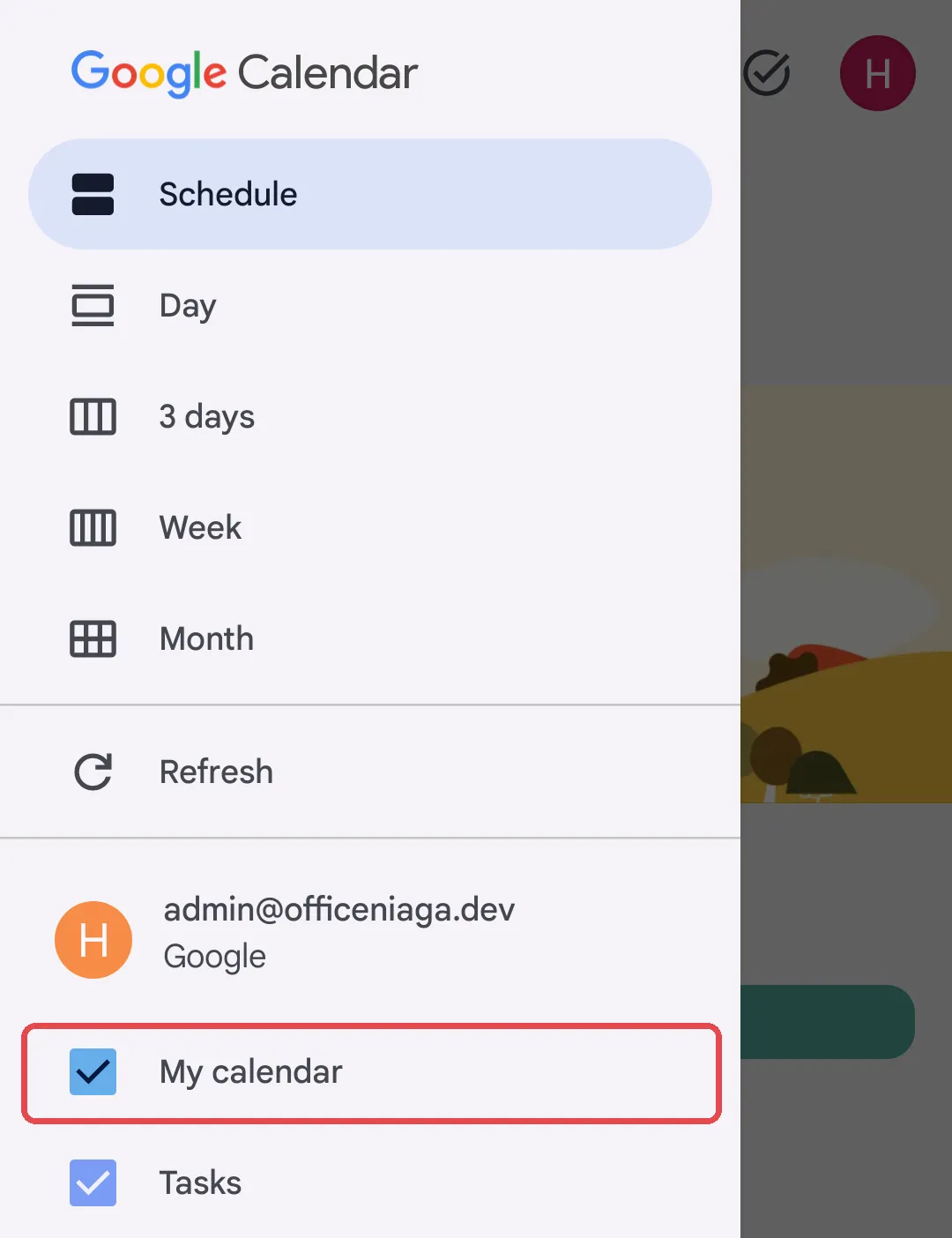
Klik ikon Menu di bahagian atas sebelah kiri dan pastikan kotak di sebelah kalendar itu sudah ditandakan.
-
Semasa anda mencipta acara, semak di bahagian atas bahawa acara itu masuk ke kalendar kerja anda, bukan kalendar yang hanya ada di telefon.
-
Android: buka aplikasi Settings telefon, klik Passwords, passkeys & accounts, pilih akaun kerja anda, klik Account sync dan pastikan Calendar on. Nama menu berbeza mengikut jenama telefon.
-
iPhone: dalam aplikasi Calendar, klik gambar profil anda, kemudian Manage accounts on this device, buang akaun anda dan tambah semula.
Menggunakan Office Niaga Mail, bukan Google Workspace? Lihat Selaraskan kalendar dengan iPhone dan Android.
Masih ada masalah?
Section titled “Masih ada masalah?”Hubungi pasukan sokongan kami melalui WhatsApp di +60 16-916 3324.
Isu-isu biasa
Kenapa kalendar yang rakan sekerja saya kongsikan tiada dalam aplikasi?
Anda tidak boleh menambah kalendar yang dikongsi dalam aplikasi telefon. Tambah kalendar itu sekali dalam Google Calendar di komputer, kemudian kalendar itu akan dipaparkan dalam aplikasi. Lihat Kongsi Google Calendar anda dan lihat kalendar rakan sekerja.
Acara lama dari beberapa tahun lalu tiada di telefon saya. Adakah acara itu sudah dipadam?
Tidak. Aplikasi Calendar hanya menyelaraskan acara lepas dalam tempoh setahun yang lalu. Acara yang lebih lama masih ada di calendar.google.com.
Boleh saya guna aplikasi Calendar asal iPhone?
Boleh, anda boleh menambah akaun Google anda ke Apple Calendar. Google mengesyorkan aplikasi Calendar mereka sendiri sebagai cara paling mudah untuk memastikan acara sentiasa diselaraskan.
Adakah artikel ini membantu?
Terima kasih atas maklum balas anda.
Maaf, artikel ini tidak membantu. WhatsApp kami dan kami akan membantu anda menyelesaikannya.