
Mulakan atau sertai mesyuarat video Google Meet
Dikemas kini Untuk Google Workspace

Google Meet berjalan dalam browser di komputer, jadi anda tidak perlu memasang apa-apa. Di telefon, gunakan aplikasi Google Meet atau Gmail.
Sertai mesyuarat
Section titled “Sertai mesyuarat”Pilih cara yang sesuai dengan jemputan yang anda terima. Setiap cara berakhir dengan skrin pratonton, di mana anda boleh menyemak kamera dan mikrofon anda.
- Dari Google Calendar: klik acara itu, kemudian Join with Google Meet, kemudian Join now.
- Dari link dalam e-mel, jemputan Calendar atau mesej chat: klik link itu, kemudian Join now.
- Dengan kod: pergi ke meet.google.com, taip kod itu dalam Enter a code or nickname, klik Join, kemudian Join now.

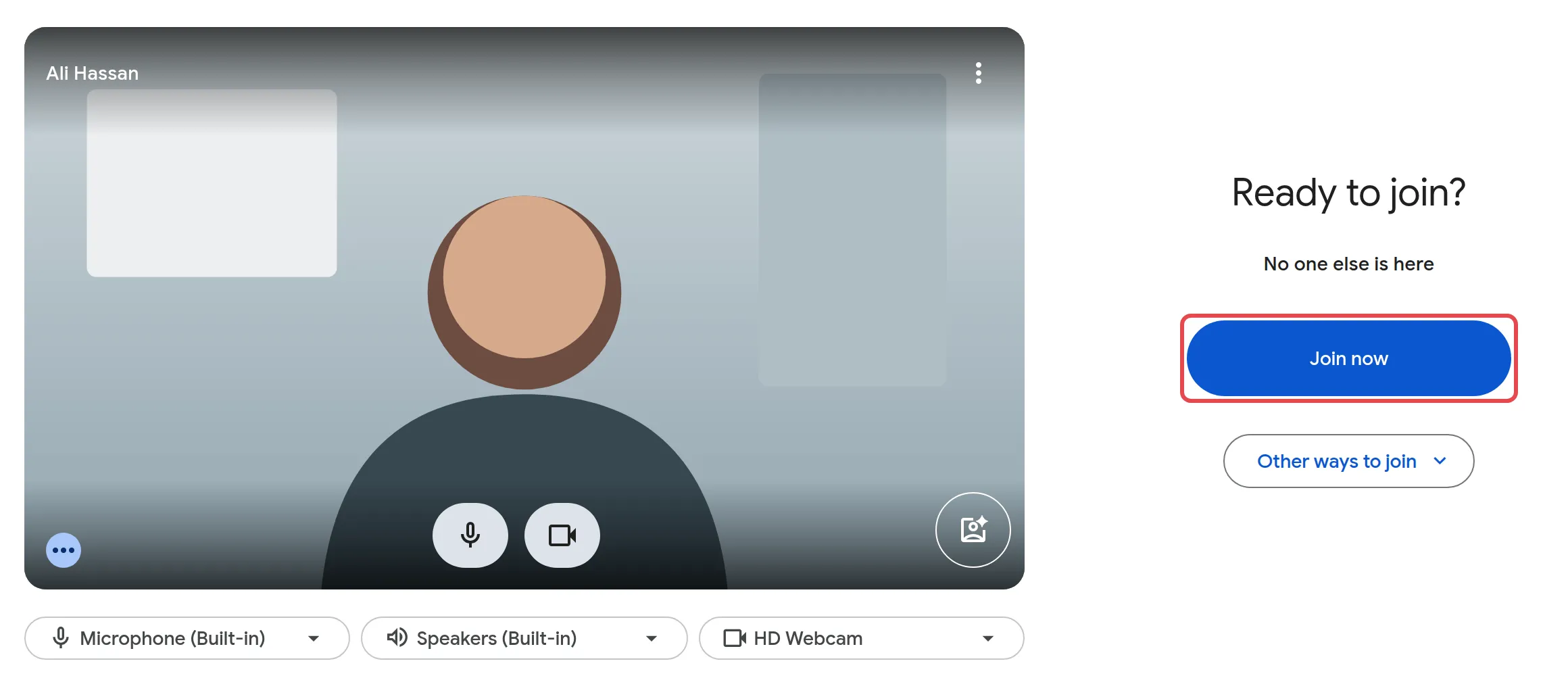
Jika anda tiada dalam jemputan, anda akan nampak Ask to join, dan seseorang dalam mesyuarat itu perlu membenarkan anda masuk.
Mulakan mesyuarat dari Google Meet
Section titled “Mulakan mesyuarat dari Google Meet”Gunakan cara ini untuk panggilan segera, atau untuk mendapatkan link yang boleh anda hantar kepada orang lain.
-
Pergi ke meet.google.com.
-
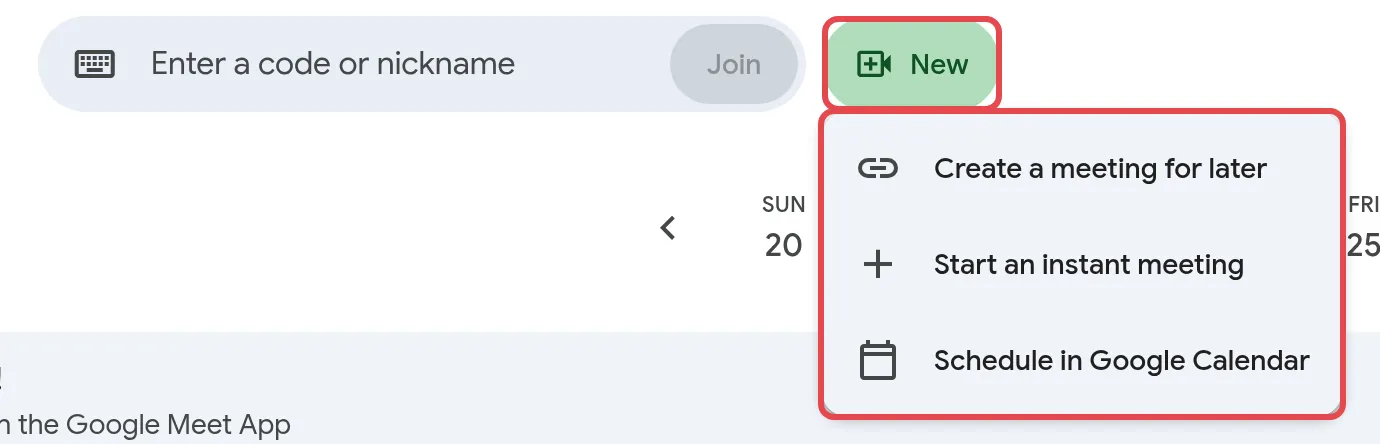
Klik New.
-
Pilih salah satu daripada pilihan ini:
- Create a meeting for later memberi anda link untuk disalin dan dihantar.
- Start an instant meeting terus memulakan panggilan.
- Schedule in Google Calendar membuka acara Calendar dengan link Meet.
Dalam Gmail, anda juga boleh klik Meet di menu sebelah kiri, kemudian New meeting.
Untuk mesyuarat yang dirancang, lebih baik anda cipta acara dalam Calendar: tetamu menerima jemputan dan link disimpan dalam acara itu. Lihat cipta acara Calendar dan tambah Meet.
Kawal siapa yang boleh masuk
Section titled “Kawal siapa yang boleh masuk”Hos menentukan siapa yang boleh masuk tanpa meminta izin. Tetapkan ini sebelum atau semasa mesyuarat.
-
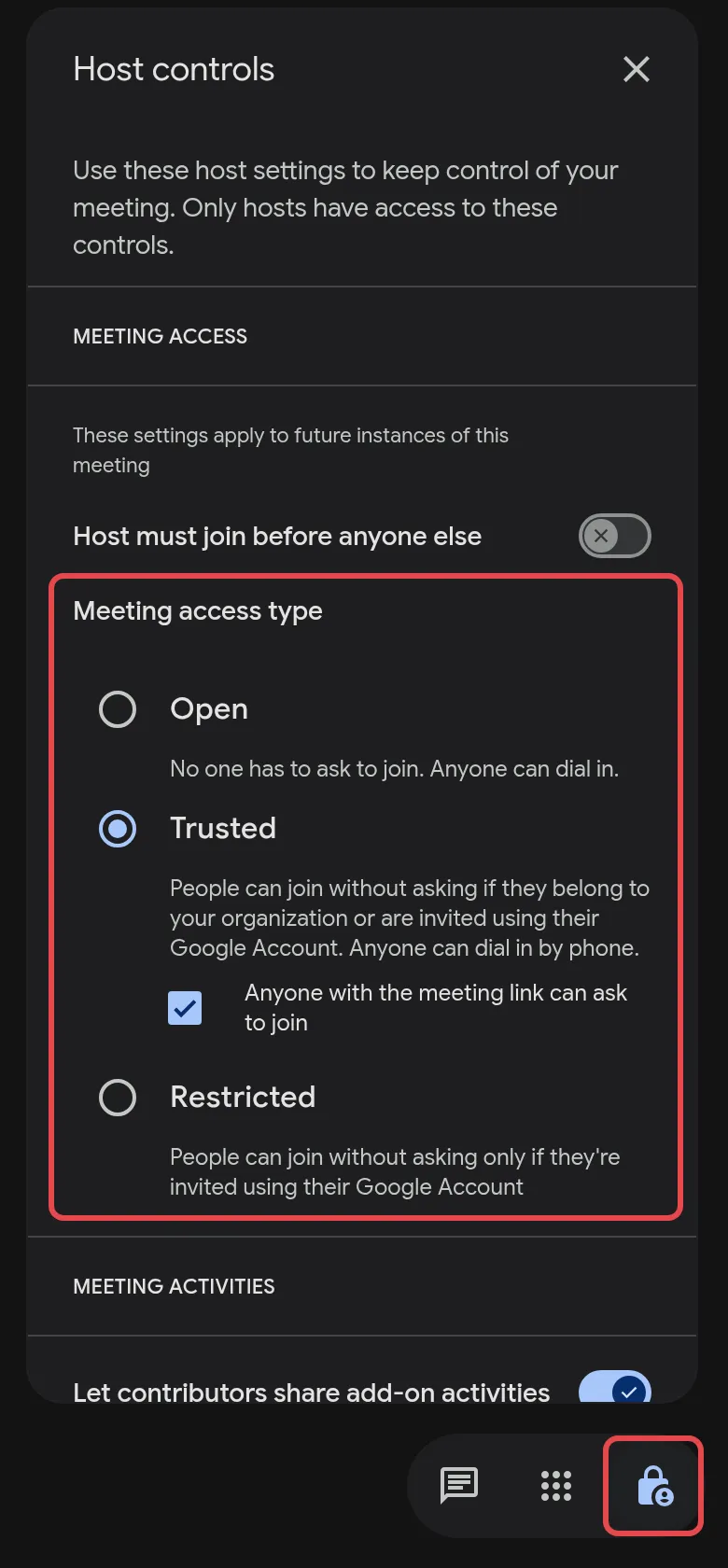
Dalam mesyuarat, klik Host controls di bahagian bawah sebelah kanan. Sebelum mesyuarat, buka acara Calendar itu, klik Video call options di sebelah Join with Google Meet, kemudian Host controls.
-
Skrol ke Meeting access dan pilih salah satu:
- Open: sesiapa yang ada link boleh masuk tanpa meminta izin.
- Trusted: rakan sekerja anda dan sesiapa dalam jemputan Calendar terus masuk; orang lain perlu meminta izin.
- Restricted: hanya orang yang dijemput melalui Calendar atau oleh hos boleh terus masuk.
Masih ada masalah?
Section titled “Masih ada masalah?”Hubungi pasukan sokongan kami melalui WhatsApp di +60 16-916 3324.
Isu-isu biasa
Boleh pelanggan menyertai mesyuarat tanpa akaun Google?
Boleh. Mereka klik link itu, taip nama mereka, kemudian klik Ask to join. Seseorang dari syarikat anda yang berada dalam mesyuarat itu kemudian membenarkan mereka masuk. Admin anda boleh off-kan ciri ini, jadi tanya admin anda jika orang luar tidak dapat masuk.
Peserta memberitahu bahawa kamera atau mikrofon tidak berfungsi.
Browser mesti dibenarkan menggunakan kamera dan mikrofon. Klik Allow apabila browser bertanya kali pertama. Jika anda sudah menyekatnya, benarkan kamera dan mikrofon untuk meet.google.com dalam tetapan laman web browser anda, kemudian muat semula halaman itu. Tutup juga aplikasi lain yang mungkin sedang menggunakan kamera.
Kenapa sesetengah orang perlu meminta izin untuk masuk?
Ini bergantung pada tetapan akses mesyuarat itu. Rakan sekerja dan orang dalam jemputan Calendar biasanya terus masuk; orang lain perlu meminta untuk masuk. Hos boleh menukar tetapan ini di Host controls > Meeting access.
Adakah artikel ini membantu?
Terima kasih atas maklum balas anda.
Maaf, artikel ini tidak membantu. WhatsApp kami dan kami akan membantu anda menyelesaikannya.