
Tanya AI tentang page ini
 ChatGPT
 Claude
 Perplexity
 Google AI Mode
 Microsoft Copilot
 Grok
Grok Mistral Le Chat
Automasikan tugas di PC anda dengan Power Automate for desktop
Power Automate for desktop ialah aplikasi Microsoft percuma untuk Windows 10 dan Windows 11 yang mengulang klik, taipan dan tugas fail di PC anda sendiri. Anda membina desktop flow daripada action yang sedia ada, atau merakam apa yang anda lakukan, kemudian menjalankannya dengan satu klik bila-bila masa anda perlukan. Dalam panduan ini, anda log masuk dengan akaun kerja anda, membina flow yang menambah tarikh hari ini pada nama fail laporan anda, dan menjalankannya.
Kami menguji langkah ini pada 27 September 2026 di Windows 11, dengan akaun kerja Microsoft 365, menggunakan fail contoh dalam folder bernama “Contoh - Laporan”.
Beza dengan cloud flow
Section titled “Beza dengan cloud flow”Power Automate ada dua bahagian, dan setiap satu melakukan kerja yang berbeza. Panduan ini tentang bahagian pertama.
- Desktop flow berjalan di PC anda sendiri dalam aplikasi Power Automate for desktop. Desktop flow berfungsi dengan apa sahaja di skrin anda: fail dan folder, Excel, laman web dan program Windows lama. PC anda mesti on dan anda mesti log masuk.
- Cloud flow berjalan di server Microsoft, di make.powerautomate.com. Cloud flow menyambungkan perkhidmatan dalam talian, seperti menyimpan lampiran Outlook ke OneDrive atau menghantar mesej ke Teams, dan berjalan walaupun PC anda off. Lihat apa itu Power Automate.
Dapatkan Power Automate for desktop
Section titled “Dapatkan Power Automate for desktop”Microsoft menyertakan Power Automate dengan Windows tanpa kos tambahan. Cara mendapatkannya bergantung pada versi Windows anda.
- Windows 11: aplikasi ini sudah ada. Cari “Power Automate” dalam bar carian Windows. Menurut Microsoft, aplikasi penuh dimuat turun secara automatik kali pertama anda membukanya.
- Windows 10: anda juga boleh menggunakannya, tetapi anda perlu muat turun dari Microsoft dahulu. Dapatkannya dari Microsoft Store (tidak perlu hak admin, dan ia dikemas kini sendiri), atau guna installer di page Install Power Automate Microsoft (perlu hak admin).
Untuk membukanya di Windows 11, ikut langkah ini.
-
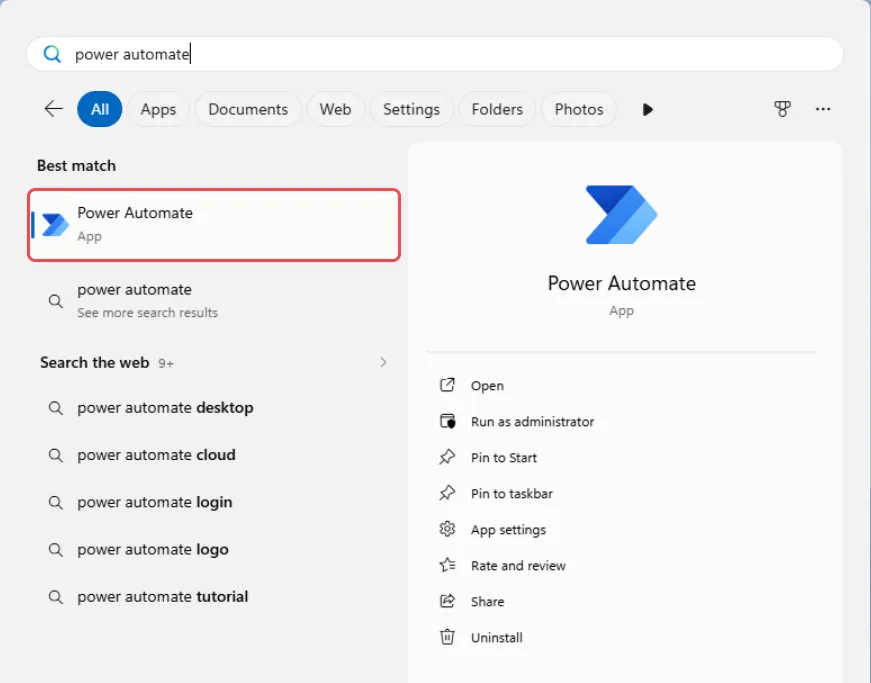
Klik Start dan taip “power automate”.
-
Klik Power Automate di bawah Best match.
-
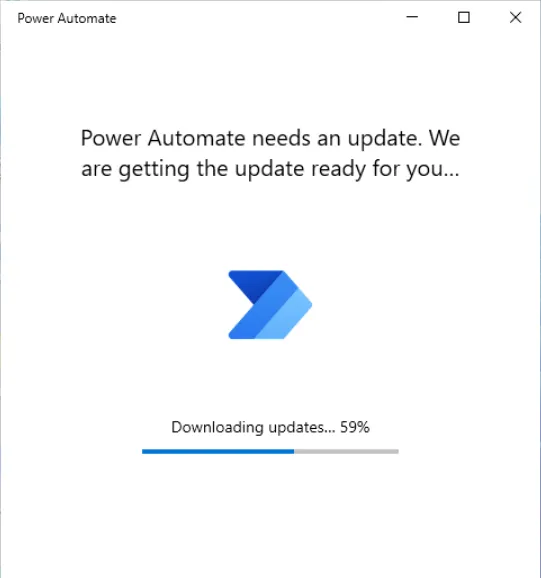
Kali pertama, anda nampak Power Automate needs an update. We are getting the update ready for you… semasa Windows memuat turun aplikasi penuh. Ini mengambil masa kira-kira 4 minit dalam ujian kami.
Log masuk dengan akaun kerja anda
Section titled “Log masuk dengan akaun kerja anda”Power Automate meminta anda log masuk sebelum anda boleh membina flow. Guna e-mel dan password yang sama seperti untuk Microsoft 365.
-
Klik Sign in.
-
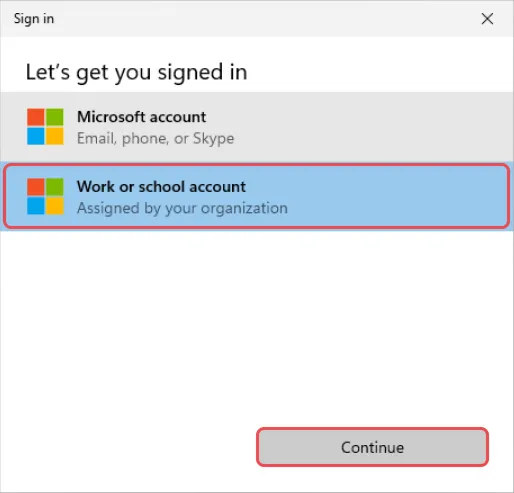
Di bawah Let’s get you signed in, klik Work or school account, kemudian Continue.
-
Taip e-mel kerja anda dan klik Next. Taip password anda dan lengkapkan MFA, sama seperti untuk Microsoft 365.
-
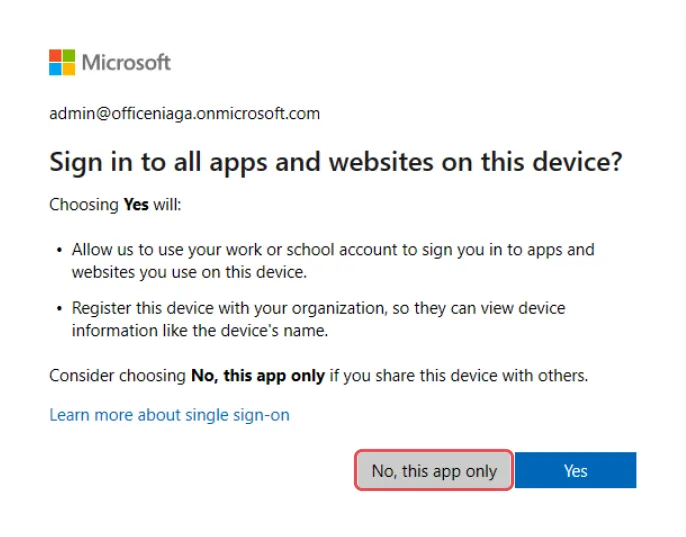
Jika Microsoft bertanya Sign in to all apps and websites on this device?, klik No, this app only di komputer yang dikongsi. Di PC kerja anda sendiri, Yes tidak mengapa.
-
Power Automate mungkin meminta anda log masuk sekali lagi semasa memuatkan environment syarikat anda. Lengkapkan log masuk itu juga. Jika anda menutupnya, anda nampak The environment couldn’t be loaded. Klik Retry untuk mendapatkan semula log masuk itu.
Jika anda menutup lawatan pengenalan (welcome tour), ia masih boleh dibuka di bawah Help di bahagian atas kanan.
Jika anda nampak “Microsoft Dataverse database wasn’t found”
Section titled “Jika anda nampak “Microsoft Dataverse database wasn’t found””Akaun kerja menyimpan desktop flow dalam database Microsoft Dataverse di environment default syarikat anda. Orang pertama dalam syarikat yang menggunakan Power Automate for desktop mungkin nampak mesej ini.
-
Klik Create database.
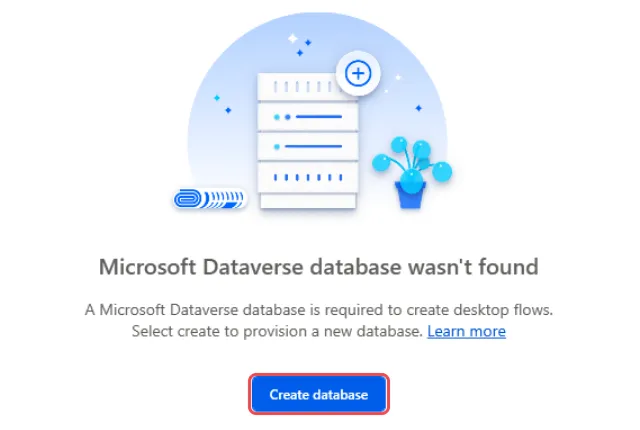
-
Tunggu semasa Power Automate memaparkan Setting up Dataverse…. Ini mengambil masa kira-kira 5 minit dalam ujian kami.
-
Tutup Power Automate sepenuhnya dari ikonnya di sebelah jam, kemudian buka semula. New flow kini boleh digunakan.
Jika anda nampak Insufficient permissions selepas itu, akaun anda belum ada security role dalam database baru itu. Minta admin Microsoft 365 anda tambah satu dalam Power Platform admin centre, atau hubungi kami dan kami akan membantu.
Bina desktop flow pertama anda
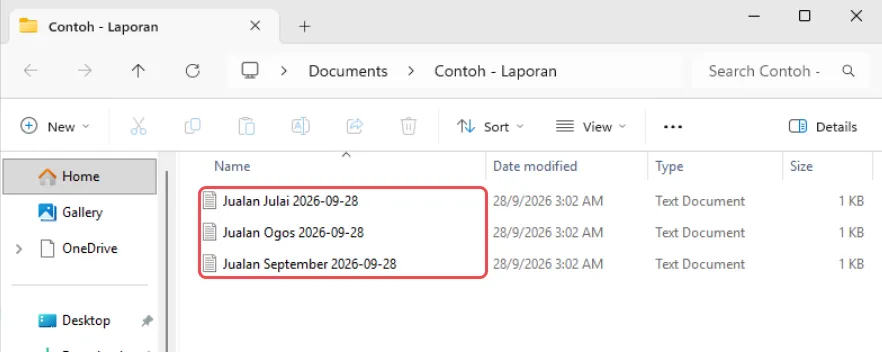
Section titled “Bina desktop flow pertama anda”Contoh kami menambah tarikh hari ini pada hujung nama setiap fail teks dalam satu folder. Contohnya, “Jualan Julai.txt” menjadi “Jualan Julai 2026-09-28.txt”. Flow ini hanya menukar nama fail, jadi selamat untuk dicuba. Sebelum bermula, letakkan beberapa fail ujian dalam satu folder, seperti “Contoh - Laporan” dalam Documents.
-
Dalam Power Automate, klik New flow.
-
Dalam Create a flow, taip nama dalam Flow name, seperti “Contoh - Tarikh pada laporan”, dan klik Create. Biarkan Power Fx enabled off.
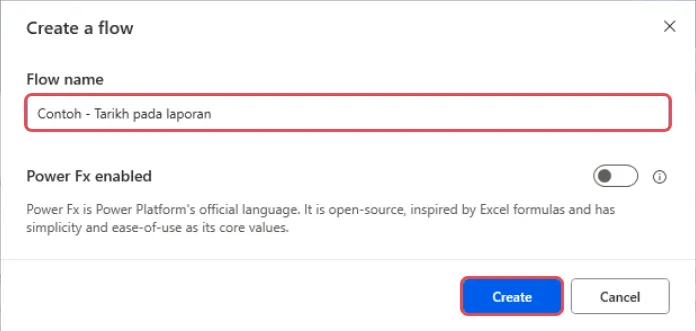
Flow designer dibuka dalam tetingkap baru. Panel Actions di sebelah kiri menyenaraikan semua yang flow boleh lakukan, dikumpulkan dalam bahagian seperti File, Folder, Excel dan UI automation.
-
Dalam panel Actions, taip “get files in folder” dalam Search. Seret Get files in folder ke ruang kosong di tengah.
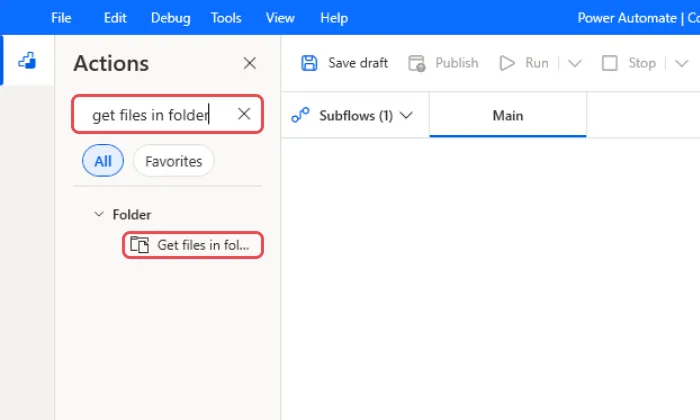
-
Dalam Folder, taip laluan folder anda, seperti
C:\Users\<your name>\Documents\Contoh - Laporan. Anda juga boleh klik ikon folder di hujung kotak itu untuk mencari folder itu. -
Dalam File filter, taip
*.txtuntuk memilih fail teks sahaja. Biarkan*untuk memilih semua fail. Klik Save.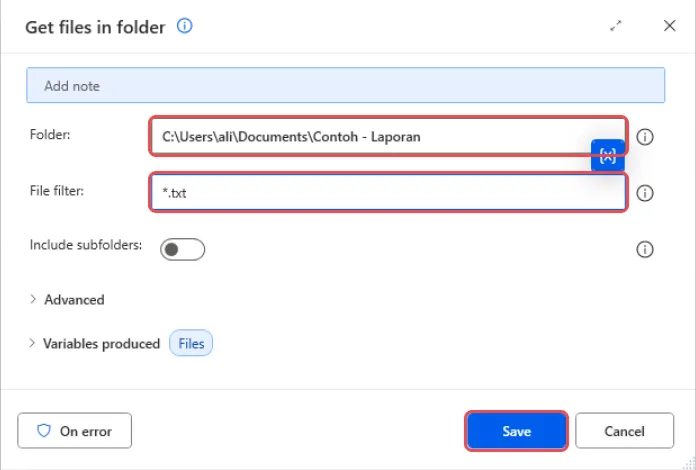
Action ini menyimpan senarai fail dalam variable bernama Files, yang digunakan oleh action seterusnya.
-
Cari “rename file” dan seret Rename file(s) ke bawah action pertama.
-
Isi kotak itu seperti berikut, kemudian klik Save.
- File to rename: taip
%Files%. Tanda peratus memberitahu Power Automate untuk menggunakan variable Files dari langkah 5. - Rename scheme: pilih Add datetime.
- Datetime to add: biarkan Current datetime.
- Add datetime: biarkan After name.
- Datetime format: taip
yyyy-MM-dd, supaya tarikh kelihatan seperti 2026-09-28.
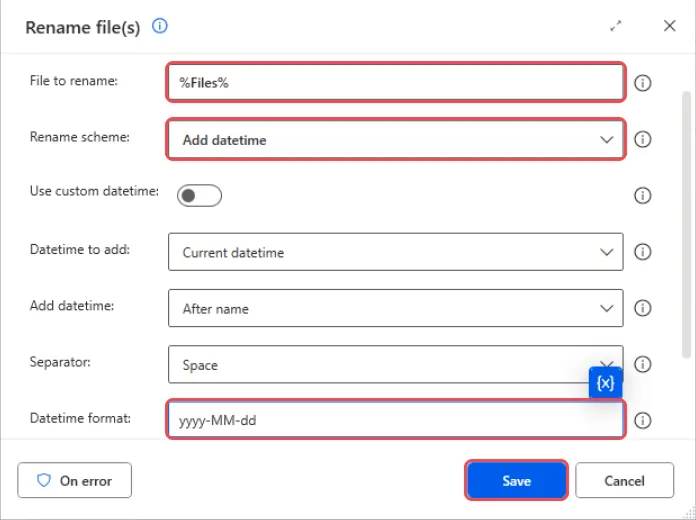
- File to rename: taip
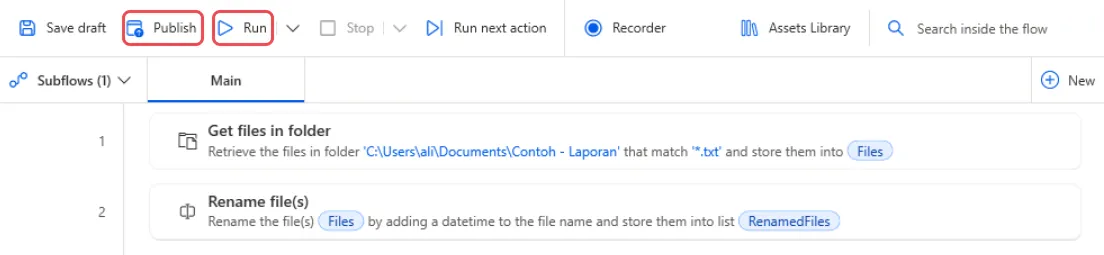
Flow anda kini ada dua action bernombor: Get files in folder dan Rename file(s).
Jalankan flow & semak hasilnya
Section titled “Jalankan flow & semak hasilnya”Anda boleh menjalankan flow dari designer semasa anda membinanya. Power Automate menjalankan action mengikut urutan, dari atas ke bawah.
-
Klik Run dalam toolbar di bahagian atas.
-
Apabila status di bahagian bawah kiri menunjukkan Status: Ready semula, flow sudah selesai. Panel Variables di sebelah kanan menunjukkan fail yang dijumpai dan ditukar nama.
-
Buka folder anda dalam File Explorer. Setiap fail kini berakhir dengan tarikh hari ini.
-
Klik Publish dalam toolbar untuk menyimpan flow. Save draft juga menyimpan perubahan anda, tetapi versi yang berjalan dari tetingkap utama ialah versi terakhir yang anda publish.
-
Tutup tetingkap designer.
Jika flow berhenti dengan ralat, buka semula action pertama dan semak sama ada laluan folder betul-betul tepat.
Jalankan semula kemudian
Section titled “Jalankan semula kemudian”Flow anda kini dipaparkan di bawah Flows → My flows dalam tetingkap utama Power Automate.
-
Buka Power Automate dan klik Flows.
-
Klik Run (segi tiga) di sebelah flow anda.

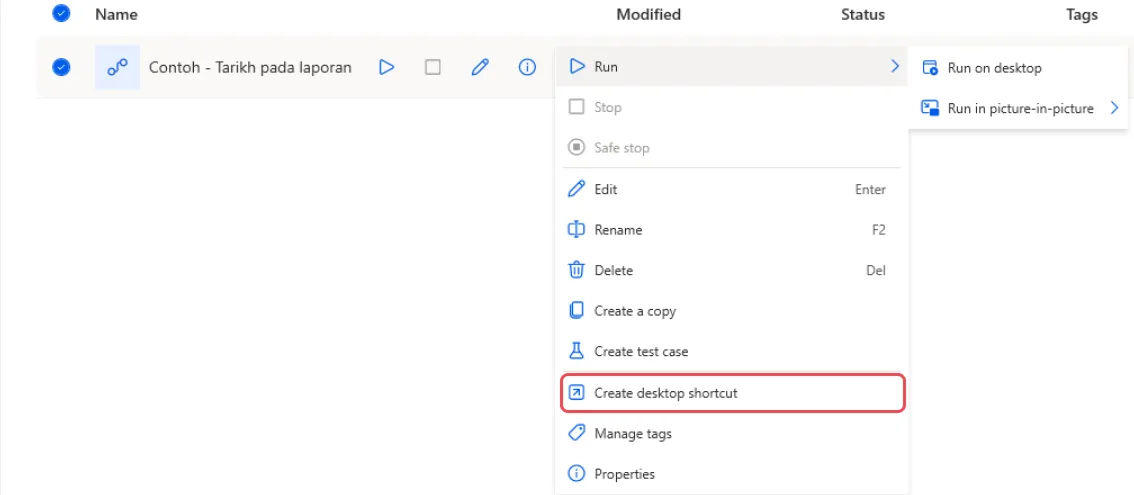
Untuk menjalankannya terus dari desktop anda, klik tiga titik di sebelah flow itu, kemudian Create desktop shortcut. Anda juga boleh Rename, Delete atau Edit flow itu dari menu yang sama.
Rakam klik & taipan sebagai ganti
Section titled “Rakam klik & taipan sebagai ganti”Untuk kerja dalam aplikasi atau laman web lain, seperti copy angka ke dalam borang, anda boleh biarkan Power Automate memerhati apa yang anda lakukan. Recorder menukar setiap klik dan ketukan kekunci kepada action.
-
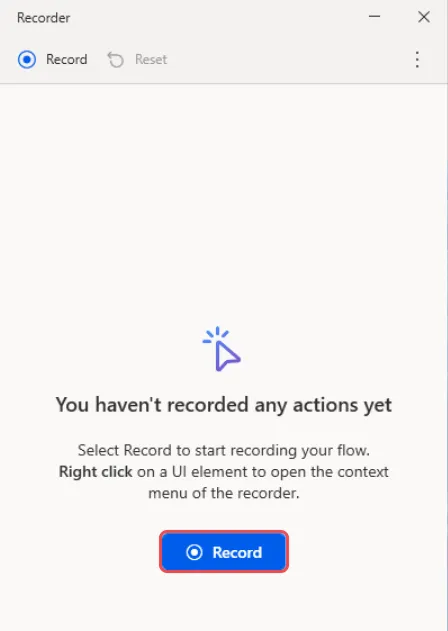
Dalam flow designer, klik Recorder dalam toolbar.
-
Dalam tetingkap Recorder, klik Record, kemudian lakukan tugas itu sekali, perlahan-lahan.
-
Klik Done. Langkah yang dirakam dipaparkan sebagai action dalam flow anda. Semak setiap satu, buang apa-apa kesilapan, kemudian Run flow itu untuk mengujinya.
Flow yang dirakam bergantung pada tetingkap yang kelihatan sama setiap kali. Biarkan aplikasi terbuka di tempat yang sama, dan jangan sentuh tetikus atau papan kekunci semasa flow berjalan.
Apa yang percuma & apa yang memerlukan Premium
Section titled “Apa yang percuma & apa yang memerlukan Premium”Microsoft menyertakan desktop flow dengan Windows untuk produktiviti peribadi. Berikut ialah apa yang diliputi oleh setiap pilihan, menurut Microsoft.
- Percuma dengan Windows: bina dan jalankan desktop flow di PC anda sendiri semasa anda ada untuk memerhatinya (Microsoft memanggilnya automasi “attended”), dengan recorder dan lebih daripada 400 action.
- Memerlukan Power Automate Premium: menjalankan desktop flow dari cloud flow (contohnya, mengikut jadual atau apabila e-mel masuk), berkongsi desktop flow dengan rakan sekerja, menyimpan flow dalam environment selain environment default, serta action premium dan custom.
- Memerlukan lesen Process tambahan: menjalankan desktop flow secara unattended, di mesin yang tiada sesiapa log masuk.
Di Windows 10 Home dan Windows 11 Home, menurut Microsoft, anda boleh membina dan menjalankan desktop flow di PC itu tetapi tidak boleh trigger desktop flow dari cloud, walaupun dengan Premium. Lihat licensing FAQ Microsoft untuk butiran, dan tanya kami sebelum membeli Premium.
Masih ada masalah?
Section titled “Masih ada masalah?”Hubungi pasukan sokongan kami melalui WhatsApp di +60 16-916 3324.
Isu-isu biasa
Kenapa Power Automate mengatakan Microsoft Dataverse database wasn't found?
Akaun kerja menyimpan desktop flow dalam database Dataverse di environment default syarikat anda. Klik Create database dan tunggu beberapa minit. Jika anda kemudian nampak Error while configuring Dataverse database atau Insufficient permissions, tutup Power Automate dari ikonnya di sebelah jam, buka semula, dan minta admin Microsoft 365 anda semak sama ada anda ada security role dalam environment itu.
Kenapa New flow berwarna kelabu selepas saya log masuk?
Power Automate masih memuatkan environment anda. Tunggu seminit, klik Flows di menu kiri, kemudian Refresh. Jika butang itu masih kelabu, tutup Power Automate dari ikonnya di sebelah jam dan buka semula.
Kenapa flow saya tidak jumpa tetingkap atau butang yang dirakam?
Recorder mengingati tetingkap dan butang mengikut namanya. Jika tajuk tetingkap berubah, aplikasi diminimumkan, atau susunan skrin berbeza, flow berhenti dengan ralat. Buka aplikasi itu seperti semasa anda merakam, biarkan tetingkap kelihatan semasa flow berjalan, dan jangan guna tetikus sehingga flow selesai. Action fail dan folder, seperti dalam panduan ini, langsung tidak bergantung pada tetingkap.
Boleh saya jalankan desktop flow mengikut jadual, atau dari cloud flow?
Tidak dengan versi percuma. Menurut Microsoft, menjalankan desktop flow dari cloud flow, dan menjalankannya mengikut jadual melalui cloud, memerlukan Power Automate Premium. Di Windows 10 Home dan Windows 11 Home, anda langsung tidak boleh trigger desktop flow dari cloud.
Boleh saya log masuk dengan akaun Microsoft peribadi?
Boleh, tetapi Microsoft menyimpan flow yang dibina dengan akaun Microsoft peribadi dalam OneDrive akaun itu, bukan dalam environment syarikat anda, jadi syarikat anda tidak boleh mengurus atau menyimpannya. Untuk kerja syarikat, log masuk dengan e-mel kerja anda.
Adakah artikel ini membantu?
Terima kasih atas maklum balas anda.
Maaf, artikel ini tidak membantu. WhatsApp kami dan kami akan membantu anda menyelesaikannya.