
Reset password Microsoft 365 untuk staf
Dikemas kini Untuk Microsoft 365

Untuk reset password staf, pergi ke Users > Active users dalam Microsoft 365 admin centre, pilih orang itu dan klik Reset password. Anda juga boleh on-kan reset password sendiri supaya selepas ini staf boleh reset password mereka tanpa bantuan anda.
Reset password seorang staf
Section titled “Reset password seorang staf”Anda memerlukan peranan admin yang boleh reset password, seperti Password Administrator atau User Administrator.
-
Log masuk ke admin.microsoft.com dengan akaun admin anda.
-
Pergi ke Users > Active users.
-
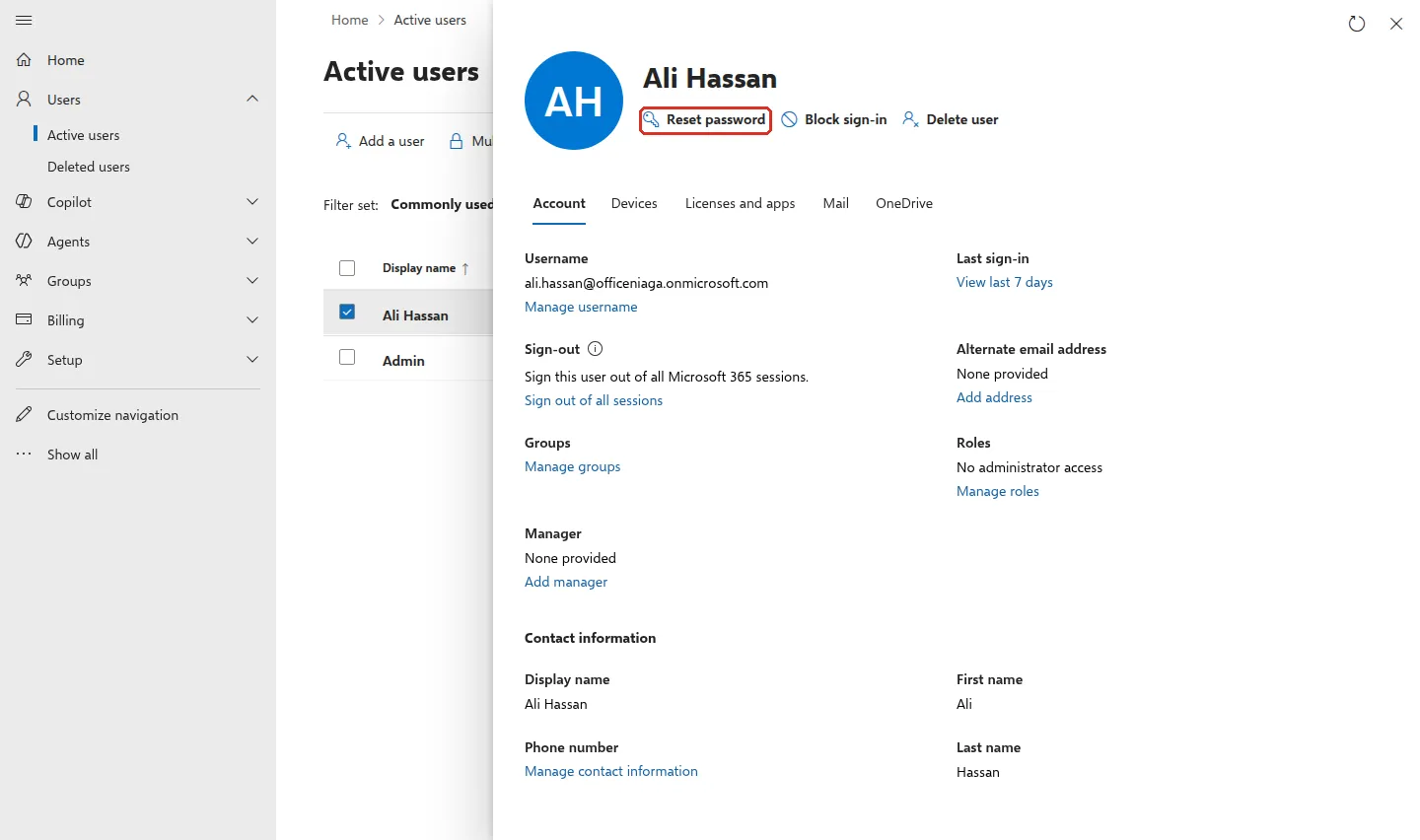
Klik nama orang itu. Butirannya dibuka di sebelah kanan. Klik Reset password di bawah namanya.
-
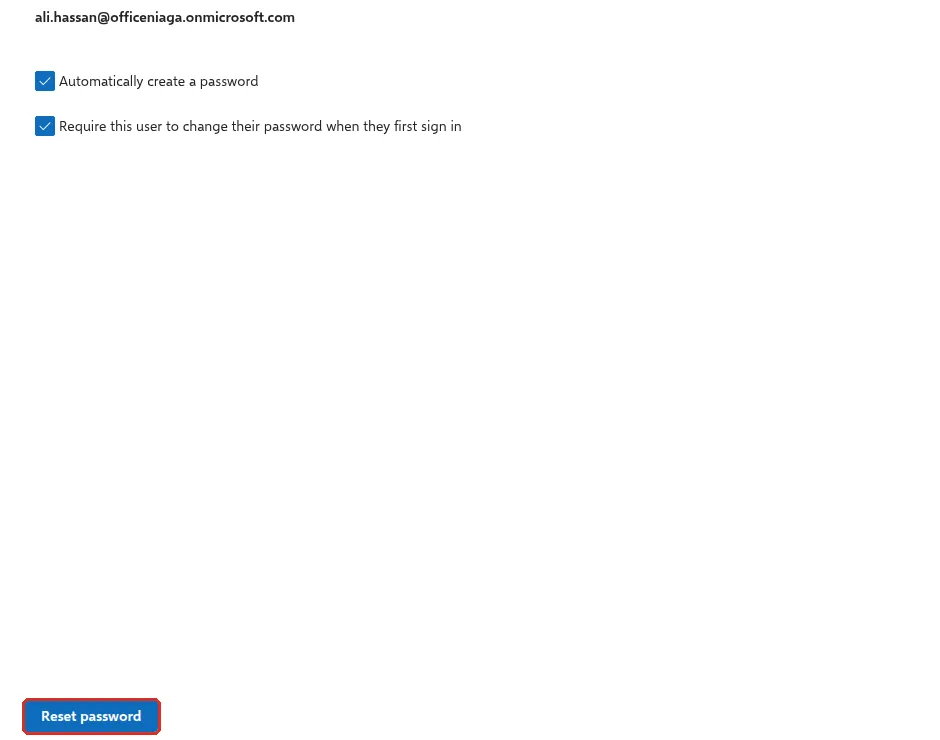
Biarkan Automatically create a password bertanda, atau buang tanda itu dan taip sendiri password yang kuat.
-
Biarkan Require this user to change their password when they first sign in bertanda, supaya hanya staf itu yang tahu password baru yang akan digunakannya.
-
Klik Reset password di bahagian bawah.
-
Apabila anda nampak Password has been reset, klik Print untuk menyimpan password sementara yang baru sebagai PDF, kemudian klik Close. Password itu tersembunyi sehingga anda klik Show.
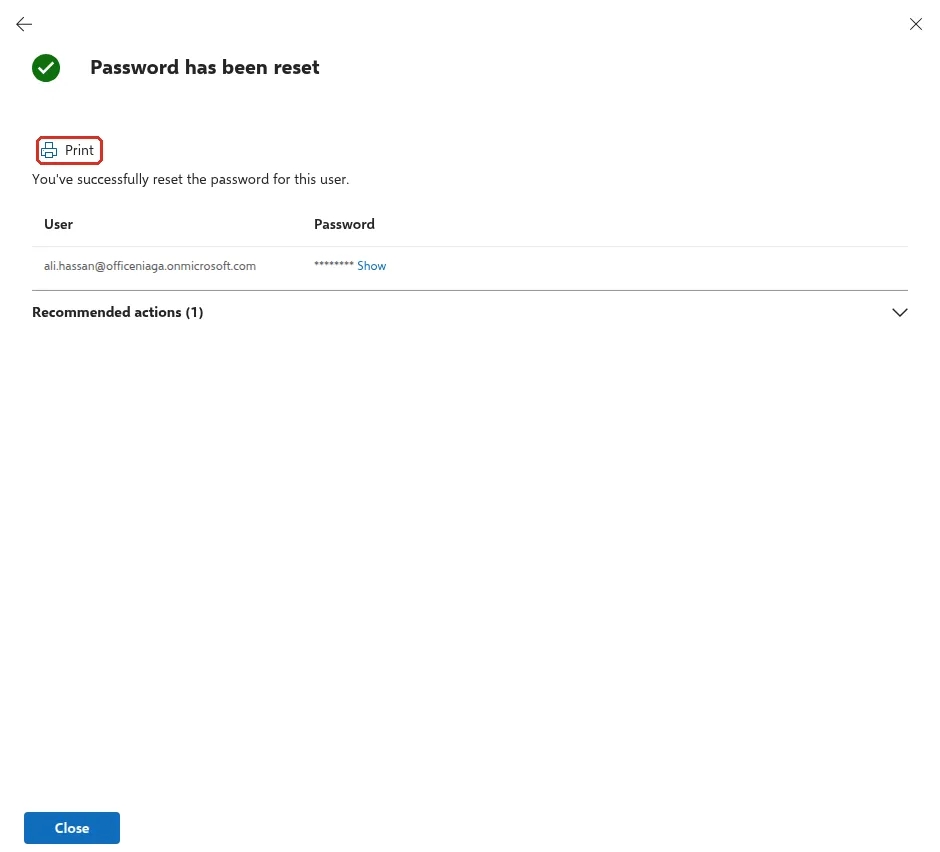
Microsoft tidak lagi membenarkan admin centre menghantar password melalui e-mel, jadi berikan password sementara itu secara bersemuka atau melalui saluran yang selamat. Staf itu kemudian log masuk seperti yang diterangkan dalam log masuk kali pertama.
Reset beberapa password sekali gus
Section titled “Reset beberapa password sekali gus”Anda boleh reset password sehingga 40 pengguna serentak. Dalam Active users, tandakan kotak di sebelah nama staf berkenaan, pastikan nama anda sendiri tidak bertanda, dan klik Reset password dalam baris pilihan di atas senarai.
Benarkan staf reset password sendiri
Section titled “Benarkan staf reset password sendiri”Dengan reset password sendiri (self-service password reset), staf tidak perlu menghubungi anda setiap kali mereka terlupa password. Microsoft menyediakannya dalam pelan perniagaan Microsoft 365 berbayar; ciri ini tidak berfungsi dalam versi percubaan (trial).
-
Dalam admin centre, pergi ke Settings > Org settings.
-
Buka tab Security & privacy dan klik Self-service password reset.
-
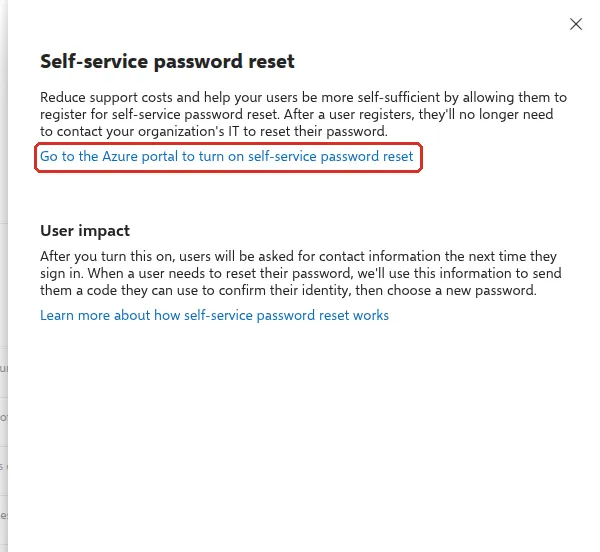
Klik Go to the Azure portal to turn on self-service password reset. Ini membuka Microsoft Entra admin centre.
-
Di Password reset | Properties, pilih All (atau Selected untuk bermula dengan satu kumpulan), kemudian klik Save.
Staf kemudian diminta mendaftarkan nombor telefon atau aplikasi Authenticator, dan boleh reset password dari halaman log masuk. Lihat terlupa password.
Tamat tempoh password
Section titled “Tamat tempoh password”Secara default, password Microsoft 365 tidak pernah tamat tempoh, dan Microsoft mengesyorkan supaya anda kekalkan tetapan ini dan on-kan MFA. Jika polisi syarikat anda mewajibkan password tamat tempoh, tetapan itu ada di Settings > Org settings > Security & privacy > Password expiration policy.
Masih ada masalah?
Section titled “Masih ada masalah?”Hubungi pasukan sokongan kami melalui WhatsApp di +60 16-916 3324.
Isu-isu biasa
Saya sudah reset password, tetapi Outlook staf itu masih berfungsi dengan password lama.
Aplikasi yang kekal log masuk, seperti aplikasi Outlook di telefon, boleh terus berfungsi untuk sementara waktu sehingga sesi log masuknya tamat. Untuk memaksa aplikasi itu log keluar serta-merta, buka pengguna itu, pergi ke tab Account dan klik Sign out of all sessions.
Boleh saya reset password admin saya sendiri di sini?
Tidak. Anda tidak boleh reset password anda sendiri dengan cara yang sama seperti untuk pengguna lain. Gunakan Forgot password di halaman log masuk. Cara ini berfungsi jika akaun admin anda sudah ada alamat e-mel alternatif dan nombor telefon bimbit. Admin lain juga boleh reset password itu untuk anda.
Patut kami tetapkan password tamat tempoh setiap 90 hari?
Microsoft mengesyorkan supaya password tidak ditetapkan untuk tamat tempoh, dan MFA di-on-kan. Secara default, password Microsoft 365 tidak pernah tamat tempoh.
Adakah artikel ini membantu?
Terima kasih atas maklum balas anda.
Maaf, artikel ini tidak membantu. WhatsApp kami dan kami akan membantu anda menyelesaikannya.