
Tetapkan waktu bekerja, lokasi & out-of-office dalam Calendar
Dikemas kini Untuk Google Workspace

Waktu bekerja memberi amaran kepada orang yang cuba menempah masa anda di luar waktu itu. Acara out-of-office menyekat tarikh cuti anda dan menolak mesyuarat untuk anda.
On-kan waktu bekerja
Section titled “On-kan waktu bekerja”Buat langkah ini sekali di komputer. Selepas itu, rakan sekerja akan melihat amaran jika mereka menjemput anda di luar waktu ini.
-
Buka Google Calendar dan klik ikon gear di bahagian atas sebelah kanan, kemudian Settings.
-
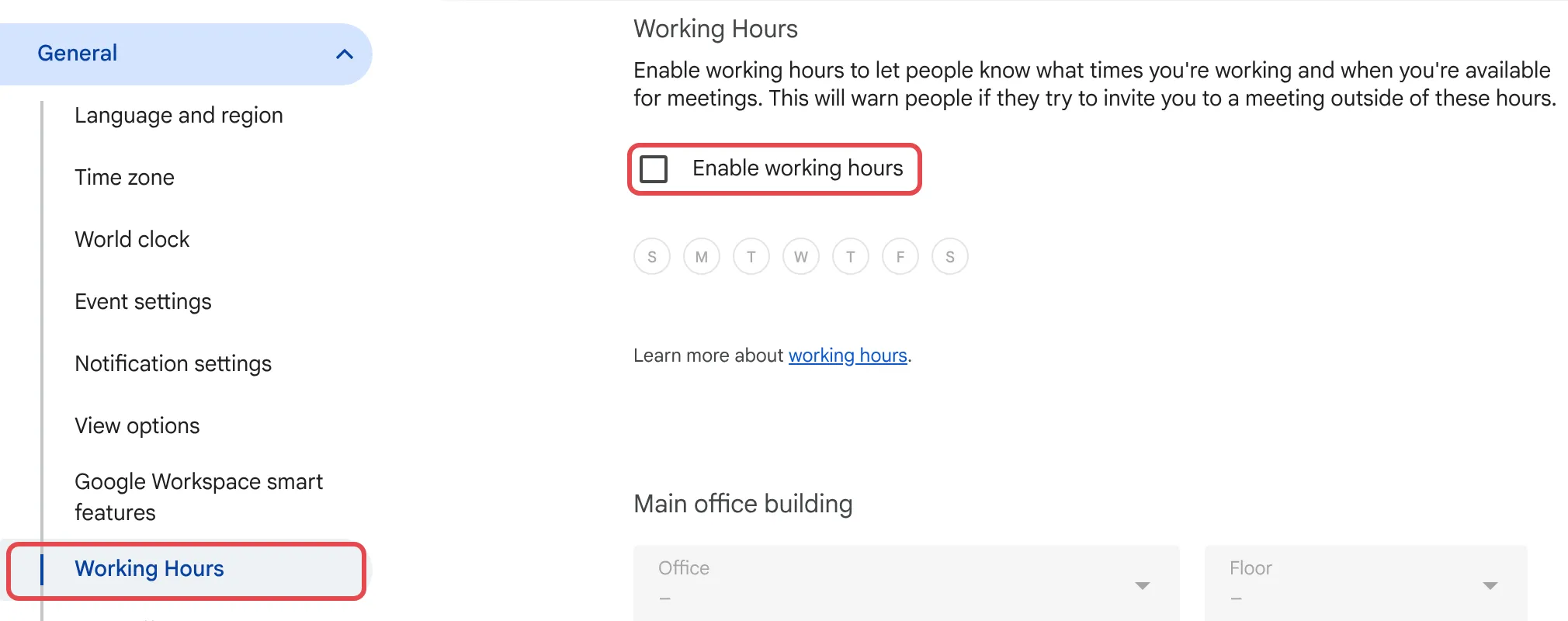
Di sebelah kiri, di bawah General, klik Working Hours. Jika admin anda sudah on-kan lokasi bekerja, pilihan ini bernama Working hours & location.
-
Tandakan Enable working hours.
-
Pilih hari anda bekerja, kemudian tetapkan waktu mula dan waktu tamat.
-
Untuk hari yang berpecah, contohnya rehat tengah hari yang panjang, klik + di sebelah hari itu untuk menambah tempoh kedua.
Tambah lokasi bekerja anda
Section titled “Tambah lokasi bekerja anda”Lokasi bekerja mungkin tiada pada setiap pelan atau tetapan. Jika admin anda sudah on-kan pilihan ini, rakan sekerja boleh melihat sama ada anda berada di pejabat atau bekerja dari rumah pada setiap hari.
- Dalam Settings, klik Working hours & location. Jika anda hanya nampak Working Hours, lokasi bekerja belum di-on-kan untuk akaun anda. Minta admin anda jika anda memerlukannya.
- Di sebelah setiap hari bekerja, pilih lokasi atau cipta lokasi baru, seperti “Rumah” atau “Pejabat KL”.
- Untuk menukar satu hari sahaja, letakkan penuding tetikus di bawah tarikh itu dalam kalendar anda, klik bar lokasi, pilih lokasi dan klik Save.
Sekat tarikh cuti dengan out-of-office
Section titled “Sekat tarikh cuti dengan out-of-office”Guna cara ini untuk cuti tahunan, cuti sakit atau hari anda tiada di pejabat.
-
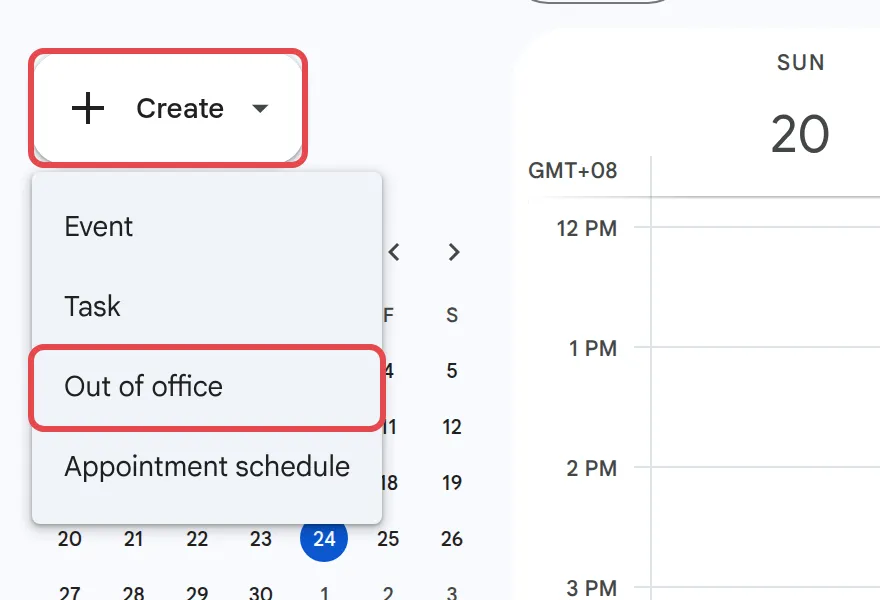
Klik Create, kemudian Out of office.
-
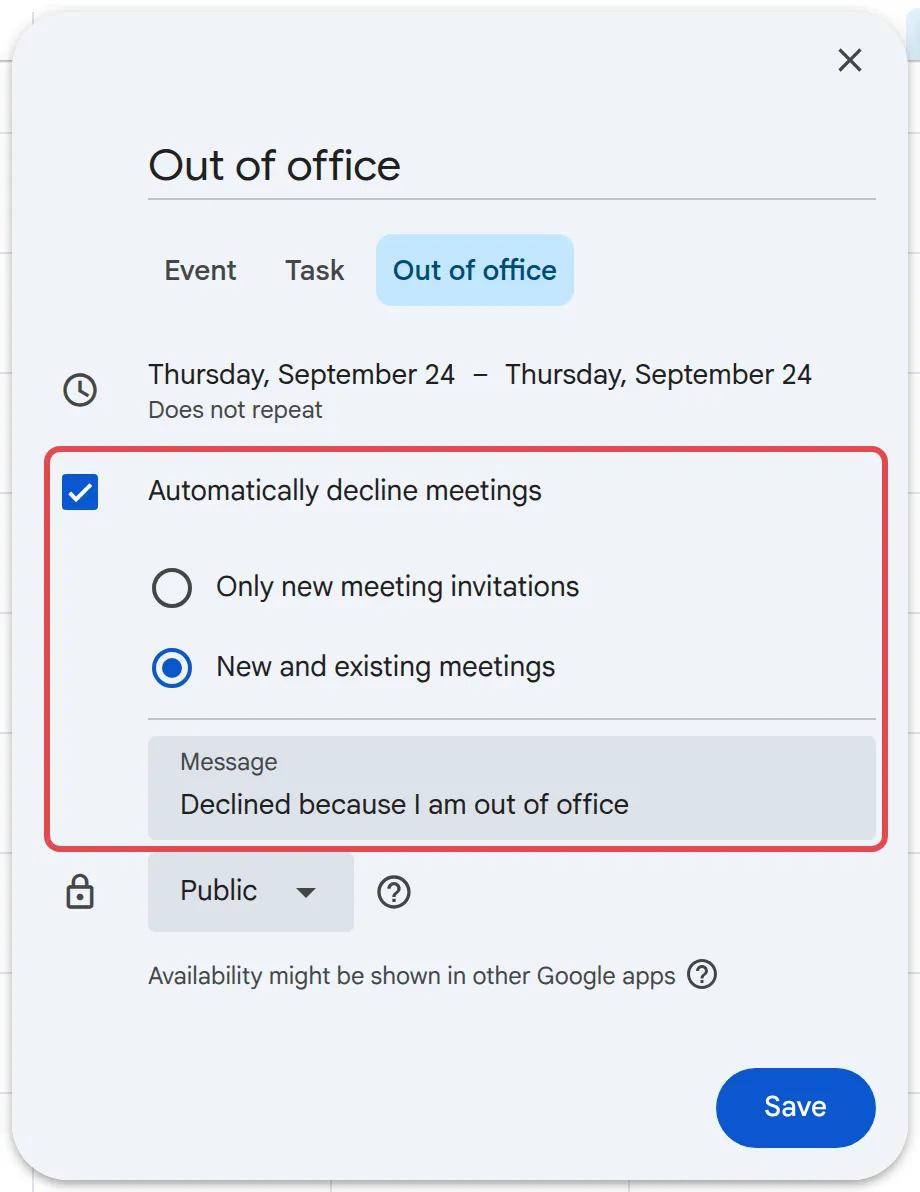
Tetapkan tarikh, dan masa jika cuti itu hanya untuk sebahagian hari.
-
Di bawah Automatically decline meetings, pilih Only new meeting invitations atau New and existing meetings.
-
Edit Message penolakan jika perlu, contohnya nama orang yang boleh dihubungi sebagai ganti.
-
Klik Save.
Jika kalendar anda dikongsi dengan rakan sekerja, Gmail juga boleh memaparkan status out-of-office anda kepada mereka semasa mereka menulis e-mel kepada anda. Gmail tidak menghantar reply melalui e-mel. Untuk itu, on-kan vacation responder Gmail.
Masih ada masalah?
Section titled “Masih ada masalah?”Hubungi pasukan sokongan kami melalui WhatsApp di +60 16-916 3324.
Isu-isu biasa
Adakah acara out-of-office membalas e-mel saya?
Tidak. Acara ini hanya menolak mesyuarat. Untuk membalas e-mel secara automatik semasa anda tiada, on-kan juga vacation responder Gmail. Lihat Sediakan signature Gmail dan out-of-office reply.
Kenapa saya tidak dapat mencari pilihan lokasi bekerja?
Pilihan ini mungkin tiada pada setiap pelan atau tetapan, dan admin anda mengawalnya. Jika pilihan ini di-off-kan, Settings hanya memaparkan Working Hours, bukan Working hours & location. Minta admin Google Workspace anda jika anda memerlukannya.
Boleh saya tetapkan waktu bekerja dari telefon saya?
Tidak. On-kan waktu bekerja dalam Google Calendar di komputer. Anda boleh menambah acara out-of-office dari aplikasi telefon.
Adakah artikel ini membantu?
Terima kasih atas maklum balas anda.
Maaf, artikel ini tidak membantu. WhatsApp kami dan kami akan membantu anda menyelesaikannya.