
Tanya AI tentang page ini
 ChatGPT
 Claude
 Perplexity
 Google AI Mode
 Microsoft Copilot
 Grok
 Mistral Le Chat
Sediakan akaun pelajar & staf untuk sesi persekolahan baru
Untuk menyediakan akaun bagi sesi persekolahan baru, cipta dahulu unit organisasi (OU) yang berasingan untuk staf dan pelajar. Kemudian muat naik satu fail CSV yang mencipta akaun untuk semua pelajar dan staf, dan meletakkan mereka dalam OU yang betul.
1. Rancang unit organisasi anda
Section titled “1. Rancang unit organisasi anda”Letakkan staf dan pelajar dalam OU yang berbeza supaya setiap kumpulan boleh menerima polisi yang berbeza, contohnya tetapan umur dan had perkongsian untuk akaun pelajar yang lebih ketat. Anda boleh menambah OU anak mengikut tahun atau tingkatan, seperti /Students/Form 1. OU anak mewarisi tetapan daripada OU induk, kecuali jika anda mengubahnya.
-
Dalam Admin console, pergi ke Menu → Directory → Organizational units.
-
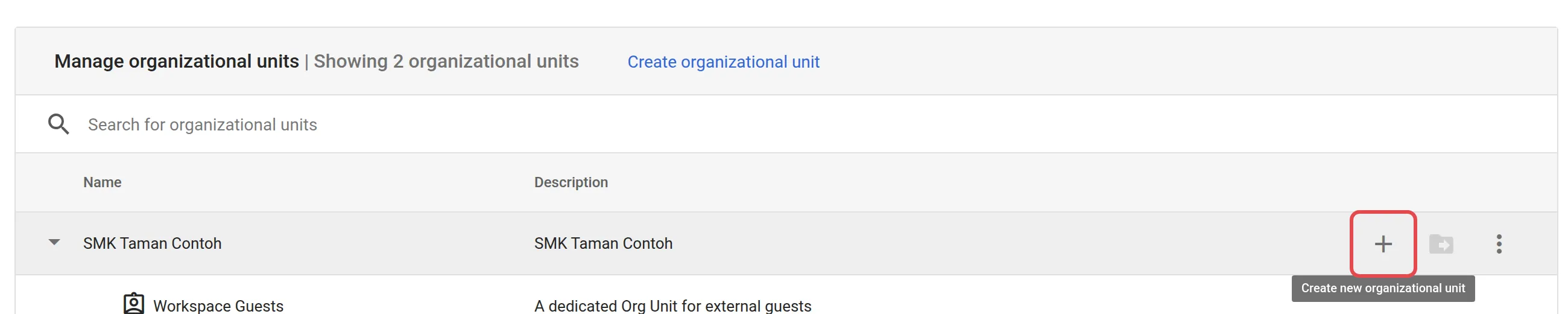
Letakkan penuding tetikus pada OU induk, kemudian klik Create new organizational unit.
-
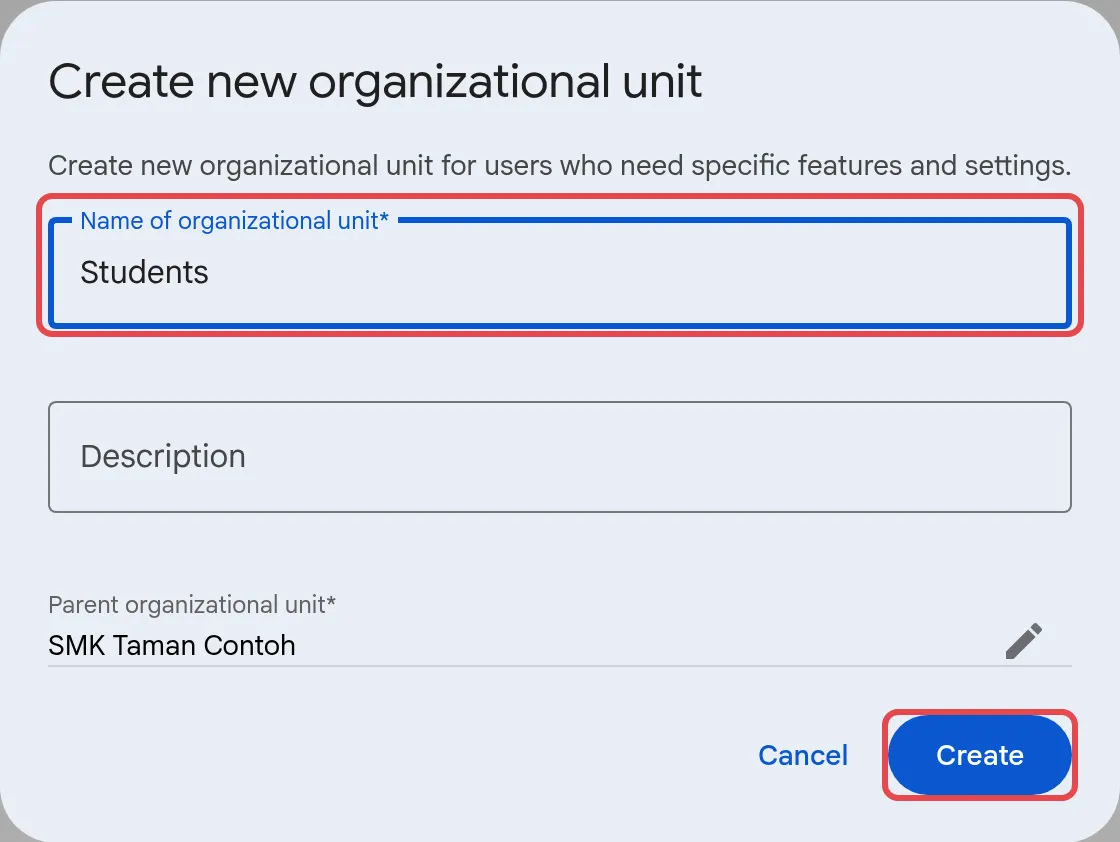
Masukkan Name of organizational unit (aksara “/” tidak dibenarkan), kemudian klik Create.
Tetapkan satu format alamat e-mel sebelum anda bermula, seperti firstname.lastname@school.edu.my, dan gunakan format itu untuk semua pelajar dan staf.
2. Cipta akaun secara pukal daripada fail CSV
Section titled “2. Cipta akaun secara pukal daripada fail CSV”Cipta OU anda dahulu, supaya setiap akaun terus masuk ke OU yang betul.
-
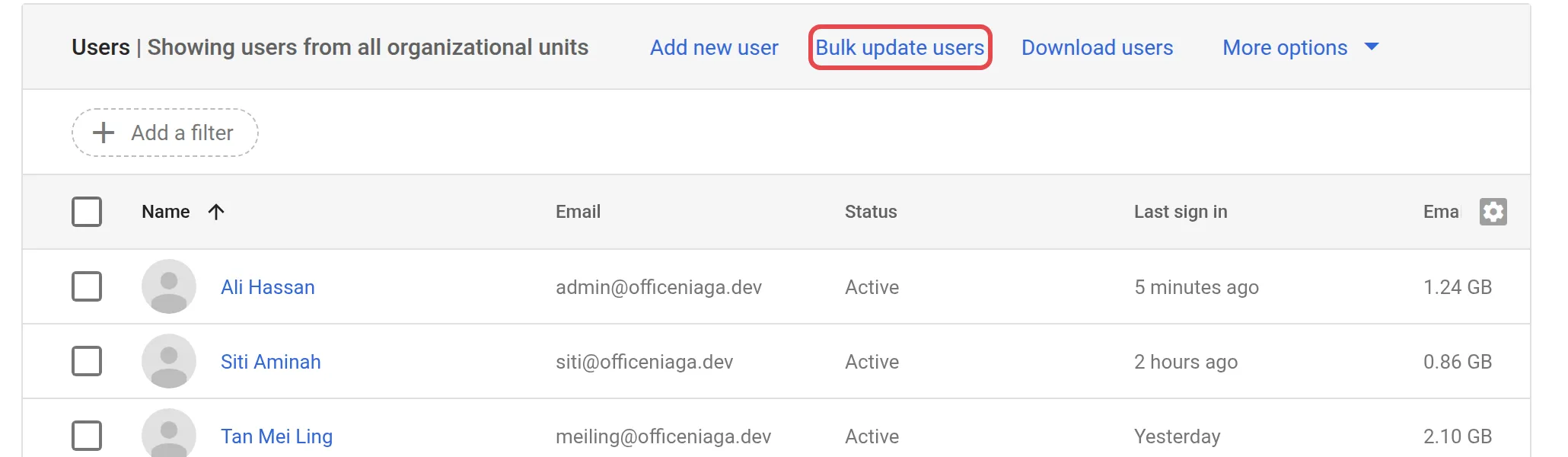
Pergi ke Menu → Directory → Users, kemudian klik Bulk update users.
-
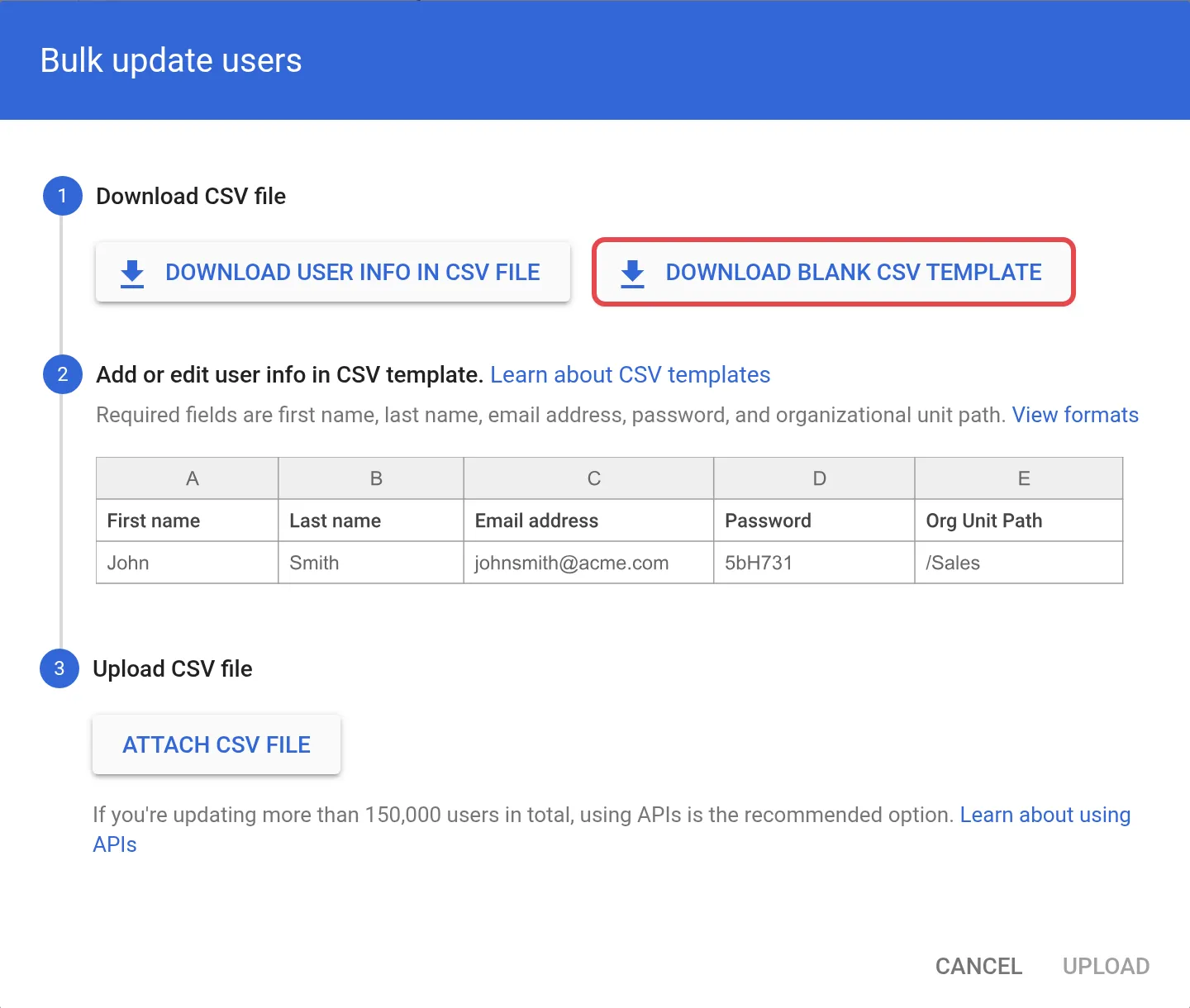
Klik Download blank CSV template, kemudian buka templat itu dalam Google Sheets atau Excel.
-
Copy nama daripada senarai pendaftaran pelajar anda ke dalam lajur First Name, Last Name dan Email Address.
-
Masukkan Password awal (sekurang-kurangnya 8 aksara), kemudian masukkan
TRUEdalam lajur Change Password at Next Sign-In. -
Dalam lajur Org Unit Path, masukkan laluan OU bagi setiap pengguna, contohnya
/Students/Form 1. -
Simpan fail itu dalam format
.csv, kemudian klik Attach CSV file dan Upload.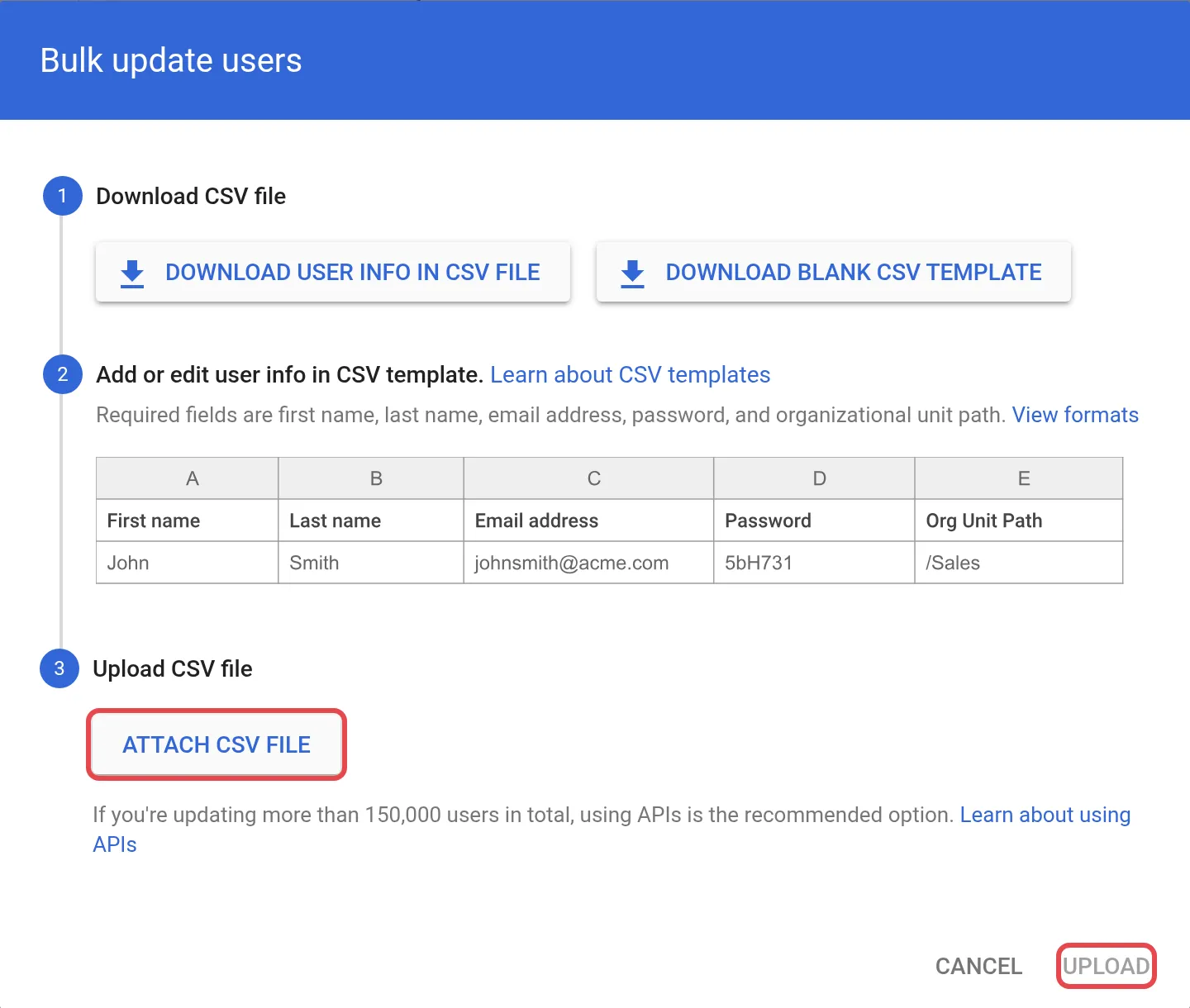
Untuk menambah seorang pengguna sahaja, lihat Tambah staf baru ke Google Workspace.
Jika pelan anda menggunakan lesen bagi setiap pengguna, setiap akaun memerlukan satu lesen. Anda perlu menambah lesen melalui Office Niaga, bukan dalam Admin console. Oleh itu, hubungi kami sebelum pengambilan pelajar baru dalam jumlah yang besar. Tidak pasti sama ada sekolah anda layak untuk pelan Education? Lihat Adakah sekolah anda layak untuk Google Workspace for Education?.
Masih ada masalah?
Section titled “Masih ada masalah?”Hubungi pasukan sokongan kami melalui WhatsApp di +60 16-916 3324.
Isu-isu biasa
Saya sudah memuat naik fail CSV, tetapi pelajar baru belum ada dalam senarai pengguna. Apakah yang berlaku?
Menurut Google, muat naik pukal boleh mengambil masa sehingga 24 jam sebelum pengguna dipaparkan dalam direktori. Tunggu, kemudian semak semula sebelum anda memuat naik fail itu sekali lagi.
Adakah pelajar menerima e-mel yang mengandungi password awal mereka?
Tidak. Muat naik fail CSV tidak menghantar e-mel alu-aluan kepada pengguna baru. Anda perlu memberikan sendiri alamat e-mel dan password awal kepada setiap pelajar atau staf.
Muat naik itu memaparkan mesej bahawa lesen tidak mencukupi. Bagaimanakah saya boleh mendapatkan lesen tambahan?
Langganan anda tidak mempunyai lesen yang belum digunakan untuk akaun baru itu. Hubungi Office Niaga untuk menambah lesen, kemudian muat naik fail itu sekali lagi.
Adakah artikel ini membantu?
Terima kasih atas maklum balas anda.
Maaf, artikel ini tidak membantu. WhatsApp kami dan kami akan membantu anda menyelesaikannya.