
Sediakan temujanji berulang dalam webmail
Dikemas kini Untuk SmarterMail Build 7692

Temujanji berulang (recurring) disimpan sekali dan dipaparkan pada setiap tarikh ia berulang, contohnya mesyuarat pasukan setiap minggu. Dalam webmail, anda menukar seluruh siri sekali gus, atau memadam satu tarikh daripadanya.
Jadikan temujanji berulang
Section titled “Jadikan temujanji berulang”Tetapkan ini semasa anda mencipta temujanji, atau kemudian dengan membuka temujanji itu dan menukar sirinya.
-
Log masuk ke webmail, klik ikon Calendar di bar atas, kemudian klik New. Isikan Subject serta Start dan End untuk mesyuarat pertama, seperti dalam Tambah temujanji ke kalendar webmail anda.
-
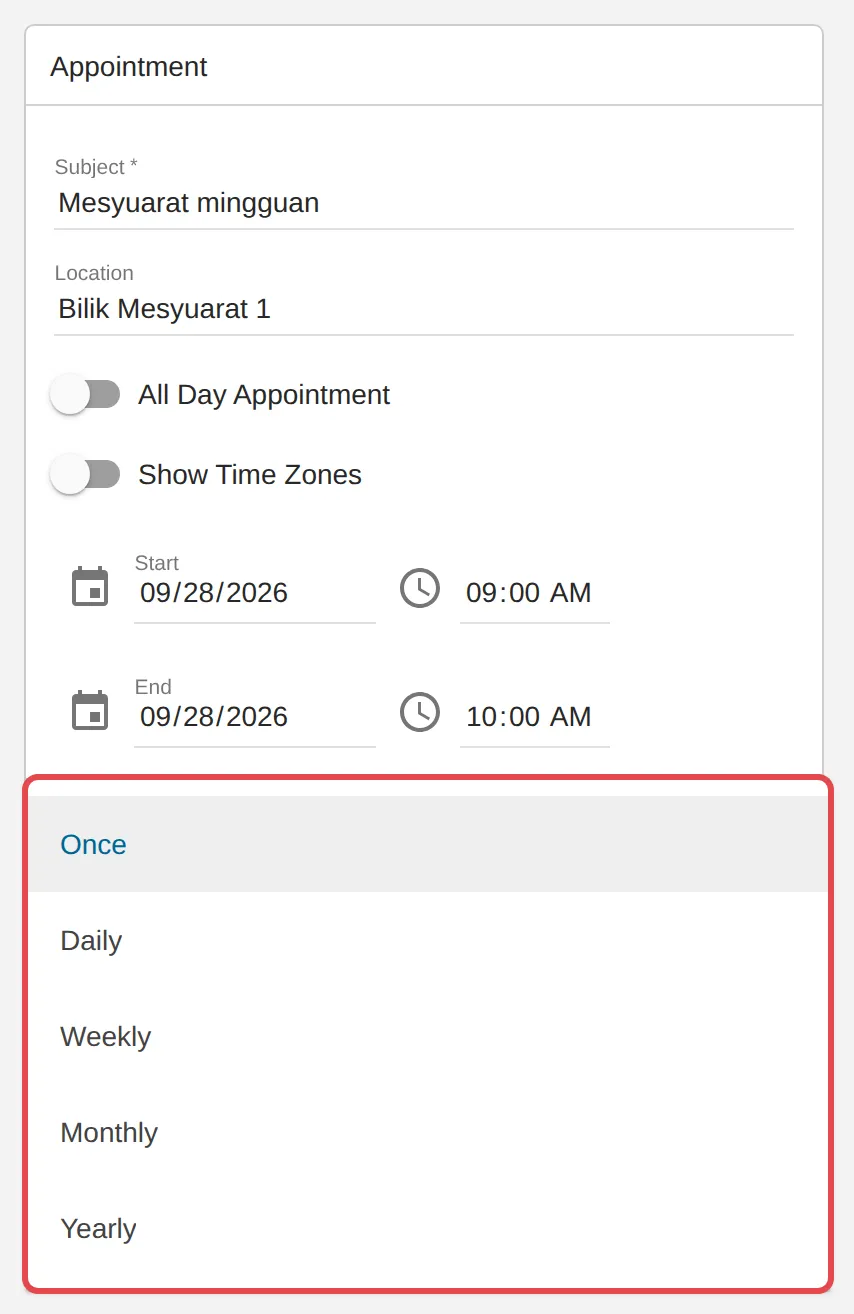
Buka senarai Recurrence dan pilih Daily, Weekly, Monthly atau Yearly. Pilihan default, Once, bermaksud temujanji itu tidak berulang.
-
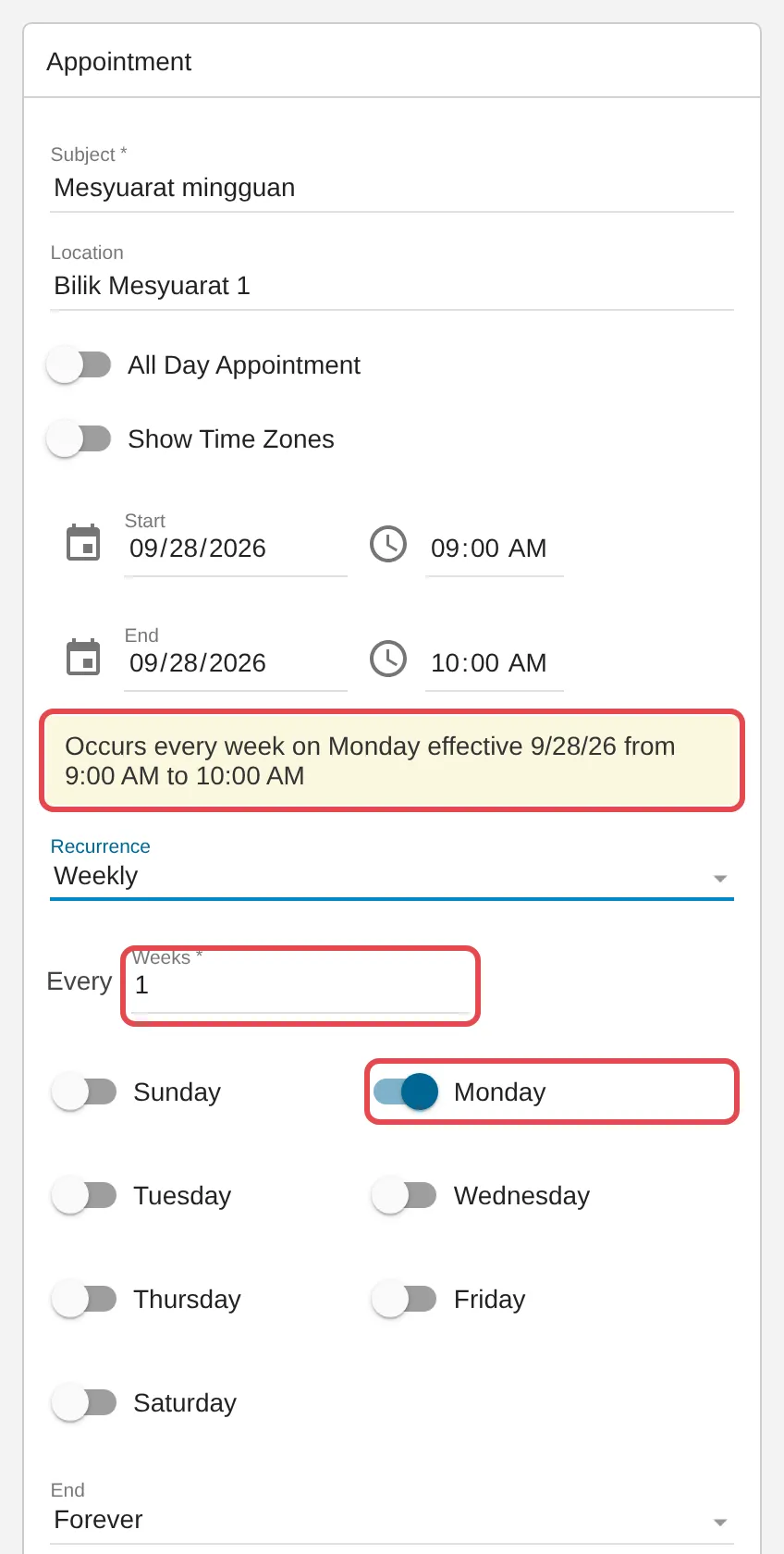
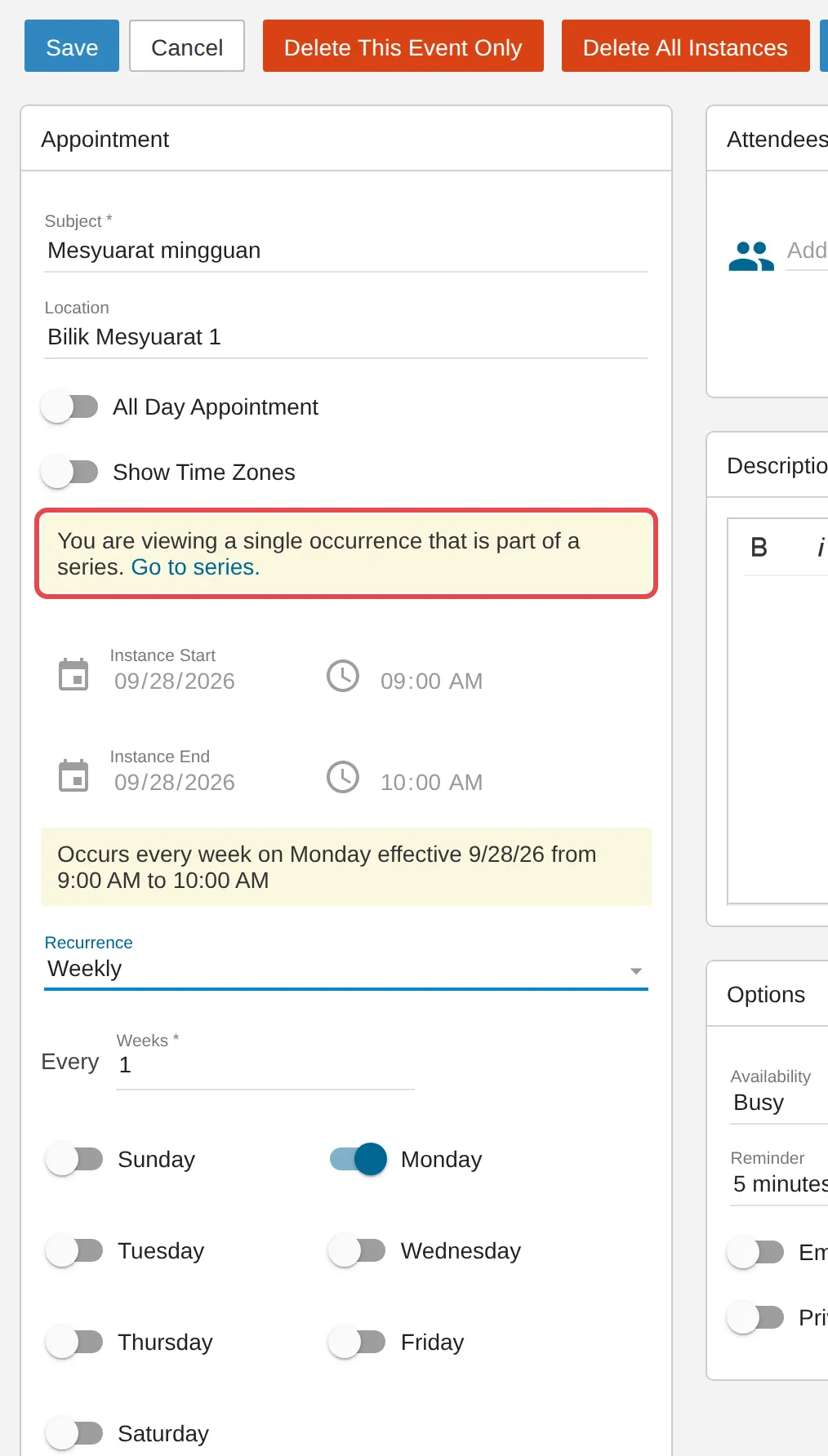
Tetapkan kekerapan ulangan. Untuk Weekly, taip nombor dalam Weeks (1 untuk setiap minggu, 2 untuk selang seminggu) dan on-kan setiap hari mesyuarat itu diadakan, seperti Monday. Kotak kuning di atas Recurrence meringkaskannya, contohnya “Occurs every week on Monday”.
-
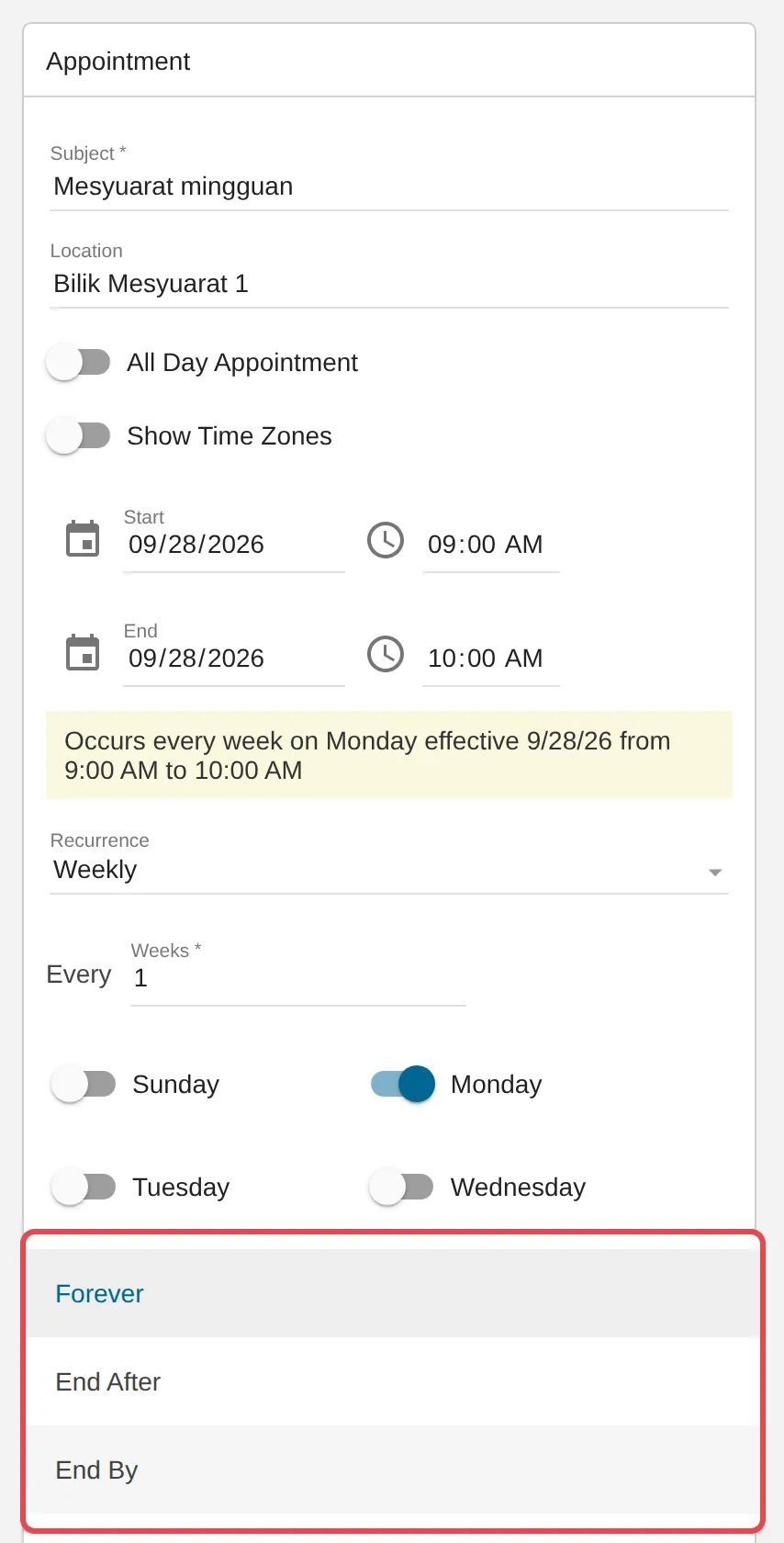
Buka senarai End dan pilih bila siri itu berhenti: Forever, End After beberapa Occurrences, atau End By tarikh tertentu.
-
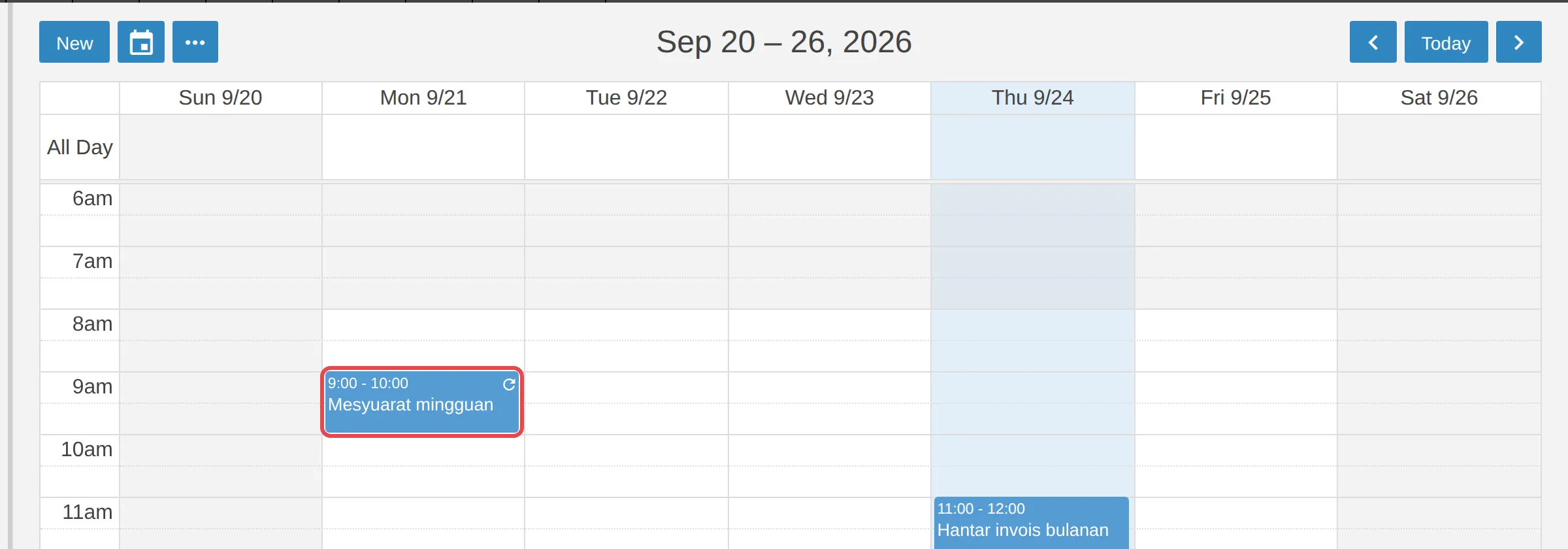
Klik Save. Setiap tarikh dipaparkan pada kalendar dengan ikon anak panah bulat.
Monthly dan Yearly juga mempunyai senarai Frequency. Pilihan Specific Day mengulang temujanji pada tarikh yang sama setiap kali, contohnya pada 24 haribulan.
Tukar seluruh siri
Section titled “Tukar seluruh siri”Perubahan pada masa, corak ulangan atau butiran siri dibuat pada siri itu, bukan pada satu tarikh.
-
Klik mana-mana tarikh temujanji berulang itu pada kalendar. Nota kuning memaparkan You are viewing a single occurrence that is part of a series. dan Instance Start serta Instance End untuk tarikh itu dikunci.
-
Klik Go to series. dalam nota itu. Tetingkap dimuat semula dengan seluruh siri.
-
Buat perubahan anda, contohnya masa mula baru atau hari lain, kemudian klik Save. Setiap tarikh dalam siri itu akan berubah.
Jika anda menjemput tetamu, mereka akan menerima jemputan yang dikemas kini.
Buang satu tarikh atau seluruh siri
Section titled “Buang satu tarikh atau seluruh siri”Anda boleh memadam satu tarikh, contohnya mesyuarat yang jatuh pada cuti umum, tanpa menjejaskan tarikh lain.
-
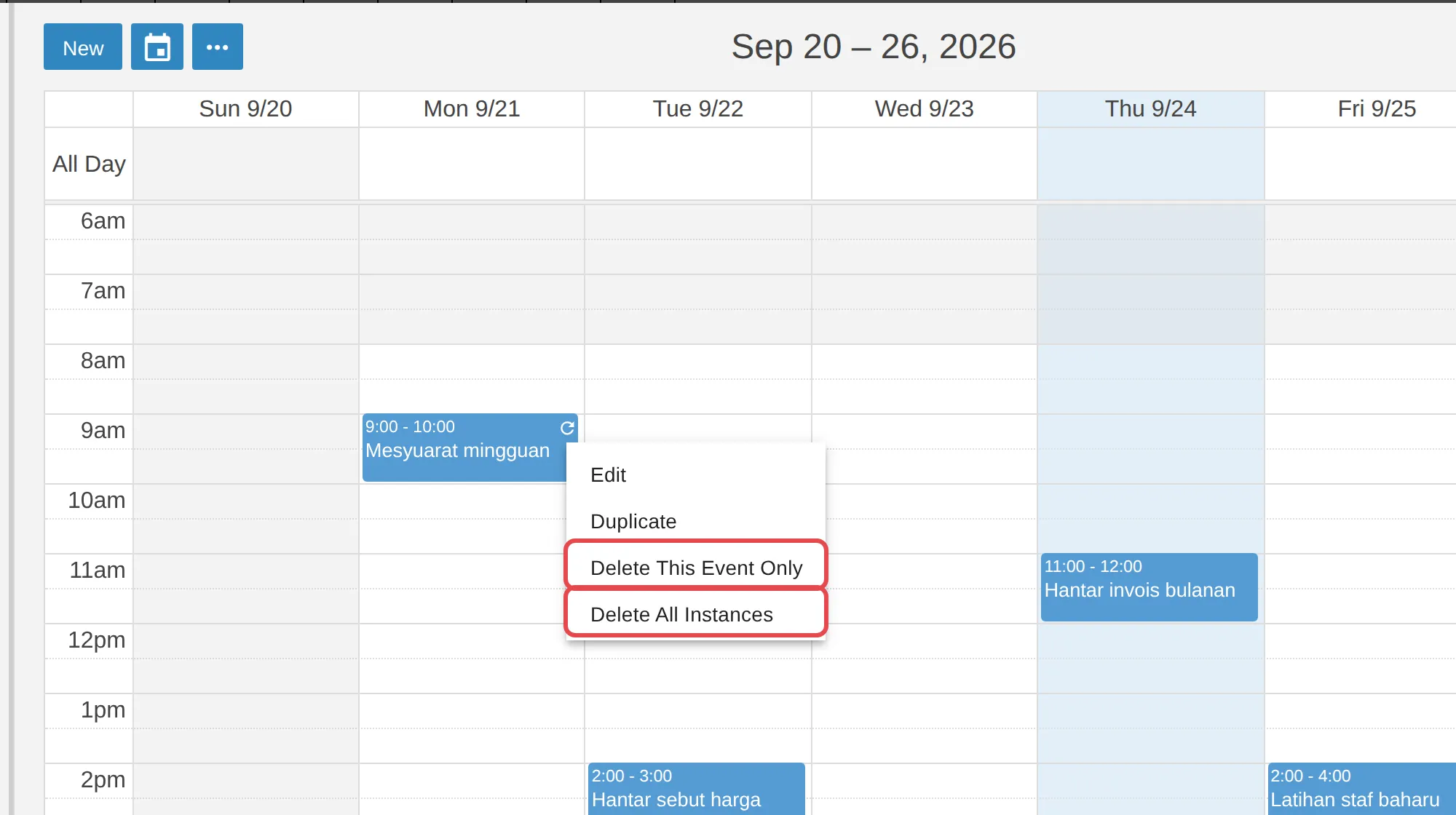
Klik kanan pada tarikh itu di kalendar.
-
Klik Delete This Event Only untuk membuang tarikh itu sahaja, atau Delete All Instances untuk membuang seluruh siri.
-
Sahkan dengan Delete. Jika anda menjemput orang lain, on-kan Notify attendees untuk memaklumkan mereka.
Dua butang yang sama juga ada di bahagian atas tetingkap temujanji apabila anda membuka satu tarikh dalam siri itu.
Masih ada masalah?
Section titled “Masih ada masalah?”Hubungi pasukan sokongan kami melalui WhatsApp di +60 16-916 3324.
Isu-isu biasa
Boleh saya alihkan satu mesyuarat sahaja dalam siri mingguan ke masa lain?
Tidak dalam webmail. Apabila anda membuka satu tarikh dalam siri, masa mula dan tamatnya dikunci. Anda boleh memadam tarikh itu dengan Delete This Event Only dan mencipta temujanji sekali sahaja pada masa baru, atau menukar seluruh siri dengan Go to series.
Bagaimanakah cara menghentikan temujanji berulang selepas tarikh tertentu?
Buka mana-mana tarikh dalam siri itu, klik Go to series., tetapkan End kepada End By dan pilih tarikh terakhir, kemudian klik Save.
Adakah artikel ini membantu?
Terima kasih atas maklum balas anda.
Maaf, artikel ini tidak membantu. WhatsApp kami dan kami akan membantu anda menyelesaikannya.