
Kongsi Google Calendar anda & lihat kalendar rakan sekerja
Dikemas kini Untuk Google Workspace

Kongsi kalendar anda supaya rakan sekerja boleh melihat bila anda lapang atau menguruskan mesyuarat anda, dan tambah kalendar mereka di sebelah kalendar anda.
Kongsi kalendar anda dengan rakan sekerja
Section titled “Kongsi kalendar anda dengan rakan sekerja”Buat langkah ini di komputer. Orang itu akan menerima e-mel dengan link untuk menambah kalendar anda.
-
Buka Google Calendar.
-
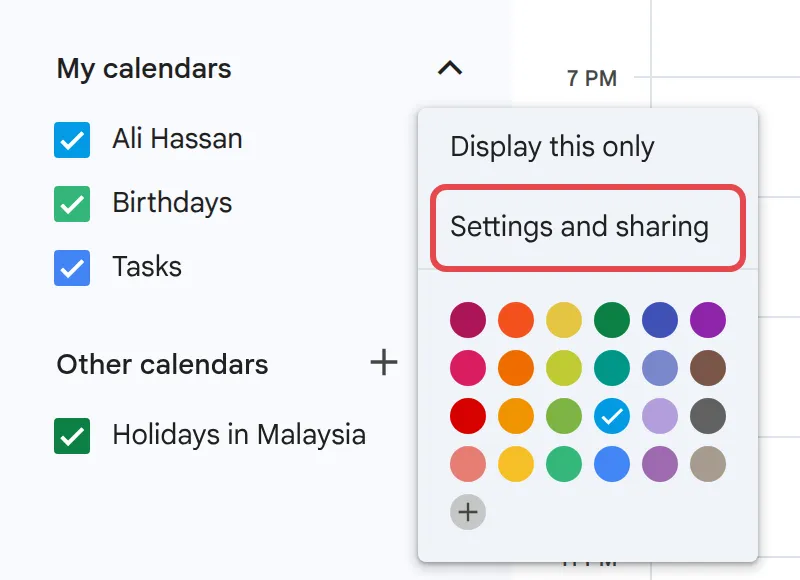
Di bawah My calendars di sebelah kiri, letakkan penuding tetikus pada kalendar anda, klik ikon tiga titik, kemudian Settings and sharing.
-
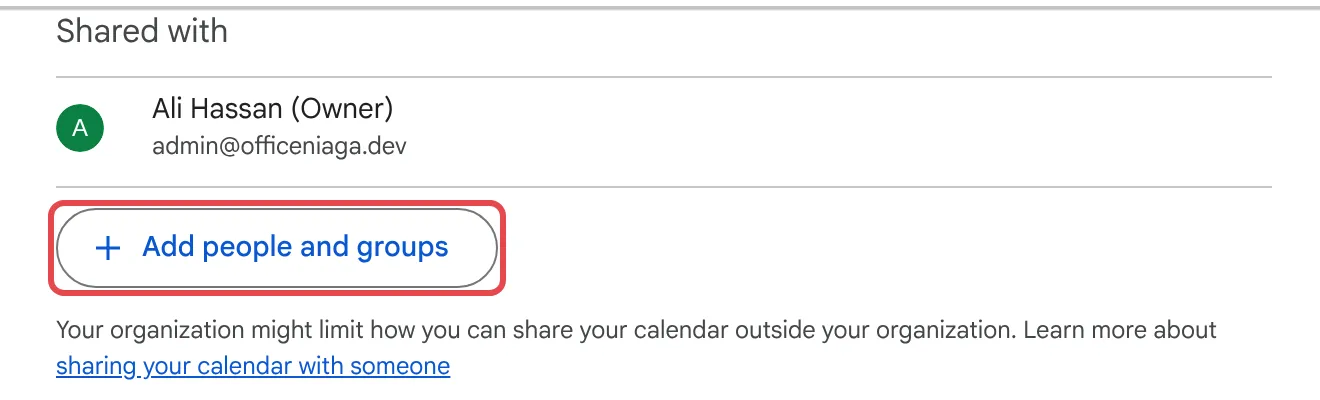
Di bawah Shared with, klik Add people and groups.
-
Taip alamat e-mel orang itu, atau e-mel kumpulan (group email) untuk berkongsi dengan seluruh pasukan.
-
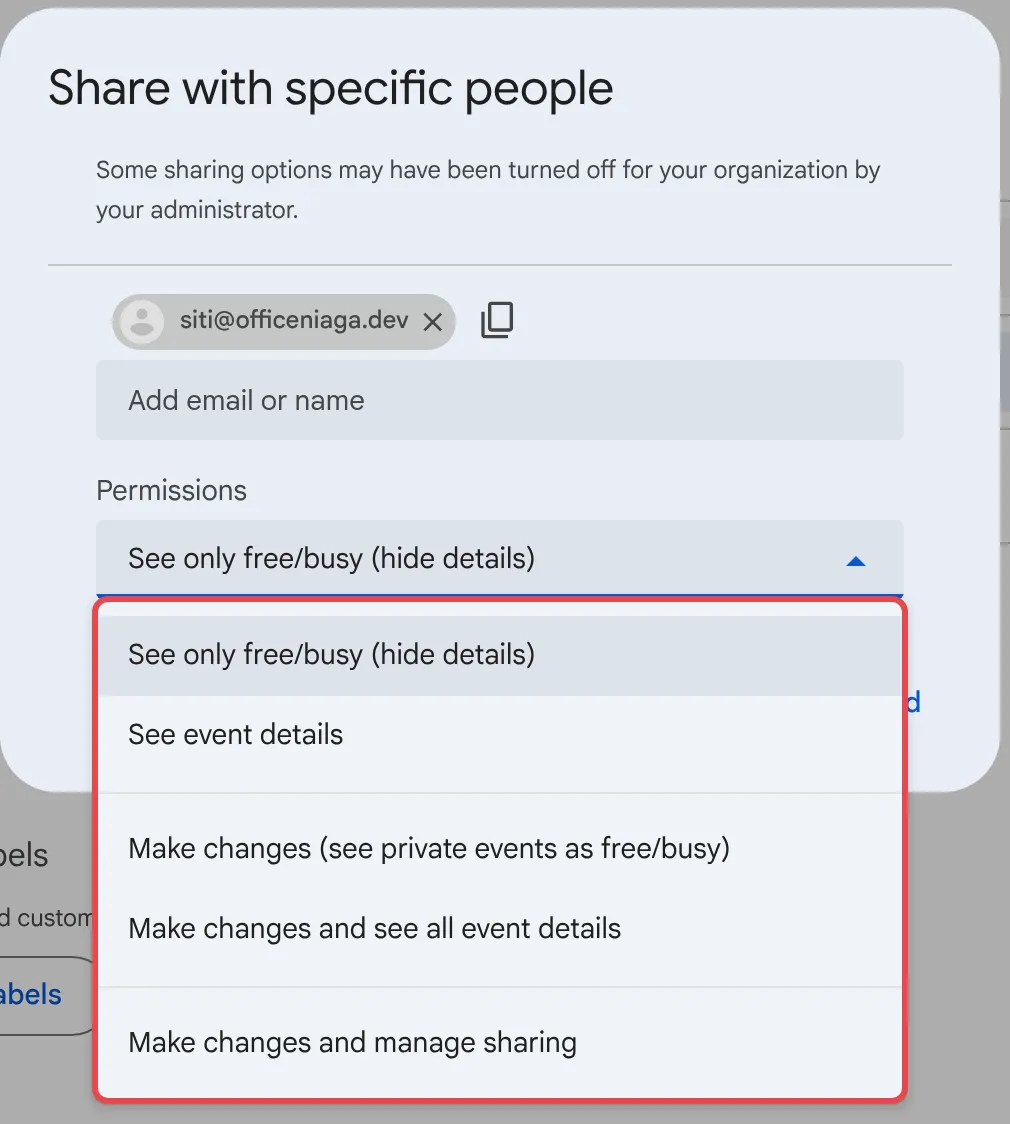
Di bawah Permissions, pilih apa yang mereka boleh buat (lihat di bawah).
-
Klik Send.
Pilihan akses, daripada akses paling sedikit hingga paling banyak:
- See only free/busy (hide details): mereka nampak bila anda sibuk, tetapi tidak nampak acara apa.
- See event details: mereka nampak tajuk, masa, tempat dan penerangan acara.
- Make changes (see private events as free/busy): mereka boleh mengedit acara anda, kecuali acara peribadi.
- Make changes and see all event details: mereka boleh mengedit dan melihat semuanya.
- Make changes and manage sharing: kawalan penuh, termasuk berkongsi kalendar anda dengan orang lain. Berikan akses ini hanya kepada orang seperti pembantu peribadi.
Benarkan semua orang dalam syarikat melihat kalendar anda
Section titled “Benarkan semua orang dalam syarikat melihat kalendar anda”Cara ini menjimatkan masa kerana anda tidak perlu berkongsi dengan setiap orang satu demi satu. Orang di luar syarikat tetap tidak dapat melihat kalendar anda.
-
Buka Settings and sharing untuk kalendar anda, seperti di atas.
-
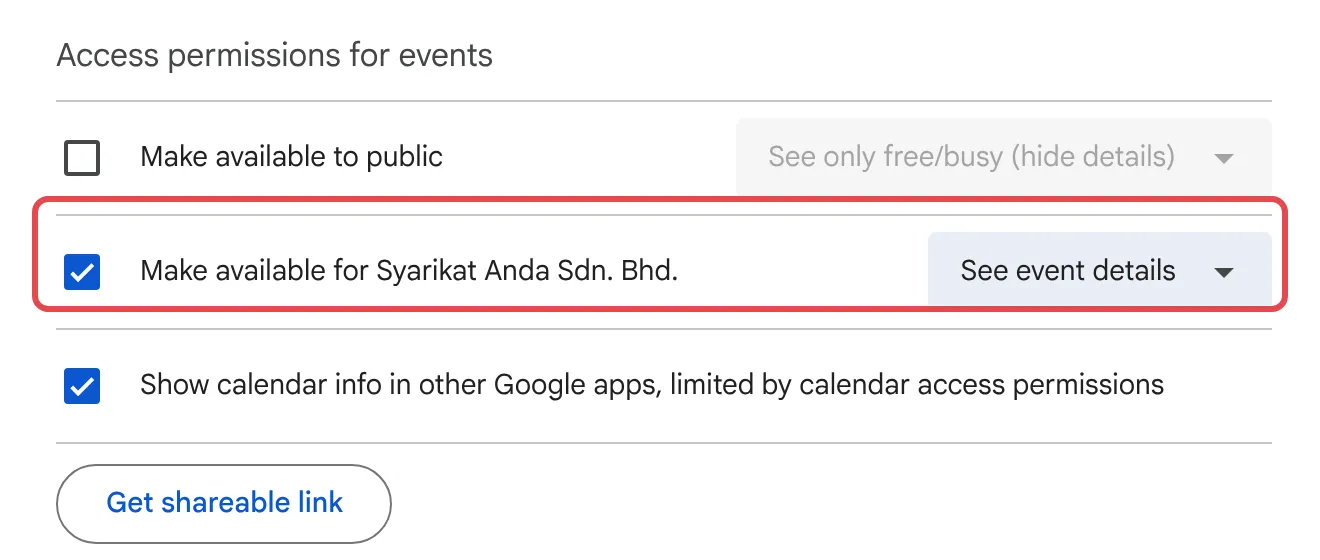
Di bawah Access permissions for events, tandakan Make available for, yang diikuti nama syarikat anda.
-
Pilih See only free/busy (hide details) atau See event details daripada menu lungsur (dropdown).
Tambah kalendar rakan sekerja ke paparan anda
Section titled “Tambah kalendar rakan sekerja ke paparan anda”Jika kalendar itu belum dikongsi dengan anda, Calendar akan menghantar permintaan kepada pemiliknya.
-
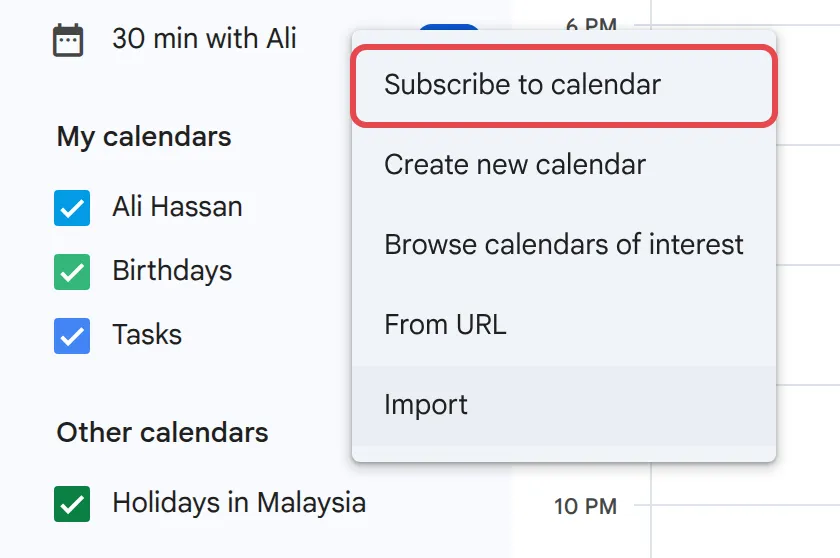
Di sebelah kiri, bersebelahan Other calendars, klik + (Add other calendars).
-
Klik Subscribe to calendar.
-
Taip alamat e-mel rakan sekerja anda dan pilih nama mereka daripada senarai.
Kalendar mereka akan dipaparkan di bawah Other calendars. Buang tanda pada kalendar itu untuk menyembunyikannya tanpa membuangnya. Untuk semakan sekali sahaja, taip nama mereka di bawah Meet with… di sebelah kiri.
Hentikan perkongsian
Section titled “Hentikan perkongsian”Anda boleh menarik balik akses pada bila-bila masa.
- Buka Settings and sharing untuk kalendar anda.
- Di bawah Shared with, klik X di sebelah orang atau kumpulan itu.
- Untuk menghentikan perkongsian dengan seluruh syarikat, buang tanda pada Make available for di bawah Access permissions for events.
Masih ada masalah?
Section titled “Masih ada masalah?”Hubungi pasukan sokongan kami melalui WhatsApp di +60 16-916 3324.
Isu-isu biasa
Boleh saya tambah kalendar rakan sekerja di telefon saya?
Tidak secara terus. Tambah kalendar itu sekali dalam Google Calendar di komputer. Selepas itu, kalendar itu akan dipaparkan dalam aplikasi Calendar di telefon anda secara automatik.
Kenapa saya tidak dapat berkongsi kalendar saya dengan orang di luar syarikat?
Admin anda boleh mengehadkan perkongsian ke luar organisasi anda. Kotak perkongsian akan memaparkan nota jika sesetengah pilihan sudah di-off-kan. Minta admin Google Workspace anda menyemak tetapan perkongsian Calendar.
Adakah orang yang saya kongsikan kalendar boleh melihat acara peribadi saya?
Hanya jika anda memberi mereka Make changes and see all event details atau Make changes and manage sharing. Orang lain melihat acara peribadi sebagai blok yang bertanda Busy. Untuk menjadikan sesuatu acara peribadi, edit acara itu dan tukar Default visibility kepada Private.
Adakah artikel ini membantu?
Terima kasih atas maklum balas anda.
Maaf, artikel ini tidak membantu. WhatsApp kami dan kami akan membantu anda menyelesaikannya.