
Tanya AI tentang page ini
 ChatGPT
 Claude
 Perplexity
 Google AI Mode
 Microsoft Copilot
 Grok
 Mistral Le Chat
E-mel Google Workspace masuk ke folder spam
Untuk mengelakkan e-mel anda masuk ke folder spam, on-kan tandatangan DKIM dalam Google Admin console dan pastikan domain anda mempunyai rekod SPF dan DMARC.
SPF, DKIM & DMARC dalam bahasa mudah
Section titled “SPF, DKIM & DMARC dalam bahasa mudah”Tiga rekod DNS ini memberitahu server e-mel lain bahawa e-mel anda benar-benar daripada anda.
- SPF menyenaraikan server yang dibenarkan menghantar e-mel bagi pihak domain anda. Untuk Google Workspace, rekod ini mengandungi
include:_spf.google.com. Satu domain hanya boleh mempunyai satu rekod SPF. - DKIM menambah tandatangan digital supaya penerima boleh mengesahkan bahawa e-mel itu tidak dipalsukan.
- DMARC memberitahu penerima tindakan yang perlu diambil terhadap e-mel yang gagal semakan SPF atau DKIM. Rekod ini ialah rekod TXT di
_dmarc.yourdomain.com. Tambah rekod ini kira-kira 48 jam selepas SPF dan DKIM berfungsi.
On-kan DKIM
Section titled “On-kan DKIM”Anda memerlukan akaun admin Google Workspace, dan akses kepada DNS domain anda untuk menambah rekod itu.
-
Log masuk ke admin.google.com sebagai admin.
-
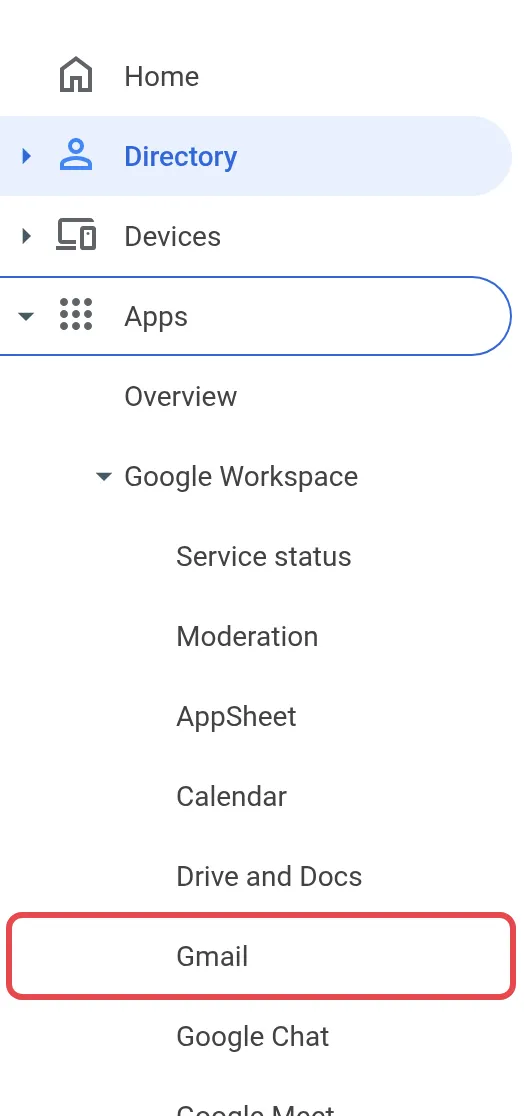
Pergi ke Apps → Google Workspace → Gmail.
-
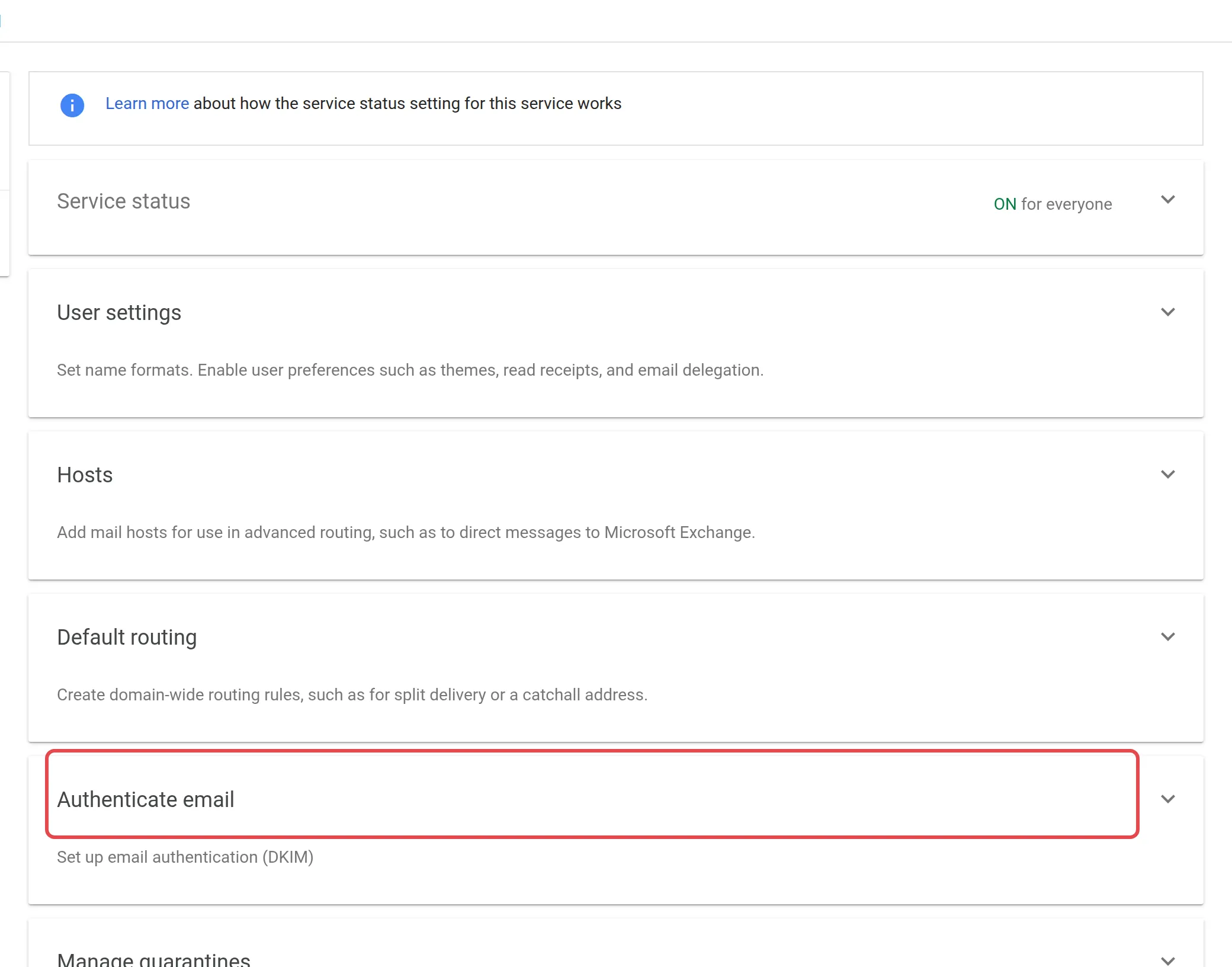
Klik Authenticate email, kemudian pilih domain anda di bawah Selected domain.
-
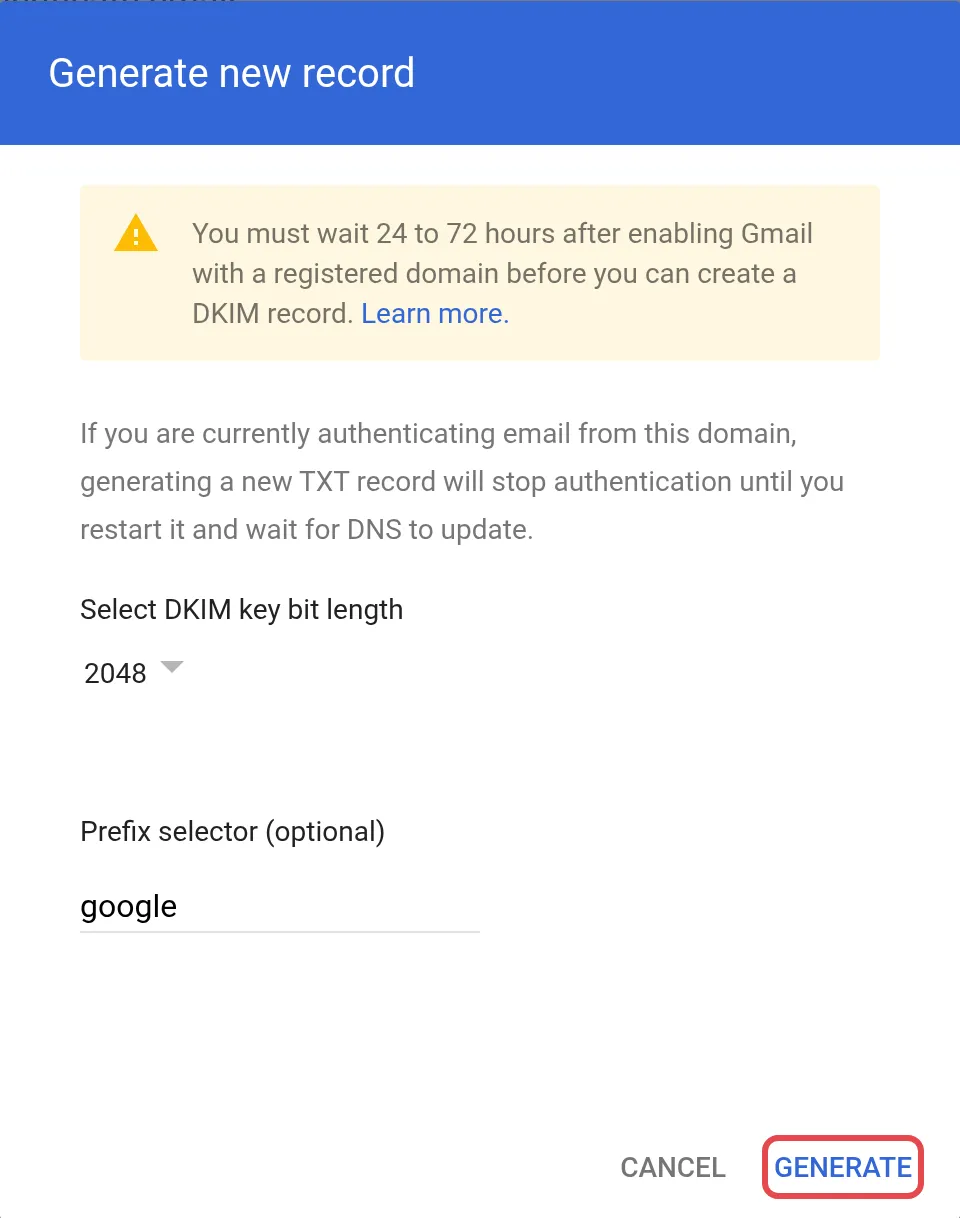
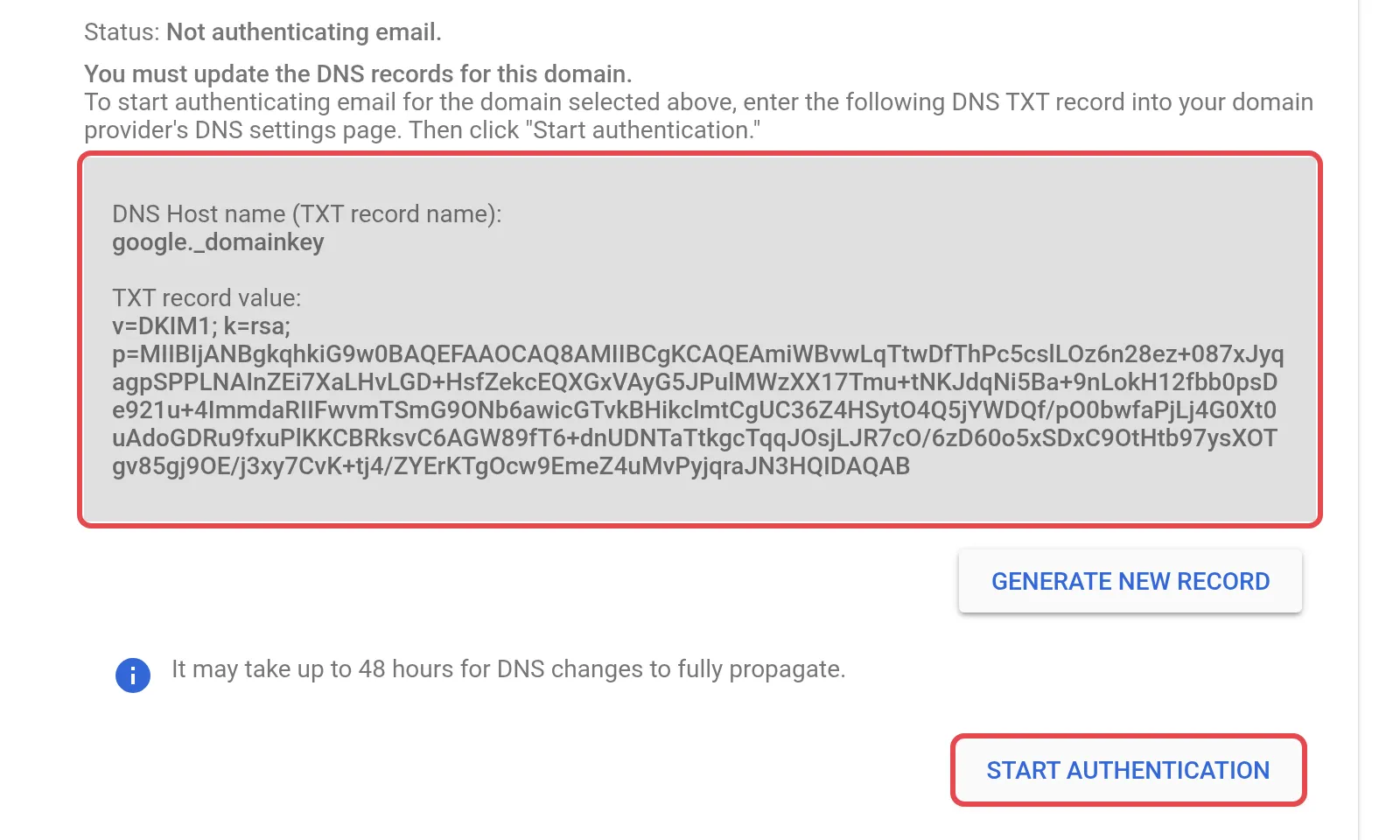
Klik Generate New Record. Kekalkan tetapan default (2048 bit dan prefix
google), kemudian klik Generate. Jika kotak itu memaklumkan bahawa anda perlu menunggu 24 hingga 72 jam selepas Gmail di-on-kan, cuba semula selepas tempoh itu.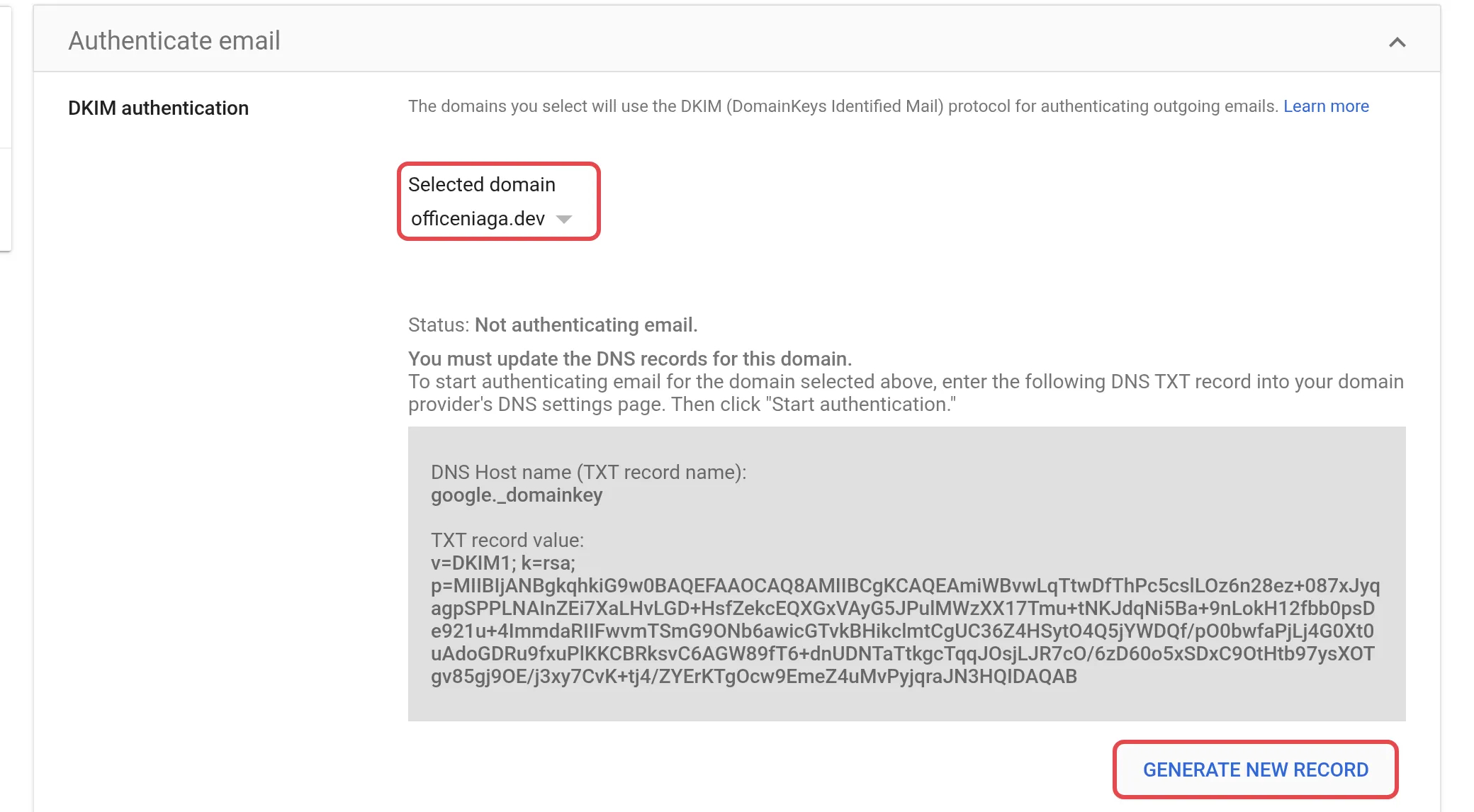
-
Tambah rekod TXT yang dipaparkan ke DNS domain anda.
-
Kembali ke page ini dan klik Start authentication. Status sepatutnya bertukar kepada Authenticating email with DKIM. Proses ini boleh mengambil masa sehingga 48 jam.
Untuk menyemak rekod MX dan SPF anda, masukkan domain anda dalam Check MX tool daripada Google. Anda juga boleh menghantar domain anda kepada kami, dan kami akan menyemak rekod SPF, DKIM dan DMARC anda.
Punca biasa
Section titled “Punca biasa”Walaupun SPF, DKIM dan DMARC sudah ada, cara anda menghantar e-mel masih boleh menyebabkan e-mel masuk ke folder spam.
- Menghantar e-mel pukal atau e-mel pemasaran dari peti mel peribadi staf.
- Link yang tidak menunjukkan destinasinya, atau teks yang disembunyikan melalui pemformatan.
- Nama pengirim yang tidak jelas. Gunakan nama sebenar, dan gunakan alamat e-mel kumpulan (group email) untuk e-mel pasukan.
- Subjek yang mengelirukan, seperti “Re:” sedangkan e-mel itu bukan reply.
Jika e-mel langsung tidak sampai, lihat E-mel tidak sampai ke Gmail.
Masih ada masalah?
Section titled “Masih ada masalah?”Hubungi pasukan sokongan kami melalui WhatsApp di +60 16-916 3324.
Isu-isu biasa
Kami sudah menambah rekod DKIM tetapi Admin console masih meminta kami mengemas kini DNS. Adakah ada masalah?
Tidak semestinya. Menurut Google, DKIM boleh mengambil masa sehingga 48 jam untuk mula berfungsi, dan amaran itu mungkin kekal selama tempoh tersebut. Jika amaran itu masih ada selepas 48 jam, hantar nama domain anda kepada kami dan kami akan menyemak rekod itu.
Boleh kami menghantar surat berita kepada 500 pelanggan dari Gmail kami?
Sebaiknya jangan. Menghantar e-mel pukal dari satu peti mel staf ialah antara punca biasa e-mel masuk ke folder spam. Gunakan perkhidmatan pemasaran e-mel yang sesuai, dan gunakan Gmail untuk e-mel kepada seorang penerima sahaja.
Adakah kami perlu menyediakan ketiga-tiga rekod: SPF, DKIM dan DMARC?
Ya, sediakan ketiga-tiganya. SPF dan DKIM membuktikan bahawa e-mel anda benar-benar daripada anda, dan DMARC memberitahu penerima tindakan yang perlu diambil apabila salah satu semakan itu gagal. Sediakan SPF dan DKIM dahulu, tunggu kira-kira 48 jam, kemudian tambah DMARC.
Adakah artikel ini membantu?
Terima kasih atas maklum balas anda.
Maaf, artikel ini tidak membantu. WhatsApp kami dan kami akan membantu anda menyelesaikannya.