
Kongsi kalendar webmail anda dengan rakan sekerja
Dikemas kini Untuk SmarterMail Build 7692

Perkongsian membolehkan rakan sekerja melihat kalendar anda, contohnya supaya pembantu anda boleh mengurus mesyuarat anda. Ada dua langkah: anda berkongsi kalendar itu, kemudian rakan sekerja anda melampirkannya.
Langkah 1: Kongsi kalendar anda
Section titled “Langkah 1: Kongsi kalendar anda”Dilakukan oleh pemilik kalendar.
-
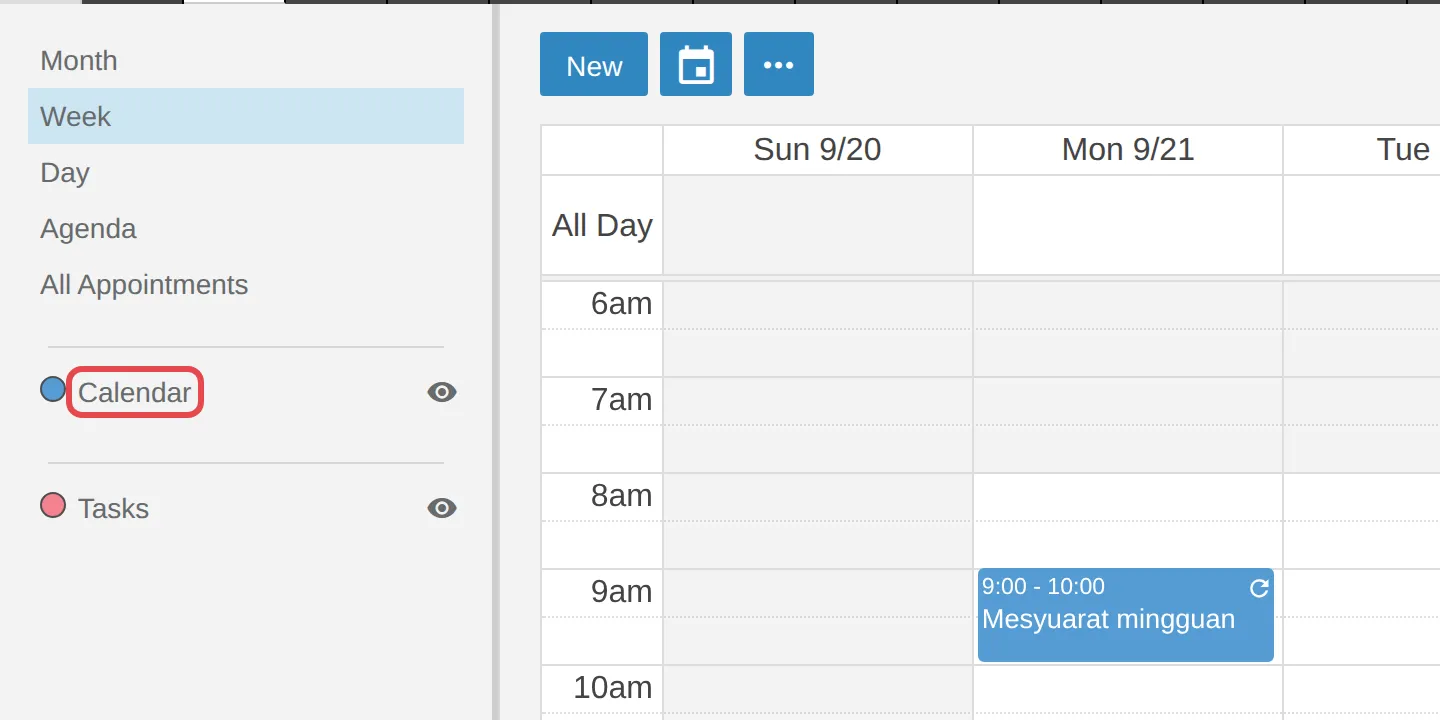
Log masuk ke webmail dan klik ikon Calendar di bar atas. Di panel kiri, klik nama kalendar yang anda mahu kongsi, contohnya Calendar.
-
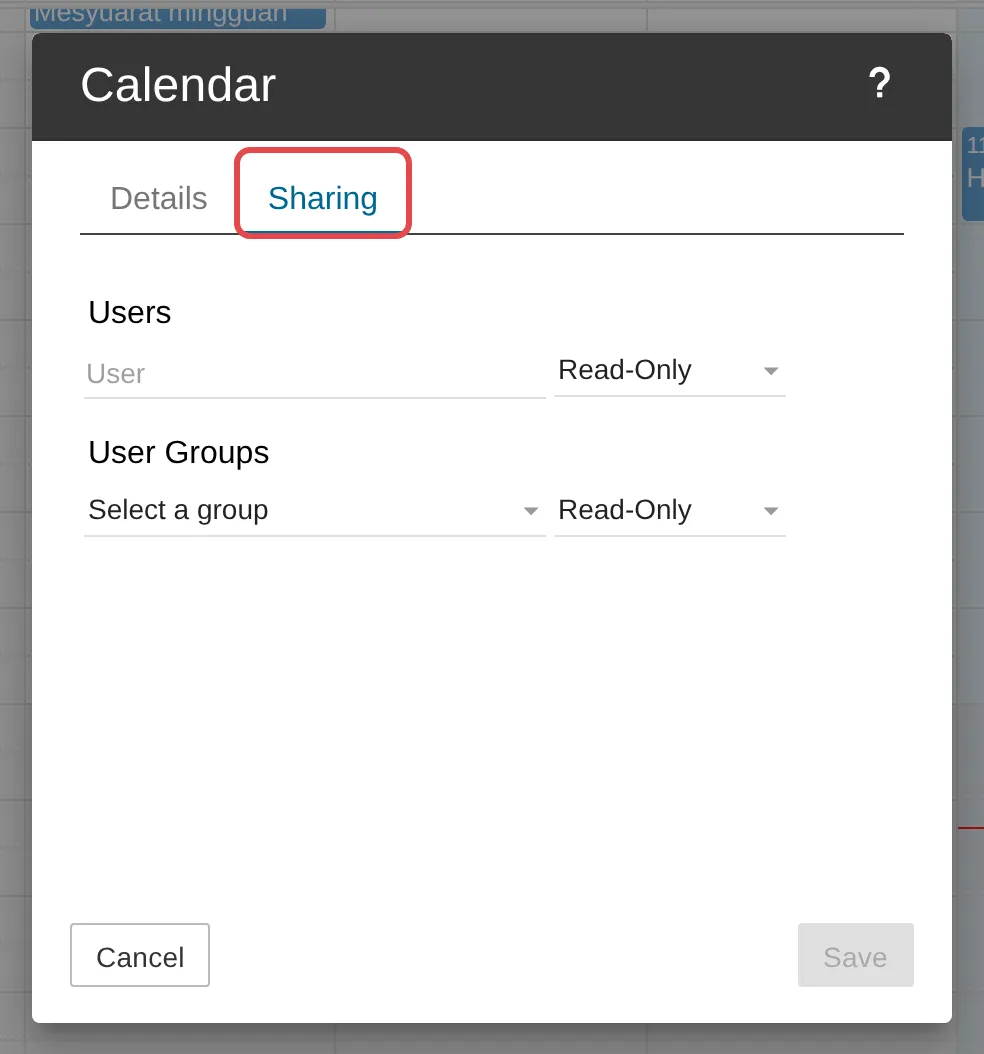
Tetingkap kalendar itu akan dibuka. Klik tab Sharing.
-
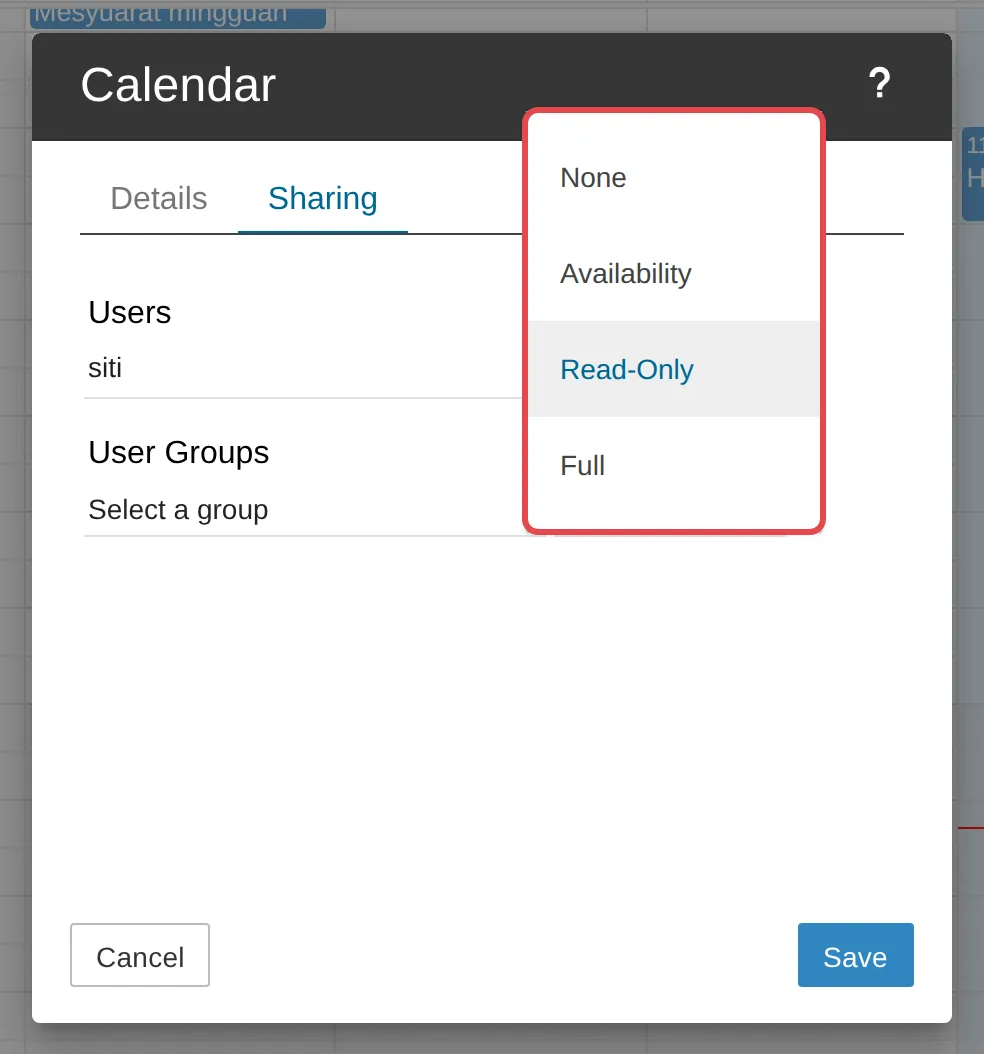
Di bawah Users, mula menaip nama rakan sekerja anda dalam User dan pilih nama itu daripada senarai. Di sebelahnya, pilih apa yang boleh mereka lakukan:
- Availability hanya memaparkan bila anda sibuk atau lapang.
- Read-Only memaparkan temujanji anda, tetapi mereka tidak boleh mengubahnya.
- Full membolehkan mereka menambah, mengubah dan memadam temujanji.
- None tidak memberi sebarang akses. Guna pilihan ini untuk mengecualikan seseorang apabila anda berkongsi dengan satu kumpulan.
-
Untuk berkongsi dengan seluruh pasukan sekali gus, pilih kumpulan di bawah User Groups. Klik Save.
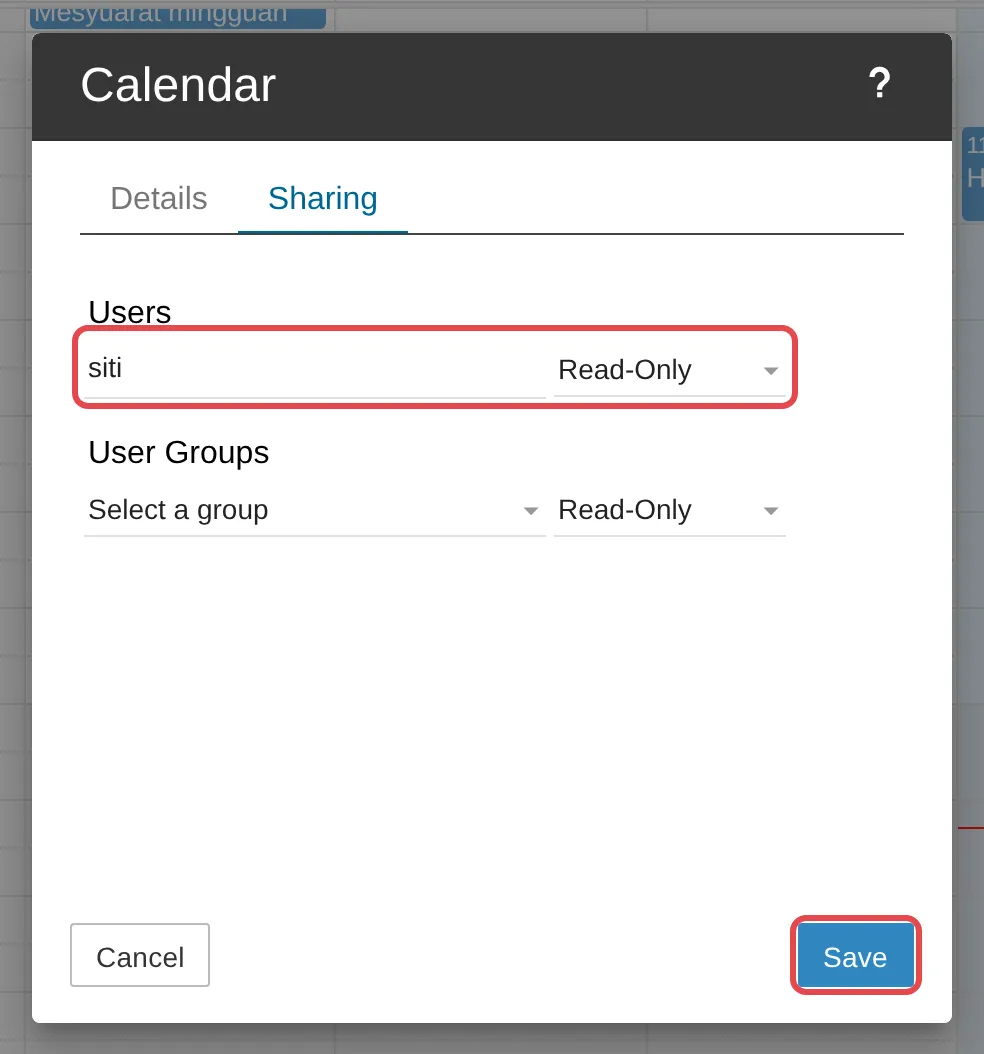
Rakan sekerja anda akan menerima pemberitahuan bahawa anda telah berkongsi kalendar dengan mereka. Untuk berhenti berkongsi, buka tab Sharing sekali lagi, tukar akses mereka kepada None dan klik Save.
Langkah 2: Tambah kalendar yang dikongsi ke webmail anda
Section titled “Langkah 2: Tambah kalendar yang dikongsi ke webmail anda”Dilakukan oleh rakan sekerja yang diberi akses.
-
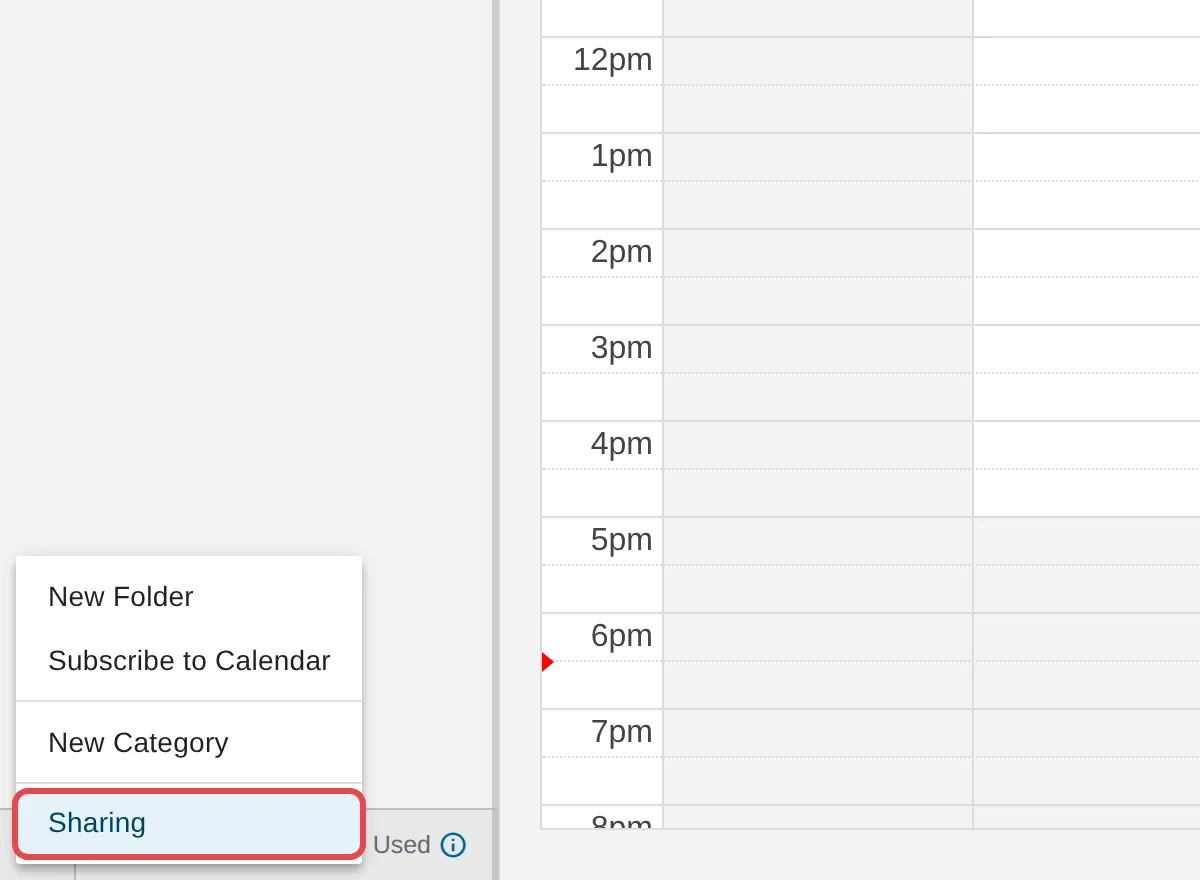
Log masuk ke webmail dan klik ikon Calendar. Klik ikon senarai di bahagian kiri bawah panel kalendar dan pilih Sharing. (Anda juga boleh pergi ke Settings > Sharing.)
-
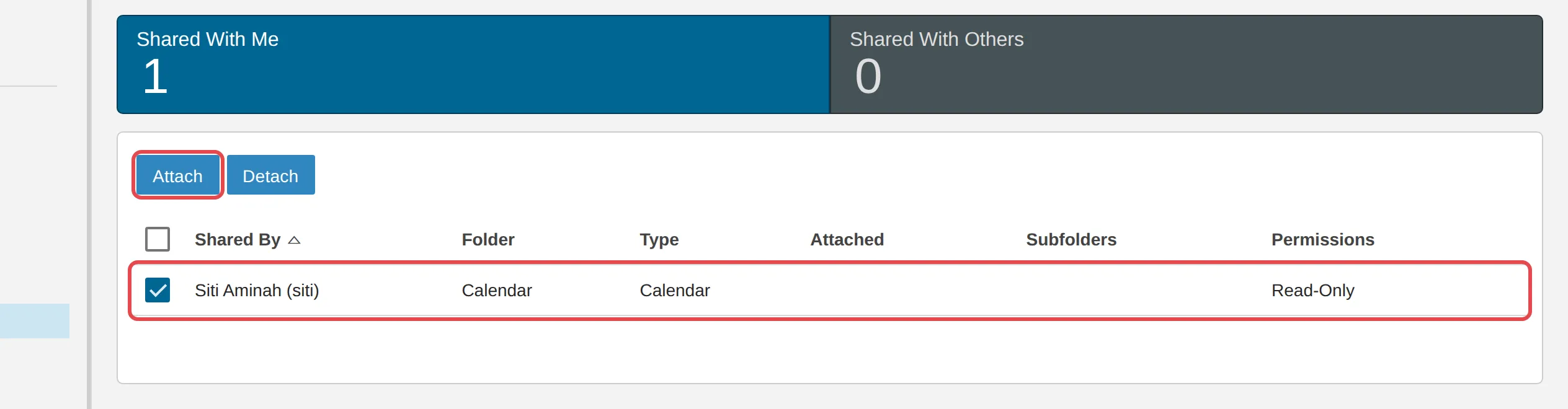
Klik kotak Shared With Me di bahagian atas. Tandakan kalendar itu dan klik Attach.
-
Kembali ke Calendar. Kalendar yang dikongsi itu disenaraikan di panel kiri dengan warna dan ikon matanya sendiri. Klik ikon mata untuk memaparkan atau menyembunyikannya di sebelah kalendar anda sendiri, seperti dalam Paparan kalendar, warna dan kalendar tambahan dalam webmail.
Untuk membuangnya kemudian, tandakan kalendar itu dalam Shared With Me dan klik Detach. Kalendar pemilik tidak terjejas.
Kongsi dengan orang di luar syarikat
Section titled “Kongsi dengan orang di luar syarikat”Orang di luar domain anda tidak boleh ditambah di bawah Users, tetapi anda boleh memberi mereka link untuk melihat sahaja (read-only).
-
Klik nama kalendar itu di panel kiri. Tab Details akan dibuka.
-
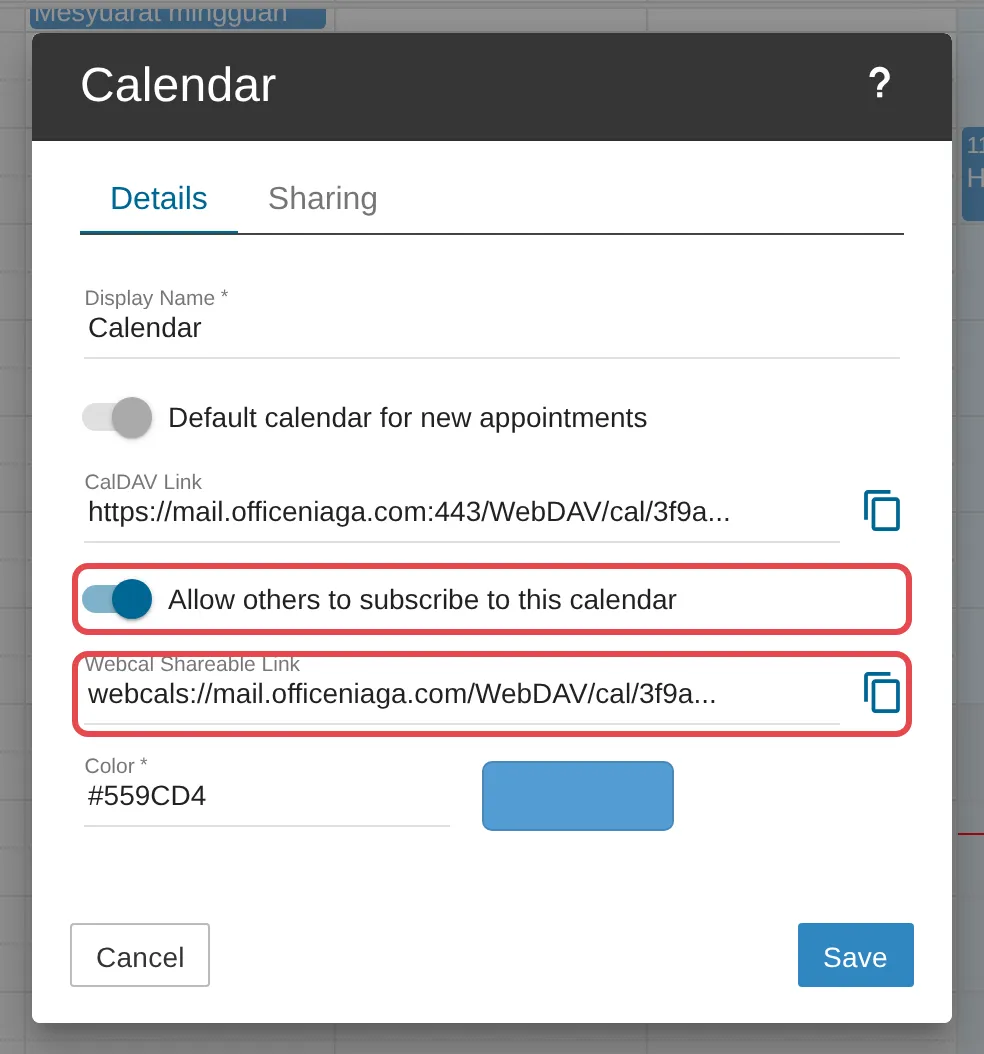
On-kan Allow others to subscribe to this calendar. Webcal Shareable Link akan dipaparkan. Klik Save.
-
Salin link itu dengan ikon salin di sebelahnya dan hantar kepada mereka. Mereka menambahnya ke aplikasi kalendar mereka sendiri, contohnya seperti yang diterangkan dalam Tambah cuti umum atau kalendar luar.
Sesiapa yang mempunyai link itu boleh melihat temujanji anda, jadi hantar link itu hanya kepada orang yang anda percayai. Off-kan suis itu untuk menghentikan link itu daripada berfungsi.
Masih ada masalah?
Section titled “Masih ada masalah?”Hubungi pasukan sokongan kami melalui WhatsApp di +60 16-916 3324.
Isu-isu biasa
Rakan sekerja saya sudah berkongsi kalendar, tetapi saya tidak nampak kalendar itu.
Kalendar yang dikongsi tidak dipaparkan dengan sendirinya. Pergi ke Settings > Sharing > Shared With Me, tandakan kalendar itu dan klik Attach.
Boleh saya kongsi kalendar saya dengan orang di luar syarikat?
Perkongsian adalah untuk pengguna pada domain Office Niaga Mail anda. Untuk orang luar, on-kan Allow others to subscribe to this calendar pada tab Details dan hantar link yang diberikan kepada mereka. Mereka boleh melihatnya dalam aplikasi kalendar mereka sendiri, tetapi tidak boleh mengubahnya.
Apakah yang dilihat oleh rakan sekerja yang mempunyai akses Availability?
Hanya bila anda sibuk atau lapang, tanpa subjek, tempat atau nota temujanji anda.
Adakah artikel ini membantu?
Terima kasih atas maklum balas anda.
Maaf, artikel ini tidak membantu. WhatsApp kami dan kami akan membantu anda menyelesaikannya.