
Tanya AI tentang page ini
 ChatGPT
 Claude
 Perplexity
 Google AI Mode
 Microsoft Copilot
 Grok
 Mistral Le Chat
Cipta shared mailbox dalam Microsoft 365 (sales@, info@)
Shared mailbox memberi satu pasukan satu alamat, seperti sales@ atau info@, yang boleh dibaca dan digunakan oleh beberapa staf untuk membalas e-mel. Peti mel ini tidak memerlukan lesen sendiri selagi saiznya tidak melebihi 50 GB. Anda menciptanya dalam Microsoft 365 admin centre di bawah Teams & groups → Shared mailboxes.
Cipta shared mailbox
Section titled “Cipta shared mailbox”Anda memerlukan peranan admin yang boleh mengurus Exchange, seperti Exchange Administrator atau Global Administrator.
-
Log masuk ke admin.microsoft.com.
-
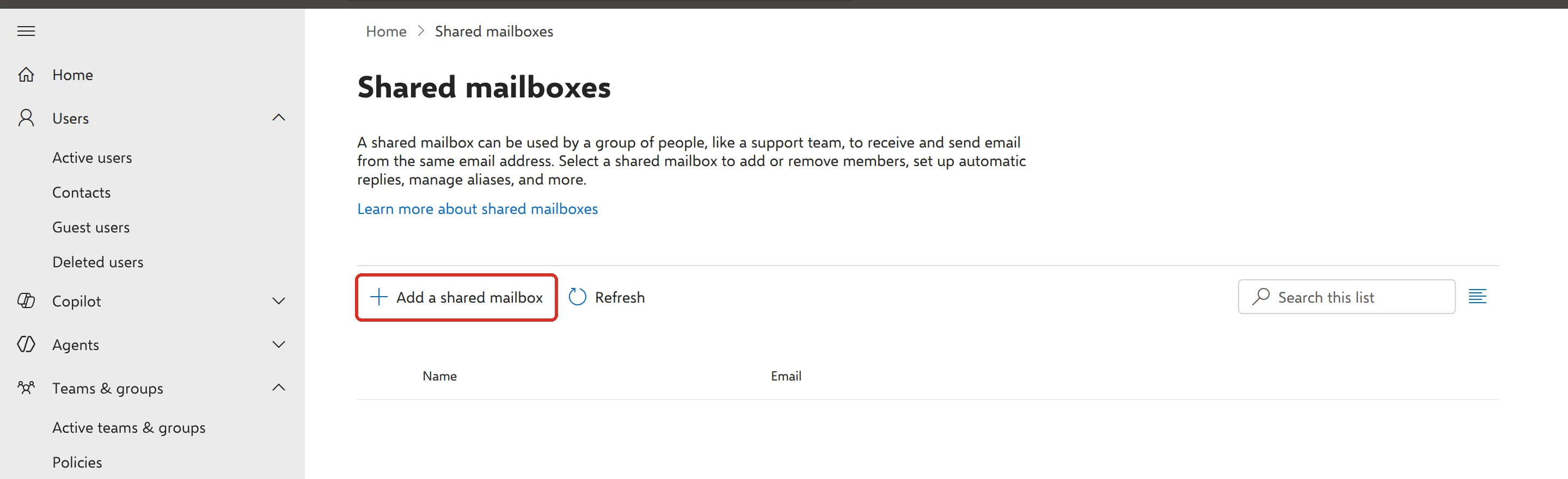
Pergi ke Teams & groups → Shared mailboxes. Jika anda tidak nampak Teams & groups, klik Show all dahulu.
-
Klik Add a shared mailbox.
-
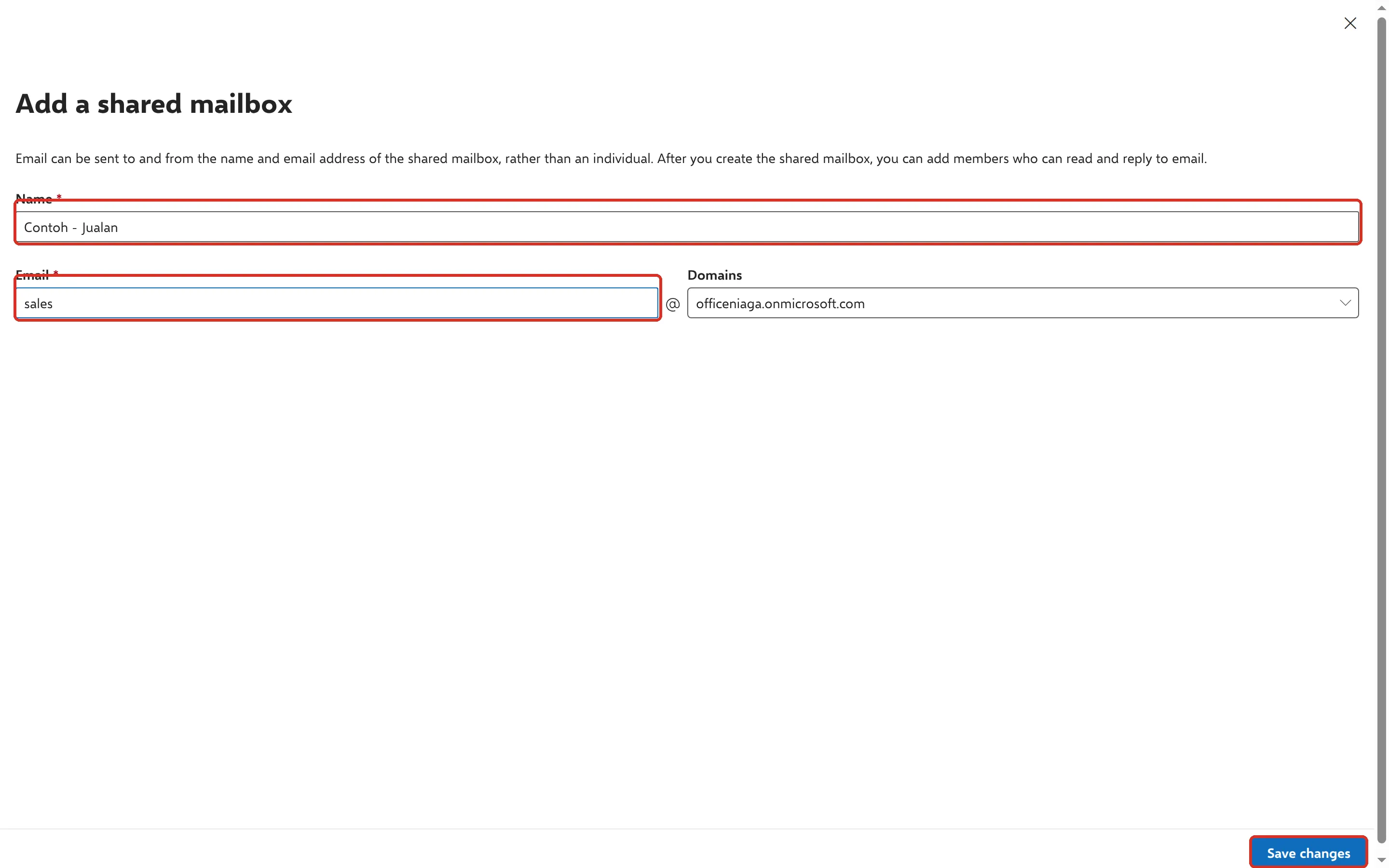
Taip Name, seperti
Sales. Kotak Email diisi secara automatik berdasarkan nama itu. Tukar alamat itu jika anda mahu alamat lain, sepertisales. -
Klik Save changes.
Anda mungkin perlu menunggu beberapa minit sebelum boleh menambah ahli.
Tambah staf yang menggunakannya
Section titled “Tambah staf yang menggunakannya”Setiap orang yang anda tambah mendapat Full Access: mereka boleh membuka peti mel itu, membaca, membalas, memindahkan dan memadam e-mel.
-
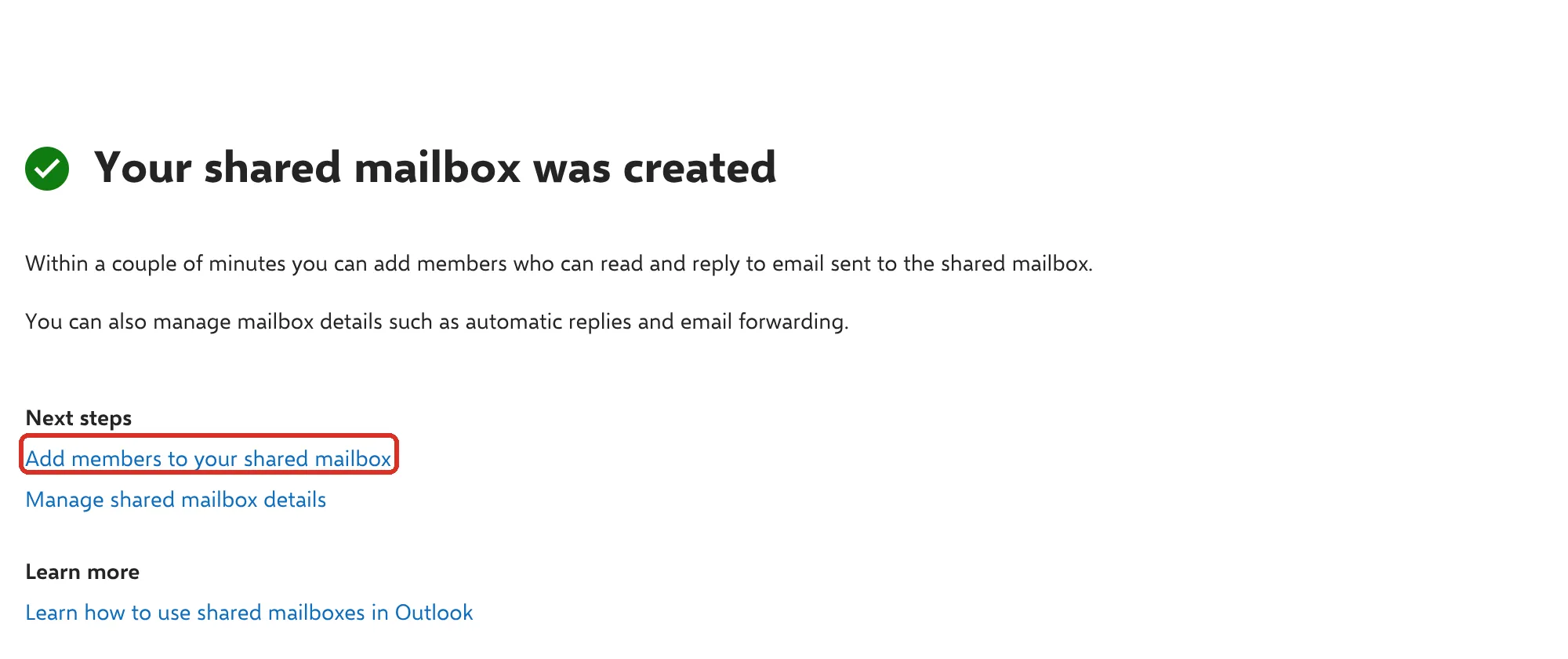
Di bawah Next steps, klik Add members to your shared mailbox. (Jika anda mahu kembali ke sini kemudian, buka shared mailbox itu daripada senarai.)
-
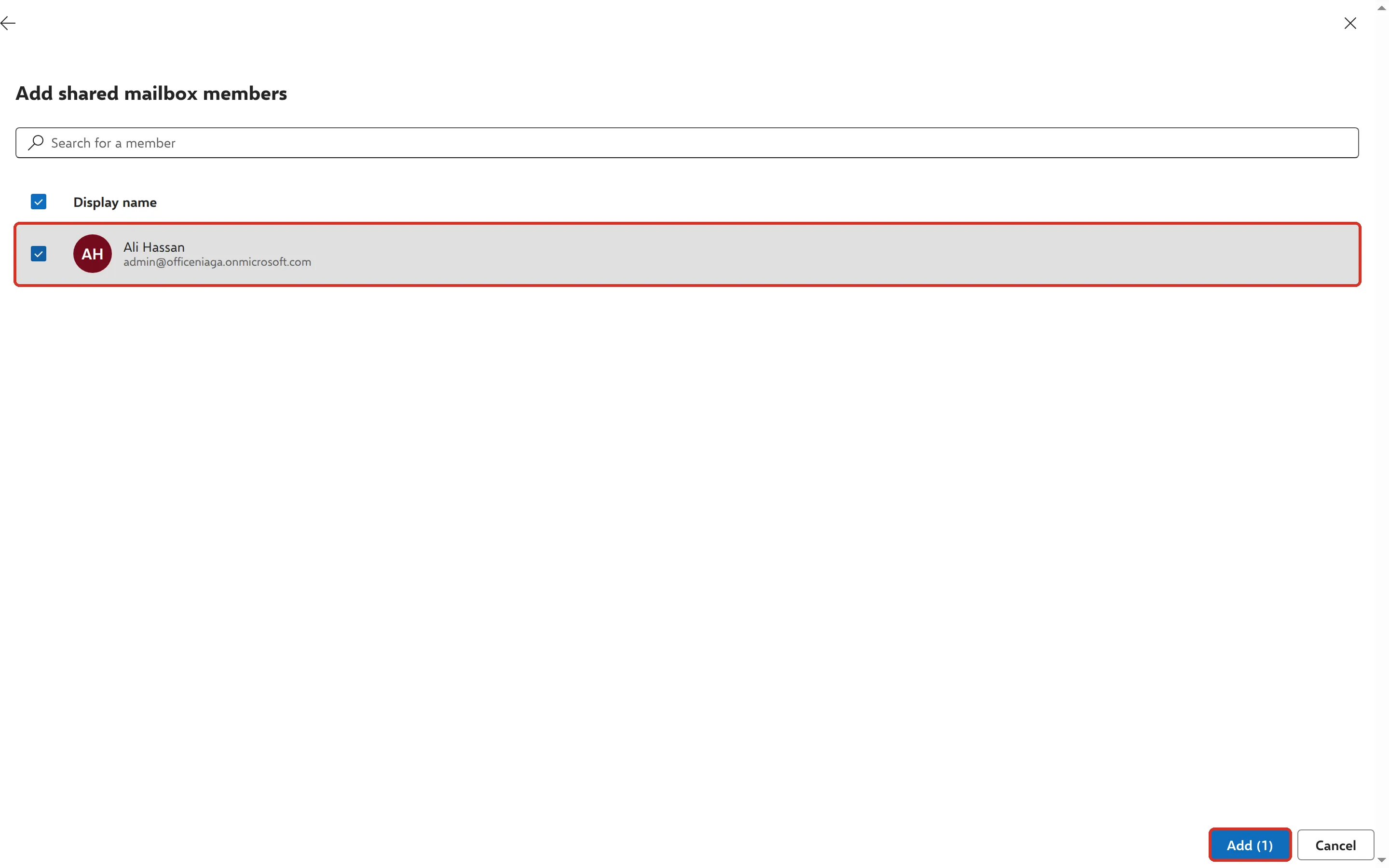
Klik Add members, tandakan orang yang berkenaan, kemudian klik Add.
-
Tutup panel itu.
Ahli nampak peti mel itu dalam Outlook klasik (classic Outlook) untuk Windows selepas mereka tutup dan buka semula Outlook. Dalam Outlook baru (new Outlook), Outlook on the web dan di telefon, mereka perlu menambahnya sendiri. Lihat Buka shared mailbox (sales@, info@) dalam Outlook.
Benarkan staf menghantar e-mel menggunakan alamat kongsi
Section titled “Benarkan staf menghantar e-mel menggunakan alamat kongsi”Full Access membolehkan ahli membaca dan membalas e-mel. Untuk menghantar e-mel baru daripada sales@, ahli memerlukan akses Send as supaya e-mel mereka menunjukkan alamat kongsi itu, atau Send on behalf supaya e-mel mereka menunjukkan “Aina on behalf of Sales”. Dalam ujian kami, menambah ahli dalam admin centre turut memberi mereka akses Send as, tetapi semak perkara ini seperti di bawah.
-
Buka Exchange admin centre dan pergi ke Recipients → Mailboxes.
-
Klik shared mailbox itu, kemudian klik tab Delegation.
-
Di sebelah Send as (atau Read and manage (Full Access)), klik Edit. Ahli yang sudah ada akses itu akan disenaraikan.
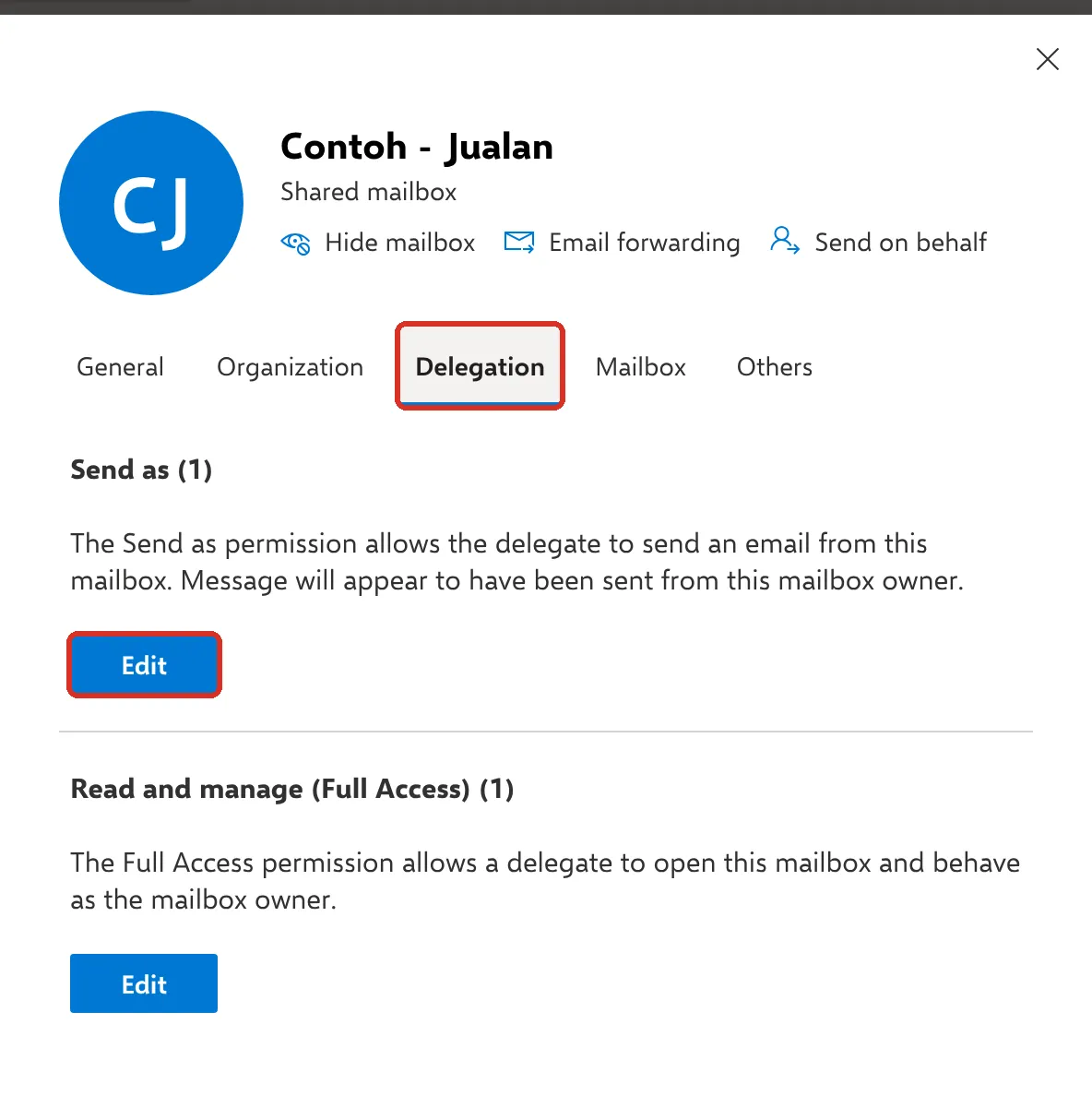
-
Untuk menambah seseorang, klik Add members, tandakan orang itu dan klik Save.
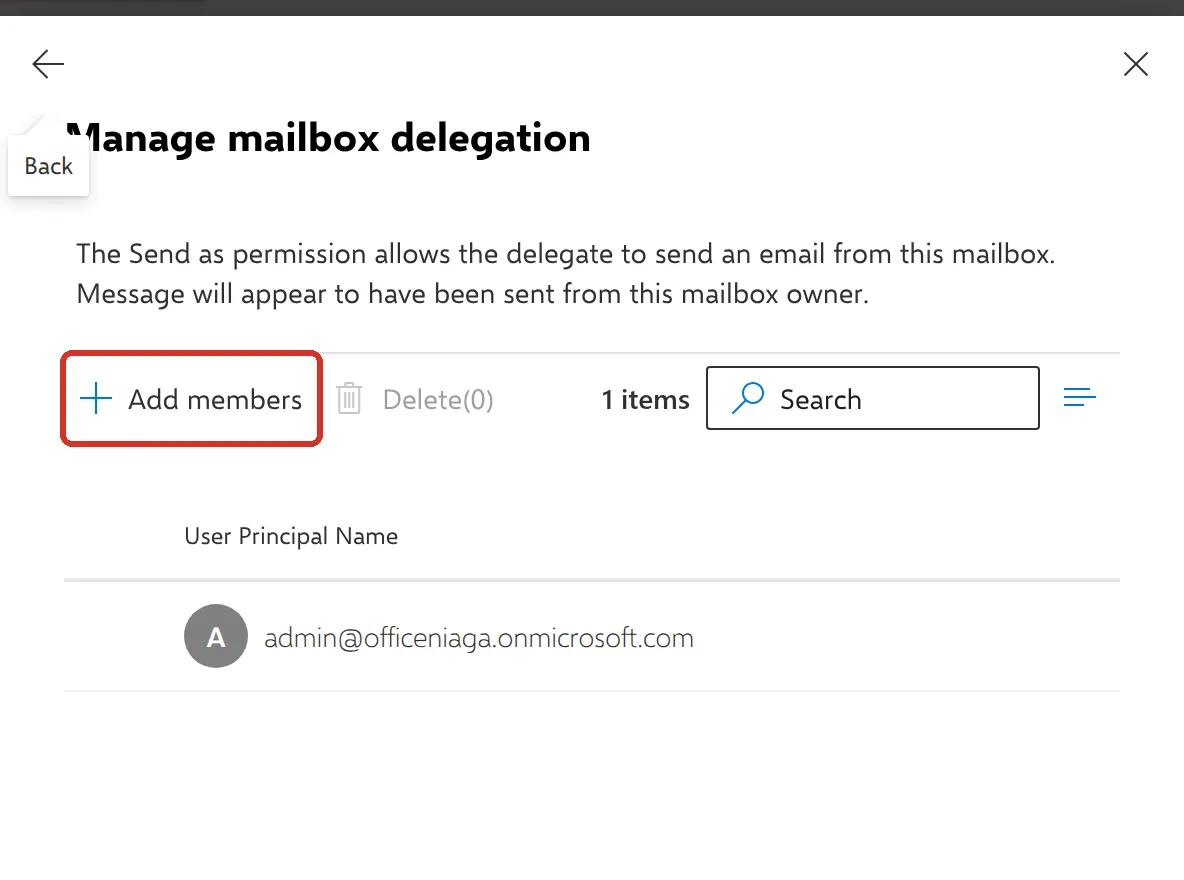
Untuk Send on behalf, gunakan butang Send on behalf di bahagian atas panel yang sama.
Jika e-mel gagal dihantar dan anda menerima mesej tentang akses sejurus selepas anda membuat tetapan ini, tunggu kira-kira satu jam dan cuba lagi.
Perkara yang perlu anda tahu
Section titled “Perkara yang perlu anda tahu”Perkara-perkara ini selalu timbul dalam pasukan kecil:
- Biarkan log masuk disekat. Microsoft menyekat log masuk ke shared mailbox baru secara default. Staf membukanya melalui akaun mereka sendiri, jadi tiada password berasingan yang perlu dikongsi.
- Tidak lebih daripada 25 orang. Microsoft mencadangkan tidak lebih daripada 25 ahli. Jika lebih, Outlook mungkin bermasalah.
- Hanya staf syarikat yang boleh menjadi ahli. Orang di luar syarikat, seperti akaun Gmail peribadi, tidak boleh ditambah.
- Ahli boleh memadam mana-mana e-mel. Tiada cara untuk menghalang seorang ahli daripada memadam e-mel yang diperlukan oleh ahli lain.
Apabila seseorang berhenti, anda juga boleh menukar peti mel mereka kepada shared mailbox supaya pasukan anda masih boleh membaca e-mel mereka. Lihat Uruskan akaun Microsoft 365 apabila staf berhenti.
Masih ada masalah?
Section titled “Masih ada masalah?”Hubungi pasukan sokongan kami melalui WhatsApp di +60 16-916 3324.
Isu-isu biasa
Adakah shared mailbox memerlukan lesen sendiri?
Tidak, selagi saiznya tidak melebihi 50 GB. Setiap ahli memerlukan peti mel sendiri yang ada lesen, tetapi shared mailbox itu sendiri percuma. Ia hanya memerlukan lesen jika anda mahu ruang lebih daripada 50 GB atau arkib.
Kenapa shared mailbox tidak muncul dalam Outlook ahli yang saya tambah?
Minta mereka tutup Outlook sepenuhnya dan buka semula. Perubahan boleh mengambil masa sehingga satu jam untuk sampai ke Outlook. Jika anda memberi akses melalui security group dan bukan kepada setiap orang, Outlook tidak menambahnya secara automatik.
Boleh staf menghantar e-mel daripada alamat kongsi itu?
Boleh, dengan akses Send As, yang membolehkan e-mel mereka menunjukkan alamat kongsi itu sebagai pengirim. Dalam ujian kami, admin centre memberi Send As bersama Full Access apabila kami menambah ahli. Semak perkara ini pada tab Delegation shared mailbox itu dalam Exchange admin centre.
Adakah artikel ini membantu?
Terima kasih atas maklum balas anda.
Maaf, artikel ini tidak membantu. WhatsApp kami dan kami akan membantu anda menyelesaikannya.