
Gemini Notebook (dahulunya NotebookLM) untuk kerja
Dikemas kini Untuk Google Workspace

Gemini Notebook, dahulunya NotebookLM, menjawab soalan menggunakan fail yang anda berikan sahaja, dengan rujukan kepada sumber asal. Gemini Notebook termasuk dalam semua pelan Business dan Enterprise Google Workspace, dan pelan yang lebih tinggi mendapat had yang lebih tinggi.
Cipta notebook & tambah sumber
Section titled “Cipta notebook & tambah sumber”Satu notebook menyimpan fail untuk satu projek atau topik.
-
Pergi ke notebook.google.com dan log masuk dengan e-mel kerja anda. Kali pertama, laman ini terus membuka Untitled notebook yang baru dengan kotak Welcome to Gemini Notebook!. Klik Okay, dan anda boleh terus menambah sumber ke notebook ini.
-
Untuk memulakan notebook lain kemudian, klik Create notebook di bahagian atas sebelah kanan mana-mana notebook.

-
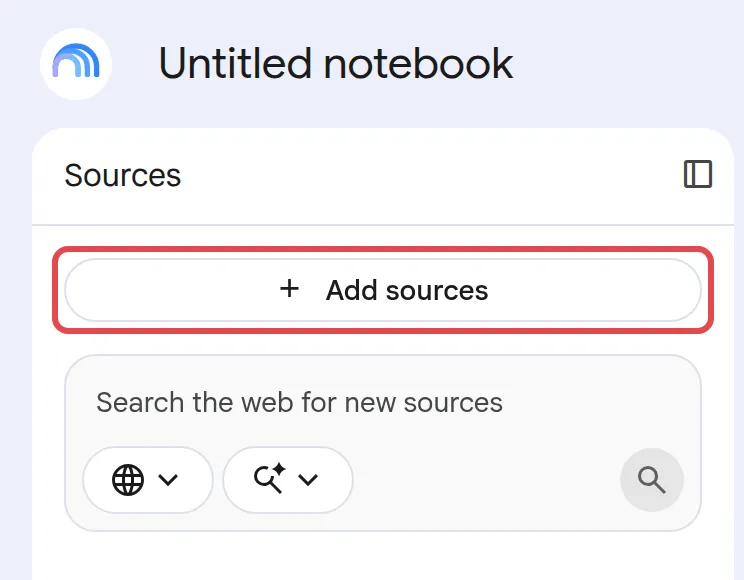
Klik Add sources dan tambah apa yang anda perlukan: PDF, Google Docs, Slides dan Sheets dari Drive, link laman web, video YouTube atau fail audio.
-
Tunggu sebentar semasa Gemini Notebook membaca sumber itu.
Setiap notebook adalah berasingan. Gemini Notebook tidak boleh menggabungkan maklumat daripada dua notebook serentak.
Tanya soalan tentang sumber anda
Section titled “Tanya soalan tentang sumber anda”Panel Chat di tengah memaparkan ringkasan sumber anda dan kotak untuk soalan.
-
Taip soalan, seperti “Apakah terma pembayaran dalam tiga kontrak ini?”

-
Baca jawapannya. Klik nombor rujukan untuk melihat bahagian tepat dalam sumber yang digunakan.
-
Jika Gemini Notebook tidak dapat menjawab, cuba soalan yang lebih khusus atau semak bahawa maklumat itu memang ada dalam sumber anda.
Simpan nota
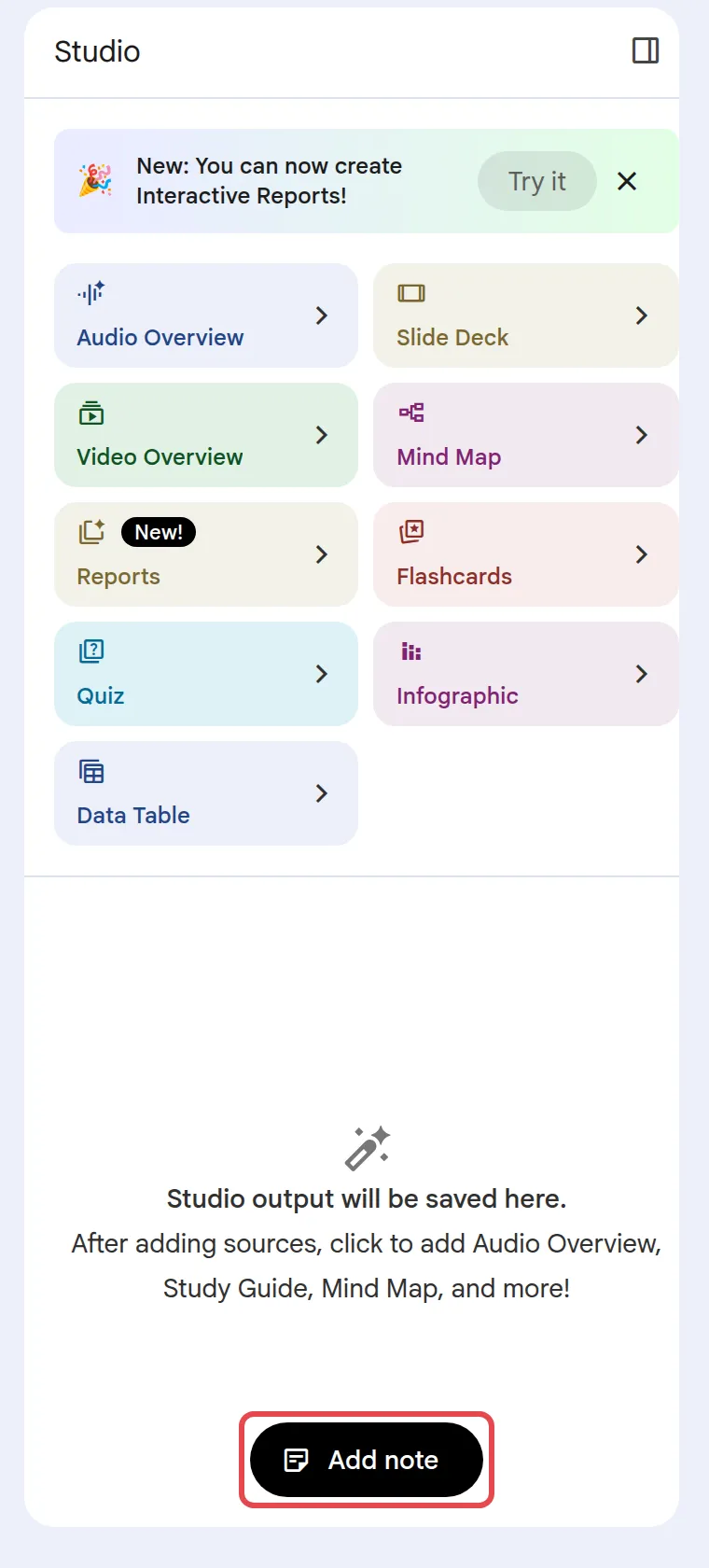
Section titled “Simpan nota”Simpan jawapan yang berguna dan idea anda sendiri dalam panel Studio di sebelah kanan.
-
Di bawah jawapan yang anda mahu simpan, klik Save to Note, atau klik Add note untuk menulis nota anda sendiri.
-
Untuk berkongsi nota di luar notebook, guna menu tiga titik di sebelah nota itu untuk mengeksportnya ke Google Docs atau Sheets.
Cipta Audio Overview & output lain
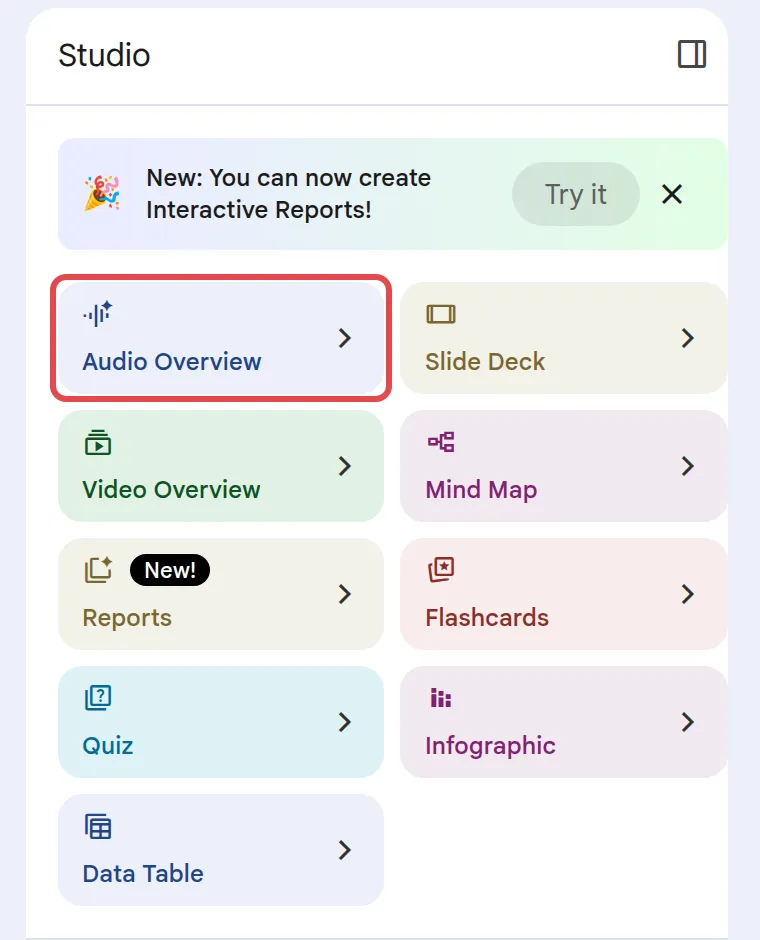
Section titled “Cipta Audio Overview & output lain”Panel Studio boleh menukar sumber anda kepada format lain, termasuk Audio Overview, Video Overview, Mind Map, Reports, Flashcards, Quiz, Infographic, Slide Deck dan Data Table.
-
Dalam panel Studio, klik Audio Overview.
-
Tidak wajib: pilih format seperti Deep Dive atau The Brief, bahasa dan panjang, atau tambah arahan.
-
Tunggu beberapa minit semasa Audio Overview dihasilkan di latar belakang, kemudian tekan main.
Audio Overview tersedia dalam lebih daripada 80 bahasa, termasuk Bahasa Melayu. Audio Overview dihasilkan oleh AI, jadi semak fakta penting dengan sumber anda.
Kongsi notebook dengan rakan sekerja
Section titled “Kongsi notebook dengan rakan sekerja”Kongsi notebook supaya pasukan anda boleh menggunakan sumber yang sama.
-
Buka notebook itu, kemudian klik Share.

-
Tambah e-mel rakan sekerja anda, kemudian pilih Viewer atau Editor.
Admin anda menentukan sama ada notebook boleh dikongsi dengan orang di luar syarikat anda, dan boleh off-kan perkongsian sepenuhnya.
Had mengikut pelan
Section titled “Had mengikut pelan”Google menetapkan had bagi setiap pelan, dan had ini mungkin berubah. Business Starter mendapat had standard (contohnya 100 notebook, 50 sumber bagi setiap notebook dan 3 Audio Overview sehari). Pelan Business Standard, Business Plus dan Enterprise mendapat had yang lebih tinggi, seperti 300 sumber bagi setiap notebook dan 20 Audio Overview sehari. Untuk menaikkan had, naik taraf pelan anda melalui Office Niaga. Lihat halaman harga kami.
Masih ada masalah?
Section titled “Masih ada masalah?”Hubungi pasukan sokongan kami melalui WhatsApp di +60 16-916 3324.
Isu-isu biasa
Apakah yang berlaku kepada NotebookLM?
Google menukar nama NotebookLM kepada Gemini Notebook pada Julai 2026. Alat ini masih sama. Alamat lama notebooklm.google.com kini membawa anda ke notebook.google.com, dan notebook anda masih ada di situ.
Kenapa saya tidak dapat membuka Gemini Notebook dengan e-mel kerja saya?
Admin anda mungkin telah off-kannya. Minta admin anda menyemak Generative AI > Gemini Notebook dalam Admin console. Lihat on-kan atau off-kan Gemini.
Jika saya mengubah Google Doc yang saya tambah, adakah notebook itu dikemas kini?
Ya. Fail Drive yang anda tambah sebagai sumber diselaraskan secara automatik setiap beberapa minit. Fail yang anda muat naik dari komputer tidak berubah melainkan anda memuat naiknya semula.
Adakah artikel ini membantu?
Terima kasih atas maklum balas anda.
Maaf, artikel ini tidak membantu. WhatsApp kami dan kami akan membantu anda menyelesaikannya.