
Edit bersama fail Word, Excel atau PowerPoint yang sama
Dikemas kini Untuk Microsoft 365

Untuk edit fail bersama rakan sekerja pada masa yang sama, simpan fail itu dalam OneDrive atau di team site SharePoint, kemudian kongsi fail itu dengan akses Can edit. Semua orang yang membuka fail itu boleh nampak perubahan yang dibuat oleh orang lain dalam beberapa saat, tanpa perlu menghantar salinan melalui e-mel berulang kali.
Apa yang anda perlukan
Section titled “Apa yang anda perlukan”Edit bersama hanya berfungsi jika semua syarat ini dipenuhi:
- Fail itu dalam cloud: disimpan dalam OneDrive atau di site SharePoint, bukan di hard disk komputer anda atau di USB drive.
- Fail itu dalam format moden:
.docx,.xlsxatau.pptx. Format lama seperti.docdan.xlstidak menyokong edit bersama. Buka fail itu dan simpan dalam format yang lebih baru terlebih dahulu. - Semua orang ada akses edit kepada fail itu.
- AutoSave on dalam aplikasi desktop. Lihat AutoSave dan version history dalam Word, Excel dan PowerPoint.
Kongsi fail untuk diedit
Section titled “Kongsi fail untuk diedit”Anda boleh kongsi fail terus dari Word, Excel atau PowerPoint.
-
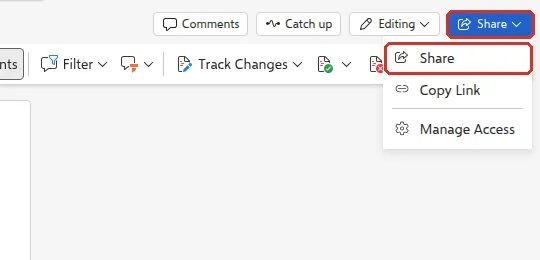
Buka fail itu dan klik Share di bahagian atas sebelah kanan. Dalam aplikasi web, Share membuka menu kecil. Klik Share sekali lagi.
-
Taip nama atau alamat e-mel rakan sekerja anda dalam Add a name, group, or email.
-
Semak bahawa akses di sebelah kotak itu ialah Can edit (ikon pensel).
-
Klik Send. Atau klik Copy link untuk menampal link itu dalam chat Teams.
Kotak kongsi ini berfungsi sama seperti dalam OneDrive. Lihat kongsi fail OneDrive untuk pilihan akses dan link.
Edit bersama-sama
Section titled “Edit bersama-sama”Setiap orang boleh membuka fail itu dalam aplikasi desktop, aplikasi web atau aplikasi telefon. Gambar atau huruf awal nama di bahagian atas sebelah kanan menunjukkan siapa lagi yang sedang membuka fail itu, dan penanda berwarna menunjukkan bahagian yang sedang diedit oleh setiap orang. Perubahan muncul semasa orang menaip.
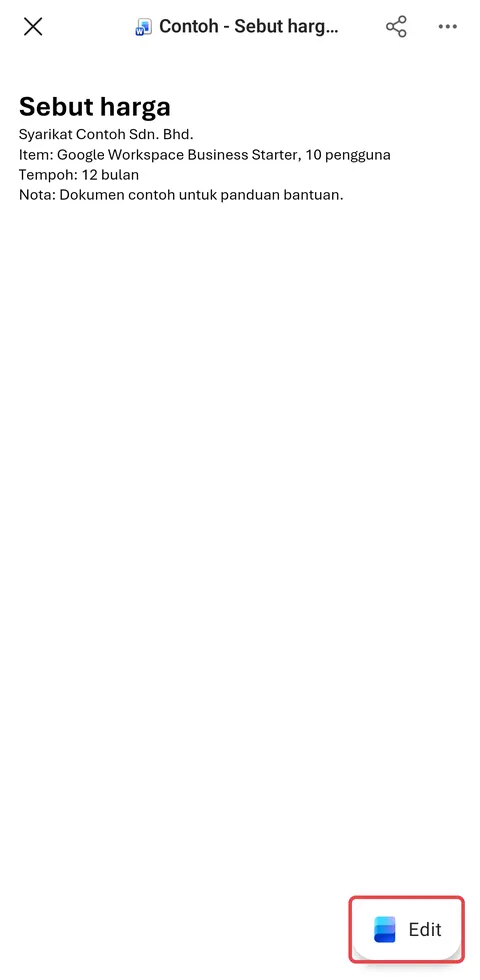
Di telefon, buka fail itu dari aplikasi OneDrive atau Microsoft Copilot. Fail itu dibuka untuk dibaca dahulu. Klik Edit di bahagian bawah kanan untuk mengubahnya. Di Android, jika aplikasi Word, Excel atau PowerPoint belum ada di telefon anda, Google Play dibuka supaya anda boleh memasangnya.
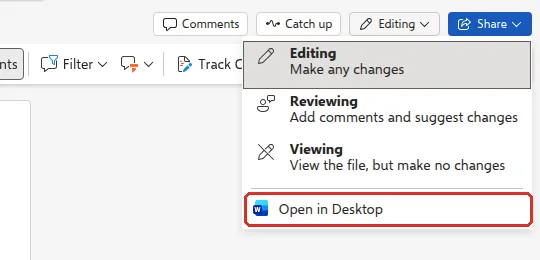
Jika anda membuka fail itu dalam browser dan mahu semua ciri versi desktop, klik Editing di bahagian atas sebelah kanan, kemudian Open in Desktop. Dalam menu yang sama, anda juga boleh bertukar antara Editing, Reviewing (cadangkan perubahan sahaja) dan Viewing.
Tulis komen & @mention rakan sekerja
Section titled “Tulis komen & @mention rakan sekerja”Komen ialah cara yang kemas untuk bertanya soalan tanpa mengubah teks.
-
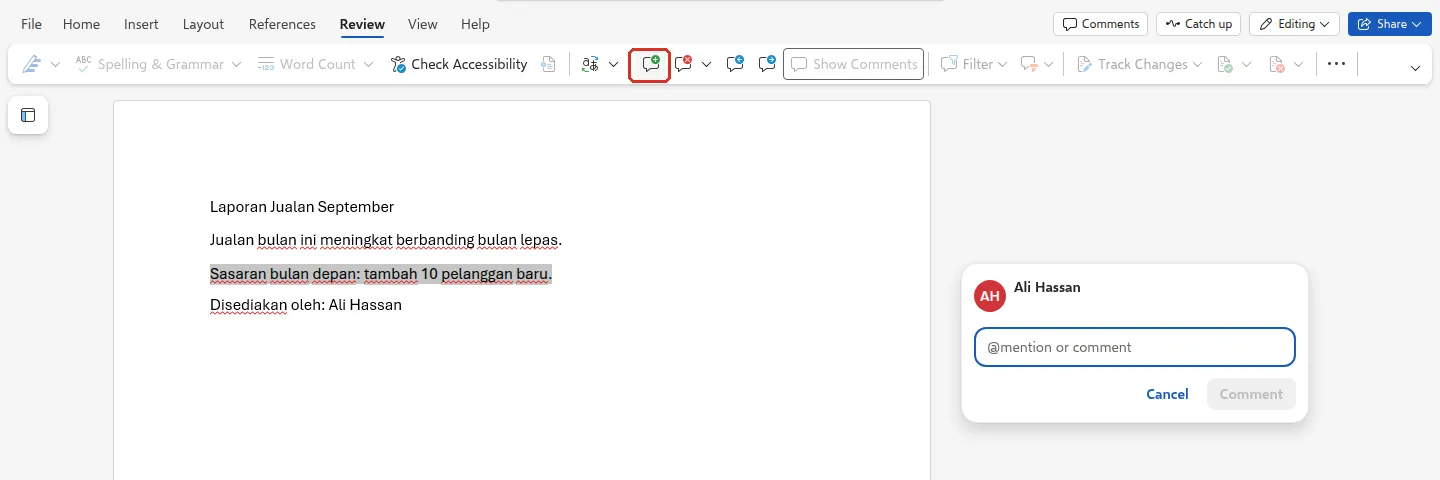
Pilih teks atau sel, kemudian pergi ke Review > New Comment. Kotak komen dibuka di sebelah kanan.
-
Taip komen anda. Untuk memaklumkan seseorang, taip @ dan mula menaip namanya, kemudian pilih orang itu daripada senarai. Mereka akan menerima e-mel dengan link ke komen itu.
-
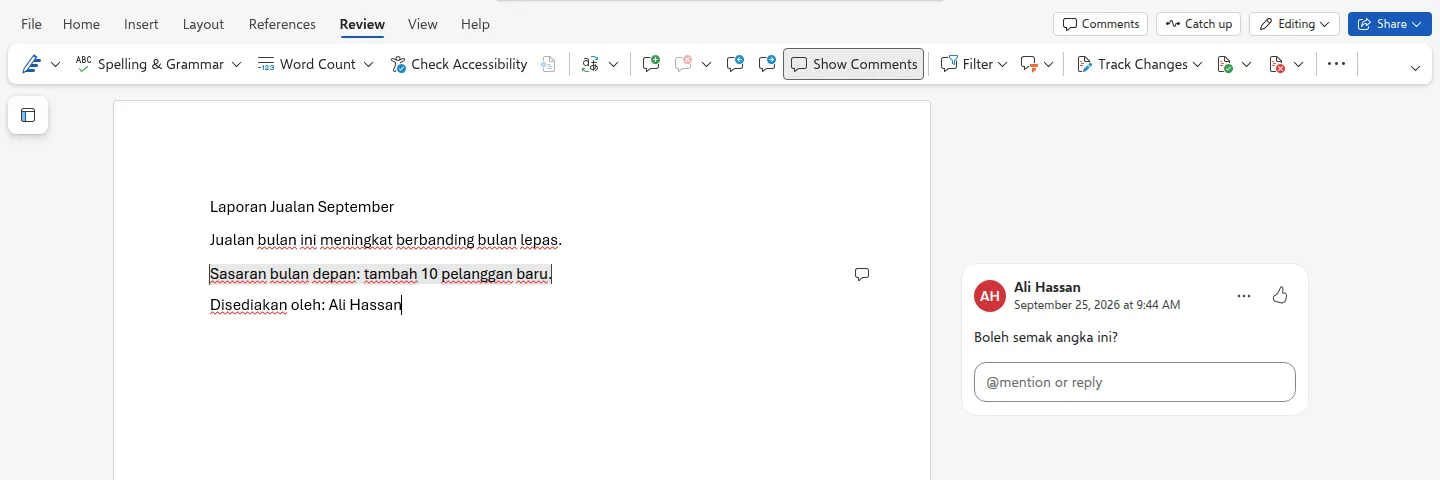
Klik Comment, atau tekan Ctrl+Enter. Dalam aplikasi desktop, butang ini ialah anak panah Post comment.
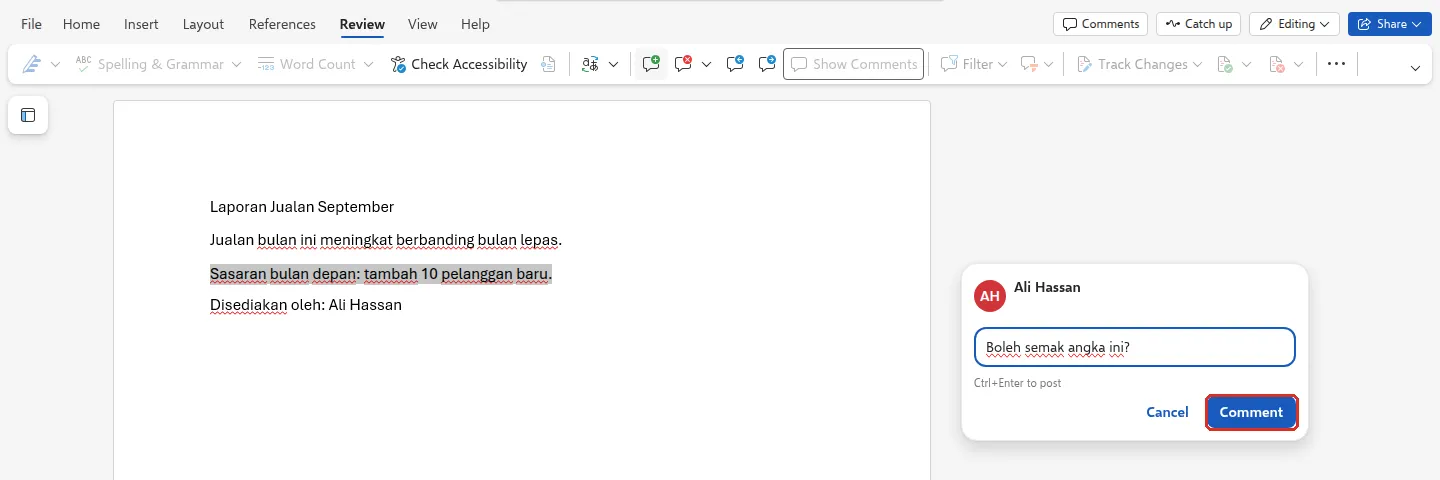
Komen itu kemudian dipaparkan di sebelah teks bersama nama anda dan masa. Rakan sekerja boleh membalas dalam kotak @mention or reply di bawahnya.
Dalam Word dan Excel, anda juga boleh tandakan kotak Assign to yang muncul selepas anda @mention seseorang untuk memberikan tugasan kepada orang itu.
Jika dua orang mengubah bahagian yang sama
Section titled “Jika dua orang mengubah bahagian yang sama”Jika dua orang edit ayat atau sel yang sama pada masa yang sama, perubahan yang terakhir disimpan akan kekal. Untuk bahagian yang penting, bincang dahulu siapa edit bahagian mana, atau gunakan komen. Anda sentiasa boleh mendapatkan semula versi lama daripada version history.
Masih ada masalah?
Section titled “Masih ada masalah?”Hubungi pasukan sokongan kami melalui WhatsApp di +60 16-916 3324.
Isu-isu biasa
Excel memaparkan mesej bahawa fail itu dikunci kerana sedang diedit oleh pengguna lain.
Seseorang sedang membuka fail itu dalam aplikasi atau versi yang tidak menyokong edit bersama, atau fail itu dalam format lama seperti .xls. Minta mereka menutup fail itu, dan simpan fail sebagai .xlsx dalam OneDrive atau SharePoint.
Saya tidak nampak perubahan yang dibuat oleh rakan sekerja saya.
Pastikan AutoSave on di bahagian atas sebelah kiri, klik Enable Editing jika anda nampak bar kuning, dan pastikan sync OneDrive tidak dijeda.
Boleh saya edit bersama fail yang dihantar kepada saya sebagai lampiran e-mel?
Tidak. Lampiran ialah salinan yang berasingan. Simpan fail itu dalam OneDrive atau team site dan kongsi link fail itu.
Adakah artikel ini membantu?
Terima kasih atas maklum balas anda.
Maaf, artikel ini tidak membantu. WhatsApp kami dan kami akan membantu anda menyelesaikannya.