
Tanya AI tentang halaman ini
 ChatGPT
 Claude
 Perplexity
 Google AI Mode
 Microsoft Copilot
 Grok
Grok Mistral Le Chat
Install Power BI Desktop & bina laporan pertama anda
Dikemas kini Untuk Microsoft 365

Power BI Desktop ialah aplikasi Windows percuma daripada Microsoft untuk membina laporan. Dalam panduan ini, anda install-nya, memuatkan spreadsheet jualan, dan membina laporan ringkas dengan carta lajur jualan bulanan dan kad yang menunjukkan jumlah jualan. Seluruh laporan disimpan di komputer anda sebagai satu fail .pbix.
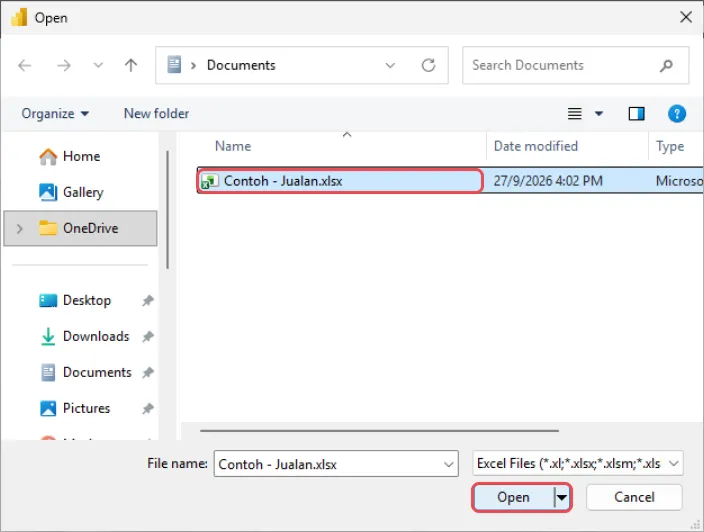
Kami menguji langkah ini pada 27 September 2026 dengan Power BI Desktop dari Microsoft Store di Windows 11, menggunakan fail contoh jualan rekaan, “Contoh - Jualan.xlsx”. Fail itu ada empat lajur: Month, Product, Region dan Sales (RM).
Install Power BI Desktop
Section titled “Install Power BI Desktop”Microsoft menawarkan dua cara untuk install Power BI Desktop. Kami mengesyorkan Microsoft Store, kerana Windows akan mengemas kini aplikasi itu untuk anda dan anda tidak memerlukan hak admin pada komputer itu.
-
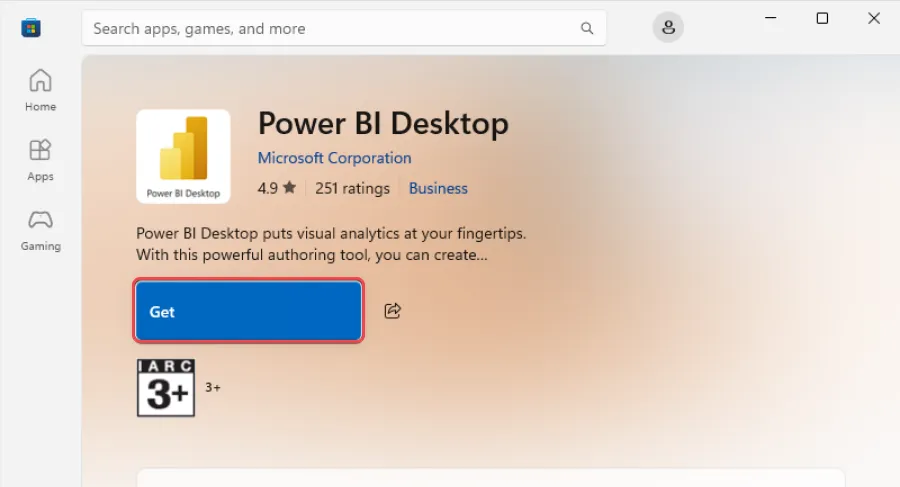
Buka aplikasi Microsoft Store di Windows dan cari Power BI Desktop.
-
Pastikan penerbitnya Microsoft Corporation, kemudian klik Get.
-
Apabila muat turun selesai (saiznya kira-kira 900 MB), klik Open.
Jika syarikat anda tidak membenarkan Microsoft Store, muat turun installer dari page Get Power BI Desktop Microsoft. Microsoft mengeluarkan versi baru setiap bulan, dan versi yang dimuat turun tidak dikemas kini sendiri.
Log masuk
Section titled “Log masuk”Power BI Desktop meminta anda log masuk apabila anda klik Sign in di bahagian atas kanan. Log masuk diperlukan untuk publish laporan, bukan untuk membinanya.
-
Klik Sign in di bahagian atas kanan.
-
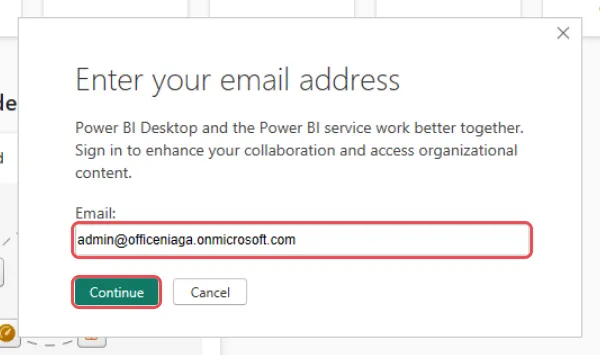
Taip e-mel kerja anda dalam Email dan klik Continue.
-
Taip password anda dan lengkapkan MFA, sama seperti untuk Microsoft 365.
-
Jika Microsoft bertanya Sign in to all apps and websites on this device?, klik No, this app only di komputer yang dikongsi.
Jika Power BI Desktop kemudian memaparkan Check your browser to complete the Power BI sign up process, akaun anda belum ada lesen Power BI. Klik Cancel dan teruskan: anda boleh membina dan menyimpan laporan tanpa log masuk. Lihat Publish & kongsi laporan Power BI untuk langkah seterusnya.
Muatkan fail Excel anda
Section titled “Muatkan fail Excel anda”Simpan data anda dalam jadual Excel dengan satu baris tajuk, seperti dalam fail contoh kami. Power BI membaca nama lajur daripada baris itu.
-
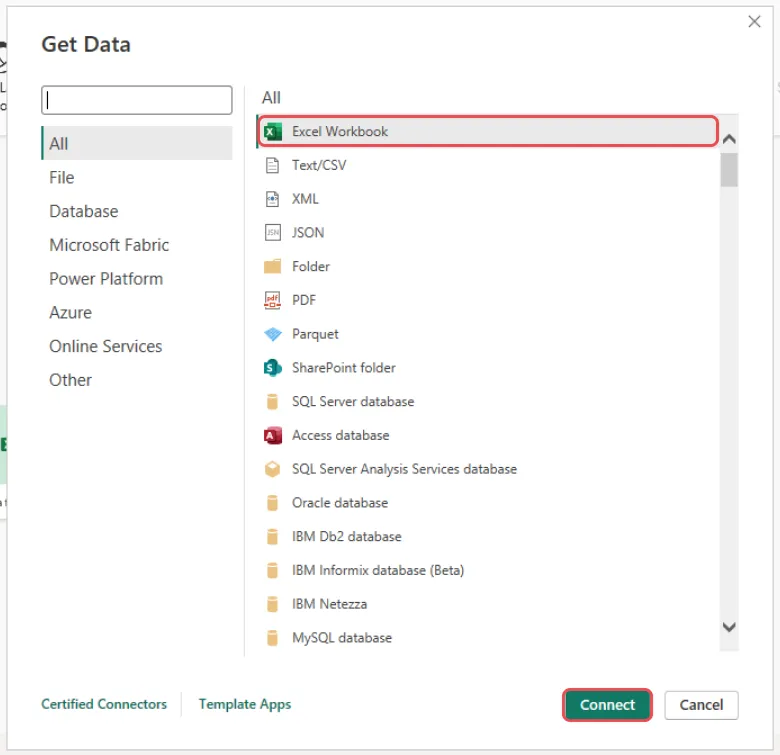
Dalam tab Home, klik Get data. Dalam kotak Get Data, klik Excel Workbook, kemudian Connect. Butang Excel workbook dalam tab Home melakukan perkara yang sama dalam satu langkah.
-
Cari fail anda, pilih fail itu, dan klik Open.
-
Dalam Navigator, tandakan jadual itu (ikon dengan baris tajuk biru). Pratonton di sebelah kanan menunjukkan data anda. Pastikan lajur dan angkanya betul.
-
Klik Load.
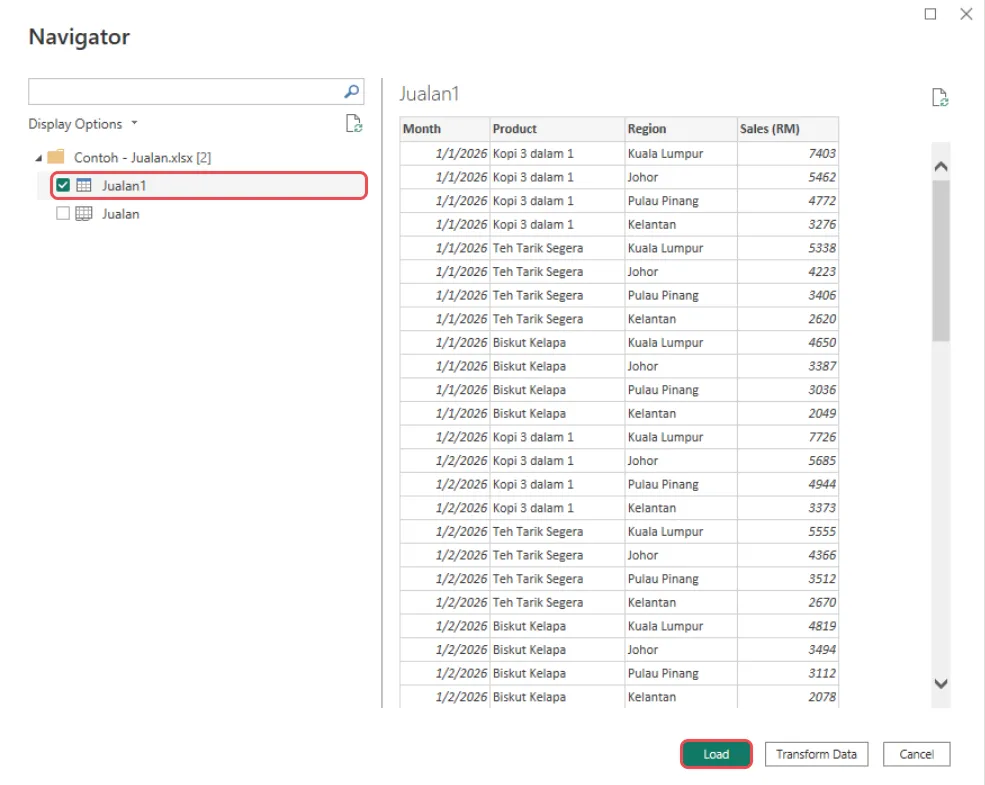
Apabila selesai dimuatkan, jadual dan lajurnya dipaparkan dalam panel Data di sebelah kanan.
Tambah carta lajur jualan bulanan
Section titled “Tambah carta lajur jualan bulanan”Carta lajur menunjukkan satu bar untuk setiap bulan, jadi anda boleh lihat dengan cepat sama ada jualan meningkat.
-
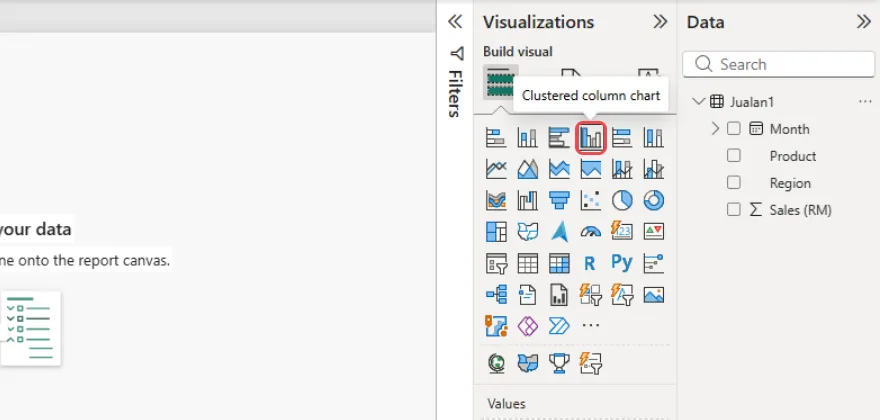
Dalam panel Visualizations, klik Clustered column chart. Carta kosong dipaparkan pada page.
-
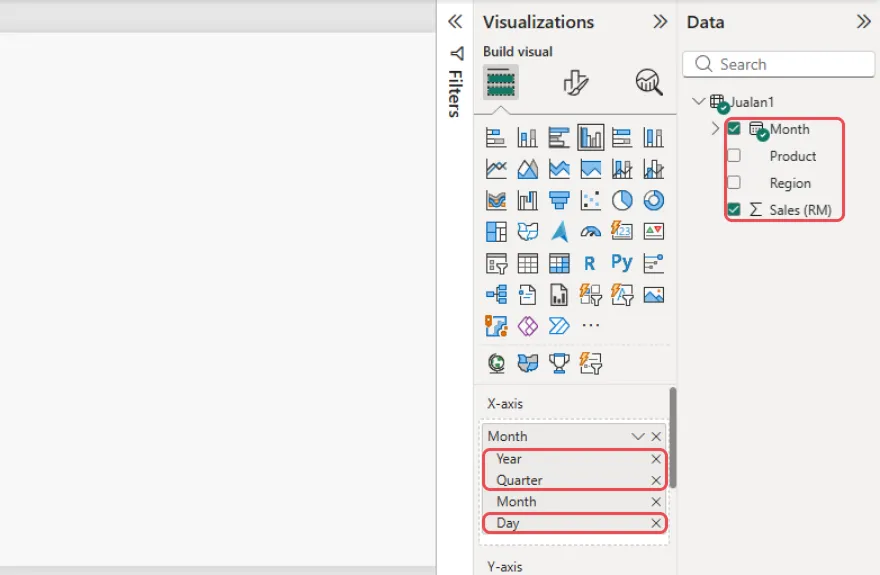
Semasa carta itu dipilih, tandakan Month dan Sales (RM) dalam panel Data.
-
Power BI membahagikan tarikh kepada Year, Quarter, Month dan Day, dan pada mulanya hanya menunjukkan tahun. Dalam kotak X-axis, klik X di sebelah Year, Quarter dan Day untuk membuangnya. Kekalkan Month.
-
Carta itu kini menunjukkan satu bar untuk setiap bulan, Januari hingga Jun. Seret penjuru carta untuk membesarkannya.
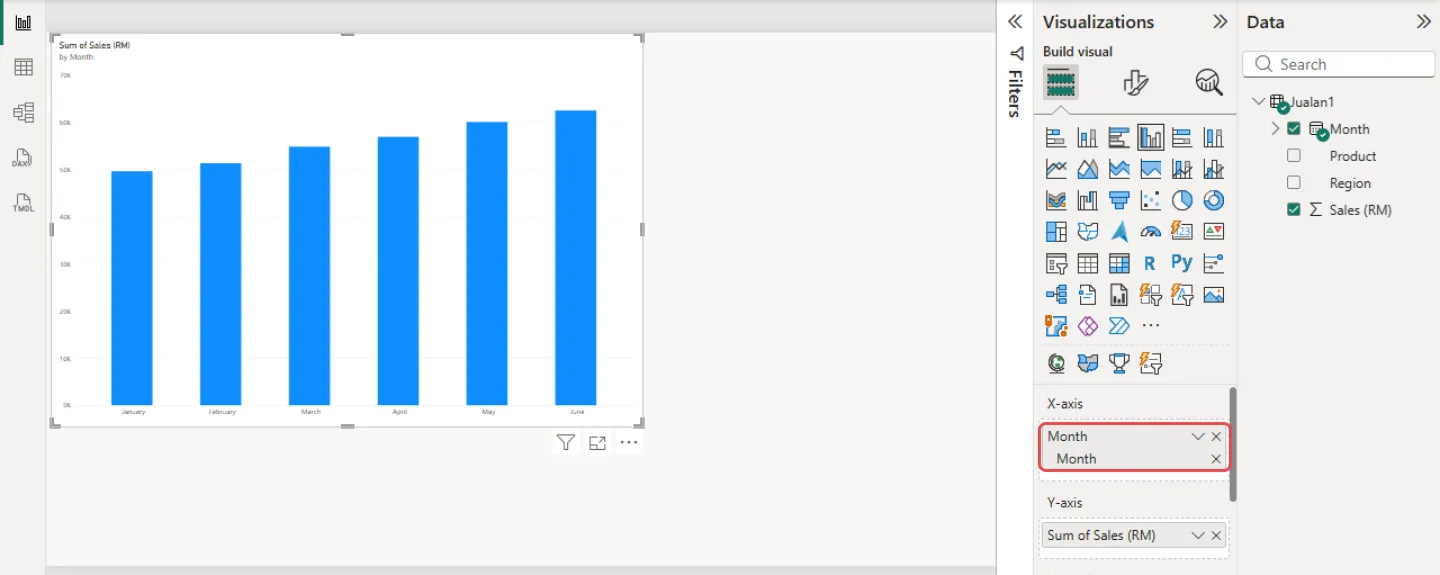
Power BI menjumlahkan jualan setiap bulan dan memberi carta itu tajuk Sum of Sales (RM) by Month.
Tambah kad jumlah jualan
Section titled “Tambah kad jumlah jualan”Kad menunjukkan satu nombor besar. Kad sesuai untuk meletakkan jumlah di bahagian atas laporan.
-
Klik bahagian kosong pada page, supaya carta itu tidak lagi dipilih.
-
Dalam panel Visualizations, klik Card.
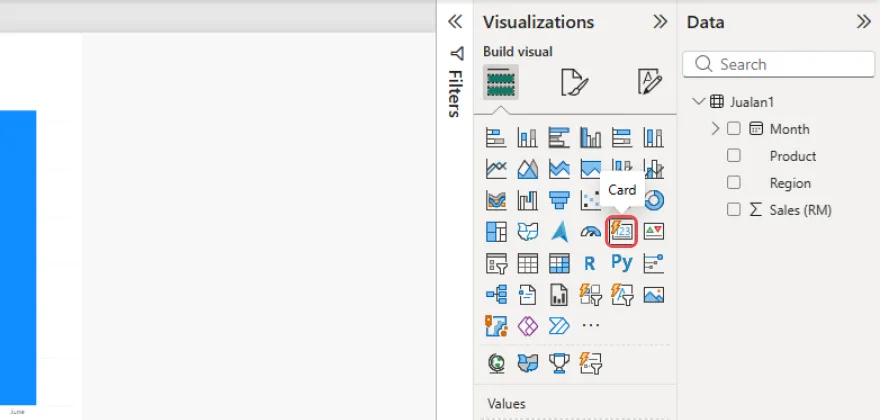
-
Tandakan Sales (RM) dalam panel Data. Kad itu menunjukkan jumlah untuk semua bulan, seperti 335K.
-
Seret kad ke tempat yang anda mahu, dan seret tepinya untuk menukar saiznya.
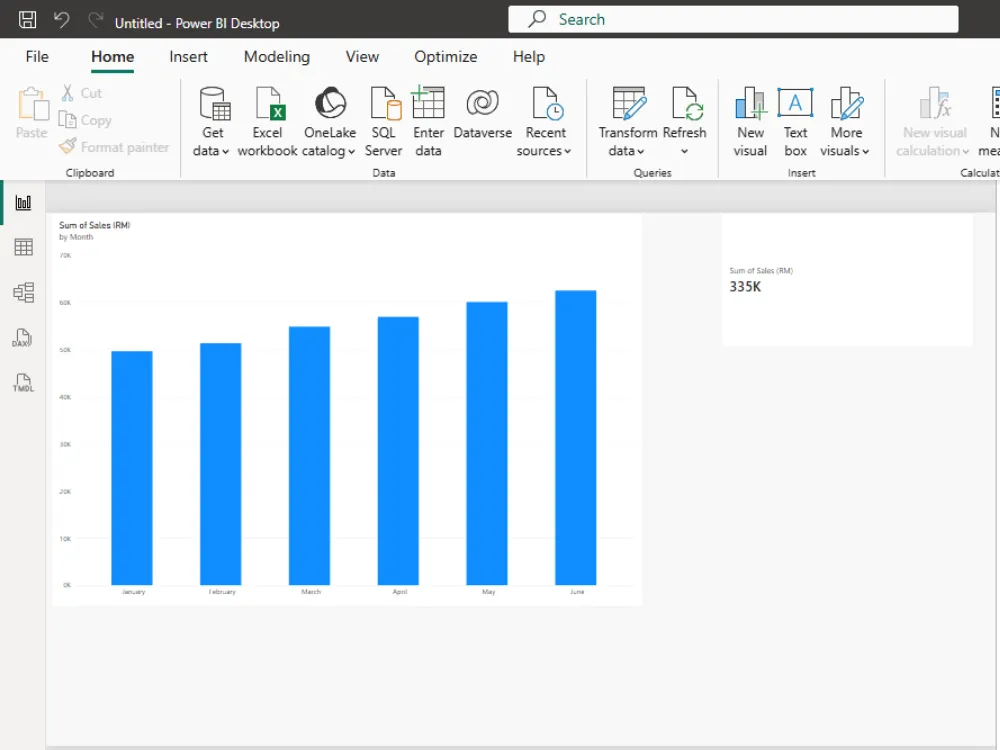
Simpan laporan
Section titled “Simpan laporan”Simpan laporan anda sebagai fail .pbix. Fail ini menyimpan page laporan dan salinan data, jadi anda boleh membukanya semula kemudian atau publish laporan itu.
-
Klik Save (ikon cakera) di bahagian atas kiri, atau tekan Ctrl + S.
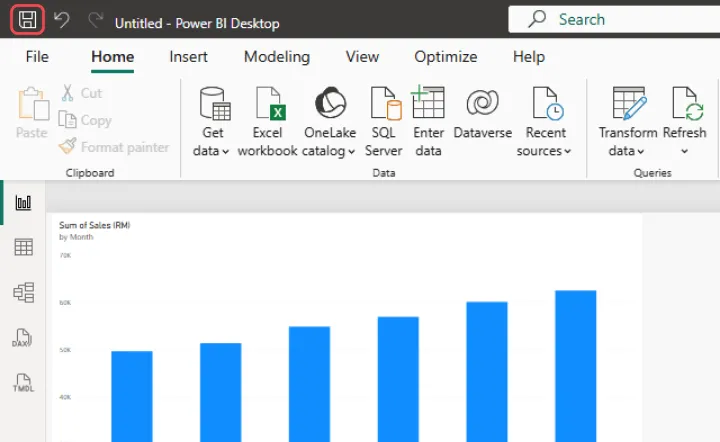
-
Dalam kotak Save this file, taip nama dalam Name, seperti “Laporan Jualan”. Power BI menambah
.pbixuntuk anda. -
Pastikan Recent locations menunjukkan folder yang anda mahu, seperti Documents, dan klik Save.
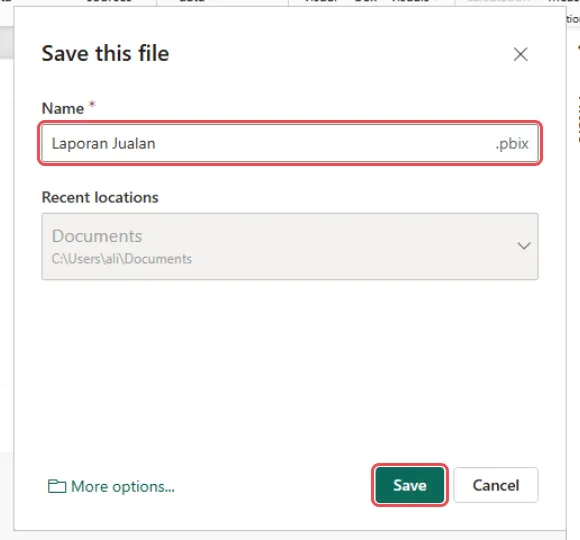
Untuk menyimpan dalam folder lain, klik More options… dalam kotak itu, kemudian Browse this device.
Nama di bahagian atas tetingkap bertukar kepada nama fail anda. Selepas ini, tekan Ctrl + S atau klik Save sekali lagi.
Langkah seterusnya
Section titled “Langkah seterusnya”Untuk membuka laporan dalam browser atau berkongsi laporan itu dengan rakan sekerja, publish laporan ke Power BI service. Berkongsi memerlukan Power BI Pro. Lihat Apa itu Power BI & lesen yang anda perlukan.
Masih ada masalah?
Section titled “Masih ada masalah?”Hubungi pasukan sokongan kami melalui WhatsApp di +60 16-916 3324.
Isu-isu biasa
Kenapa carta saya menunjukkan satu bar berlabel 2026, bukan satu bar untuk setiap bulan?
Power BI mengumpulkan tarikh mengikut Year dahulu. Dalam kotak X-axis, buang Year, Quarter dan Day dengan X di sebelah setiap satu, dan kekalkan Month.
Kenapa Navigator memaparkan fail saya dua kali, sekali dengan ikon jadual dan sekali dengan ikon sheet?
Ikon jadual ialah jadual Excel, dan ikon sheet ialah seluruh worksheet. Tandakan jadual itu: ia hanya mengandungi data anda, dengan baris tajuk sudah ditetapkan.
Kenapa Power BI Desktop meminta saya menyemak browser untuk melengkapkan pendaftaran selepas saya log masuk?
Akaun anda belum ada lesen Power BI. Anda boleh klik Cancel dan terus membina laporan tanpa log masuk. Anda hanya perlu log masuk untuk publish. Lihat Publish & kongsi laporan Power BI.
Kenapa laporan tidak berubah selepas saya menukar fail Excel?
Power BI menyimpan salinan data itu. Klik Refresh dalam tab Home untuk memuatkan angka terkini daripada fail Excel.
Adakah artikel ini membantu?
Terima kasih atas maklum balas anda.
Maaf, artikel ini tidak membantu. WhatsApp kami dan kami akan membantu anda menyelesaikannya.