
Jemput orang ke mesyuarat & balas jemputan
Dikemas kini Untuk SmarterMail Build 7692

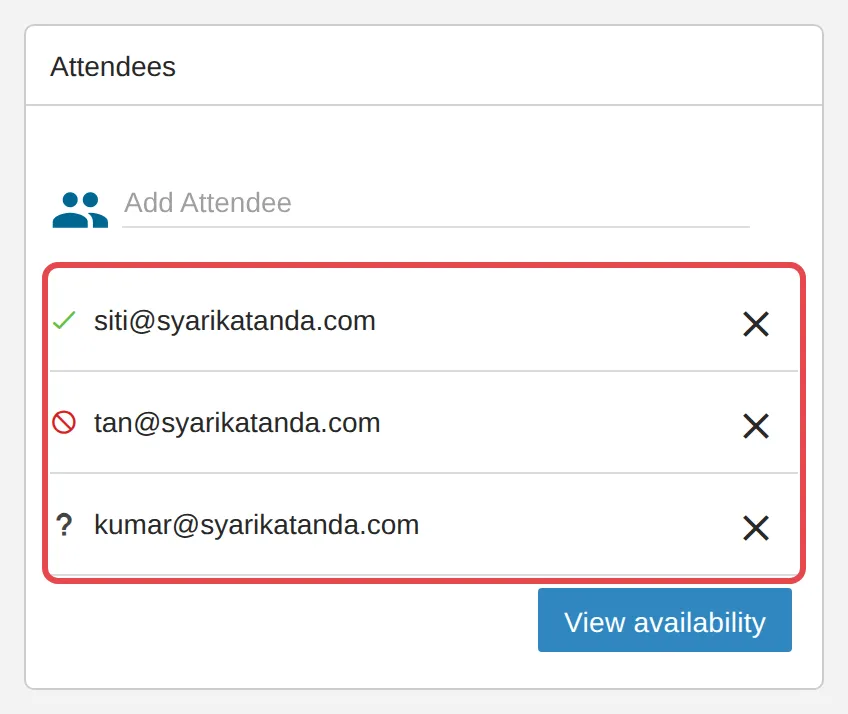
Tambah tetamu pada temujanji, dan webmail akan menghantar e-mel jemputan kepada setiap orang. Mereka menjawab dengan Accept atau Decline, dan anda boleh melihat setiap jawapan dalam kad Attendees.
Jemput orang ke temujanji
Section titled “Jemput orang ke temujanji”Anda ialah penganjur, jadi hanya anda yang boleh menukar mesyuarat itu kemudian.
-
Log masuk ke webmail, klik ikon Calendar di bar atas, kemudian klik New. Isikan Subject, Start dan End, seperti dalam Tambah temujanji ke kalendar webmail anda.
-
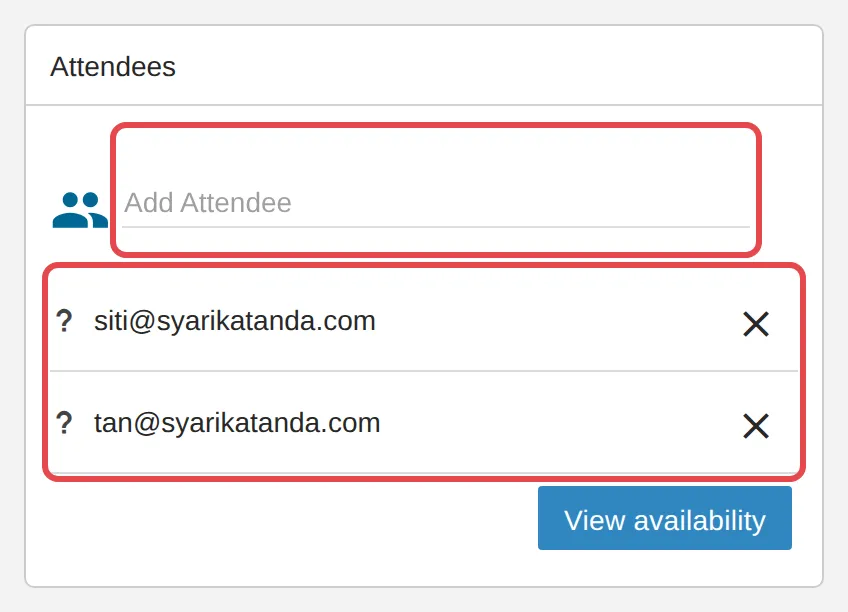
Dalam kad Attendees, taip alamat e-mel dalam Add Attendee dan tekan Enter. Semasa anda menaip, webmail mencadangkan nama daripada kenalan anda dan Global Address List. Ulang untuk setiap orang. Untuk memilih daripada kenalan anda, klik ikon orang di sebelah kiri medan itu.
-
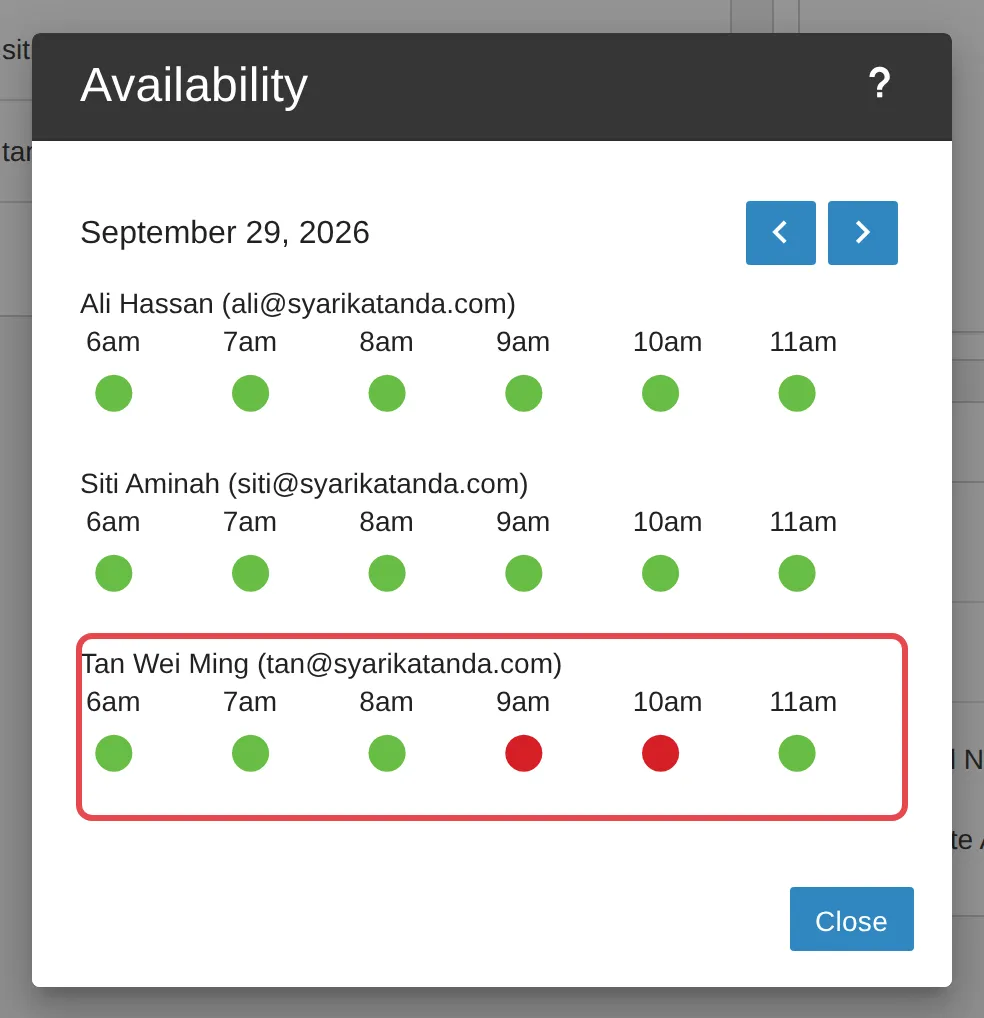
Klik View availability untuk menyemak sama ada rakan sekerja anda lapang. Setiap orang mendapat satu baris jam di sekitar masa mesyuarat anda: titik hijau bermaksud lapang dan titik merah bermaksud sibuk. Guna anak panah untuk melihat hari lain, kemudian klik Close.
-
Klik Save. Webmail menghantar jemputan kepada setiap tetamu.
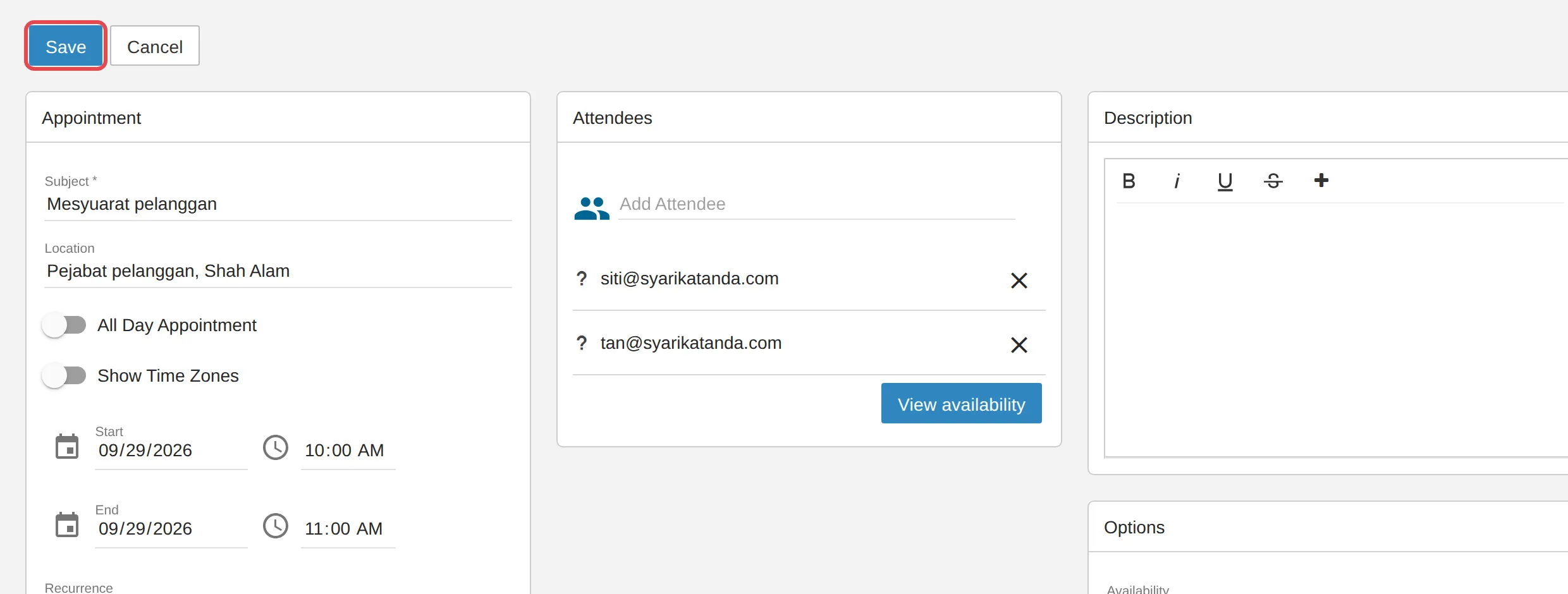
Untuk membuang seseorang, klik X di sebelah alamatnya sebelum anda menyimpan. Jika anda menukar masa kemudian dan menyimpannya, tetamu akan menerima jemputan yang dikemas kini.
Balas jemputan
Section titled “Balas jemputan”Jemputan masuk ke Inbox anda seperti e-mel lain.
-
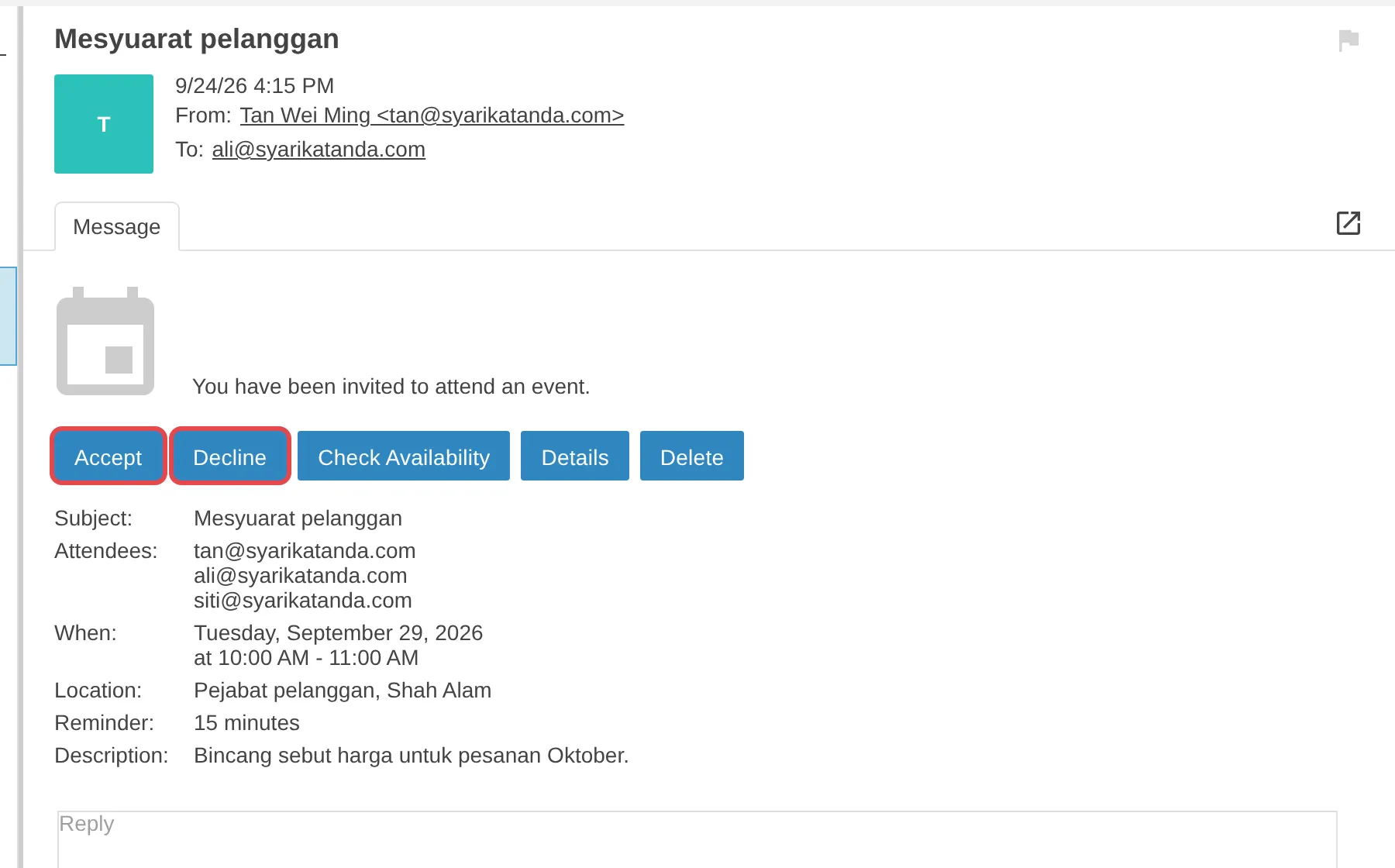
Buka e-mel itu. E-mel itu memaparkan You have been invited to attend an event. serta subjek, tetamu, masa dan lokasi.
-
Untuk menambah nota kepada penganjur, taip nota itu dalam kotak Reply, contohnya “Saya akan lewat 10 minit”.
-
Klik Accept untuk menambah mesyuarat itu ke kalendar anda, atau Decline jika anda tidak dapat hadir. Check Availability memaparkan kalendar anda sendiri untuk masa itu dahulu, dan Details membuka temujanji penuh.
Selagi anda belum menjawab, mesyuarat itu juga dipaparkan dalam kalendar anda dengan bingkai putus-putus. Anda boleh membukanya di situ, atau klik kanan padanya, dan pilih Accept atau Decline.
Lihat siapa yang sudah membalas
Section titled “Lihat siapa yang sudah membalas”Penganjur menerima e-mel setiap kali seseorang menjawab, dan jawapan itu direkodkan dalam temujanji.
-
Klik mesyuarat itu pada kalendar anda untuk membukanya.
-
Lihat ikon di sebelah setiap alamat dalam kad Attendees: tick hijau bermaksud diterima, ikon merah (no entry) bermaksud ditolak, dan tanda soal bermaksud belum ada jawapan. Letakkan penuding tetikus pada ikon untuk melihat namanya.
Masih ada masalah?
Section titled “Masih ada masalah?”Hubungi pasukan sokongan kami melalui WhatsApp di +60 16-916 3324.
Isu-isu biasa
View availability memaparkan Availability Unknown untuk seseorang.
Status lapang atau sibuk hanya dipaparkan untuk rakan sekerja yang mempunyai alamat Office Niaga Mail pada domain anda sendiri. Untuk alamat luar, seperti Gmail, webmail tidak dapat melihat kalendar mereka, jadi tanya mereka secara terus.
Seseorang menjemput saya, tetapi mesyuarat itu tiada dalam kalendar saya.
Buka e-mel jemputan itu dan klik Accept. Selagi anda belum menjawab, mesyuarat itu dipaparkan dalam kalendar anda dengan bingkai putus-putus dan nota You have not responded to this event yet.
Boleh tetamu menukar masa mesyuarat?
Tidak. Only the organizer of an event can edit it. Tetamu boleh menerima atau menolak, dan menambah komen dalam kotak Reply untuk mencadangkan masa lain.
Adakah artikel ini membantu?
Terima kasih atas maklum balas anda.
Maaf, artikel ini tidak membantu. WhatsApp kami dan kami akan membantu anda menyelesaikannya.