
Forward e-mel & autoresponder
Dikemas kini Untuk SmarterMail Build 7692

Kedua-dua tetapan ini berada di bawah Settings akaun anda. Ia sering digunakan bersama, contohnya semasa staf bercuti.
Forward e-mel ke alamat lain
Section titled “Forward e-mel ke alamat lain”Setiap e-mel yang masuk akan dihantar juga ke alamat lain, contohnya Gmail anda, atau rakan sekerja.
-
Log masuk ke webmail. Klik Settings, kemudian Account.
-
Skrol ke bawah ke kad Forwarding.
-
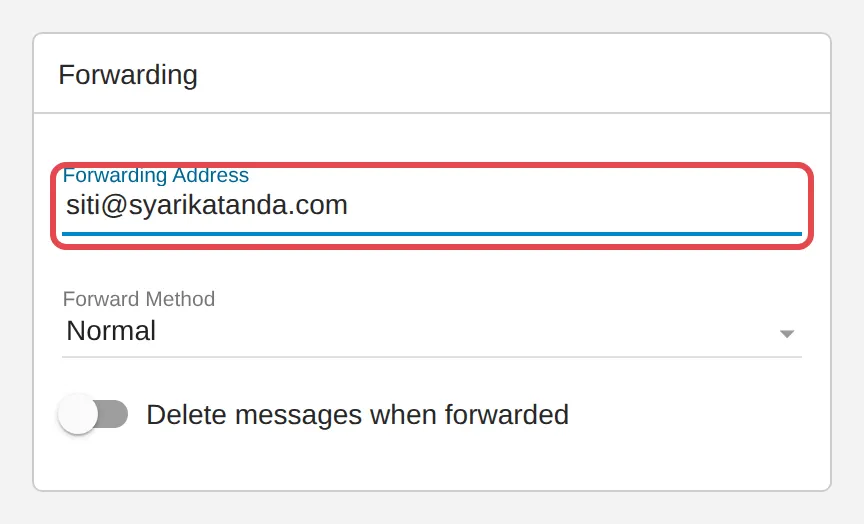
Masukkan alamat di ruangan Forwarding Address. Anda boleh masukkan lebih daripada satu.
-
Jika perlu, tukar Forward Method. Biarkan Delete messages when forwarded di-off-kan supaya salinan setiap e-mel kekal dalam peti mel anda.
-
Klik Save.
On-kan autoresponder
Section titled “On-kan autoresponder”Autoresponder membalas setiap e-mel secara automatik, contohnya “Saya bercuti sehingga 30 September”.
-
Klik Settings, kemudian Autoresponder.
-
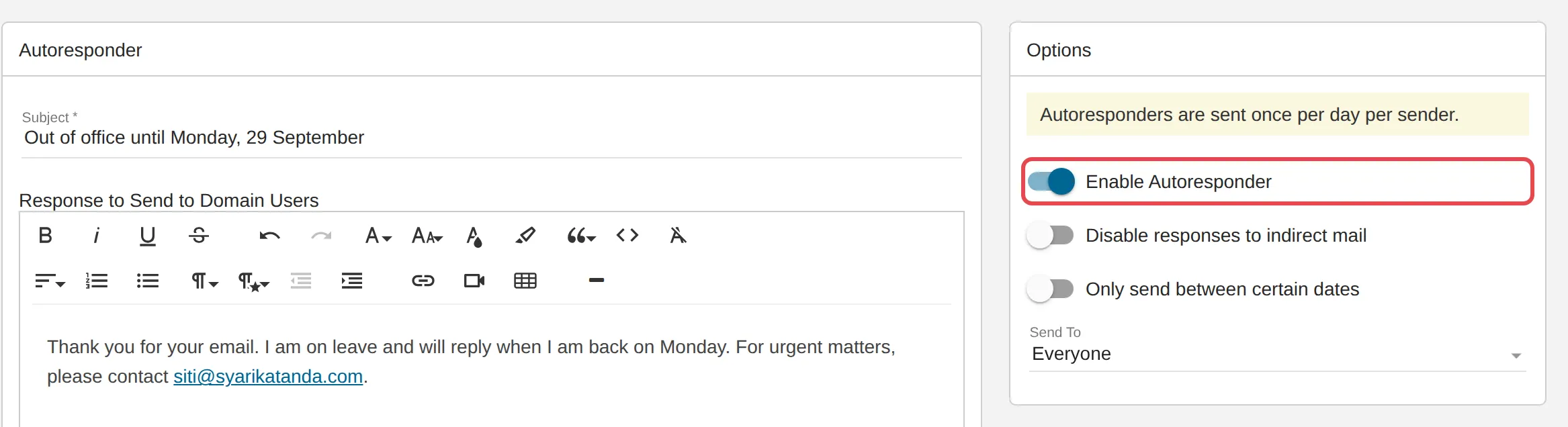
On-kan Enable Autoresponder.
-
Isikan subjek dan mesej reply, kemudian klik Save.
Masih ada masalah?
Section titled “Masih ada masalah?”Hubungi pasukan sokongan kami melalui WhatsApp di +60 16-916 3324.
Isu-isu biasa
Saya forward e-mel ke Gmail. Boleh saya balas dari Gmail sebagai alamat Office Niaga?
Boleh. Tetapkan Send mail as di Gmail - lihat Guna e-mel Office Niaga dengan Gmail.
Boleh saya forward e-mel ke lebih daripada satu alamat?
Boleh. Masukkan beberapa alamat di ruangan Forwarding Address.
Adakah artikel ini membantu?
Terima kasih atas maklum balas anda.
Maaf, artikel ini tidak membantu. WhatsApp kami dan kami akan membantu anda menyelesaikannya.