
Guna Google Drive & Docs secara offline
Dikemas kini Untuk Google Workspace

Apabila akses offline on, anda boleh terus bekerja pada Google Docs, Sheets dan Slides semasa internet tidak stabil atau semasa dalam penerbangan. Perubahan diselaraskan apabila anda kembali ada internet.
Sebelum anda mula
Section titled “Sebelum anda mula”Sediakan ini semasa anda masih ada internet, pada komputer yang anda akan gunakan secara offline.
- Gunakan Google Chrome atau Microsoft Edge, dan bukan tetingkap private atau incognito.
- Pasang extension Google Docs Offline dan pastikan extension itu di-on-kan.
- Semak bahawa komputer anda mempunyai ruang kosong yang cukup untuk fail itu.
On-kan akses offline
Section titled “On-kan akses offline”Anda hanya perlu melakukan ini sekali pada setiap komputer.
-
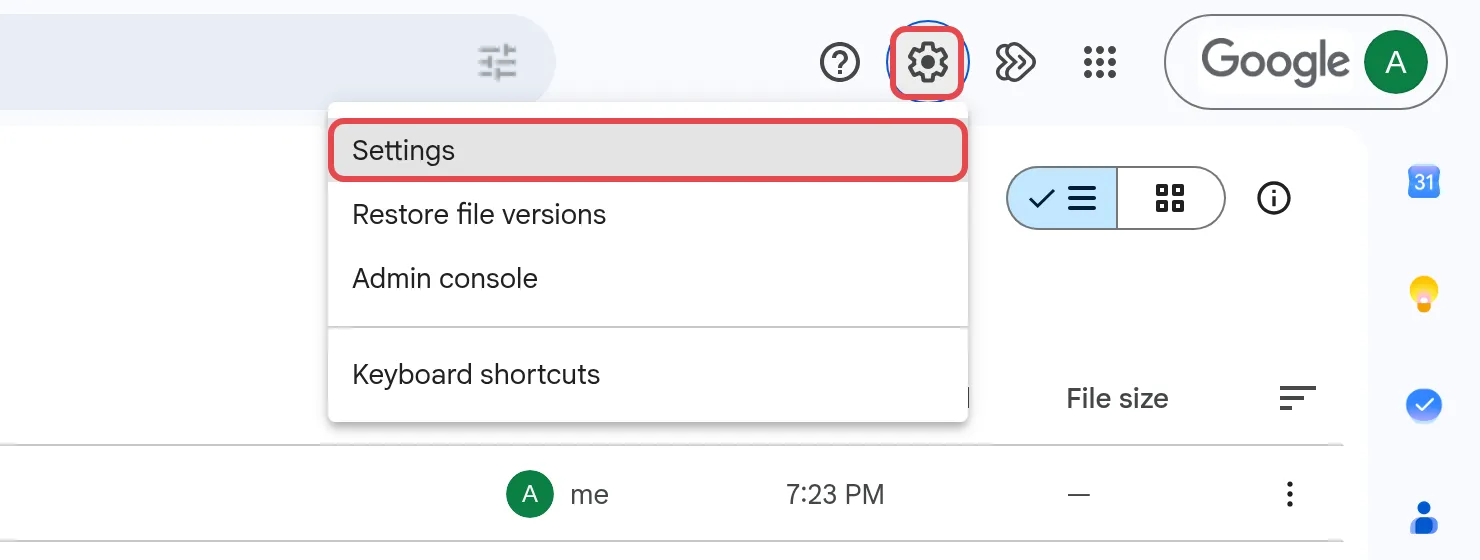
Pergi ke tetapan Drive, atau klik ikon gear dalam Drive, kemudian Settings.
-
Di bawah Offline, tandakan Create, open and edit your recent Google Docs, Sheets, and Slides files on this device while offline.

-
Dalam Chrome, jika kotak Extension Needed dipaparkan, ikut arahannya untuk memasang extension Google Docs Offline, kemudian kembali dan semak sama ada tetapan itu sudah ditandakan.
Selepas itu, Drive menyediakan Docs, Sheets dan Slides yang anda gunakan baru-baru ini supaya boleh dibuka secara offline.
Simpan fail tertentu untuk offline
Section titled “Simpan fail tertentu untuk offline”Tandakan fail yang anda tahu anda akan perlukan, seperti kertas cadangan yang akan anda bentangkan, supaya fail itu sentiasa ada. On-kan akses offline dahulu (lihat di atas). Sebelum itu, Make available offline berwarna kelabu, dengan petunjuk “Turn on offline options in settings”.
- Dalam Google Drive, klik kanan pada fail Google Docs, Sheets atau Slides.
- Klik Make available offline.
Untuk menandakan beberapa fail, tekan dan tahan Ctrl (Windows) atau Command (Mac) semasa anda klik fail-fail itu. Semasa offline, buka Drive dalam browser yang sama dan fail offline anda masih boleh dibuka.
PDF, Word & fail lain
Section titled “PDF, Word & fail lain”Tetapan offline di atas hanya meliputi Google Docs, Sheets dan Slides. Untuk fail lain, gunakan Google Drive for desktop.
- Buka folder Google Drive dalam File Explorer (Windows) atau Finder (Mac).
- Klik kanan pada fail atau folder yang anda perlukan.
- Di Windows, klik Offline access > Available offline. Di Mac, klik Available offline.
Tanda hijau menunjukkan fail itu telah disimpan di komputer anda. Jika anda memilih Mirror files dalam Drive for desktop, semua fail My Drive anda sudah tersedia secara offline.
Masih ada masalah?
Section titled “Masih ada masalah?”Hubungi pasukan sokongan kami melalui WhatsApp di +60 16-916 3324.
Isu-isu biasa
Saya mengedit fail secara offline. Bilakah perubahan saya disimpan?
Perubahan anda diselaraskan sebaik sahaja anda kembali ada internet. Jika orang lain mengubah fail yang sama, perubahan yang lebih baru menggantikan perubahan yang lebih lama, dan anda boleh melihat setiap perubahan dalam sejarah versi (version history) fail itu.
Mod offline tidak berfungsi. Apakah yang perlu saya semak?
Gunakan Chrome atau Microsoft Edge, bukan tetingkap private atau incognito. Pastikan extension Google Docs Offline dipasang dan di-on-kan, dan anda telah on-kan akses offline semasa anda masih ada internet.
Patutkah saya on-kan akses offline pada komputer yang dikongsi?
Tidak. Fail offline disimpan pada komputer itu, jadi on-kan akses offline hanya pada komputer yang anda seorang sahaja gunakan.
Adakah artikel ini membantu?
Terima kasih atas maklum balas anda.
Maaf, artikel ini tidak membantu. WhatsApp kami dan kami akan membantu anda menyelesaikannya.