
Kongsi fail atau folder OneDrive & berhenti berkongsi
Dikemas kini Untuk Microsoft 365

Untuk berkongsi fail, pilih fail itu dalam OneDrive dan pilih Share, kemudian taip alamat e-mel orang yang berkenaan atau salin link. Anda tentukan sama ada mereka boleh edit atau hanya lihat, dan anda boleh buang akses mereka pada bila-bila masa.
Pilih apa yang orang lain boleh buat
Section titled “Pilih apa yang orang lain boleh buat”Setiap perkongsian memberi salah satu tahap akses ini. Pilih tahap paling rendah yang cukup untuk kerja mereka:
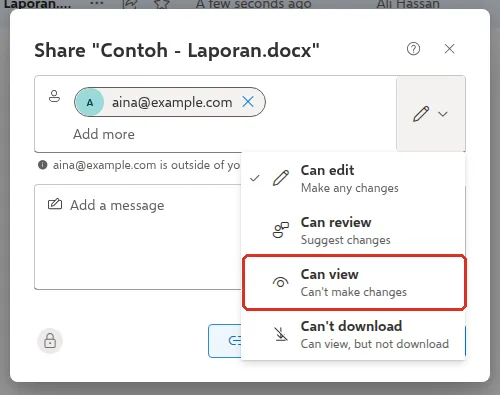
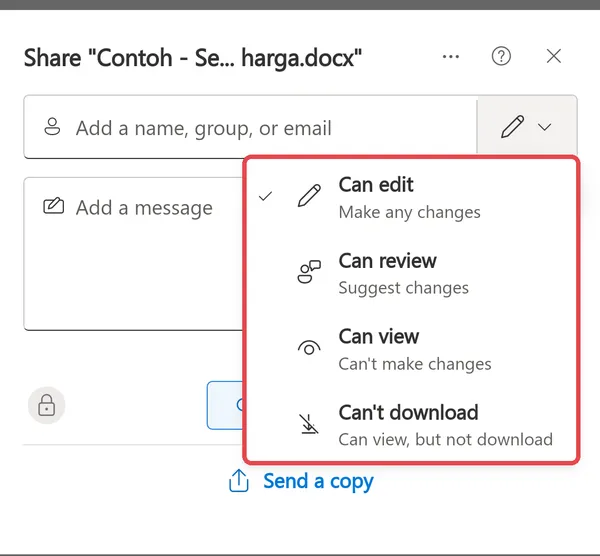
- Can edit: mereka boleh membuat apa-apa perubahan dan berkongsi fail itu. Ini tetapan default apabila anda berkongsi dengan orang tertentu, jadi semak setiap kali.
- Can review: mereka hanya boleh mencadangkan perubahan dan menambah komen. Pilihan ini ada untuk fail Word sahaja.
- Can view: mereka boleh membuka dan membaca fail itu, tetapi tidak boleh mengubahnya.
- Can’t download: mereka boleh melihat fail itu dalam browser, tetapi tidak boleh memuat turunnya. Mereka masih boleh mengambil screenshot.
Kongsi dengan orang tertentu
Section titled “Kongsi dengan orang tertentu”Ini cara paling selamat untuk berkongsi, kerana hanya orang yang anda namakan boleh membuka fail itu.
-
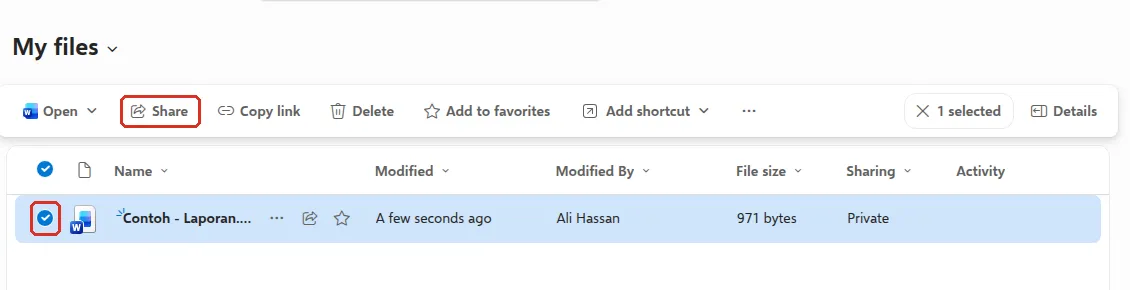
Dalam OneDrive di web, pergi ke My files. Pilih bulatan di sebelah fail atau folder, kemudian pilih Share pada bar di bahagian atas. Dalam File Explorer, klik kanan fail itu dan pilih Share.
-
Taip nama atau alamat e-mel dalam Add a name, group, or email. Jika orang itu di luar syarikat anda, OneDrive memaparkan nota di bawah kotak itu.
-
Pilih ikon pensel di sebelah kanan dan pilih Can edit, Can review, Can view atau Can’t download.
-
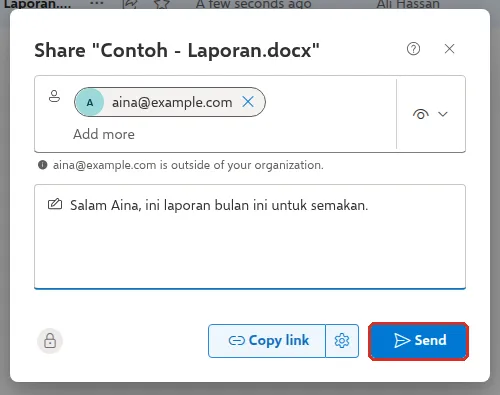
Taip nota dalam Add a message jika mahu, kemudian pilih Send. Setiap orang menerima e-mel yang mengandungi link itu.
Kongsi dari telefon anda
Section titled “Kongsi dari telefon anda”Aplikasi OneDrive di telefon menggunakan kotak share yang sama seperti di web. Ikut langkah berikut:
-
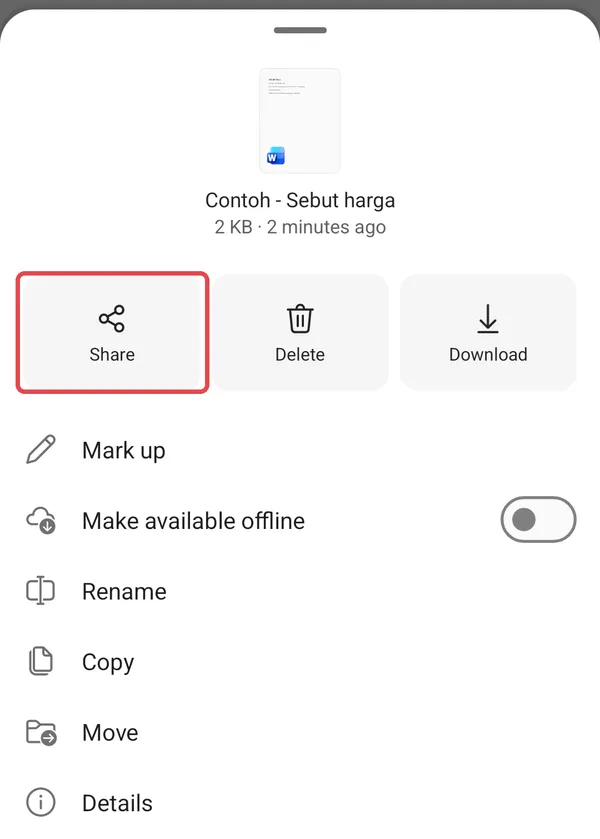
Dalam aplikasi OneDrive, buka My files dan klik … di sebelah fail itu, kemudian klik Share.
-
Taip nama atau alamat e-mel dalam Add a name, group, or email.
-
Klik ikon pensel di sebelah kotak itu dan pilih Can edit, Can review, Can view atau Can’t download.
-
Klik Send, atau Copy link untuk menampal link itu dalam chat.
Kongsi dengan link
Section titled “Kongsi dengan link”Link sesuai apabila ramai orang memerlukan fail itu, tetapi sesiapa yang mendapat link itu mungkin boleh membukanya. Pilih dengan teliti siapa yang boleh guna link itu.
-
Buka Share seperti di atas dan pilih ikon gear di sebelah Copy link untuk membuka Link settings.
-
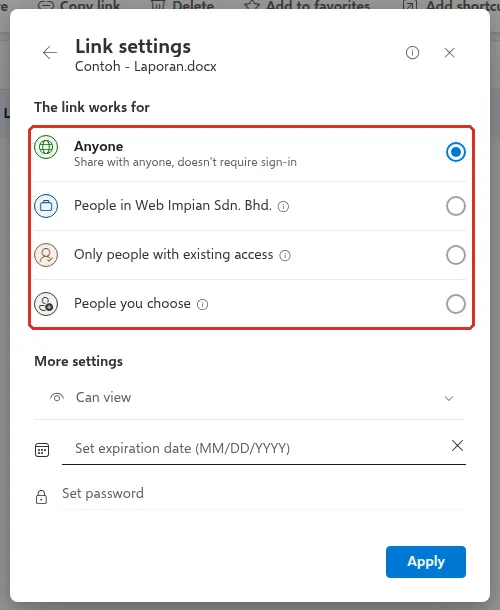
Di bawah The link works for, pilih Anyone (tidak perlu log masuk), People in (nama syarikat anda), Only people with existing access, atau People you choose.
-
Di bawah More settings, pilih Can edit, Can review, Can view atau Can’t download. Untuk link Anyone, anda juga boleh Set expiration date dan Set password.
-
Pilih Apply, kemudian Copy link, dan tampal link itu di tempat yang anda perlukan.
Jangan guna link Anyone untuk slip gaji, kontrak atau data pelanggan.
Berhenti berkongsi
Section titled “Berhenti berkongsi”Anda boleh membuang akses seseorang, memadam link, atau menghentikan semua perkongsian tanpa memadam fail itu.
-
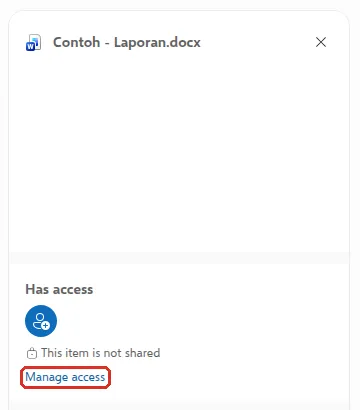
Pilih fail itu, kemudian pilih Details di bahagian atas sebelah kanan. Di bawah Has access, pilih Manage access.
-
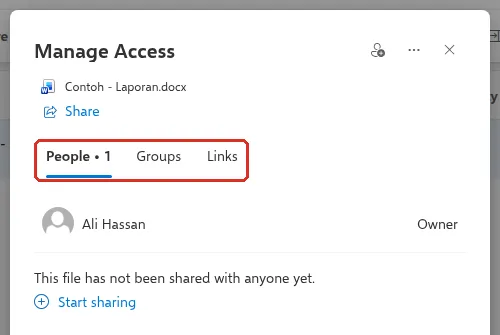
Manage Access ada tiga tab: People, Groups dan Links. Buka tab untuk akses yang anda mahu buang.
-
Pada People, tukar tahap akses di sebelah nama seseorang untuk membuang aksesnya. Pada Links, buang link yang anda tidak perlukan lagi.
-
Untuk membuang akses semua orang sekali gus, pilih Stop sharing jika OneDrive menawarkannya.
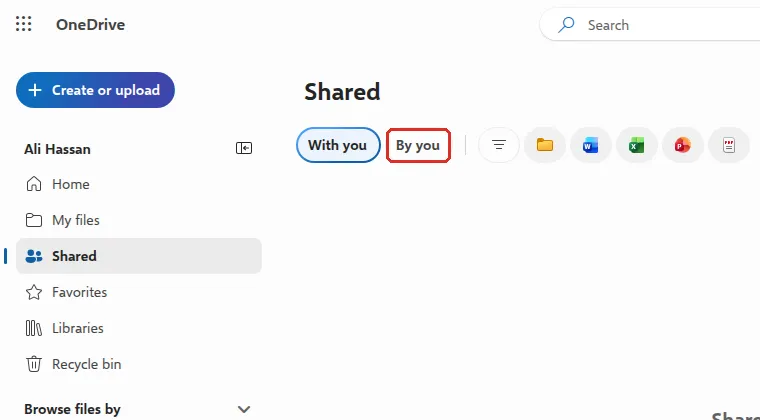
Untuk melihat semua yang telah anda kongsi, pergi ke Shared > By you dalam OneDrive.
Fail pasukan
Section titled “Fail pasukan”OneDrive sesuai untuk fail kerja anda sendiri. Untuk fail yang dimiliki seluruh pasukan, gunakan team site SharePoint atau fail dalam channel Teams, supaya fail itu kekal dengan syarikat apabila ada staf yang berhenti. Lihat Asas SharePoint - team site dan fail yang dikongsi.
Masih ada masalah?
Section titled “Masih ada masalah?”Hubungi pasukan sokongan kami melalui WhatsApp di +60 16-916 3324.
Isu-isu biasa
Kenapa pilihan **Anyone** berwarna kelabu dan tidak boleh diklik?
Admin anda boleh off-kan link yang boleh dibuka oleh sesiapa sahaja, atau mengehadkan perkongsian di luar organisasi. Kongsi dengan alamat e-mel orang itu, atau tanya admin anda.
Saya tersilap hantar link edit, sepatutnya link lihat sahaja. Boleh saya tukar?
Tidak boleh untuk link yang sama. Buang link itu di bawah Manage access pada tab Links, kemudian cipta link baru dengan Can view.
Kenapa link saya tidak berfungsi lagi selepas saya pindahkan fail?
Jika anda memindahkan fail dalam OneDrive, link yang anda kongsi sebelum ini mungkin tidak berfungsi lagi. Kongsi fail itu semula dari tempat barunya.
Adakah artikel ini membantu?
Terima kasih atas maklum balas anda.
Maaf, artikel ini tidak membantu. WhatsApp kami dan kami akan membantu anda menyelesaikannya.