
Muat naik fail & susun folder dalam Google Drive
Dikemas kini Untuk Google Workspace

Muat naik fail atau seluruh folder melalui butang New atau dengan menyeretnya ke dalam Drive, kemudian susun fail anda dengan folder, bintang dan warna.
Muat naik fail atau folder
Section titled “Muat naik fail atau folder”Gunakan browser di komputer untuk langkah ini. Apabila anda memuat naik folder, subfolder dan fail di dalamnya kekal bersama.
-
Pergi ke drive.google.com dan log masuk dengan e-mel kerja anda.
-
Buka folder yang anda mahu muat naik fail ke dalamnya, atau kekal dalam My Drive.
-
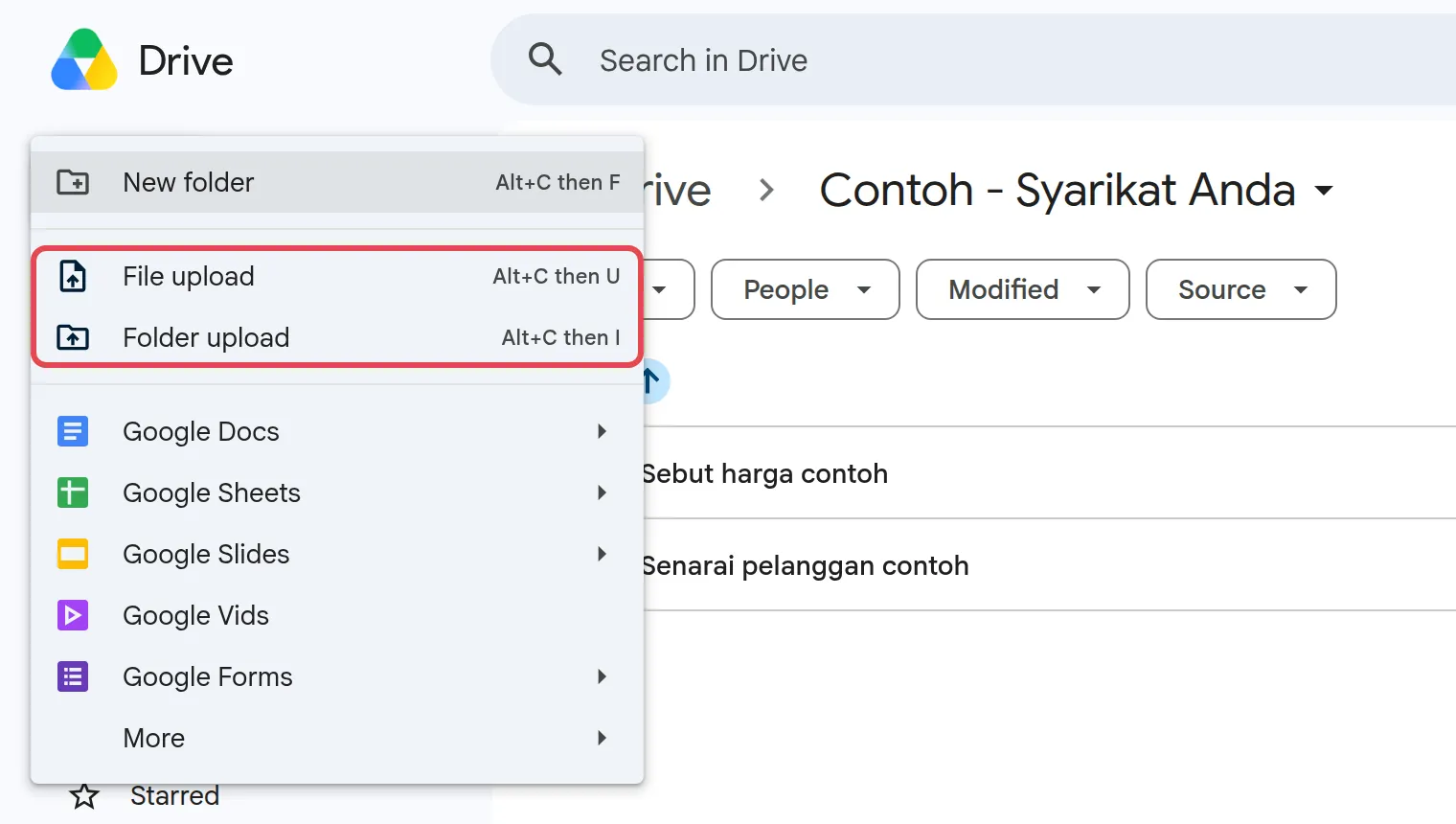
Klik New di bahagian atas sebelah kiri.
-
Pilih File upload atau Folder upload.
-
Pilih fail atau folder di komputer anda. Kotak kemajuan di bahagian bawah sebelah kanan menunjukkan apabila muat naik selesai.
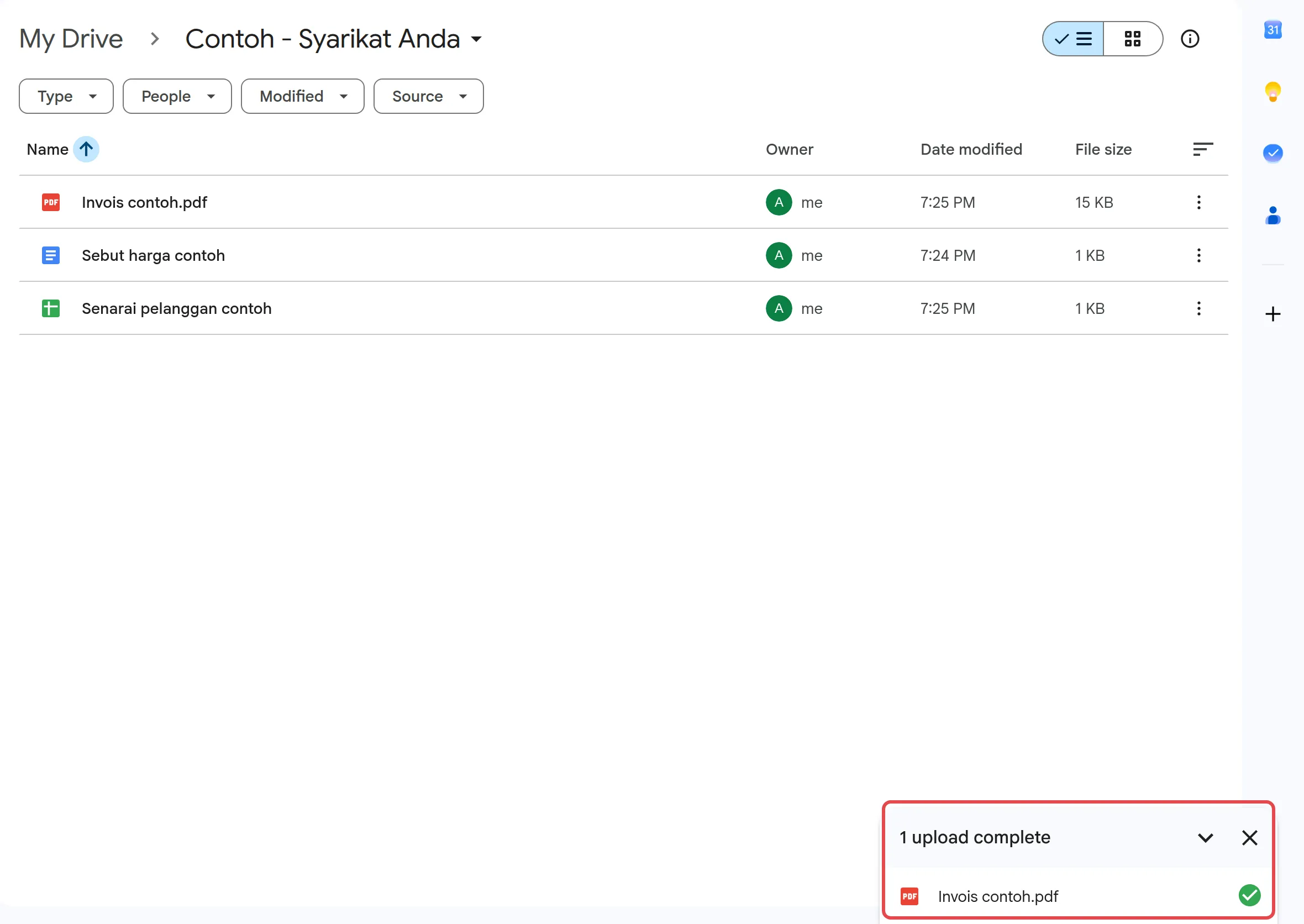
Anda juga boleh menyeret fail atau folder dari desktop terus ke dalam tetingkap Drive yang sedang dibuka.
Cipta folder
Section titled “Cipta folder”Sediakan folder sebelum anda memuat naik, contohnya satu folder untuk setiap pelanggan, projek atau jabatan.
-
Klik New, kemudian New folder.
-
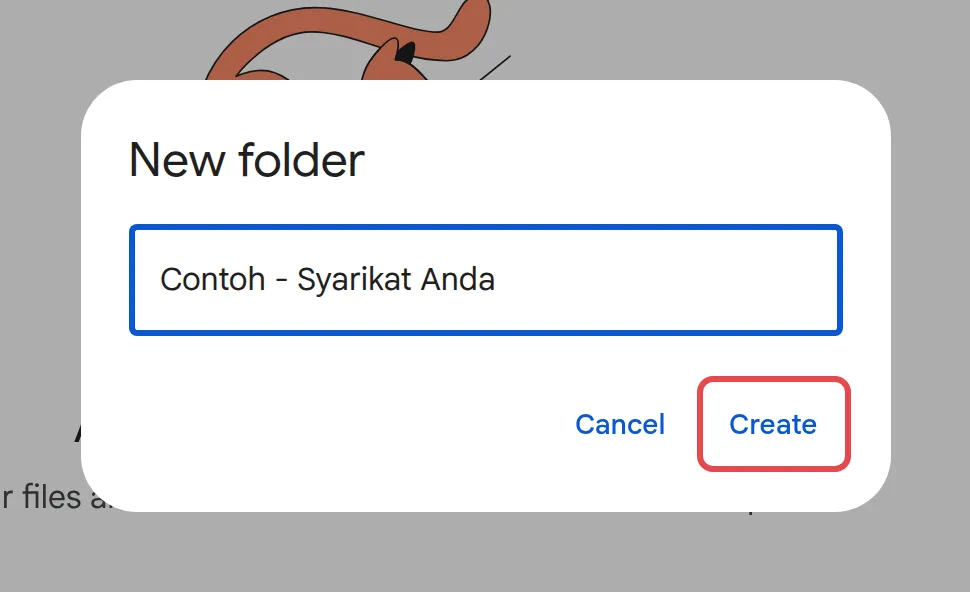
Taip nama folder.
-
Klik Create.
Folder boleh diletakkan di dalam folder lain. Nama yang pendek dan jelas dengan tarikh atau nama pelanggan, seperti “2026-09 Invois”, memudahkan carian kemudian.
Pindah, beri bintang atau warnakan fail atau folder
Section titled “Pindah, beri bintang atau warnakan fail atau folder”Klik kanan pada mana-mana fail atau folder dalam Drive untuk melihat pilihan ini di bawah Organize.
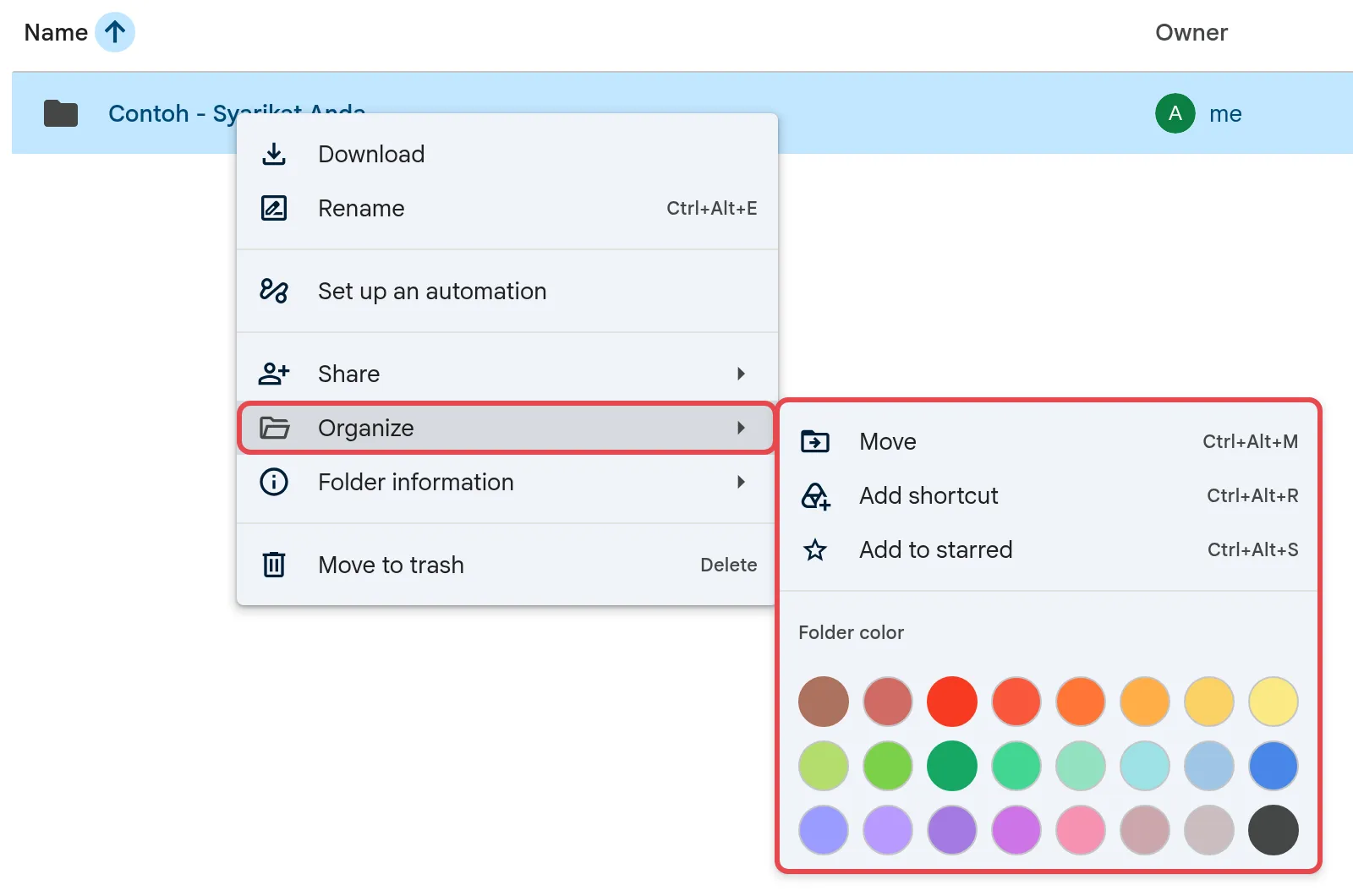
- Pindah: klik Organize > Move, pilih folder, kemudian klik Move. Anda juga boleh menyeret item ke atas folder.
- Beri bintang: klik Organize > Add to starred. Item berbintang dipaparkan di bawah Starred di sebelah kiri.
- Warnakan folder: klik Organize, kemudian pilih warna di bawah Folder color. Hanya anda yang nampak warna itu.
- Shortcut: klik Organize > Add shortcut untuk memaparkan fail yang sama dalam folder kedua tanpa menyalinnya.
Jika anda tidak mempunyai akses untuk memindahkan fail keluar dari folder yang dikongsi, Drive akan menambah shortcut di tempat baru itu.
Di telefon anda
Section titled “Di telefon anda”Fail yang dimuat naik melalui aplikasi Google Drive masuk ke My Drive kecuali anda memilih folder.
-
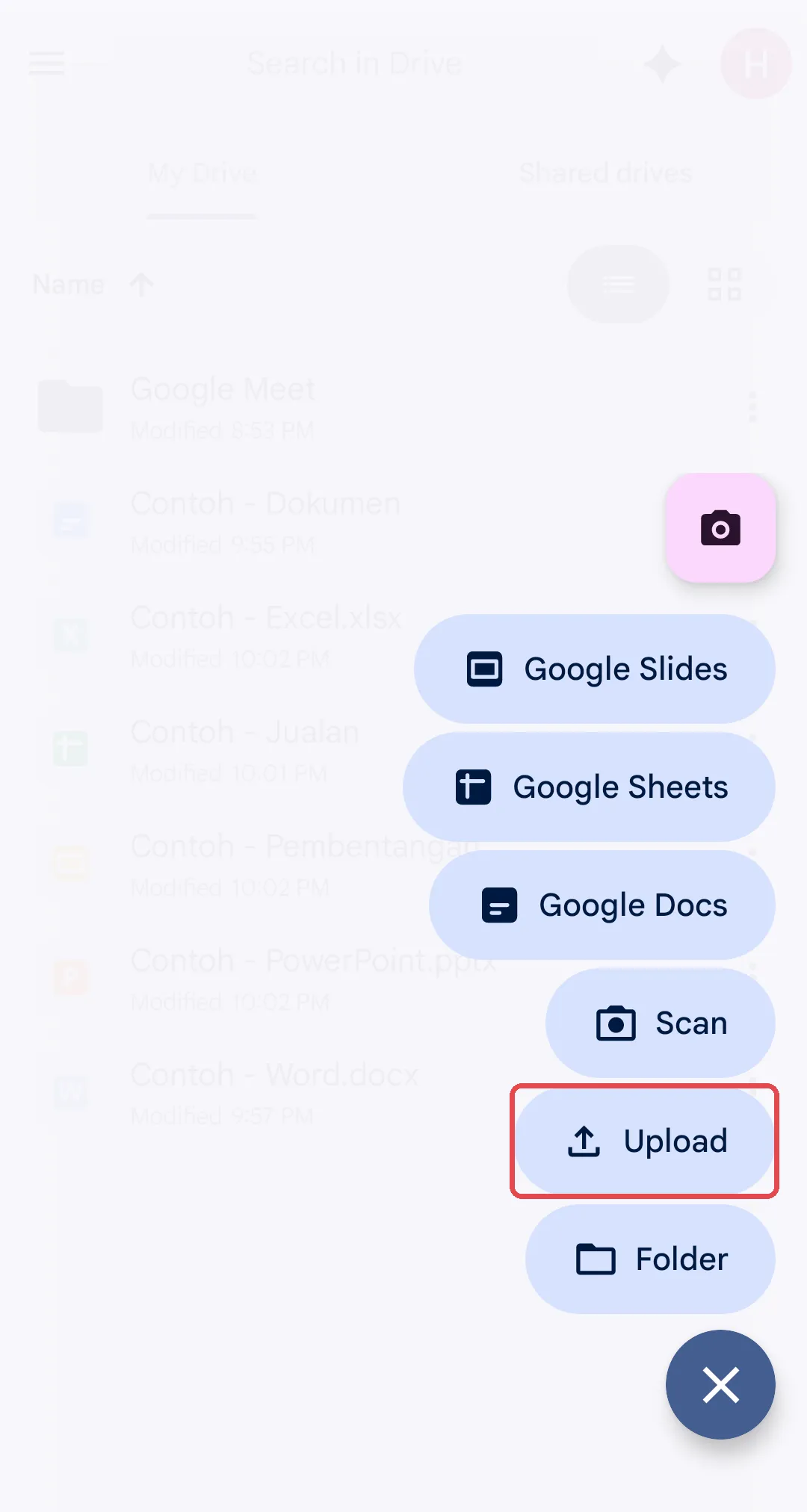
Android: buka aplikasi Google Drive, klik butang +, kemudian Upload, dan pilih fail.
-
iPhone: buka aplikasi Google Drive, klik butang +, kemudian File upload. Klik Location untuk memilih folder.
Sedia untuk memberi akses kepada rakan sekerja? Lihat kongsi fail atau folder Google Drive.
Masih ada masalah?
Section titled “Masih ada masalah?”Hubungi pasukan sokongan kami melalui WhatsApp di +60 16-916 3324.
Isu-isu biasa
Kenapa fail yang saya muat naik menggantikan fail yang lama?
Jika anda memuat naik fail dengan nama yang sama ke tempat yang sama, Drive menyimpannya sebagai versi baru fail yang sedia ada. Untuk menyimpan kedua-duanya, klik Keep both files apabila Drive bertanya.
Boleh saya tukar fail Word atau Excel kepada Google Docs dan Sheets semasa memuat naik?
Boleh. Dalam Drive, klik ikon gear, kemudian Settings, dan tandakan Convert uploads to Google Docs editor format. Tetapan ini hanya mengubah fail yang anda muat naik selepas ini, dan hanya boleh ditetapkan di komputer.
Adakah fail yang saya muat naik ke folder rakan sekerja menggunakan storan saya?
Ya. Fail yang anda muat naik dikira dalam storan anda sendiri, walaupun di dalam folder milik orang lain. Jika storan anda hampir penuh, lihat Storan Google Workspace penuh.
Adakah artikel ini membantu?
Terima kasih atas maklum balas anda.
Maaf, artikel ini tidak membantu. WhatsApp kami dan kami akan membantu anda menyelesaikannya.