
Paparan kalendar, warna & kalendar tambahan dalam webmail
Dikemas kini Untuk SmarterMail Build 7692

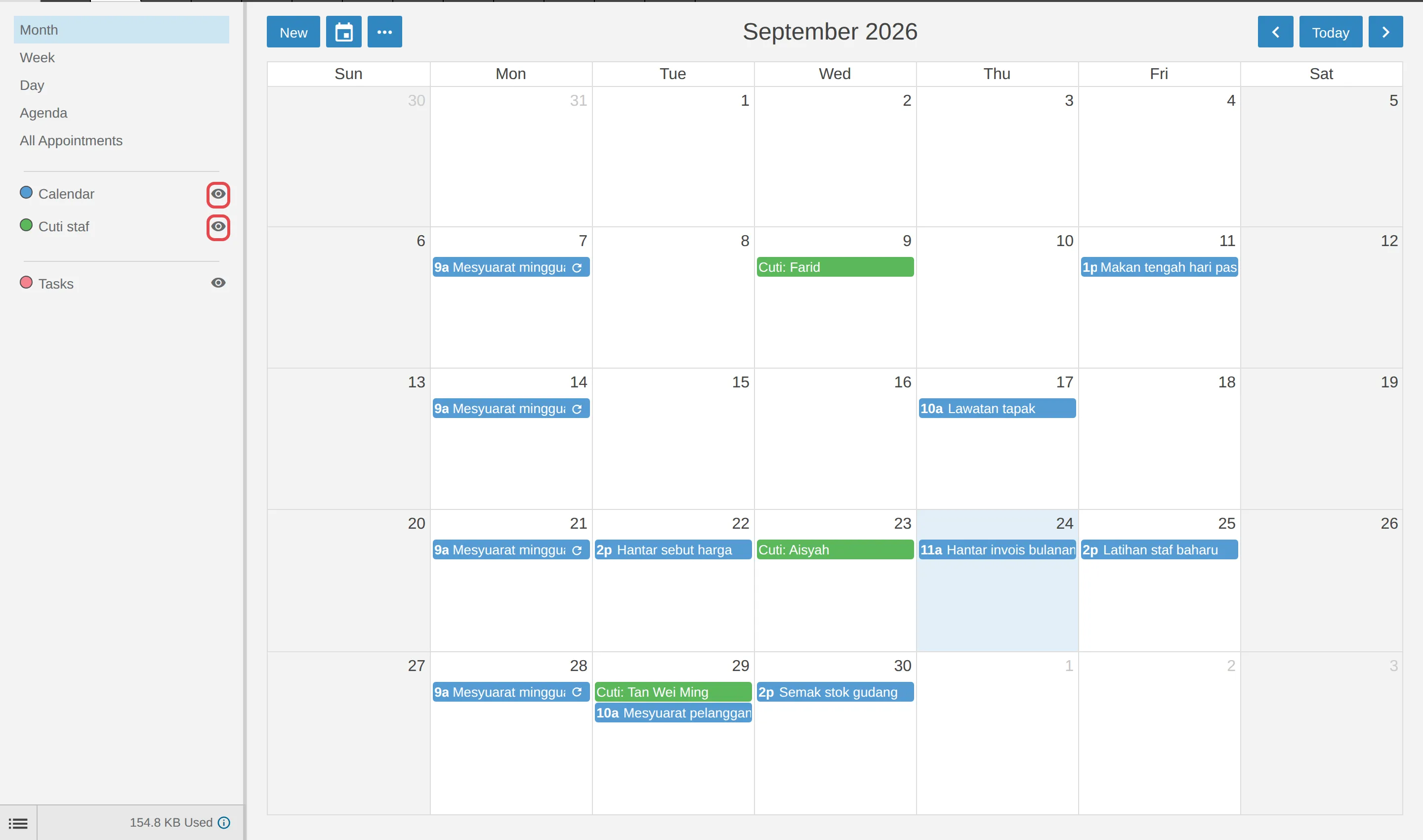
Panel kiri kalendar mempunyai senarai paparan di bahagian atas dan kalendar anda di bawahnya. Setiap kalendar mempunyai warnanya sendiri dan ikon mata untuk memaparkan atau menyembunyikannya.
Pilih paparan
Section titled “Pilih paparan”Webmail mengingati paparan terakhir yang anda guna.
-
Log masuk ke webmail dan klik ikon Calendar di bar atas.
-
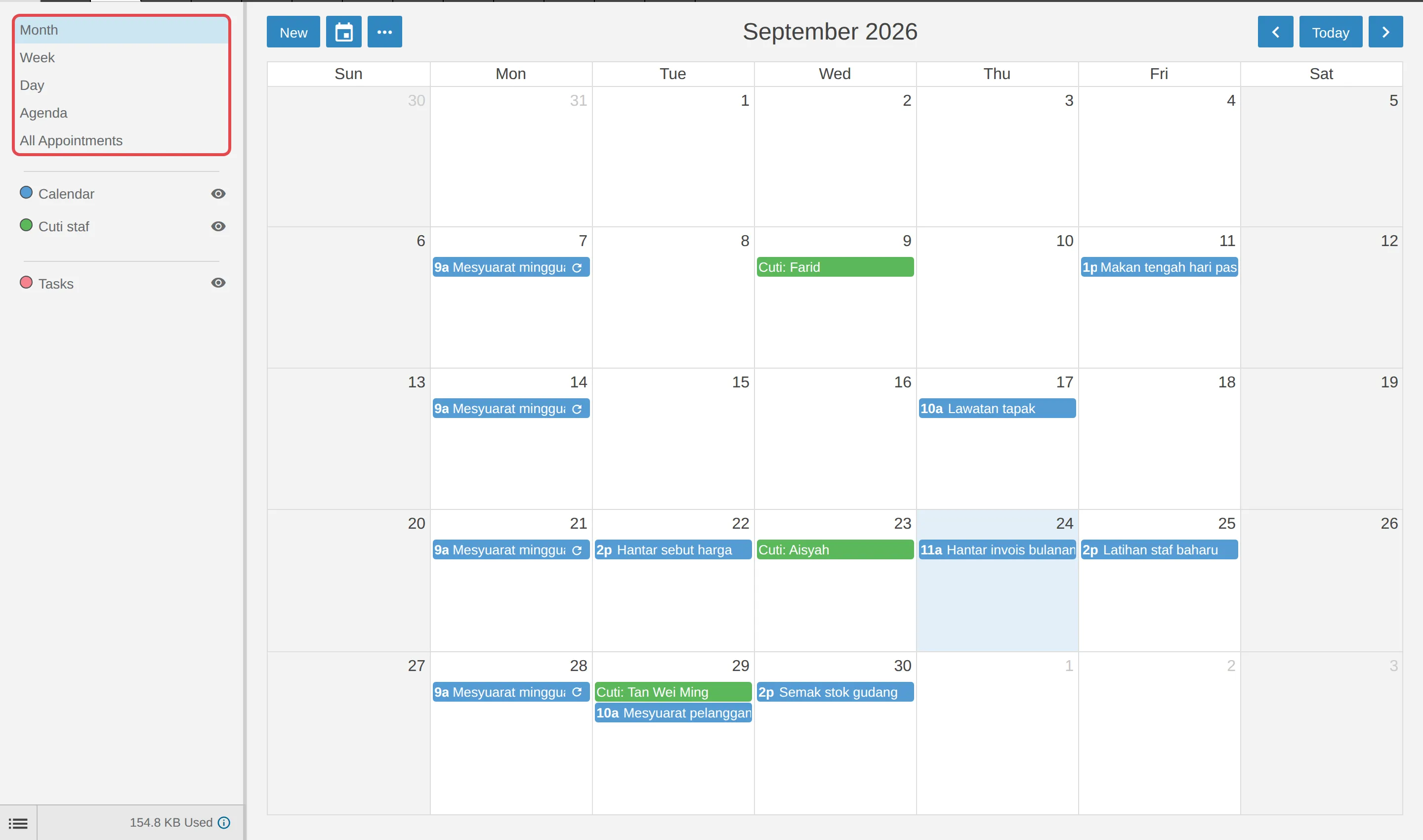
Klik satu paparan di panel kiri:
- Month memaparkan sebulan penuh.
- Week dan Day memaparkan setiap jam, dengan item sepanjang hari dalam baris All Day di bahagian atas.
- Agenda menyenaraikan dua minggu akan datang dalam bentuk senarai, bermula hari ini.
- All Appointments menyenaraikan setiap temujanji dalam jadual yang boleh anda cari.
-
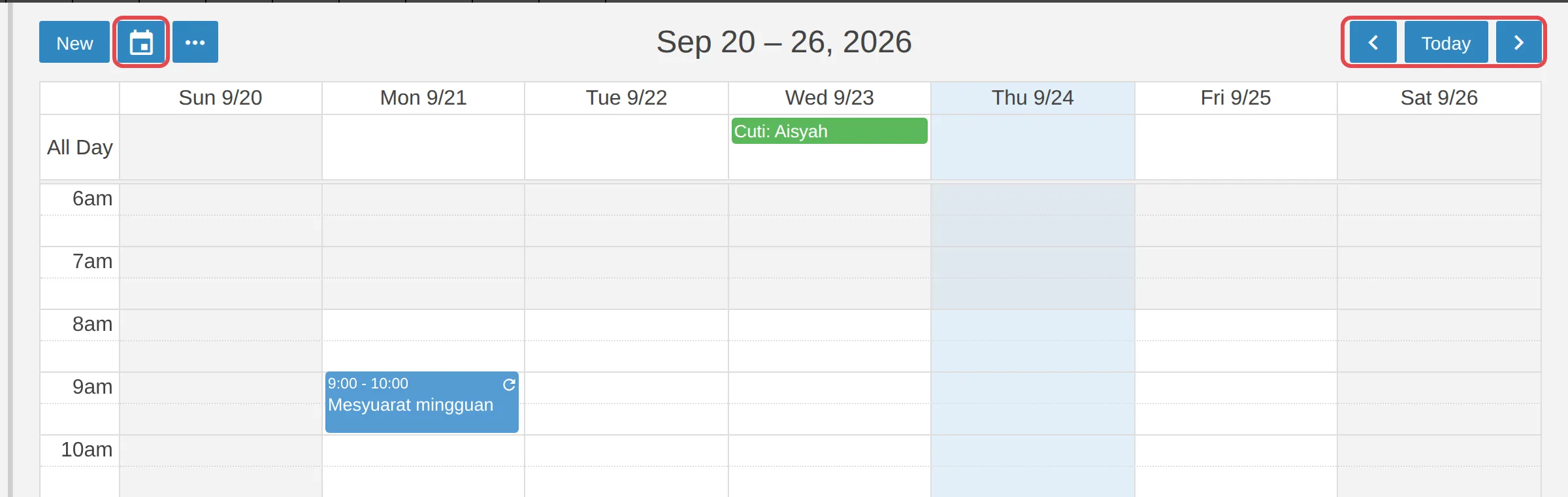
Guna anak panah di bahagian kanan atas untuk bergerak ke belakang atau ke hadapan, dan Today untuk kembali ke tarikh semasa. Untuk terus ke satu tarikh, klik butang kalendar di sebelah New dan pilih hari itu.
Papar atau sembunyikan kalendar
Section titled “Papar atau sembunyikan kalendar”Menyembunyikan kalendar hanya menyembunyikannya daripada paparan. Temujanjinya tetap disimpan.
-
Di panel kiri, klik ikon mata di sebelah kalendar, seperti Calendar atau Tasks. Kalendar itu dan temujanjinya akan disembunyikan.
-
Klik ikon mata sekali lagi untuk memaparkannya.
Tasks memaparkan masa mula dan masa tamat tempoh tugasan anda pada kalendar. Untuk off-kan paparan ini, pergi ke Settings > Calendar Settings.
Tambah kalendar lain dengan warnanya sendiri
Section titled “Tambah kalendar lain dengan warnanya sendiri”Kalendar berasingan mengasingkan satu jenis item, contohnya cuti staf, dan anda boleh berkongsi kalendar itu secara berasingan.
-
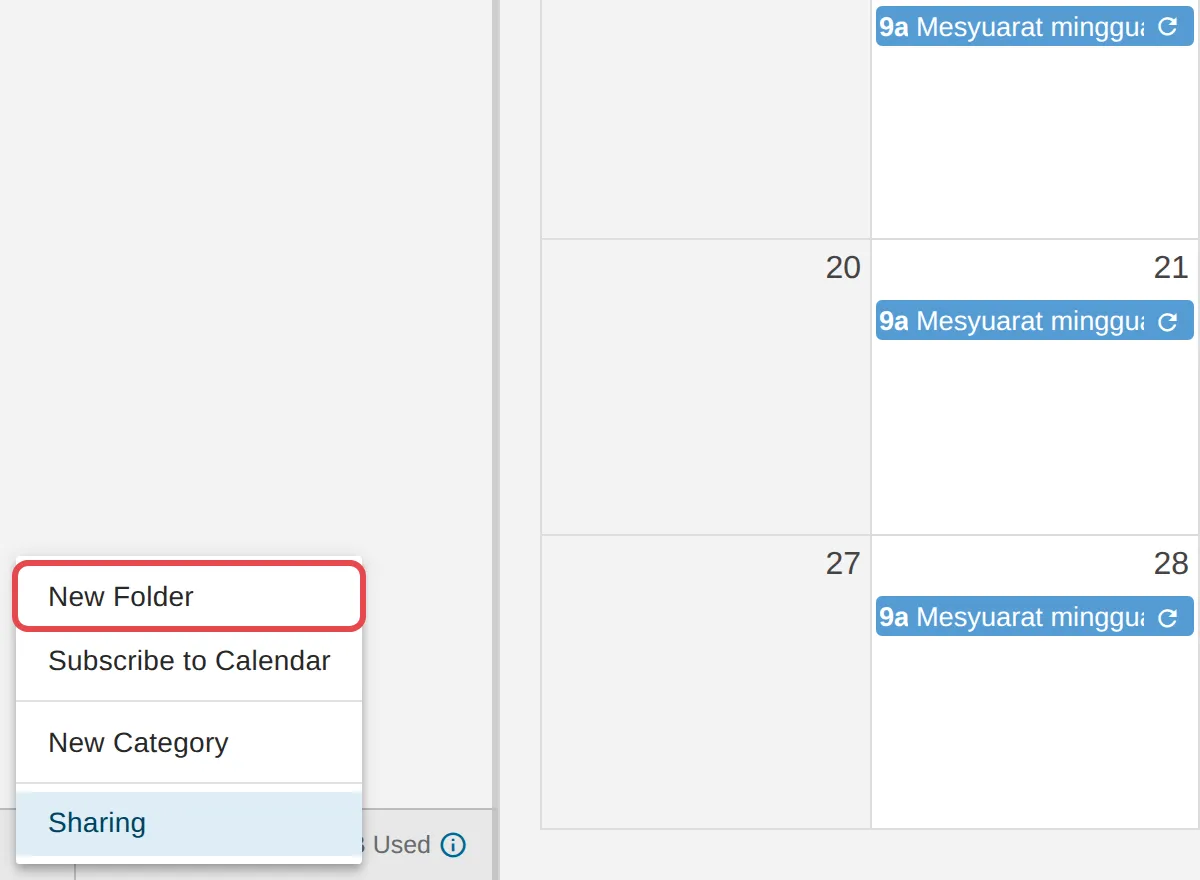
Klik ikon senarai di bahagian kiri bawah panel kalendar, kemudian klik New Folder.
-
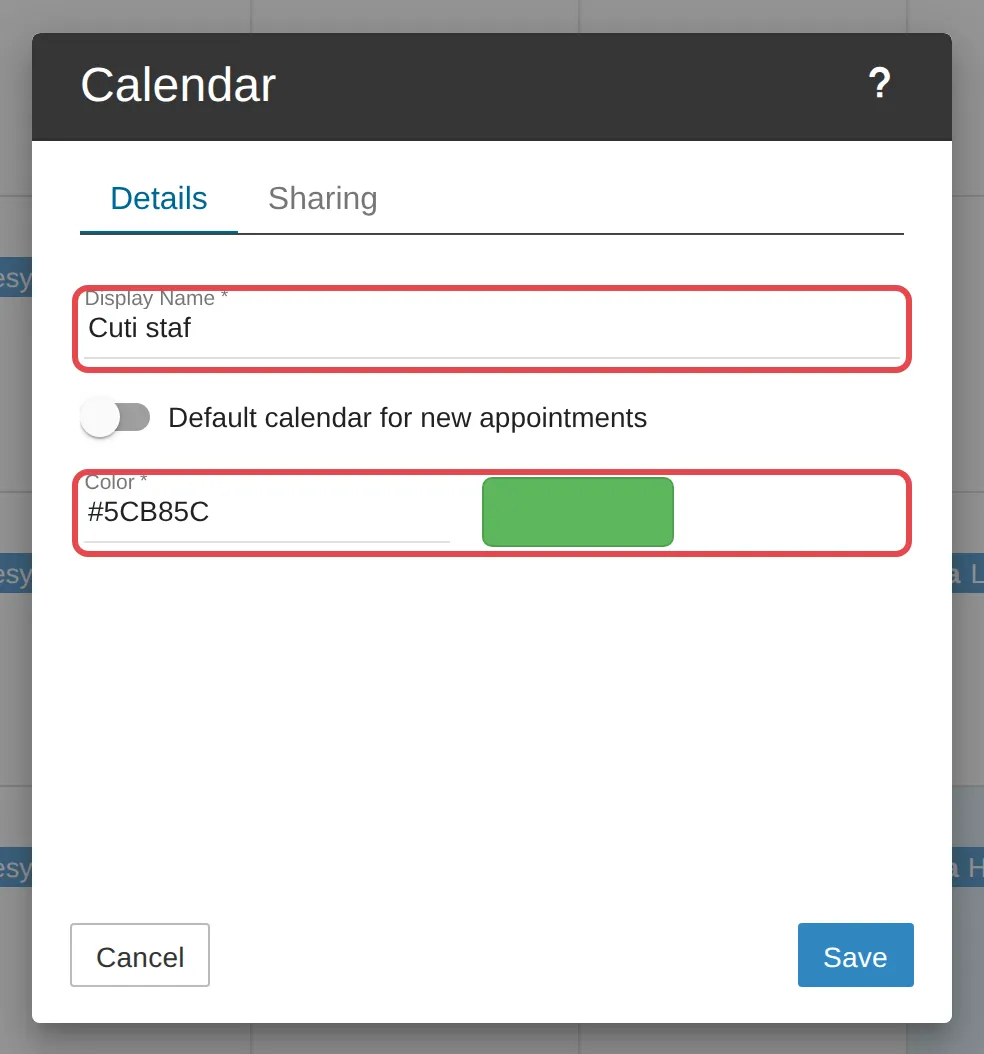
Taip Display Name, contohnya “Cuti staf”. Dalam Color, taip kod warna seperti #5CB85C, atau klik kotak warna untuk memilih warna. On-kan Default calendar for new appointments jika temujanji baru patut masuk ke kalendar ini. Klik Save.
-
Kalendar baru itu dipaparkan di panel kiri. Apabila anda mencipta temujanji, pilih kalendar itu dalam senarai Source di bawah Options.
Untuk menukar nama atau warna kalendar kemudian, klik namanya di panel kiri, tukar Display Name atau Color pada tab Details, kemudian klik Save. Tetingkap yang sama mempunyai tab Sharing, yang diterangkan dalam Kongsi kalendar webmail anda dengan rakan sekerja.
Sembunyikan hujung minggu
Section titled “Sembunyikan hujung minggu”Anda boleh membuang hari Sabtu dan Ahad daripada paparan Week dan Month.
-
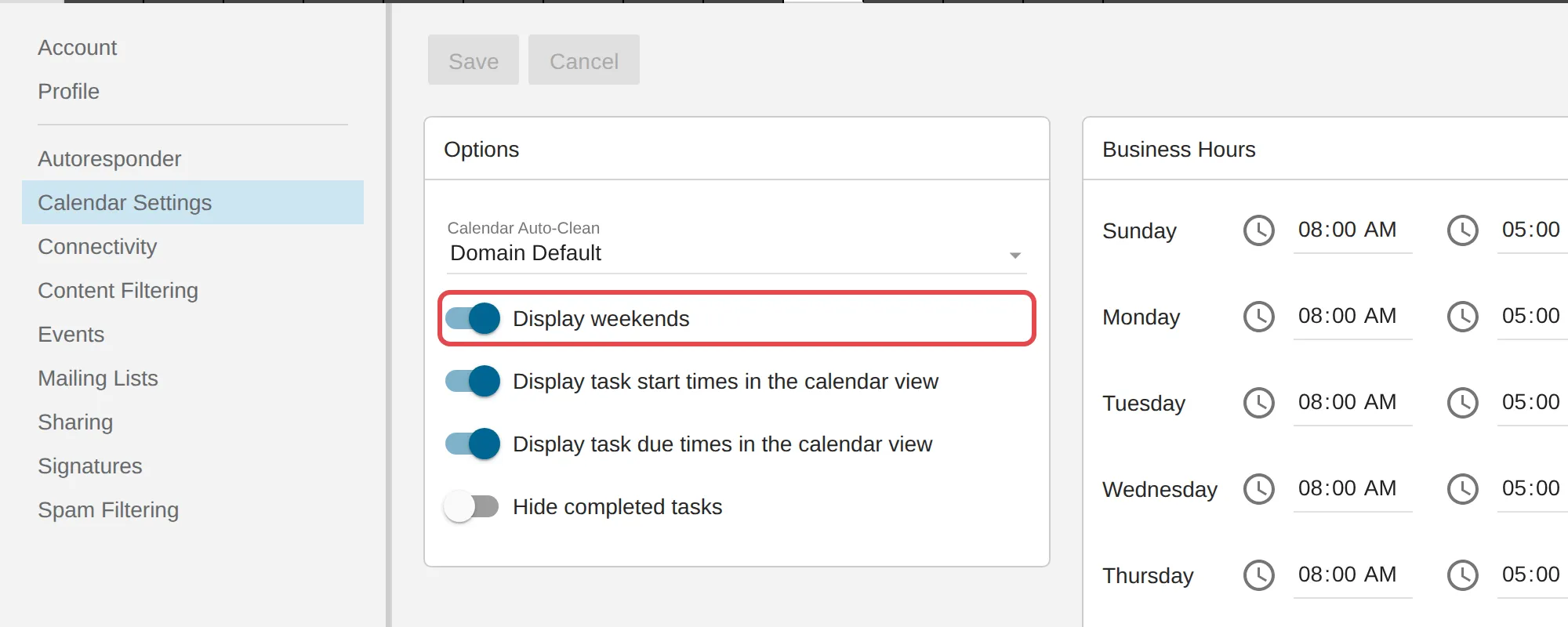
Klik ikon Settings (gear) di bar atas, kemudian Calendar Settings.
-
Off-kan Display weekends dan klik Save.
Masih ada masalah?
Section titled “Masih ada masalah?”Hubungi pasukan sokongan kami melalui WhatsApp di +60 16-916 3324.
Isu-isu biasa
Kalendar saya kosong, tetapi saya tahu saya ada temujanji.
Semak ikon mata di sebelah Calendar di panel kiri. Jika kalendar itu disembunyikan, temujanjinya tidak dipaparkan. Klik ikon mata sekali lagi untuk memaparkannya.
Boleh saya sembunyikan hari Sabtu dan Ahad?
Boleh. Pergi ke Settings > Calendar Settings, off-kan Display weekends dan klik Save.
Kenapa sesetengah jam berwarna kelabu dalam paparan Week dan Day?
Jam berwarna putih ialah waktu bekerja anda, 8:00 AM hingga 5:00 PM secara default. Tukar waktu ini di bawah Settings > Calendar Settings > Business Hours. Lihat Tetapkan zon waktu dan waktu bekerja anda.
Adakah artikel ini membantu?
Terima kasih atas maklum balas anda.
Maaf, artikel ini tidak membantu. WhatsApp kami dan kami akan membantu anda menyelesaikannya.