
On-kan atau off-kan Gemini untuk pengguna (admin)
Dikemas kini Untuk Google Workspace

Admin mengawal Gemini dalam Google Admin console di bawah Generative AI. Aplikasi Gemini, Gemini Notebook dan Gemini dalam aplikasi Workspace masing-masing ada tetapan sendiri.
Apa yang anda boleh kawal pada pelan anda
Section titled “Apa yang anda boleh kawal pada pelan anda”Suis yang anda dapat bergantung pada pelan Google Workspace anda:
- Semua pelan Business dan Enterprise: on-kan atau off-kan aplikasi Gemini, on-kan atau off-kan Gemini Notebook, urus sejarah chat dan perkongsian, dan tetapkan default untuk smart features.
- Business Standard, Business Plus dan Enterprise: on-kan atau off-kan Gemini note-taking dalam Meet.
- Enterprise Standard dan Enterprise Plus sahaja: on-kan atau off-kan Gemini secara berasingan dalam Gmail, Calendar, Drive dan Docs, Meet, Chat dan Workspace Studio.
Anda perlu menjadi super admin, atau mempunyai keizinan admin Gemini Settings, untuk menukar tetapan ini.
On-kan atau off-kan aplikasi Gemini
Section titled “On-kan atau off-kan aplikasi Gemini”Tetapan ini mengawal gemini.google.com, aplikasi mudah alih Gemini dan Gemini dalam Chrome. Tetapan ini tidak mengubah Gemini dalam Gmail atau Docs.
-
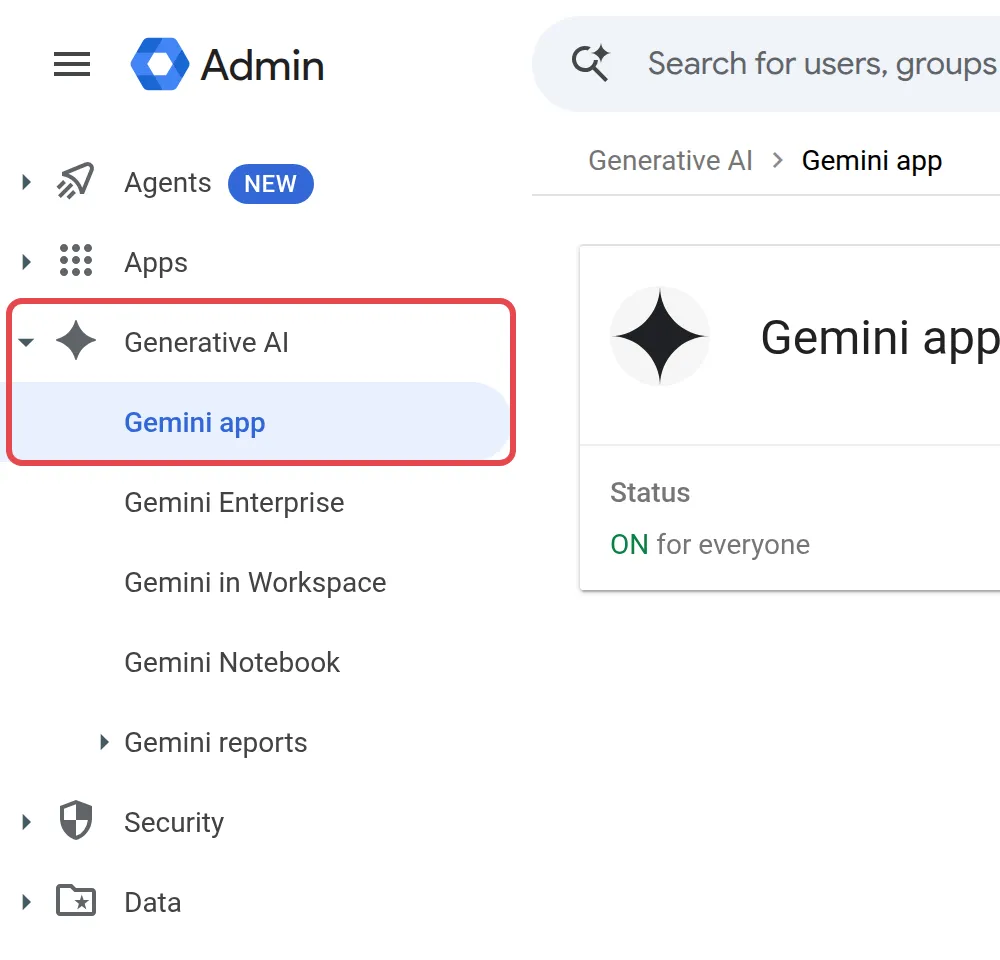
Dalam Admin console, pergi ke Menu > Generative AI > Gemini app.
-
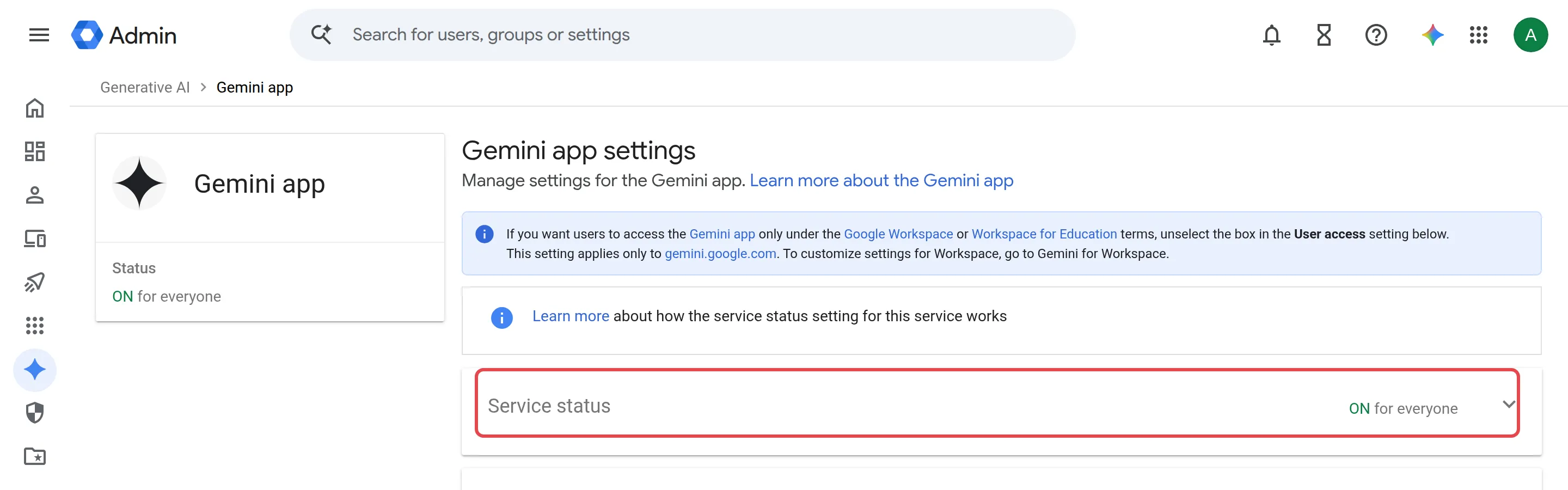
Klik Service status.
-
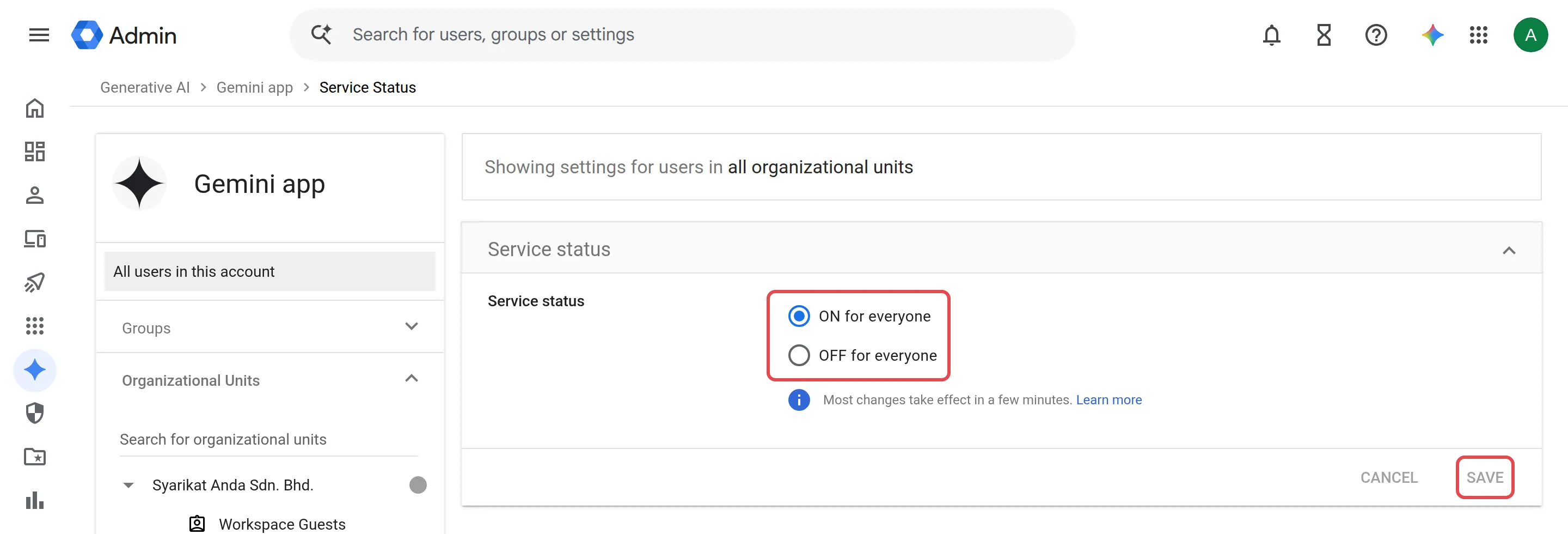
Untuk satu jabatan sahaja, pilih unit organisasi (OU) atau kumpulan jabatan itu di sebelah kiri. Biarkan OU teratas dipilih untuk menukar tetapan bagi semua orang.
-
Pilih ON for everyone atau OFF for everyone (untuk satu OU, pilih ON atau OFF, kemudian klik Override).
-
Klik Save.
Dalam halaman yang sama, anda juga boleh menentukan sama ada Gemini boleh membaca Gmail, Drive dan Calendar (Apps > Workspace apps), berapa lama chat disimpan (Gemini conversation history and management, default 18 bulan) dan sama ada staf boleh berkongsi Gems dan chat (Sharing).
On-kan atau off-kan Gemini Notebook
Section titled “On-kan atau off-kan Gemini Notebook”Gemini Notebook (dahulu dikenali sebagai NotebookLM) ada suisnya sendiri.
-
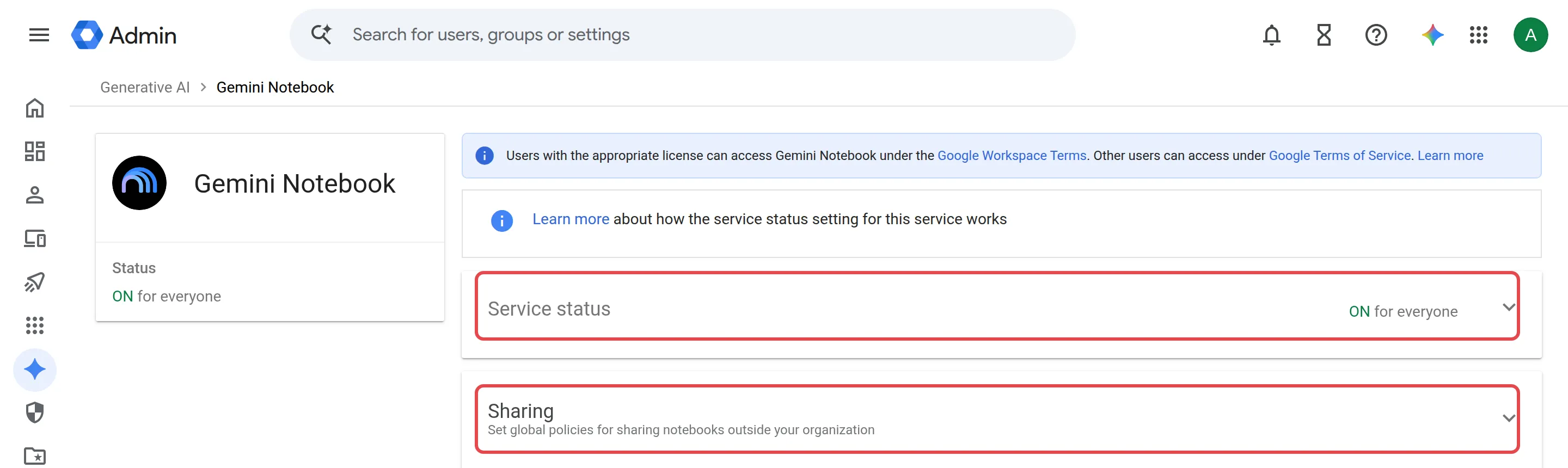
Pergi ke Menu > Generative AI > Gemini Notebook.
-
Klik Service status, pilih OU jika perlu, kemudian pilih on atau off.
-
Klik Save.
Di bawah Sharing, anda juga boleh menghalang staf daripada berkongsi notebook di luar syarikat anda. Lihat Gemini Notebook untuk kerja.
Kawal Gemini dalam Gmail, Docs & aplikasi lain
Section titled “Kawal Gemini dalam Gmail, Docs & aplikasi lain”Caranya bergantung pada pelan anda.
Pada Enterprise Standard atau Enterprise Plus:
- Pergi ke Menu > Generative AI > Gemini in Workspace.
- Klik Feature access.
- Pilih OU atau kumpulan jika perlu.
- Klik Edit di sebelah aplikasi itu, pilih On atau Off, kemudian klik Save.
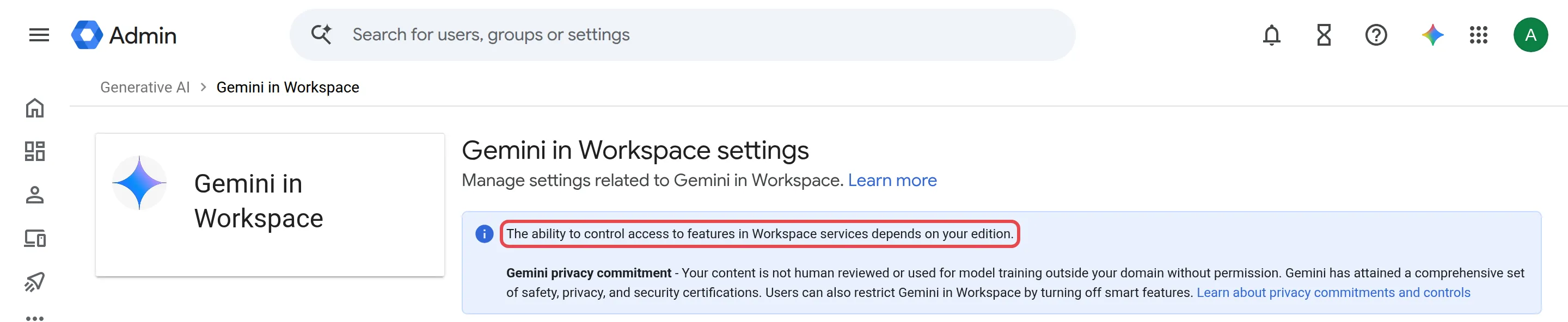
Pada Business Starter, Standard atau Plus, tiada suis untuk setiap aplikasi. Halaman itu memaparkan “The ability to control access to features in Workspace services depends on your edition.” Gemini dalam aplikasi Workspace hanya berfungsi apabila smart features Workspace pengguna itu on, jadi anda boleh menetapkan default untuk smart features:
-
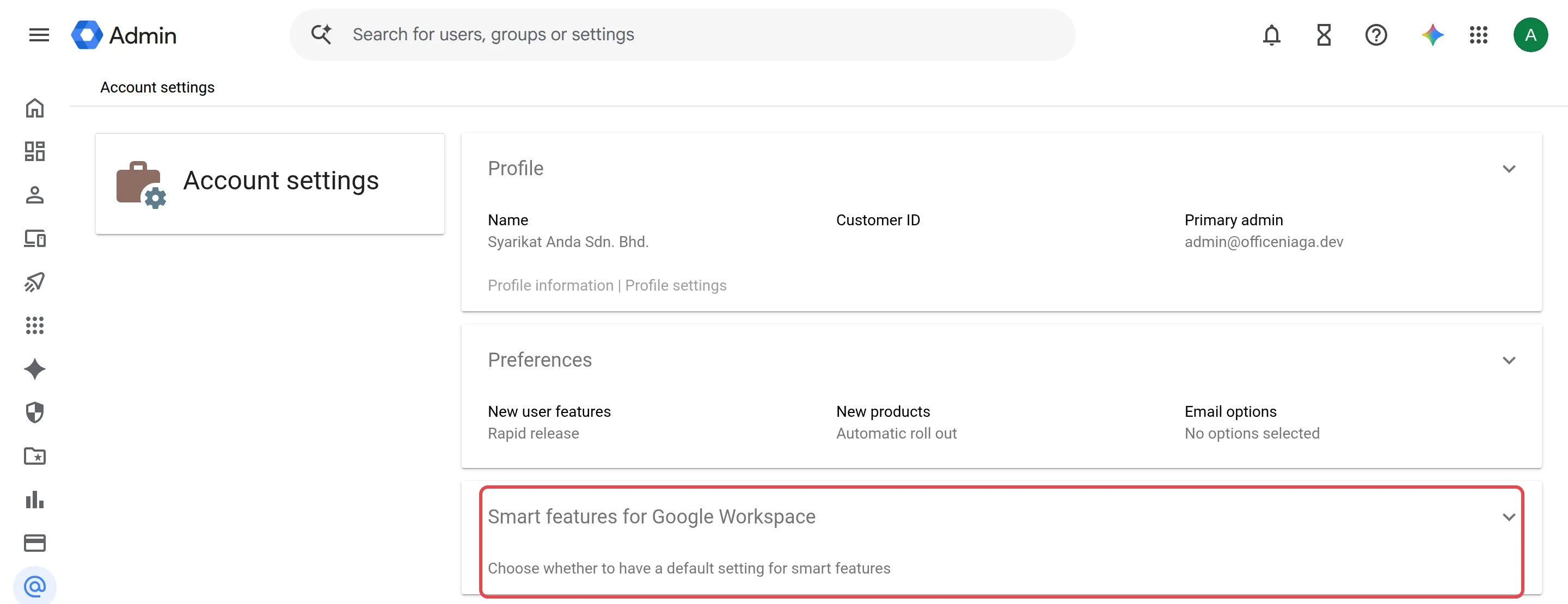
Pergi ke Menu > Account > Account settings > Smart features for Google Workspace.
-
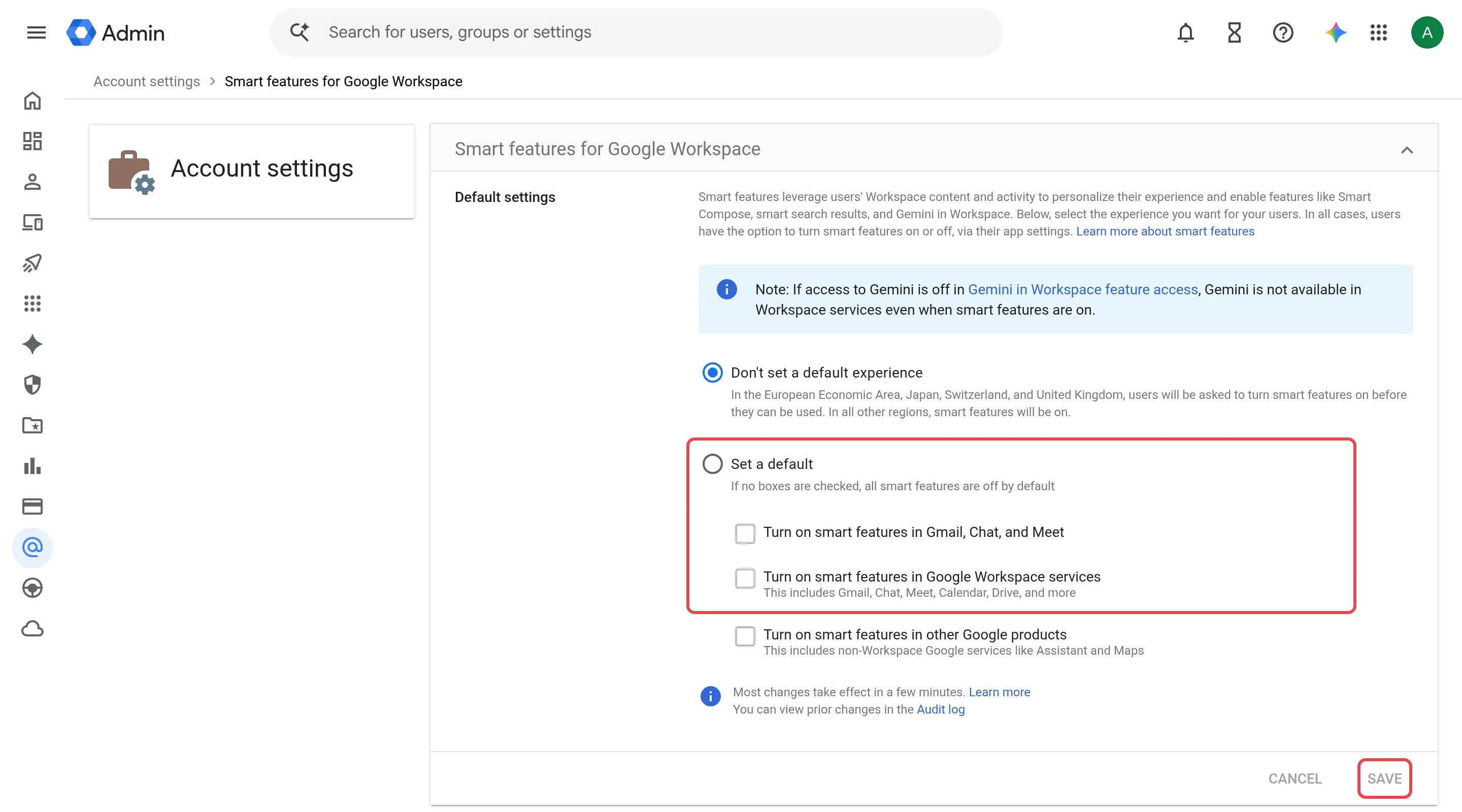
Halaman ini bermula pada Don’t set a default experience. Pilih Set a default, kemudian tandakan atau buang tanda pada Turn on smart features in Gmail, Chat, and Meet dan Turn on smart features in Google Workspace services. Halaman ini juga menyenaraikan Turn on smart features in other Google products (seperti Maps), yang tidak diperlukan oleh Gemini dalam aplikasi Workspace.
-
Klik Save.
Pengguna masih boleh menukar smart features mereka sendiri dalam tetapan Gmail, jadi tetapan ini hanya titik permulaan, bukan kunci. Apabila anda off-kan smart features, ciri lama seperti Smart Compose dan kategori inbox juga akan di-off-kan.
On-kan atau off-kan Gemini note-taking dalam Meet
Section titled “On-kan atau off-kan Gemini note-taking dalam Meet”Tetapan ini untuk Business Standard, Business Plus, Enterprise Standard dan Enterprise Plus.
-
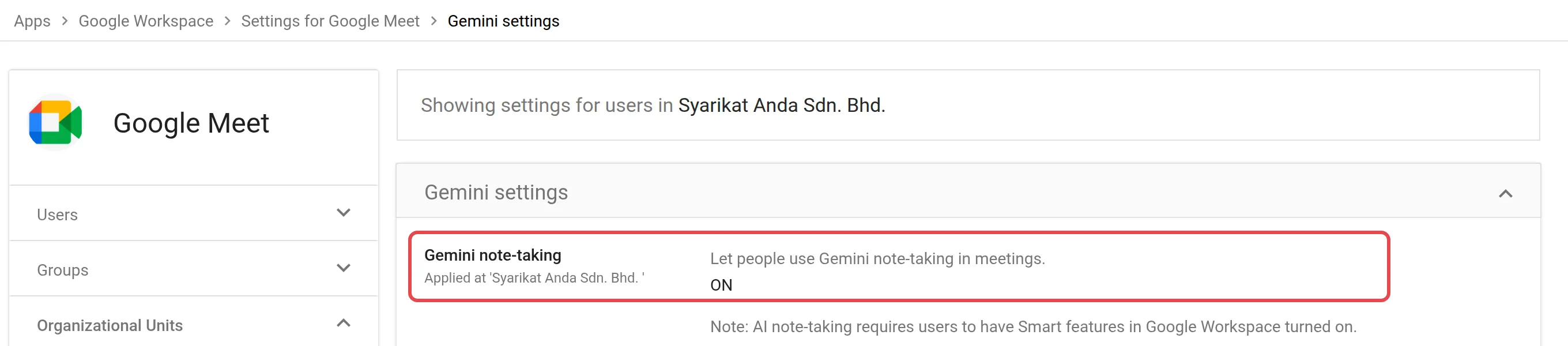
Pergi ke Menu > Apps > Google Workspace > Google Meet.
-
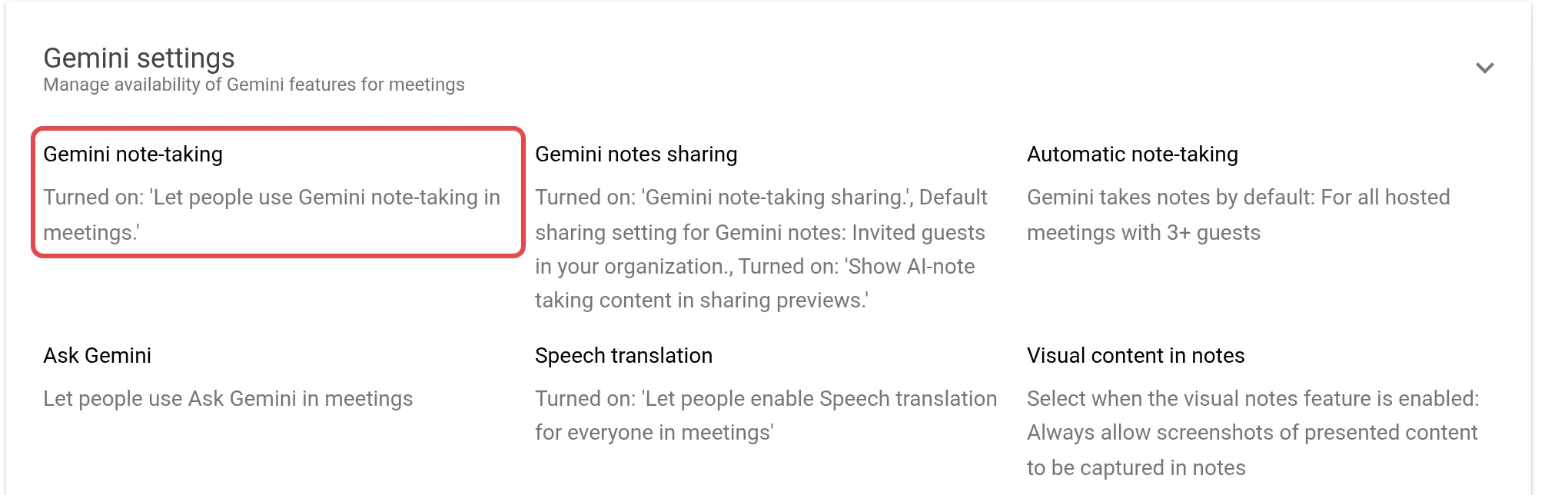
Klik Gemini settings, kemudian Gemini note-taking.
-
Tandakan atau buang tanda pada Let people use Gemini note-taking in meetings.
-
Klik Save (atau Override untuk satu OU).
Kad Gemini settings yang sama juga ada Automatic note-taking, yang dipaparkan sebagai “For all hosted meetings with 3+ guests”. Menurut Google, tetapan ini digunakan mulai 21 September 2026, jadi Gemini mungkin sudah mengambil nota dalam mesyuarat yang lebih besar tanpa sesiapa pun klik apa-apa butang. Jika anda tidak mahu begitu, semak Automatic note-taking dan tukar tetapannya.
Tetapan Gemini lain yang patut disemak
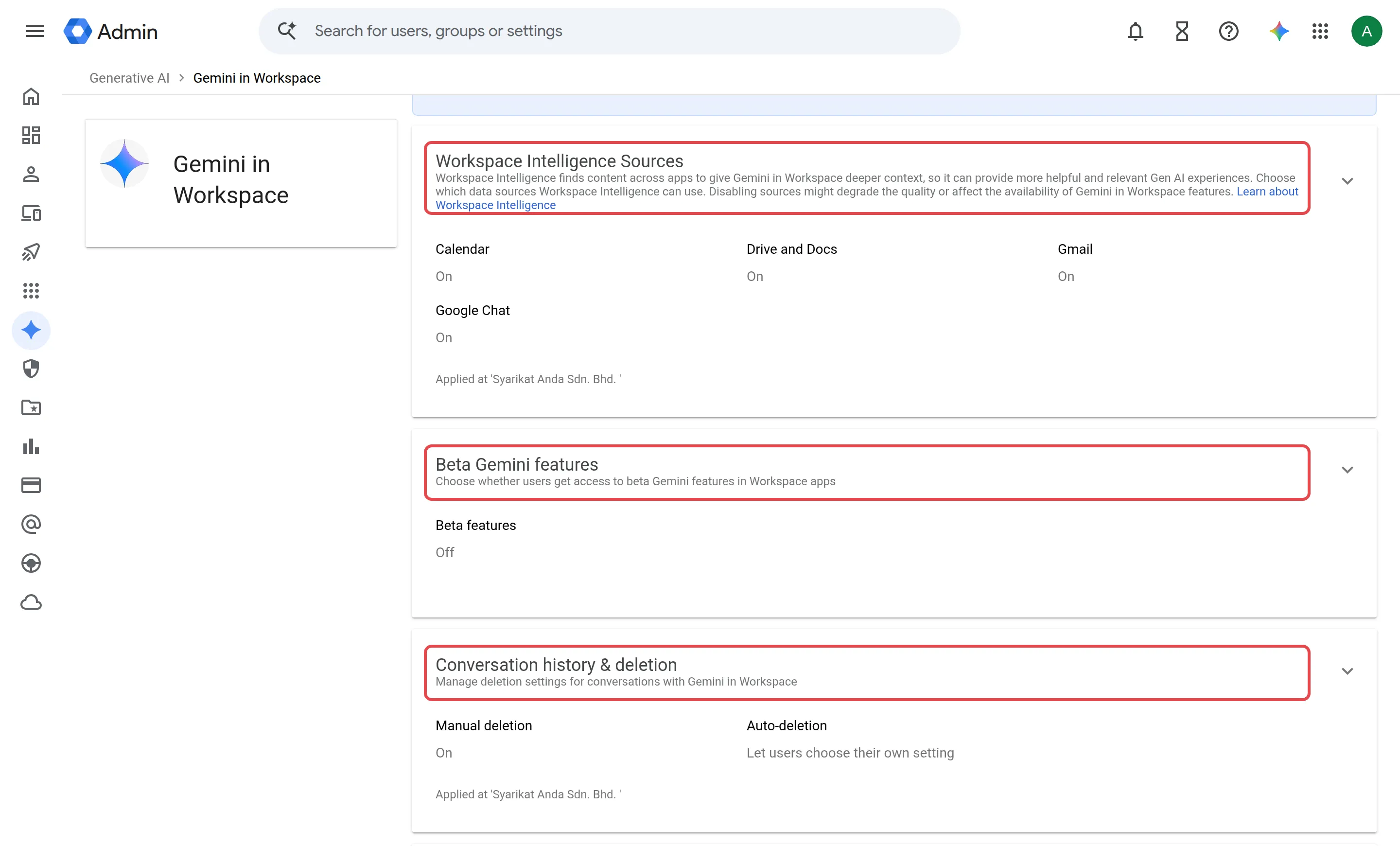
Section titled “Tetapan Gemini lain yang patut disemak”Di bawah Menu > Generative AI > Gemini in Workspace, anda juga akan jumpa:
-
Workspace Intelligence Sources: sama ada Gemini boleh mencari dalam Calendar, Drive dan Docs, Gmail dan Google Chat untuk mendapatkan konteks.
-
Beta Gemini features: ciri awal, off kecuali anda on-kannya.
-
Conversation history & deletion: sama ada pengguna boleh memadam chat Gemini mereka dan bila chat lama dipadam secara automatik.
Untuk cara Google mengendalikan data di sebalik tetapan ini, lihat cara Gemini mengendalikan data syarikat anda.
Masih ada masalah?
Section titled “Masih ada masalah?”Hubungi pasukan sokongan kami melalui WhatsApp di +60 16-916 3324.
Isu-isu biasa
Kenapa staf masih nampak Gemini dalam Gmail selepas saya off-kan aplikasi Gemini?
Tetapan aplikasi Gemini hanya mengawal gemini.google.com, aplikasi mudah alih Gemini dan Gemini dalam Chrome. Gemini dalam Gmail, Docs dan aplikasi lain dikawal secara berasingan. Pada pelan Business, suis utama untuk itu ialah tetapan smart features yang diterangkan dalam halaman ini.
Tiada panel Feature access di bawah Gemini in Workspace. Di manakah panel itu?
Pilihan untuk on-kan atau off-kan Gemini bagi setiap aplikasi (Gmail, Docs, Meet dan lain-lain) hanya ada pada Enterprise Standard, Enterprise Plus dan sesetengah pelan Education. Pada Business Starter, Standard dan Plus, panel itu tidak dipaparkan.
Berapa lama masa yang diambil untuk sesuatu perubahan berkuat kuasa?
Menurut Google, kebanyakan perubahan berkuat kuasa dalam beberapa minit, tetapi boleh mengambil masa sehingga 24 jam. Minta pengguna refresh browser mereka, atau log keluar dan log masuk semula.
Adakah artikel ini membantu?
Terima kasih atas maklum balas anda.
Maaf, artikel ini tidak membantu. WhatsApp kami dan kami akan membantu anda menyelesaikannya.