
Tanya AI tentang page ini
 ChatGPT
 Claude
 Perplexity
 Google AI Mode
 Microsoft Copilot
 Grok
 Mistral Le Chat
Reset password staf Google Workspace dalam Admin console
Jika staf terlupa password dan tidak dapat log masuk semula, admin boleh reset password itu terus dalam Admin console, tanpa memerlukan password lama.
Reset password
Section titled “Reset password”Anda memerlukan akaun admin Google Workspace. Anda tidak memerlukan password lama pengguna itu.
-
Pergi ke Directory → Users.
-
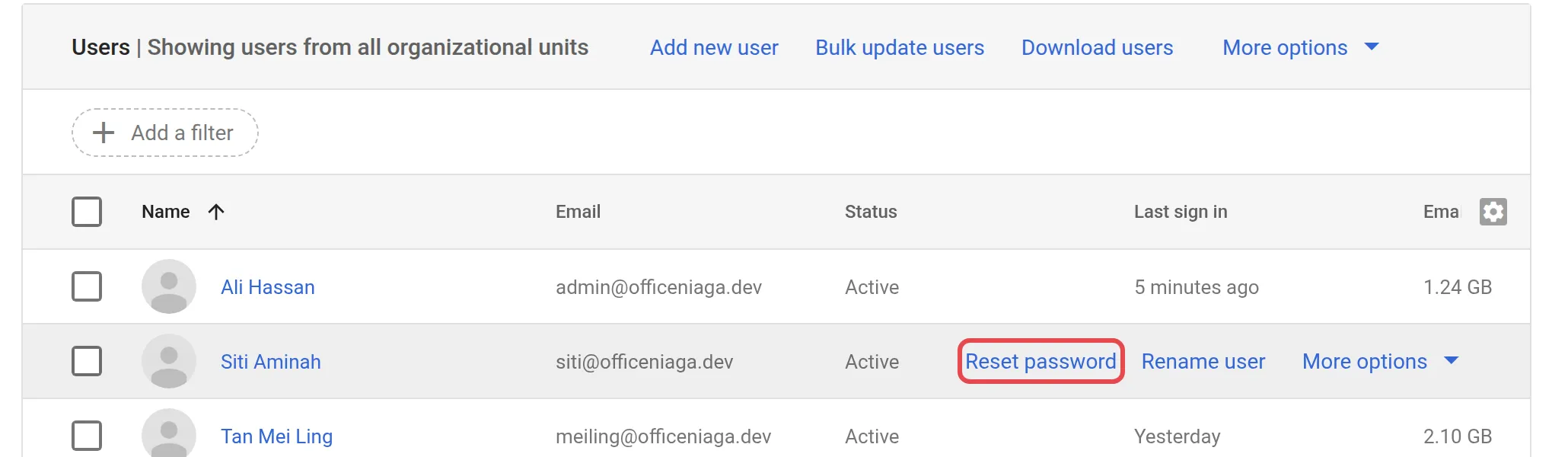
Letakkan penuding tetikus pada pengguna dalam senarai, kemudian klik Reset password. Anda juga boleh membuka page akaun pengguna itu dan klik Reset password di situ.
-
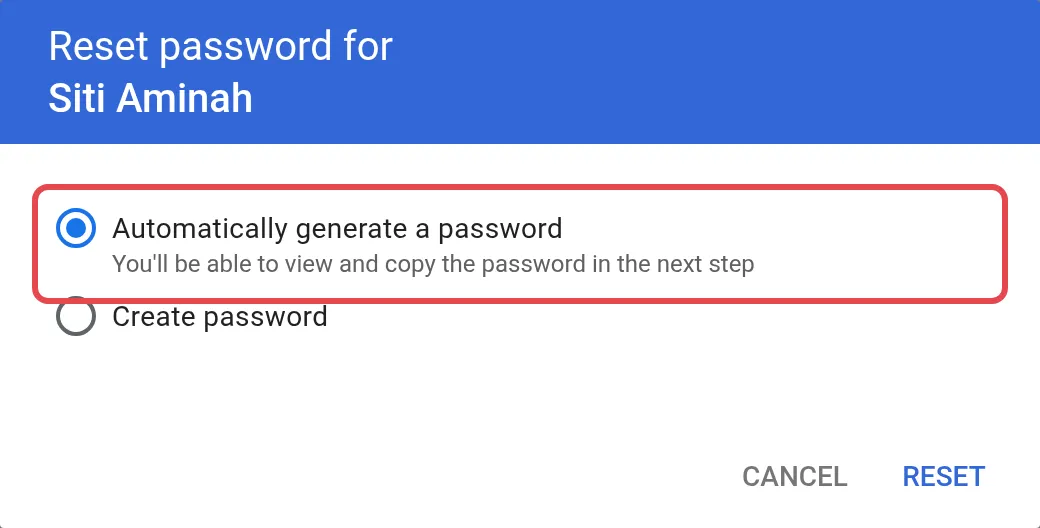
Pilih Automatically generate a password (pengguna mesti menukarnya semasa log masuk kali seterusnya), atau pilih Create password dan taip password (sekurang-kurangnya 8 aksara secara default, atau lebih panjang jika polisi password anda memerlukannya).
-
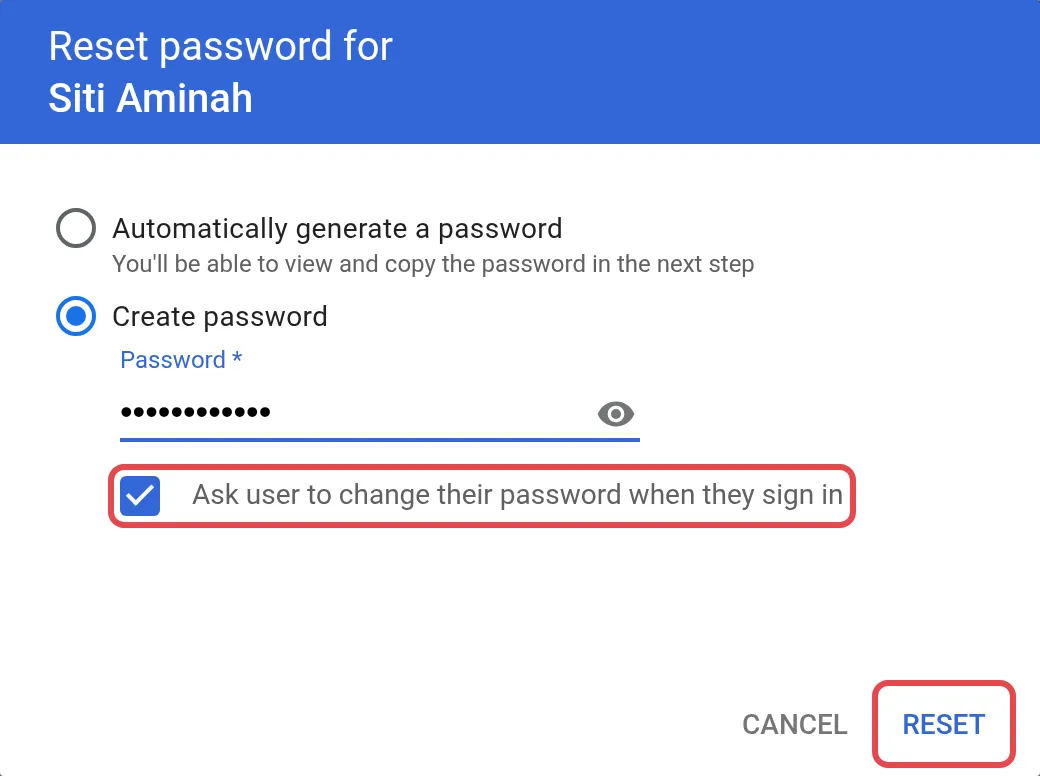
Jika anda mencipta password itu, biarkan Ask user to change their password when they sign in ditandakan. Pilihan ini ditandakan secara default.
-
Klik Reset.
Gunakan cara ini apabila pengguna tidak dapat memulihkan password sendiri melalui langkah terlupa password.
Klik Copy password untuk copy password itu, kemudian kongsikan password itu dengan pengguna. Sebaiknya kongsi melalui telefon atau WhatsApp, bukan e-mel, jika anda mengesyaki akaun itu telah dicerobohi.
Jika pengguna juga tidak dapat melepasi pengesahan dua langkah (2-Step Verification)
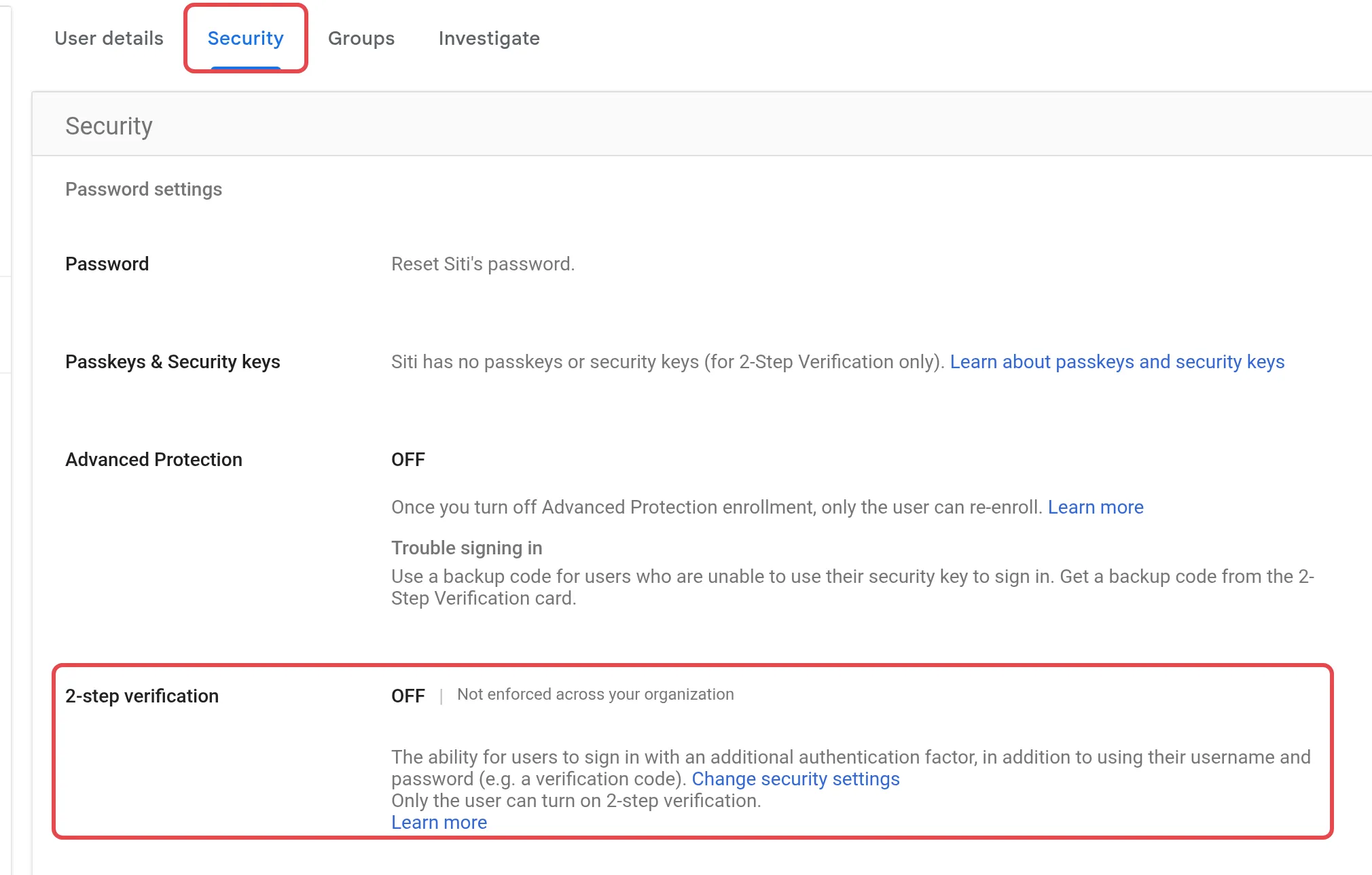
Section titled “Jika pengguna juga tidak dapat melepasi pengesahan dua langkah (2-Step Verification)”Jangan off-kan pengesahan dua langkah untuk mengatasi masalah ini. Sebaliknya, buka akaun pengguna itu, pergi ke Security → 2-step verification, dan klik Get Backup Verification Codes untuk menjana set kod baru. Kongsi satu kod dengan pengguna itu supaya dia boleh log masuk dan menyediakan semula kaedah pengesahannya sendiri.
Jika akaun itu mungkin telah dicerobohi
Section titled “Jika akaun itu mungkin telah dicerobohi”Reset password dahulu. Kemudian, di page Security pengguna itu, cari Sign-in cookies dan klik Reset. Dengan password baru, langkah ini menamatkan semua sesi browser pengguna itu yang aktif. Pengguna itu juga mesti log masuk semula di telefon. Aplikasi e-mel pihak ketiga seperti Outlook atau Apple Mail berhenti sync e-mel sehingga pengguna itu log masuk dengan password baru.

Masih ada masalah?
Section titled “Masih ada masalah?”Hubungi pasukan sokongan kami melalui WhatsApp di +60 16-916 3324.
Isu-isu biasa
Boleh admin melihat password sedia ada staf?
Tidak. Admin console tidak memaparkan password sedia ada pengguna. Anda hanya boleh menetapkan password baru dalam Directory → Users, kemudian memberikan password itu kepada pengguna.
Selepas reset password, adakah pengguna terus log keluar daripada telefon dan aplikasinya?
Tidak sepenuhnya, jika anda hanya reset password. Aplikasi e-mel pihak ketiga berhenti sync e-mel sehingga pengguna log masuk dengan password baru. Untuk menamatkan sesi pengguna itu di browser dan telefon, klik juga Reset pada Sign-in cookies di page Security pengguna itu.
Patutkah saya off-kan pengesahan dua langkah (2-Step Verification) jika pengguna juga tidak dapat melepasinya?
Tidak, kerana tindakan itu melemahkan keselamatan akaun. Sebaliknya, klik Get Backup Verification Codes untuk menjana kod backup, supaya pengguna boleh log masuk sekali dan menyediakan semula kaedah pengesahannya.
Adakah artikel ini membantu?
Terima kasih atas maklum balas anda.
Maaf, artikel ini tidak membantu. WhatsApp kami dan kami akan membantu anda menyelesaikannya.