
Tanya AI tentang page ini
 ChatGPT
 Claude
 Perplexity
 Google AI Mode
 Microsoft Copilot
 Grok
 Mistral Le Chat
Tambah staf baru ke Google Workspace
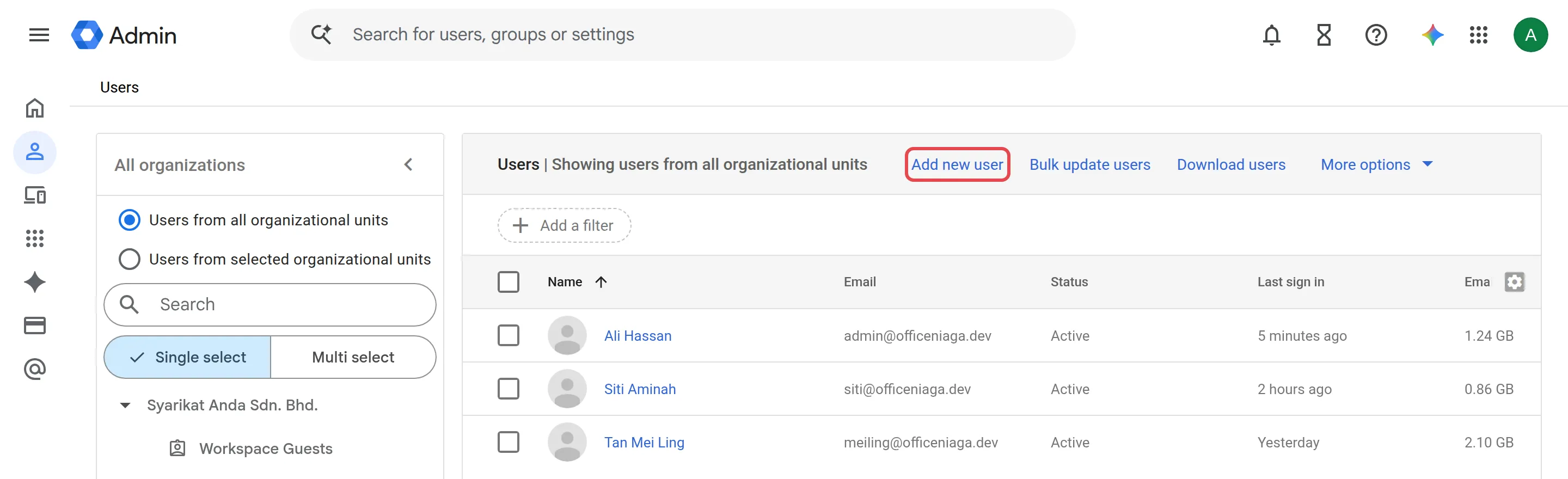
Untuk menambah staf baru, log masuk ke Google Admin console sebagai admin, pergi ke Directory → Users dan klik Add new user. Anda hanya boleh berbuat demikian jika syarikat anda masih ada lesen yang belum digunakan.
Semak sama ada anda ada lesen yang belum digunakan
Section titled “Semak sama ada anda ada lesen yang belum digunakan”Setiap pengguna memerlukan satu lesen. Dalam Admin console, pergi ke Billing → Subscriptions untuk melihat berapa lesen yang sudah diberikan. Jika anda cuba menambah pengguna semasa semua lesen sudah digunakan, Google memaparkan No license available, dan anda perlu mendapatkan lesen tambahan terlebih dahulu.
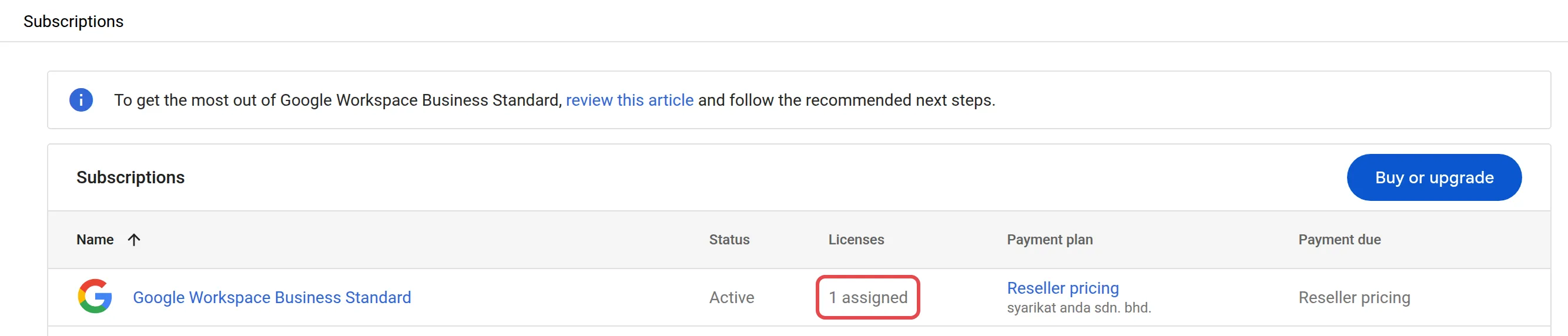
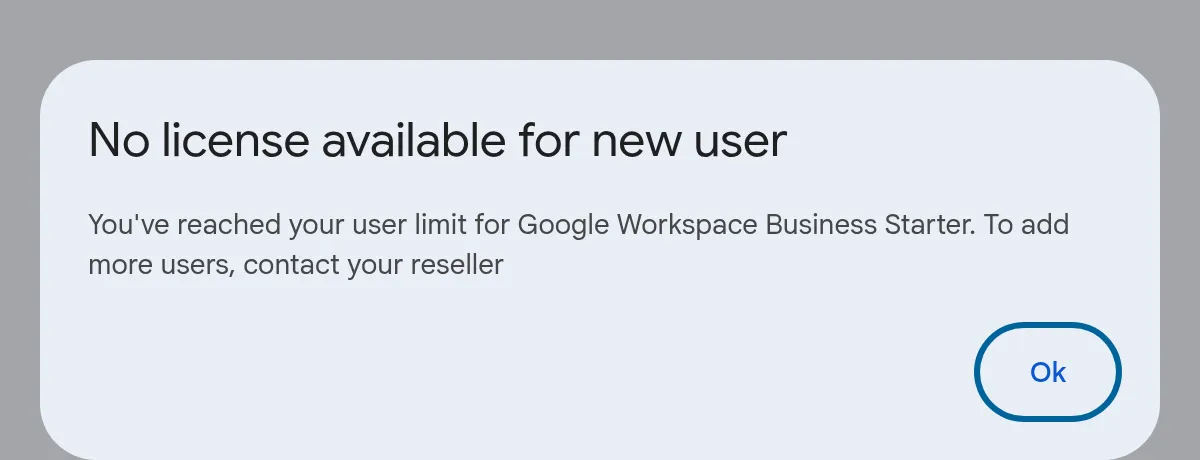
Anda perlu memesan lesen tambahan melalui Office Niaga. Anda tidak boleh membelinya dalam Admin console. Lihat lesen dan pembaharuan atau hubungi pasukan sokongan.
Tambah pengguna
Section titled “Tambah pengguna”Pastikan masih ada lesen yang belum digunakan sebelum anda mula, kemudian sediakan nama staf itu dan alamat e-mel yang dipilih.
-
Log masuk ke admin.google.com dengan akaun admin anda.
-
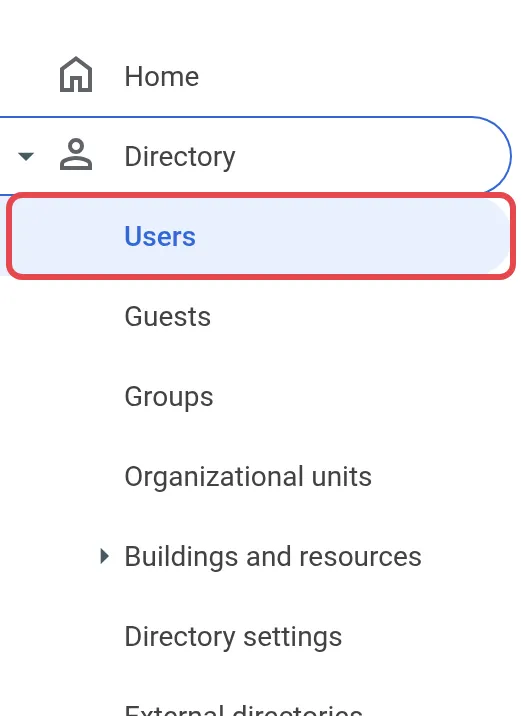
Pergi ke Menu → Directory → Users.
-
Klik Add new user. Page Add new users dibuka.
-
Taip First name dan Last name, kemudian semak Primary email address dan pilih domain anda daripada senarai di sebelahnya (contohnya
aina@syarikatanda.com). Google mengisi alamat itu berdasarkan nama pertama. Tukar alamat itu jika anda mahu alamat lain.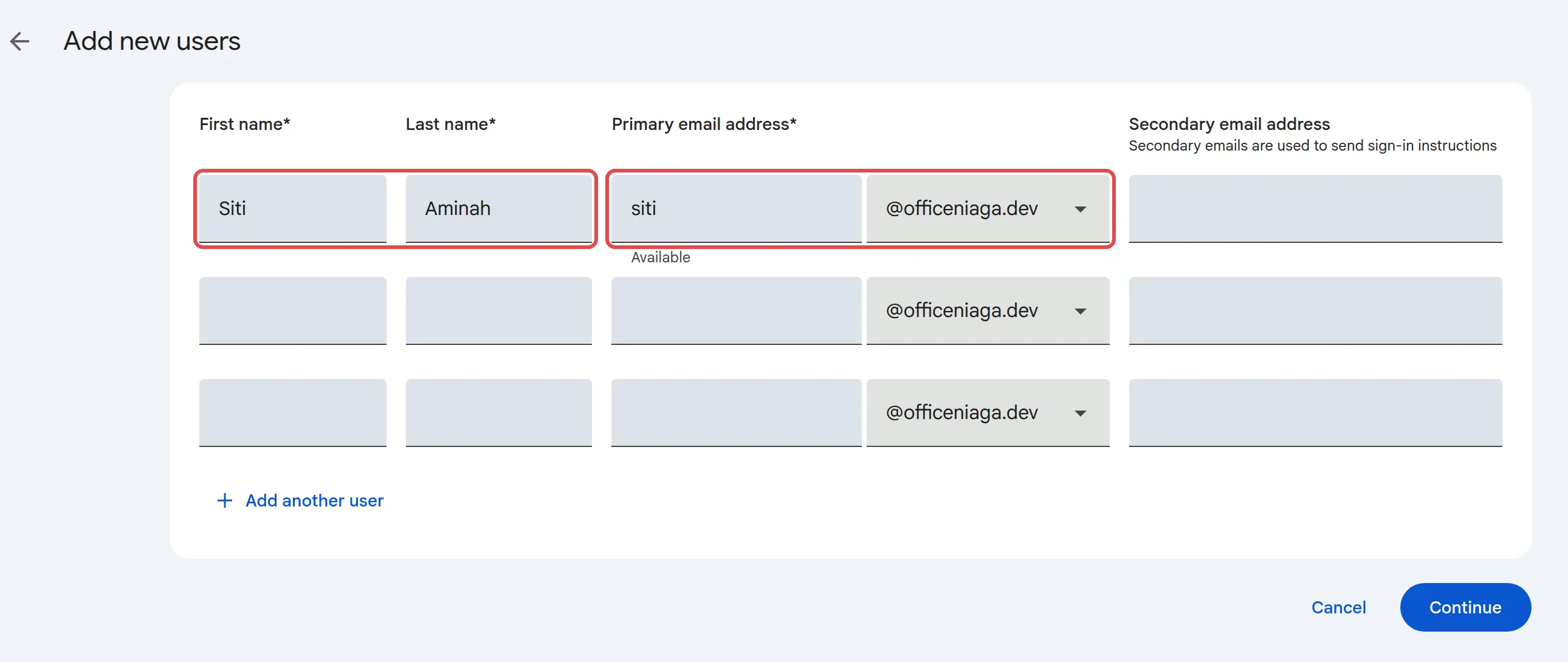
-
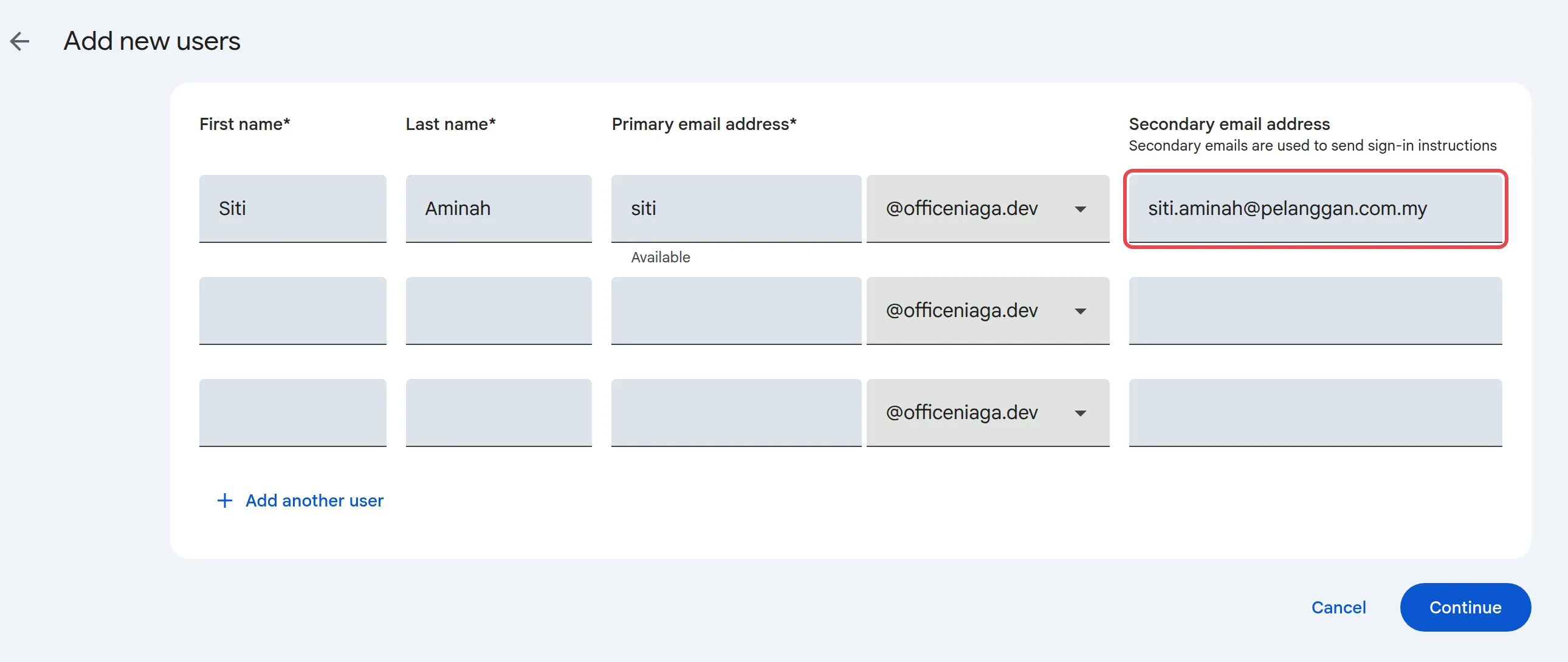
Tidak wajib: tambah Secondary email address, seperti alamat peribadi staf itu. Google menggunakan alamat ini untuk menghantar arahan log masuk.
-
Untuk menambah lebih daripada seorang pada satu masa, klik Add another user dan isikan baris seterusnya.
-
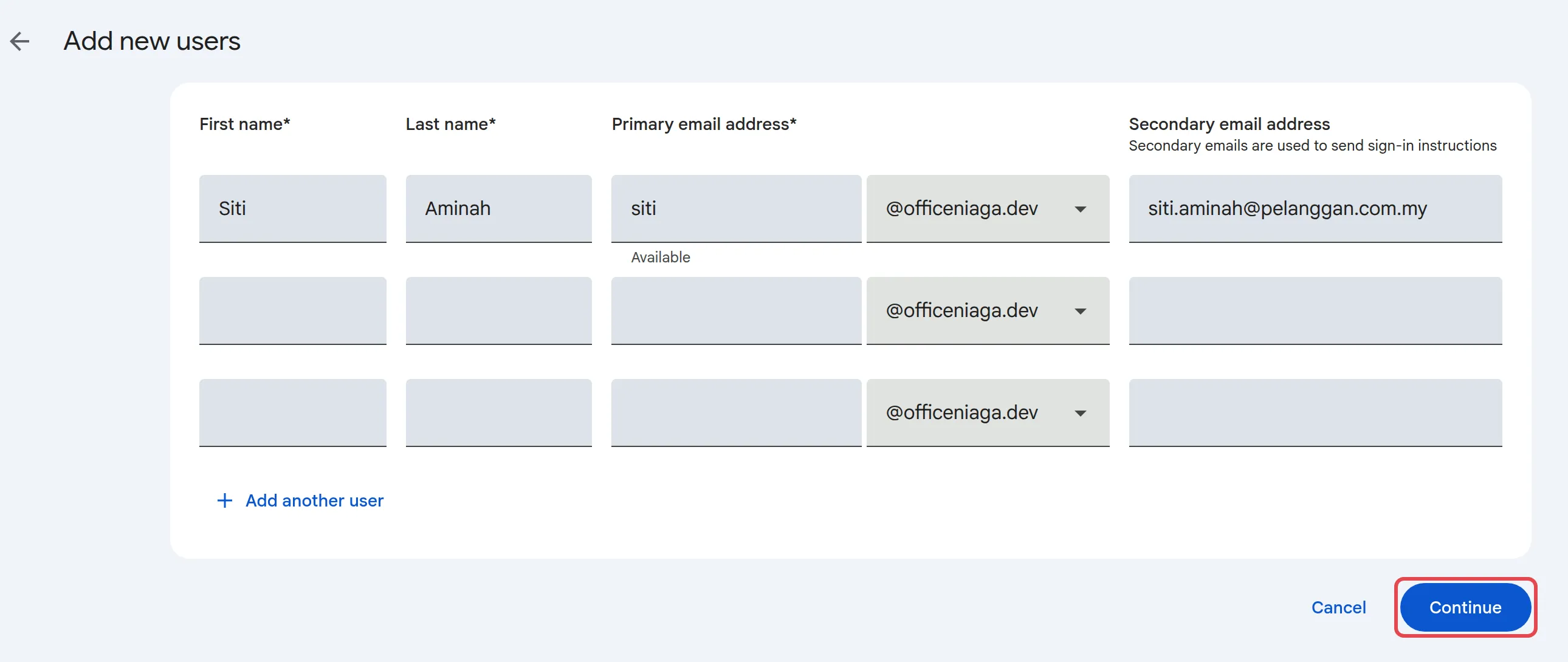
Klik Continue. Pengguna itu ditambah serta-merta dan menggunakan satu lesen.
-
Pada page seterusnya, klik Send sign-in instructions untuk menghantar butiran itu melalui e-mel ke alamat sekunder, atau Print details untuk memberikannya sendiri. Untuk menetapkan password pilihan anda selepas itu, lihat reset password staf.
Menurut Google, semua perkhidmatan boleh mengambil masa sehingga 24 jam untuk berfungsi. Hantar panduan kami tentang log masuk ke Gmail kepada staf baru itu.
Alamat e-mel bersama seperti sales@
Section titled “Alamat e-mel bersama seperti sales@”Jangan gunakan lesen untuk alamat e-mel bersama. Alias e-mel menghantar e-mel untuk sales@ ke inbox seorang staf, dan e-mel kumpulan menghantarnya kepada beberapa orang.
Masih ada masalah?
Section titled “Masih ada masalah?”Hubungi pasukan sokongan kami melalui WhatsApp di +60 16-916 3324.
Isu-isu biasa
Kenapa saya tidak dapat menambah pengguna baru dalam Admin console?
Biasanya semua lesen sudah digunakan. Semak Billing → Subscriptions, kemudian minta lesen tambahan daripada Office Niaga atau kosongkan lesen staf yang berhenti.
Boleh saya beli lesen tambahan sendiri dalam Google Admin console?
Tidak. Office Niaga menguruskan langganan anda, jadi anda perlu memesan lesen tambahan melalui kami. Lihat lesen dan pembaharuan.
Adakah saya perlu menambah pengguna baru untuk sales@ atau info@?
Biasanya tidak. Gunakan alias e-mel atau e-mel kumpulan (group email). Kedua-duanya tidak memerlukan lesen tambahan.
Adakah artikel ini membantu?
Terima kasih atas maklum balas anda.
Maaf, artikel ini tidak membantu. WhatsApp kami dan kami akan membantu anda menyelesaikannya.