
Pasang Word, Excel, Outlook & aplikasi Microsoft 365 yang lain
Dikemas kini Untuk Microsoft 365

Untuk memasang aplikasi desktop, log masuk di m365.cloud.microsoft, pilih Apps di sebelah kiri, kemudian Install apps > Microsoft 365 apps, dan jalankan fail yang dimuat turun. Setiap lesen membenarkan anda memasang aplikasi pada maksimum lima PC atau Mac, lima tablet dan lima telefon.
Semak sama ada pelan anda termasuk aplikasi desktop
Section titled “Semak sama ada pelan anda termasuk aplikasi desktop”Tidak semua pelan Microsoft 365 termasuk aplikasi yang anda pasang di komputer. Menurut penerangan perkhidmatan Microsoft:
- Business Standard, Business Premium dan Apps for business: termasuk aplikasi desktop (Word, Excel, PowerPoint, Outlook, OneNote), dengan 5 pemasangan bagi setiap pengguna di PC atau Mac.
- Business Basic: tidak termasuk aplikasi desktop. Anda menggunakan Word, Excel, PowerPoint dan Outlook dalam browser dan dalam aplikasi telefon.
Tidak pasti pelan mana yang anda ada? Tanya admin anda, atau hubungi Office Niaga melalui WhatsApp. Untuk bertukar ke pelan yang ada aplikasi desktop, lihat tambah lesen, tukar pelan atau perbaharui Microsoft 365.
Pasang di Windows
Section titled “Pasang di Windows”Anda perlu menjadi administrator di komputer itu untuk memasang perisian. Pada laptop syarikat, pasukan IT anda mungkin perlu memasangnya untuk anda.
-
Pergi ke m365.cloud.microsoft dan log masuk dengan akaun kerja anda.
-
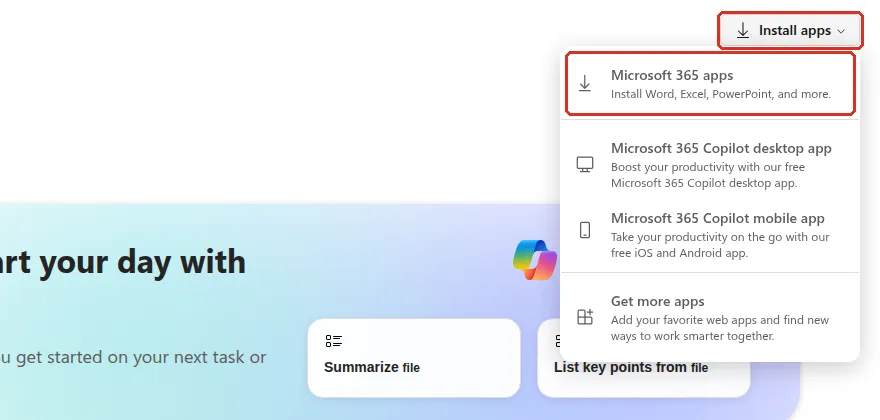
Pilih Apps dalam menu kiri. Di bahagian atas sebelah kanan halaman Apps, pilih Install apps, kemudian Microsoft 365 apps.
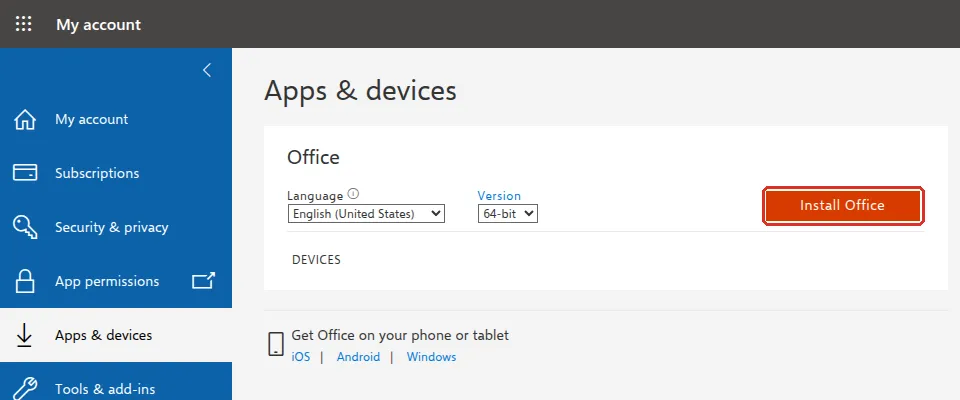
Jika Microsoft membuka halaman My account, pergi ke Apps & devices dan pilih Install Office.
-
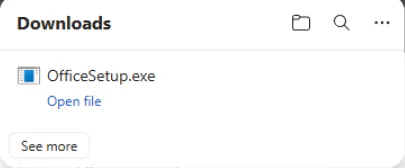
Browser anda memuat turun OfficeSetup.exe. Dalam Microsoft Edge, pilih Open file di bawah fail itu dalam panel Downloads. Dalam browser lain, buka fail itu dari folder Downloads anda.
-
Windows mungkin memaparkan Do you want to allow this app to make changes to your device? Jika mesej ini dipaparkan, pilih Yes.
-
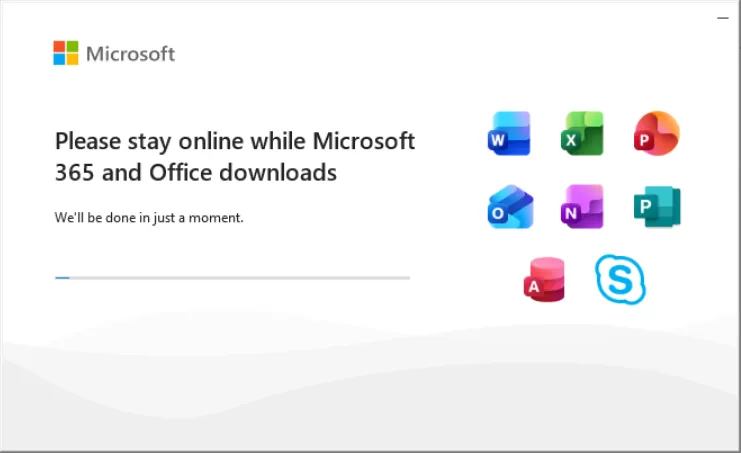
Pemasang (installer) memaparkan Please stay online while Microsoft 365 and Office downloads. Pastikan komputer kekal bersambung ke internet sehingga selesai. Proses ini mungkin mengambil masa yang lama jika sambungan internet perlahan.
-
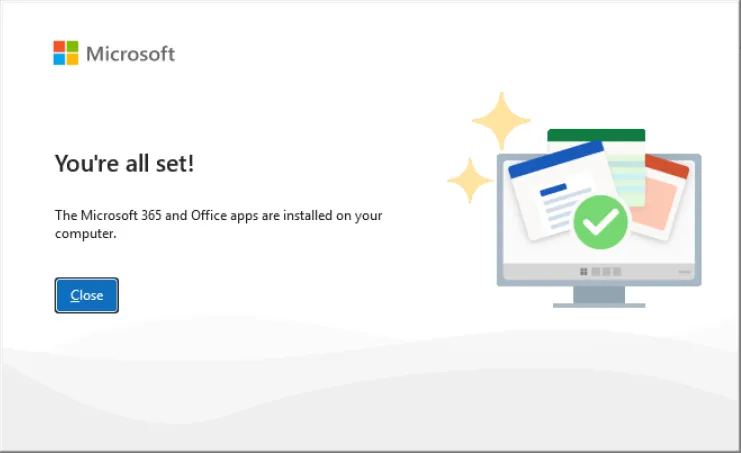
Apabila anda nampak You’re all set!, pilih Close.
Buka Word buat kali pertama
Section titled “Buka Word buat kali pertama”Aplikasi pertama yang anda buka meminta anda log masuk dan bersetuju dengan beberapa terma. Biasanya anda hanya perlu melakukannya sekali, dan aplikasi lain kemudian menggunakan log masuk yang sama.
-
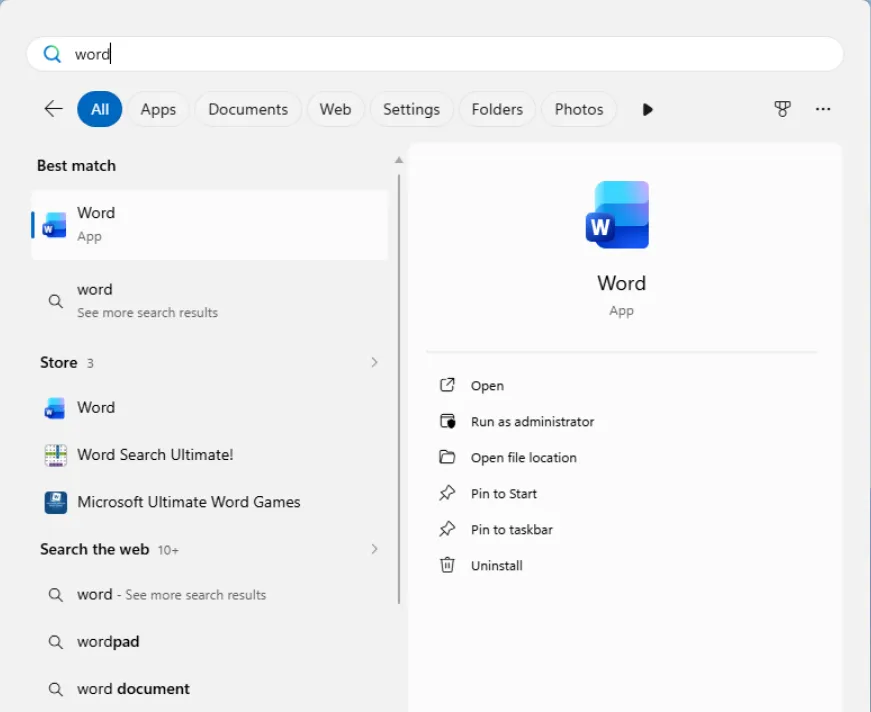
Pilih butang Start, taip word, dan buka Word.
-
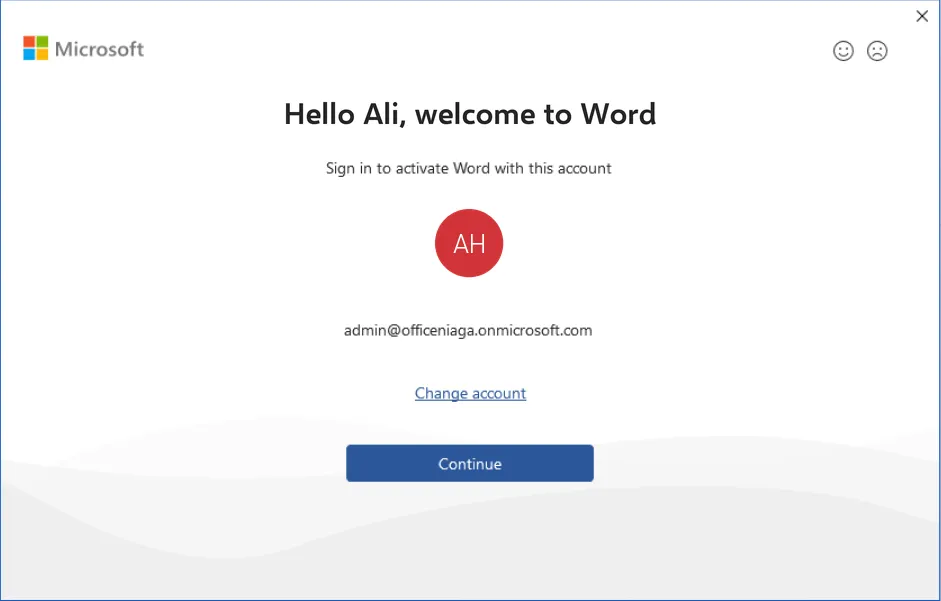
Pada Hello …, welcome to Word, pastikan alamat e-mel itu ialah alamat akaun kerja anda, kemudian pilih Continue. Jika akaun lain dipaparkan, pilih Change account.
-
Jika Microsoft meminta anda log masuk, masukkan alamat e-mel kerja dan password anda.
-
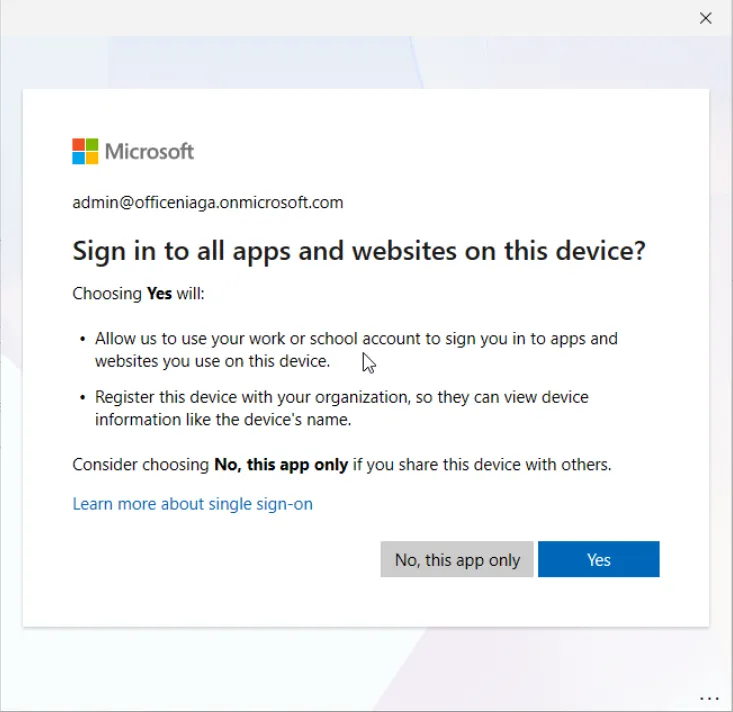
Microsoft kemudian bertanya Sign in to all apps and websites on this device?. Pada PC yang dikongsi atau PC peribadi, pilih No, this app only. Pada PC syarikat, pilih Yes.
-
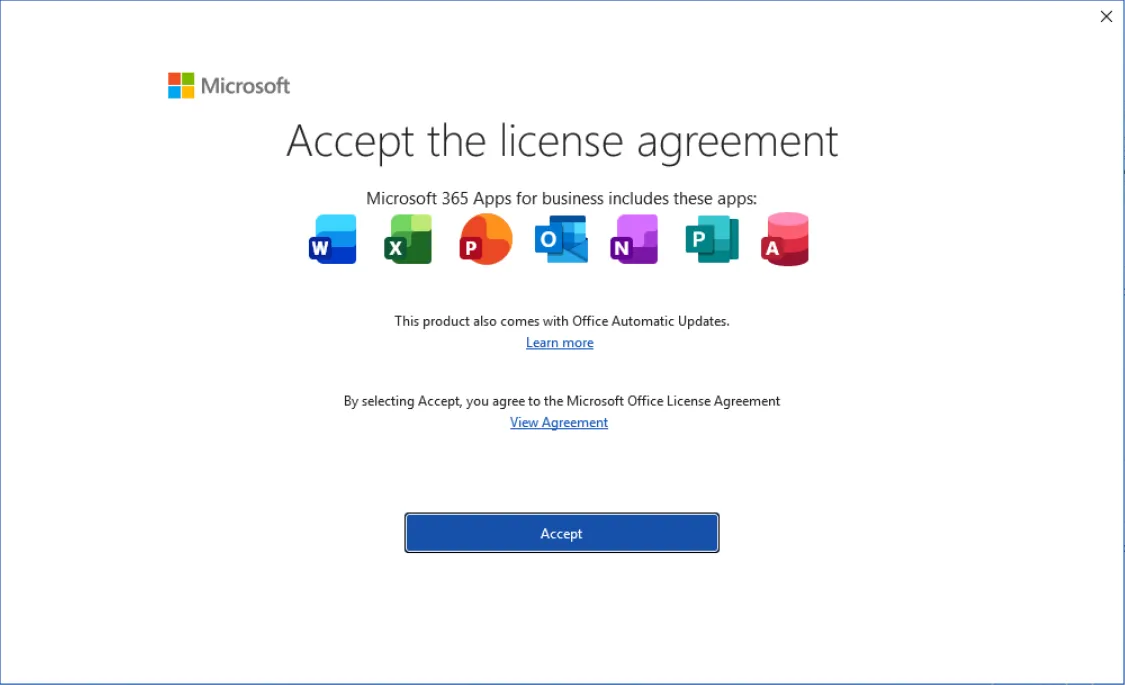
Pada Accept the license agreement, pilih Accept.
-
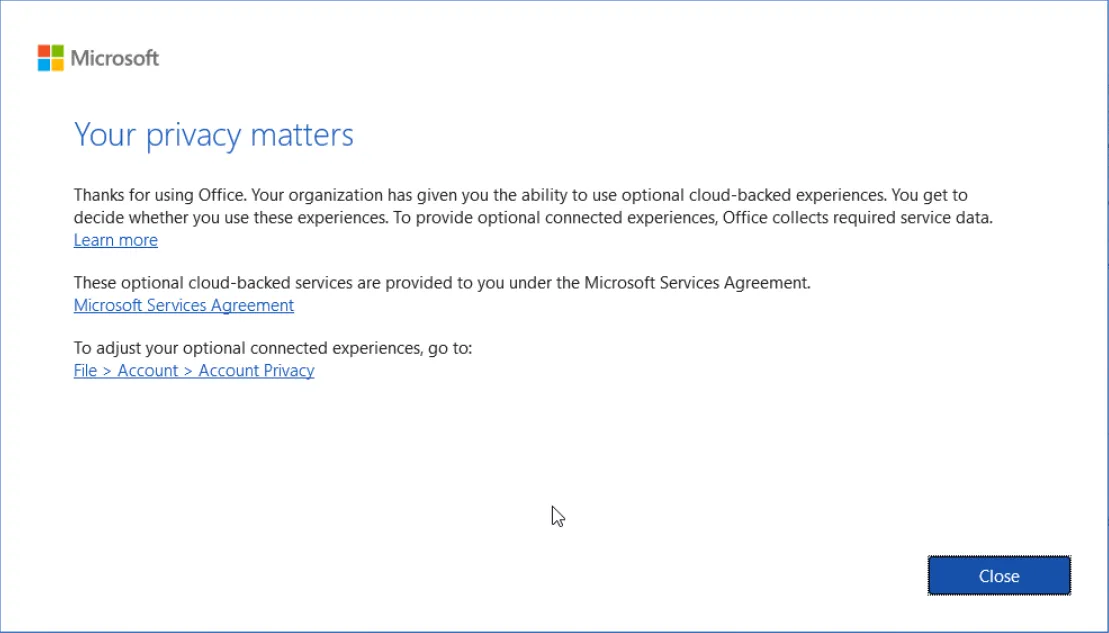
Pada Your privacy matters, pilih Close.
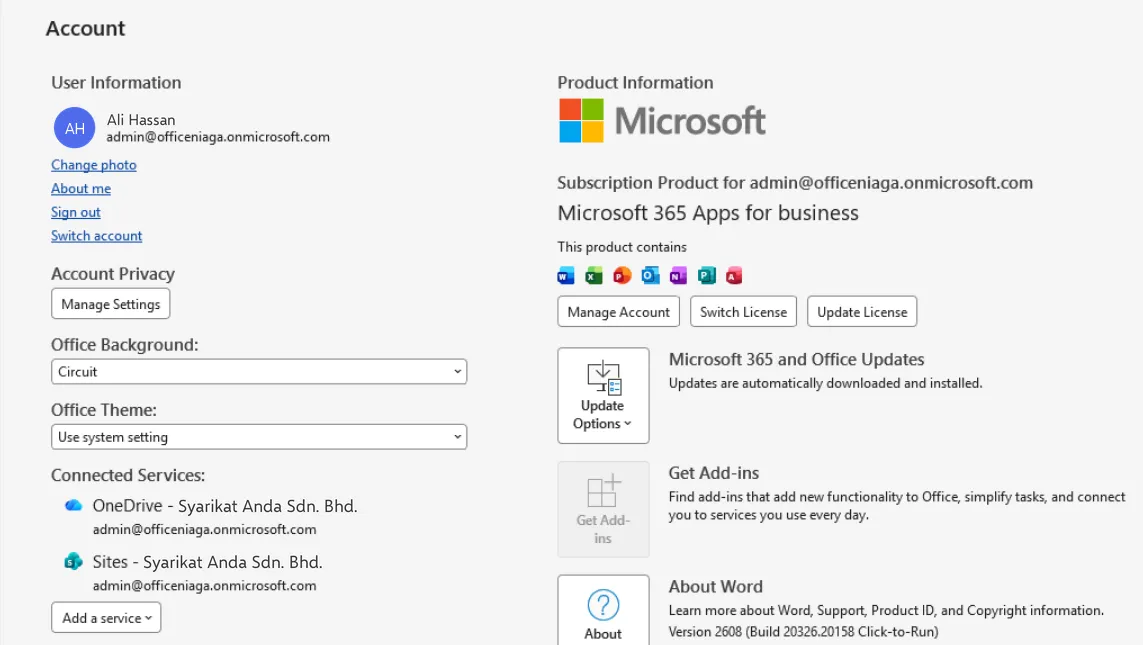
Untuk menyemak sama ada aplikasi itu sudah diaktifkan, pergi ke File > Account dalam Word. E-mel kerja anda dipaparkan di bawah User Information, dan langganan anda, seperti Microsoft 365 Apps for business, dipaparkan di bawah Product Information.
Pasang di Mac
Section titled “Pasang di Mac”Di Mac, anda memasang aplikasi dengan fail pakej (.pkg) biasa.
- Log masuk di m365.cloud.microsoft, pilih Apps di sebelah kiri, kemudian Install apps > Microsoft 365 apps.
- Buka fail
.pkgyang dimuat turun dari folder Downloads anda dan ikut langkah pemasang. - Buka Word dari Launchpad, pilih Get Started, dan log masuk dengan akaun kerja anda.
Publisher dan Access tidak tersedia untuk Mac.
Telefon & tablet
Section titled “Telefon & tablet”Di iPhone, iPad dan Android, pasang aplikasi yang anda perlukan dari App Store atau Google Play, seperti Microsoft Outlook, Microsoft Teams, Microsoft OneDrive, Microsoft Word atau Microsoft Copilot (dahulu aplikasi Microsoft 365 Copilot), dan log masuk dengan akaun kerja anda. Lihat sediakan aplikasi Outlook di iPhone atau Android untuk Microsoft 365.
Di telefon Android, langkahnya seperti berikut:
-
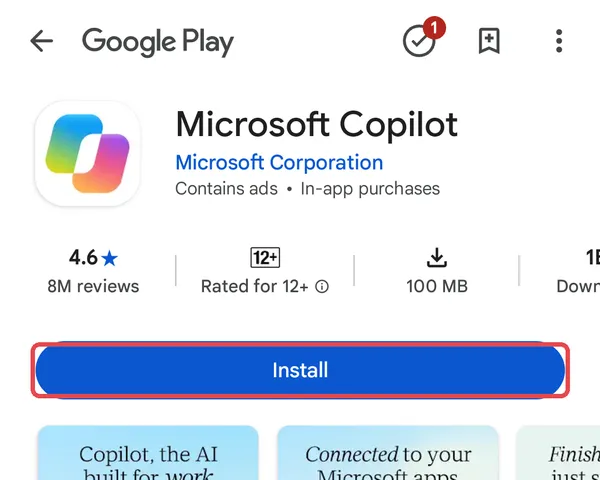
Buka Google Play, cari aplikasi itu, contohnya Microsoft Copilot, dan pastikan penerbitnya Microsoft Corporation. Klik Install.
-
Buka aplikasi itu dan klik Sign in. Taip alamat e-mel kerja penuh anda dan klik anak panah, kemudian masukkan password anda dan lengkapkan semakan tambahan, contohnya luluskan log masuk dalam Microsoft Authenticator.
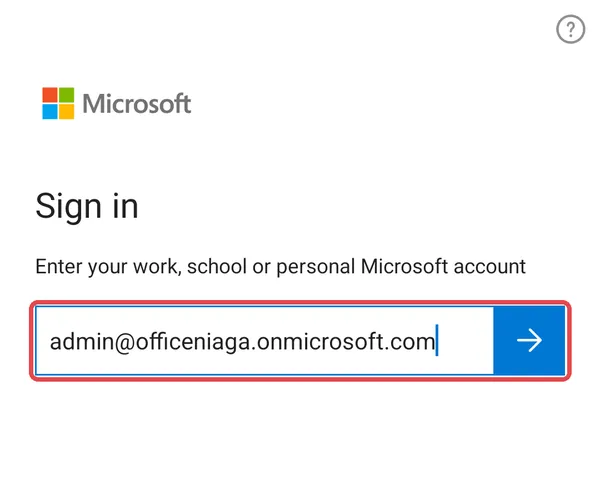
Selepas anda log masuk ke satu aplikasi Microsoft, aplikasi lain di telefon yang sama biasanya menjumpai akaun kerja anda sendiri. Aplikasi Microsoft Copilot membuka fail Word, Excel dan PowerPoint untuk dibaca sahaja. Untuk mengedit fail di telefon, klik Edit, dan Google Play menawarkan aplikasi Microsoft Word (atau Excel, atau PowerPoint) jika aplikasi itu belum dipasang.
Buang aplikasi dari komputer lama
Section titled “Buang aplikasi dari komputer lama”Sebelum anda memberikan komputer lama kepada orang lain atau reset komputer itu, buka Word, pergi ke File > Account dan pilih Sign out di bawah User Information. Di Windows, anda kemudian boleh menyahpasang aplikasi itu dari Control Panel > Programs and Features. Menyahpasang aplikasi tidak memadam fail anda.
Masih ada masalah?
Section titled “Masih ada masalah?”Hubungi pasukan sokongan kami melalui WhatsApp di +60 16-916 3324.
Isu-isu biasa
Kenapa saya tidak jumpa butang Install?
Butang Install apps ada di halaman Apps, bukan di halaman utama, jadi pilih Apps di sebelah kiri dahulu. Jika butang itu masih tiada, sama ada pelan anda tidak termasuk aplikasi desktop (Business Basic untuk web dan telefon sahaja), atau admin anda belum assign lesen kepada anda. Minta admin anda menyemak lesen anda di bawah Licenses and apps. Lihat assign lesen.
Kenapa Word memaparkan Unlicensed Product atau hanya membenarkan saya membaca fail?
Aplikasi itu menyemak lesen anda melalui internet. Sambung ke internet dan log masuk di File > Account. Menurut Microsoft, aplikasi itu perlu bersambung ke internet sekurang-kurangnya sekali setiap 30 hari, dan anda tidak boleh edit fail lagi jika lesen anda telah dibuang.
Saya sudah pasang aplikasi di lima komputer. Boleh saya pasang di komputer keenam?
Log keluar daripada aplikasi di komputer yang tidak anda gunakan lagi. Had lima pemasangan dikira berdasarkan peranti yang sedang log masuk, jadi selepas anda log keluar di komputer lama, satu tempat akan kosong.
Adakah artikel ini membantu?
Terima kasih atas maklum balas anda.
Maaf, artikel ini tidak membantu. WhatsApp kami dan kami akan membantu anda menyelesaikannya.