
Tambah staf baru ke Microsoft 365
Dikemas kini Untuk Microsoft 365

Untuk menambah staf baru, log masuk ke Microsoft 365 admin centre sebagai admin, pergi ke Users > Active users dan klik Add a user. Assign satu lesen syarikat yang belum digunakan kepada akaun itu, supaya staf itu mendapat peti mel dan aplikasi Microsoft 365.
Sebelum anda mula
Section titled “Sebelum anda mula”Anda memerlukan akaun admin dengan peranan yang betul, seperti User Administrator atau License Administrator. Semak dua perkara ini dahulu:
- Lesen yang belum digunakan. Pergi ke Billing > Licenses untuk melihat berapa lesen yang ada untuk setiap produk dan berapa yang sudah di-assign. Lesen tambahan dipesan melalui Office Niaga, bukan dibeli dalam admin centre. Lihat Tambah lesen, tukar pelan atau perbaharui Microsoft 365.
- Butiran staf. Sediakan nama pertama, nama akhir dan alamat e-mel yang anda mahu berikan kepada orang itu.
Tambah pengguna
Section titled “Tambah pengguna”Proses ini ada empat halaman pendek dalam admin centre: Basics, Product licenses, Optional settings dan Finish. Syarikat kecil selalunya melihat admin centre dalam Simplified view. Menu kiri masih ada Users > Active users, jadi anda boleh ikut langkah-langkah ini dalam kedua-dua paparan.
-
Log masuk ke admin.microsoft.com dengan akaun admin anda.
-
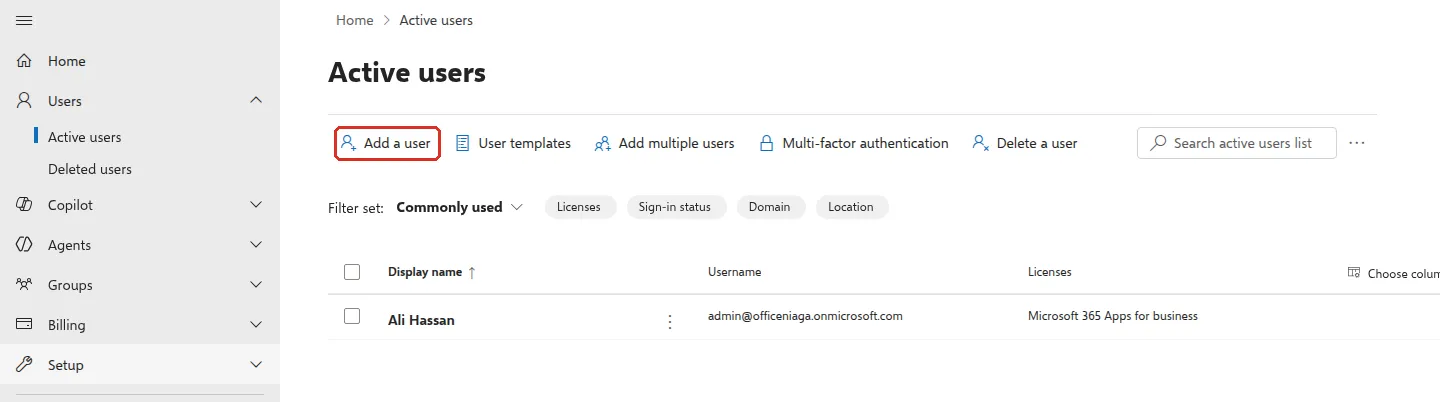
Dalam menu kiri, pergi ke Users > Active users. Jika anda tidak nampak Users, klik Show all dahulu.
-
Klik Add a user. Halaman Set up the basics dibuka.
-
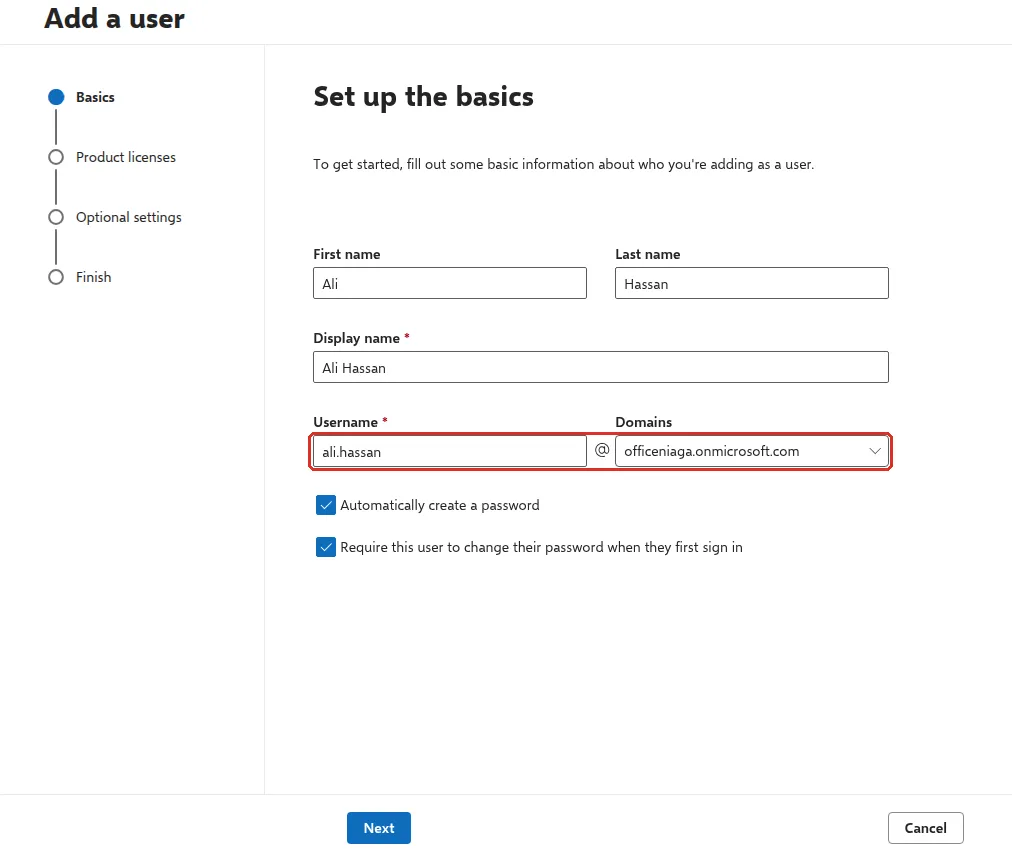
Taip First name dan Last name. Display name diisi secara automatik; semak nama itu. Kemudian taip Username dan pilih domain syarikat anda dalam Domains di sebelahnya (contohnya
aina@yourcompany.com). -
Biarkan Automatically create a password bertanda, atau buang tanda itu untuk menaip password sendiri. Biarkan Require this user to change their password when they first sign in bertanda, supaya hanya staf itu yang tahu password barunya. Klik Next.
-
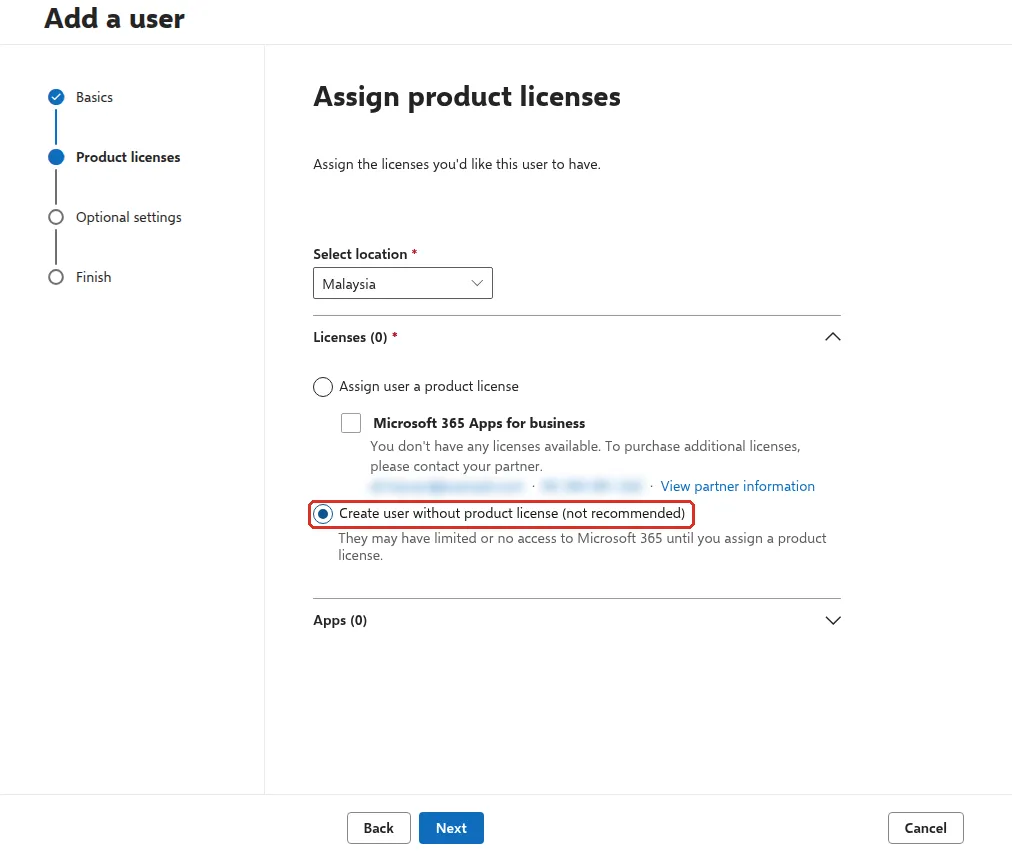
Pada Assign product licenses, pastikan Select location menunjukkan Malaysia dan tandakan lesen yang patut di-assign kepada orang ini. Klik Next. Jika semua lesen sudah digunakan, Microsoft memaparkan You don’t have any licenses available dan meminta anda menghubungi rakan kongsi anda (Office Niaga). Anda masih boleh memilih Create user without product license (not recommended) dan assign lesen kemudian.
-
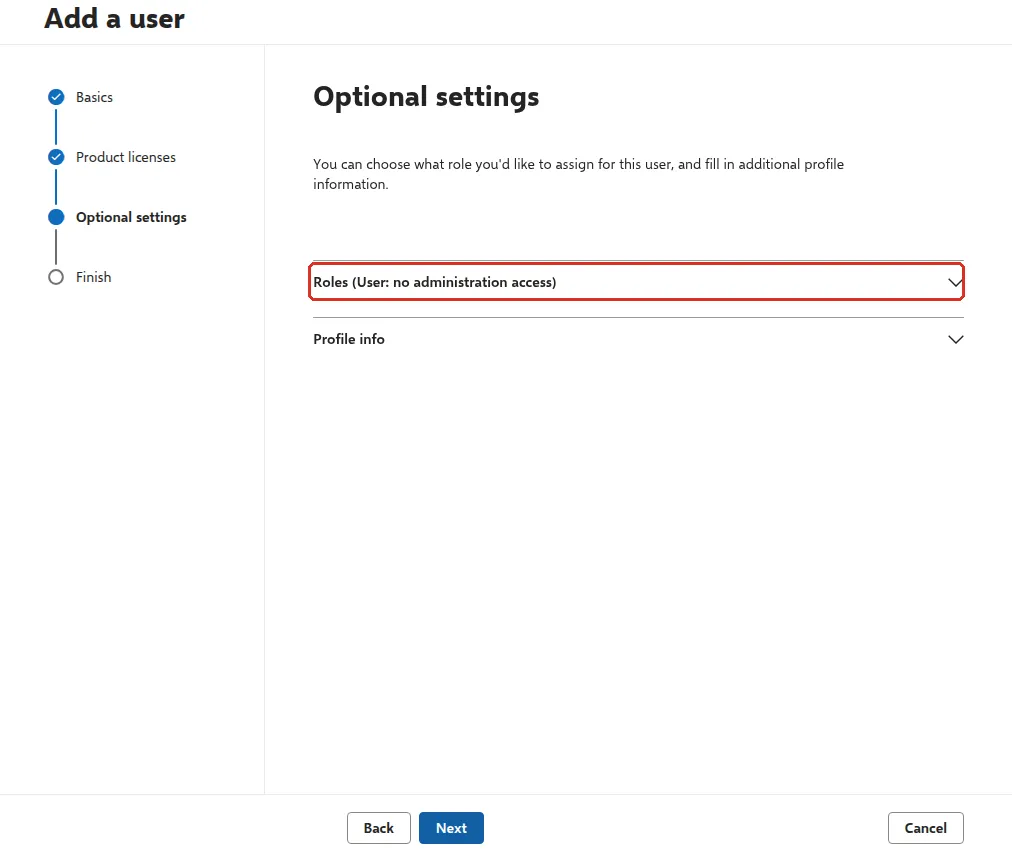
Pada Optional settings, biarkan Roles sebagai User: no administration access untuk staf biasa. Beri peranan admin hanya kepada orang yang menguruskan akaun syarikat. Profile info tidak wajib. Klik Next.
-
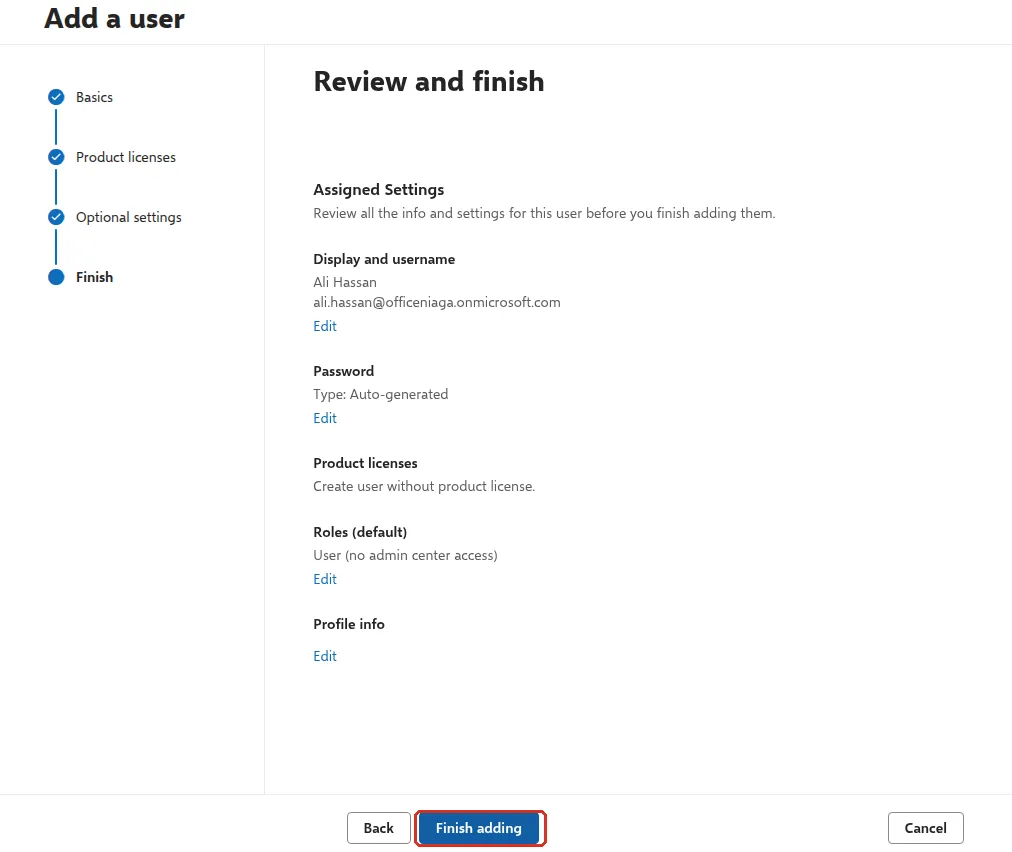
Semak ringkasan pada Review and finish, kemudian klik Finish adding.
-
Halaman terakhir mengesahkan bahawa pengguna itu sudah ditambah dan menunjukkan nama pengguna dengan password disembunyikan. Klik Print untuk menyimpan nama pengguna dan password sementara sebagai PDF, kemudian klik Close. Anda boleh abaikan Save these user settings as a template? kecuali jika anda menambah ramai staf dengan tetapan yang sama.
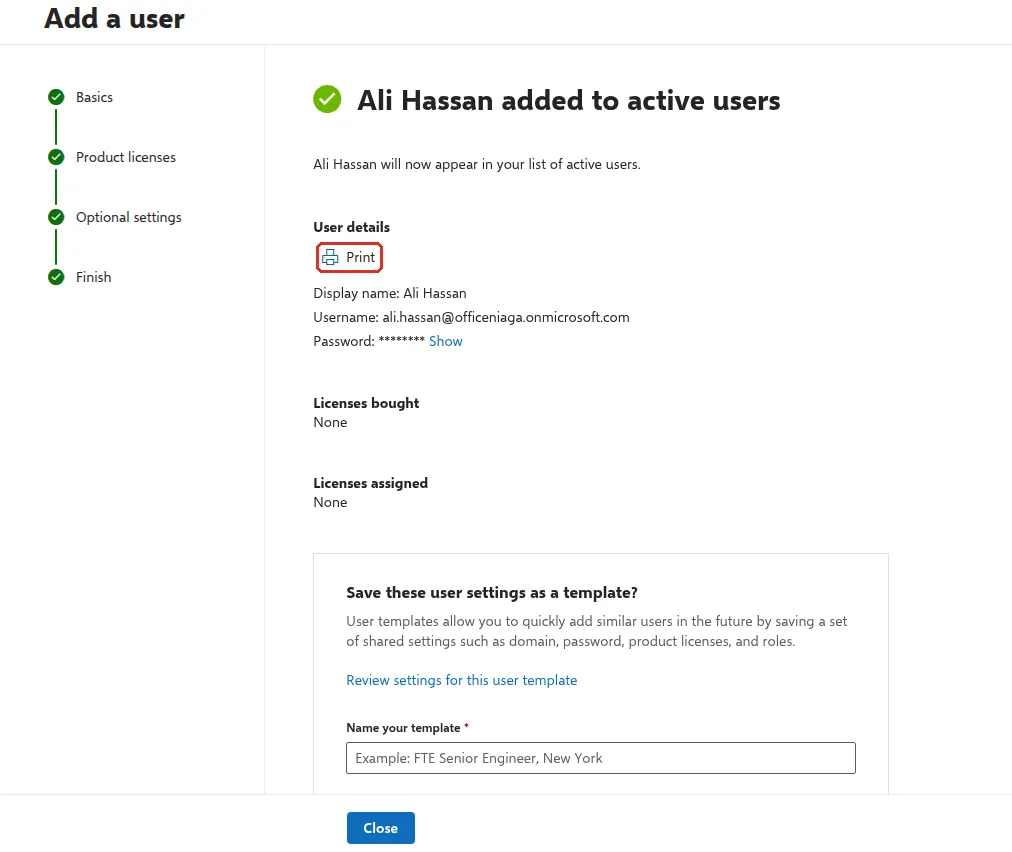
Berikan password sementara itu kepada staf tersebut secara bersemuka atau melalui saluran yang selamat, jangan sekali-kali dalam chat kumpulan. Kemudian hantar panduan kami tentang log masuk ke Microsoft 365 buat kali pertama kepada staf itu.
Tambah beberapa orang serentak
Section titled “Tambah beberapa orang serentak”Untuk sekumpulan staf baru, Users > Active users > Add multiple users membolehkan anda menaip beberapa baris di skrin atau memuat naik fail CSV berdasarkan templat Microsoft. Jangan tukar tajuk lajur atau susunannya dalam templat itu. Jika ditukar, muat naik akan gagal.
Alamat bersama seperti sales@
Section titled “Alamat bersama seperti sales@”Jangan gunakan lesen berbayar untuk alamat bersama. Shared mailbox membolehkan beberapa staf membaca dan membalas e-mel daripada sales@ tanpa memerlukan lesen. Jika e-mel ke sales@ hanya untuk seorang staf, tambahkan alamat itu sebagai alias pada akaun orang itu.
Masih ada masalah?
Section titled “Masih ada masalah?”Hubungi pasukan sokongan kami melalui WhatsApp di +60 16-916 3324.
Isu-isu biasa
Boleh saya menambah pengguna jika semua lesen sudah digunakan?
Anda boleh mencipta akaun itu, tetapi tanpa lesen, orang itu tidak mendapat peti mel dan aplikasi. Minta lesen tambahan daripada Office Niaga, atau kosongkan lesen staf yang sudah berhenti, kemudian assign lesen itu.
Kenapa tiada pilihan untuk menghantar password kepada pengguna baru melalui e-mel?
Pada tahun 2024, Microsoft membuang pilihan untuk menghantar butiran akaun dan password melalui e-mel daripada admin centre. Gunakan Print pada halaman terakhir, simpan sebagai PDF, kemudian serahkan sendiri kepada staf itu atau melalui saluran yang selamat.
Adakah saya perlu menambah pengguna baru untuk sales@ atau info@?
Biasanya tidak. Shared mailbox tidak memerlukan lesen dan beberapa staf boleh membukanya. Jika hanya seorang yang memerlukan alamat itu, tambah alamat itu sebagai alias e-mel pada akaun orang itu.
Adakah artikel ini membantu?
Terima kasih atas maklum balas anda.
Maaf, artikel ini tidak membantu. WhatsApp kami dan kami akan membantu anda menyelesaikannya.