
Take notes with Gemini & nota mesyuarat dalam Google Meet
Dikemas kini Untuk Google Workspace

Dengan Take notes with Gemini (dahulunya Take notes for me), Gemini menulis ringkasan panggilan Google Meet anda ke dalam Google Doc, termasuk keputusan dan langkah seterusnya. Ciri ini termasuk dalam pelan Business Standard, Business Plus dan Enterprise. Penganjur mesyuarat perlu mempunyai salah satu pelan ini.
Sebelum anda bermula
Section titled “Sebelum anda bermula”Semak perkara ini dahulu, jika tidak butang itu mungkin tidak dipaparkan:
- Mesyuarat diadakan dalam bahasa Inggeris atau bahasa lain yang disokong oleh Google (lihat soalan di bawah). Bahasa Melayu belum disokong.
- Admin anda telah membenarkan Gemini note-taking. Lihat on-kan atau off-kan Gemini.
- Beritahu semua orang dalam mesyuarat bahawa nota sedang diambil. Meet juga memaparkan ikon pensel kepada semua peserta.
Mulakan nota semasa mesyuarat
Section titled “Mulakan nota semasa mesyuarat”Anda boleh mulakan nota sebaik sahaja panggilan bermula.
-
Sertai mesyuarat dari meet.google.com di komputer anda.
-
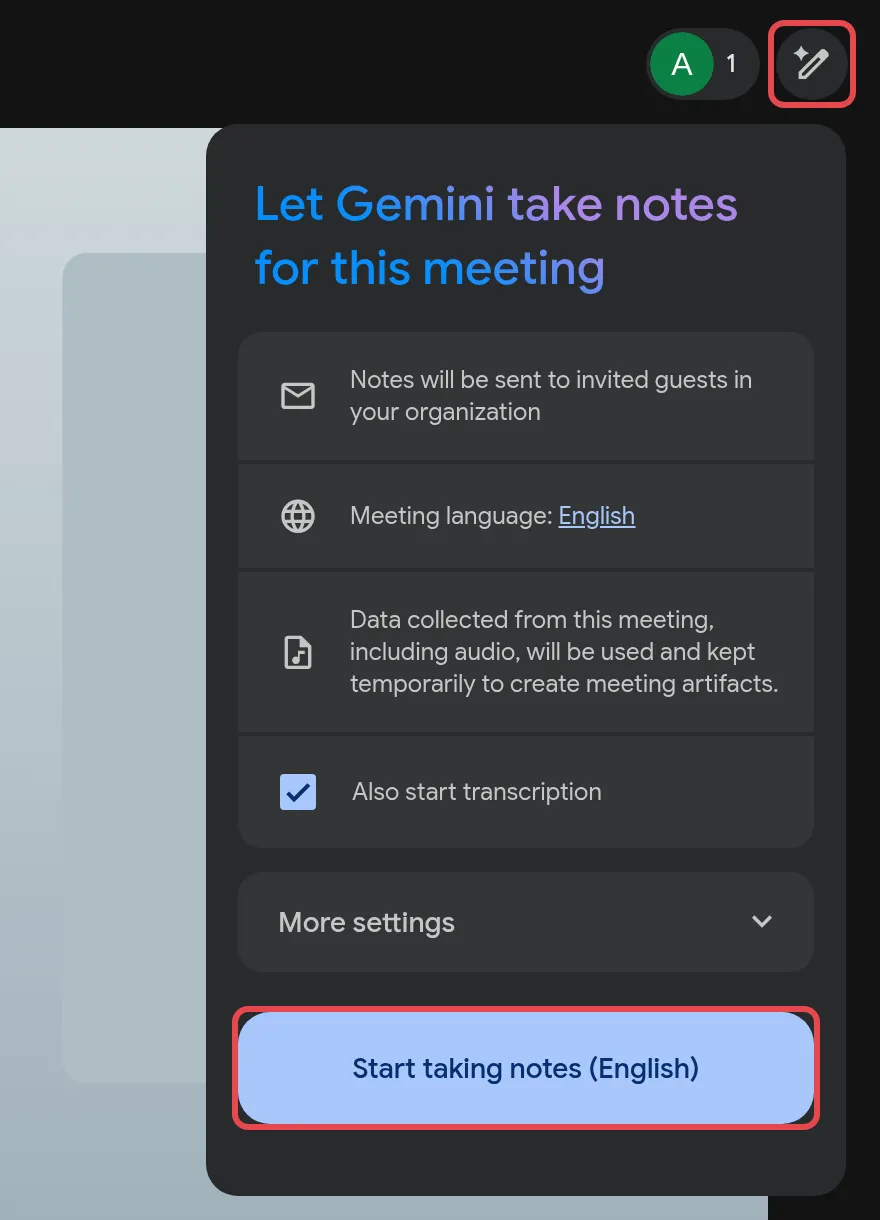
Di bahagian atas kanan, klik Take notes with Gemini. Panel memaparkan bahawa nota akan dihantar kepada tetamu yang dijemput dalam organisasi anda.
-
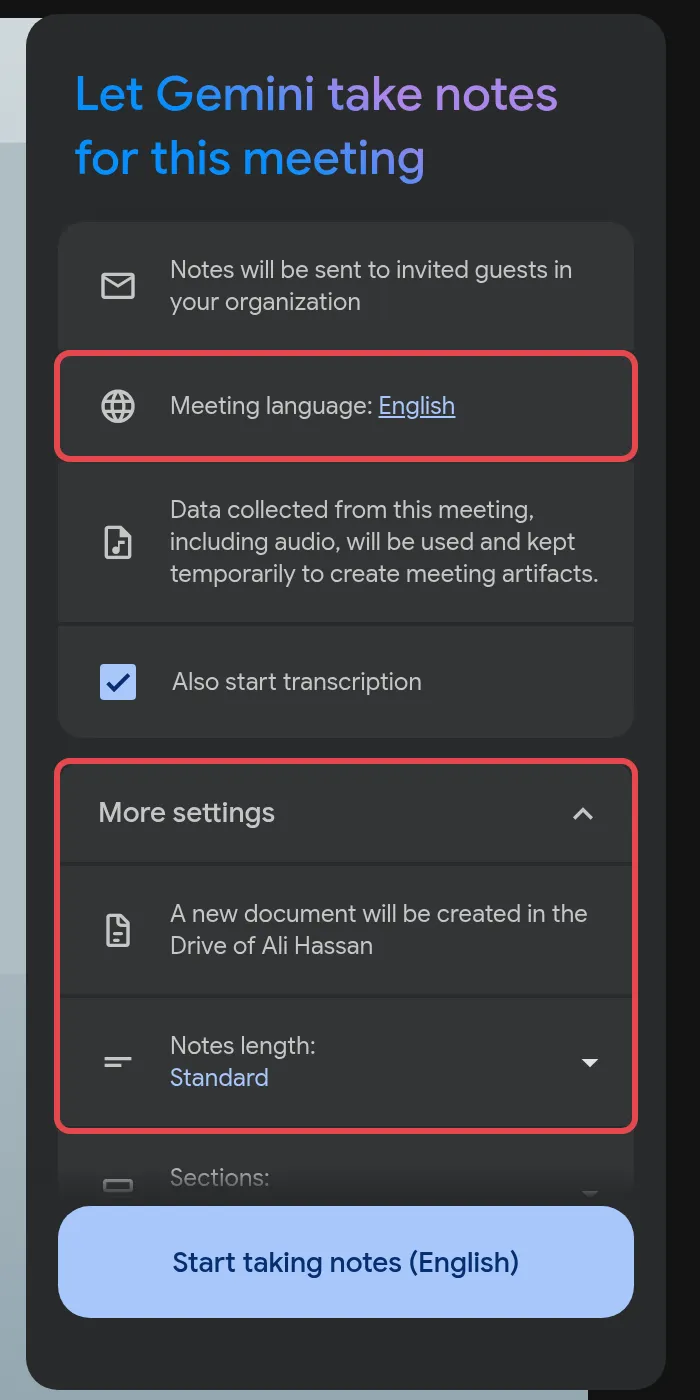
Tidak wajib: klik bahasa di sebelah Meeting language untuk menukarnya. Klik More settings untuk melihat di mana dokumen nota akan disimpan, dan untuk memilih Notes length serta Sections.
-
Also start transcription ditandakan secara default. Buang tanda padanya jika anda hanya mahukan nota.
-
Klik Start taking notes. Butang itu juga memaparkan bahasa mesyuarat, contohnya Start taking notes (English).
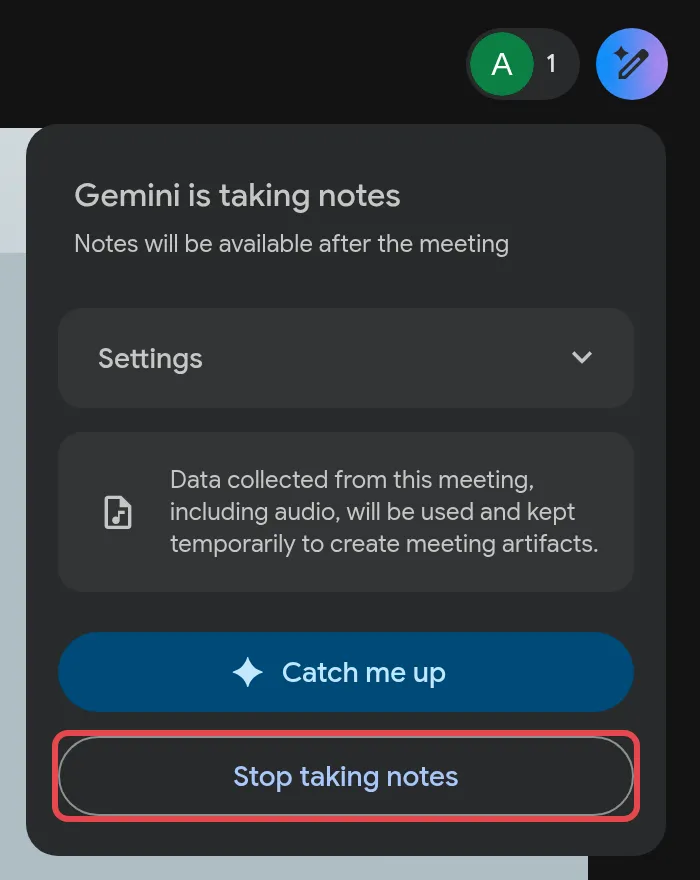
Untuk berhenti, klik ikon nota Gemini di bahagian atas kanan, kemudian Stop taking notes. Dalam pop-up Stop taking notes?, klik Stop untuk mengesahkan. Sesiapa dalam organisasi anda yang berada dalam mesyuarat boleh menghentikan pengambilan nota pada bila-bila masa, contohnya sebelum bahagian perbincangan yang sulit. Jika hos telah on-kan kawalan hos, hanya hos dan hos bersama boleh memulakan atau menghentikannya. Google mengesyorkan mesyuarat sekurang-kurangnya 15 minit.
On-kan sebelum mesyuarat
Section titled “On-kan sebelum mesyuarat”Penganjur boleh on-kan nota lebih awal dari Google Calendar.
- Buka acara itu dalam Google Calendar, kemudian klik Edit event.
- Pastikan persidangan video Google Meet telah ditambah.
- Klik Video call options, kemudian Meeting records di sebelah kiri.
- Tandakan Take notes with Gemini, kemudian simpan acara itu.
Cari nota selepas mesyuarat
Section titled “Cari nota selepas mesyuarat”Nota sampai sejurus selepas mesyuarat tamat:
- Penganjur menerima e-mel dengan link ke nota itu.
- Doc itu disimpan dalam Google Drive penganjur, dalam folder Google Meet, di dalam subfolder untuk mesyuarat itu.
- Nota itu dilampirkan pada acara Calendar untuk orang yang menerima perkongsian nota itu.
Doc itu mempunyai dua tab: Quick notes dengan perkara utama dan tindakan susulan, dan Full notes dengan butiran lanjut. Semak Doc itu sebelum anda forward, kerana nota AI boleh terlepas atau tersalah dengar sesuatu.
Masih ada masalah?
Section titled “Masih ada masalah?”Hubungi pasukan sokongan kami melalui WhatsApp di +60 16-916 3324.
Isu-isu biasa
Kenapa Take notes with Gemini berwarna kelabu atau tidak kelihatan?
Penganjur mesyuarat perlu pelan Business Standard, Business Plus atau Enterprise, dan admin mesti membenarkan Gemini note-taking. Smart features juga mesti on. Business Starter tidak termasuk ciri ini.
Adakah Take notes with Gemini berfungsi jika kami bercakap dalam Bahasa Melayu?
Belum lagi. Google menyokong bahasa Inggeris, Perancis, Jerman, Itali, Jepun, Korea, Portugis dan Sepanyol, satu bahasa bagi setiap mesyuarat. Mesyuarat yang kebanyakannya dalam Bahasa Melayu, atau yang mencampurkan beberapa bahasa, mungkin menghasilkan nota yang kurang baik atau tiada nota langsung.
Siapakah yang boleh melihat nota mesyuarat?
Secara default, nota dihantar kepada tetamu yang dijemput dalam organisasi anda. Panel memaparkan perkara ini sebelum anda bermula, dan admin anda menetapkan tetapan default. Doc itu disimpan dalam Google Drive penganjur.
Adakah artikel ini membantu?
Terima kasih atas maklum balas anda.
Maaf, artikel ini tidak membantu. WhatsApp kami dan kami akan membantu anda menyelesaikannya.