
Gunakan shared drive untuk fail pasukan dalam Google Drive
Dikemas kini Untuk Google Workspace

Shared drive ialah ruang pasukan dalam Google Drive. Fail di dalamnya milik syarikat, jadi fail itu kekal di situ apabila seseorang berhenti.
Semak sama ada anda mempunyai shared drive
Section titled “Semak sama ada anda mempunyai shared drive”Shared drive bergantung pada pelan Google Workspace anda dan tetapan admin anda.
- Buka Google Drive dan cari Shared drives di menu kiri.
- Jika anda nampak menu itu tetapi tidak dapat mencipta shared drive, admin anda mungkin telah mengehadkan siapa yang boleh mencipta shared drive.
- Business Starter termasuk shared drive, tetapi sesetengah kawalan admin untuknya, seperti peraturan perkongsian default, memerlukan pelan yang lebih tinggi. Bandingkan pelan di halaman harga kami.
Cipta shared drive
Section titled “Cipta shared drive”Sesiapa yang dibenarkan mencipta shared drive menjadi Manager pertama shared drive itu.
-
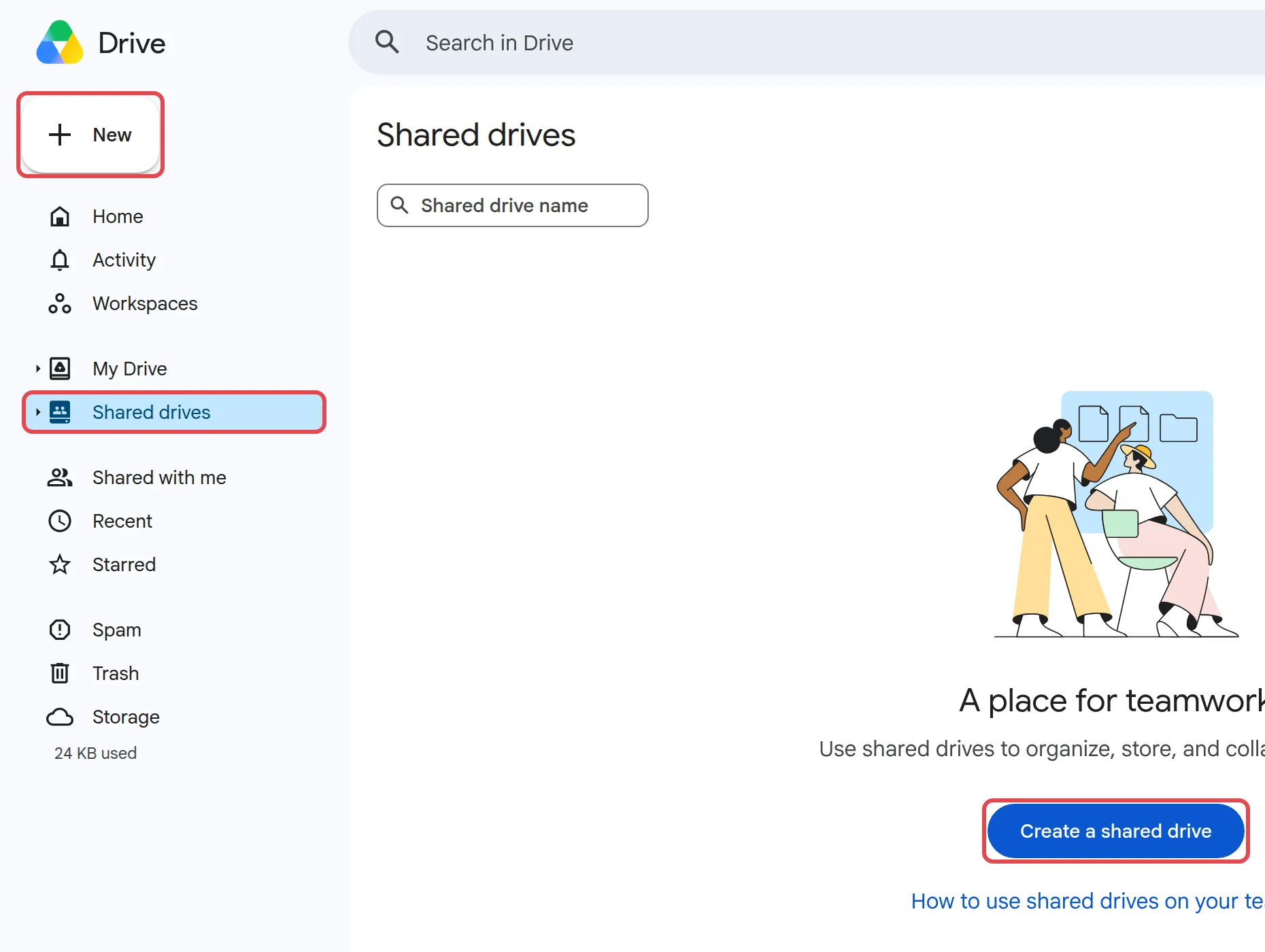
Dalam Drive, klik Shared drives di sebelah kiri.
-
Klik New di bahagian atas sebelah kiri. Jika anda belum mempunyai shared drive, klik Create a shared drive.
-
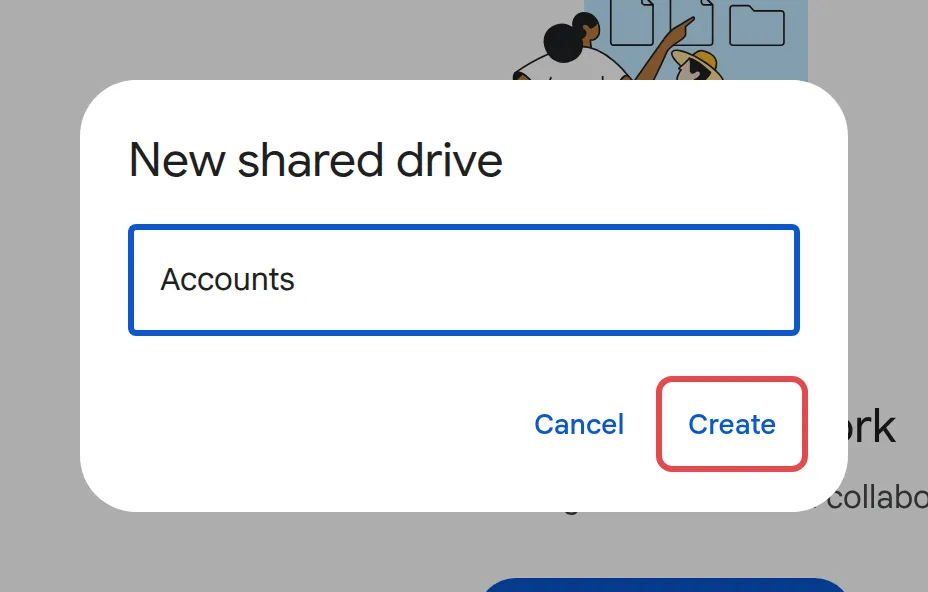
Masukkan nama, seperti “Akaun” atau “Pasukan jualan”.
-
Klik Create.
Tambah ahli & pilih akses mereka
Section titled “Tambah ahli & pilih akses mereka”Anda memerlukan akses Manager untuk menambah atau membuang ahli.
- Buka shared drive itu dan klik Manage members di bahagian atas.
- Tambah nama, alamat e-mel atau Google Group.
- Pilih tahap akses daripada menu lungsur (dropdown). Ahli baru mendapat akses Content manager secara default.
- Klik Send.
Pilih tahap akses mengikut keperluan setiap orang:
- Manager: semua tindakan, termasuk menambah ahli dan memadam shared drive.
- Content manager: tambah, edit, pindah dan padam fail. Diperlukan untuk mengedit fail melalui Google Drive for desktop.
- Contributor: tambah dan edit fail, tetapi tidak boleh memadamnya.
- Commenter: lihat dan komen sahaja.
- Viewer: lihat sahaja.
Risau fail terpadam secara tidak sengaja? Beri kebanyakan orang akses Contributor dan hadkan Manager kepada satu atau dua orang sahaja.
Pindahkan fail ke shared drive
Section titled “Pindahkan fail ke shared drive”Apabila anda memindahkan fail ke dalam shared drive, fail itu diserahkan kepada syarikat. Akses Contributor atau lebih tinggi boleh memindahkan fail dari My Drive, tetapi hanya Manager boleh memindahkan seluruh folder.
-
Dalam My Drive, klik kanan pada fail atau folder.
-
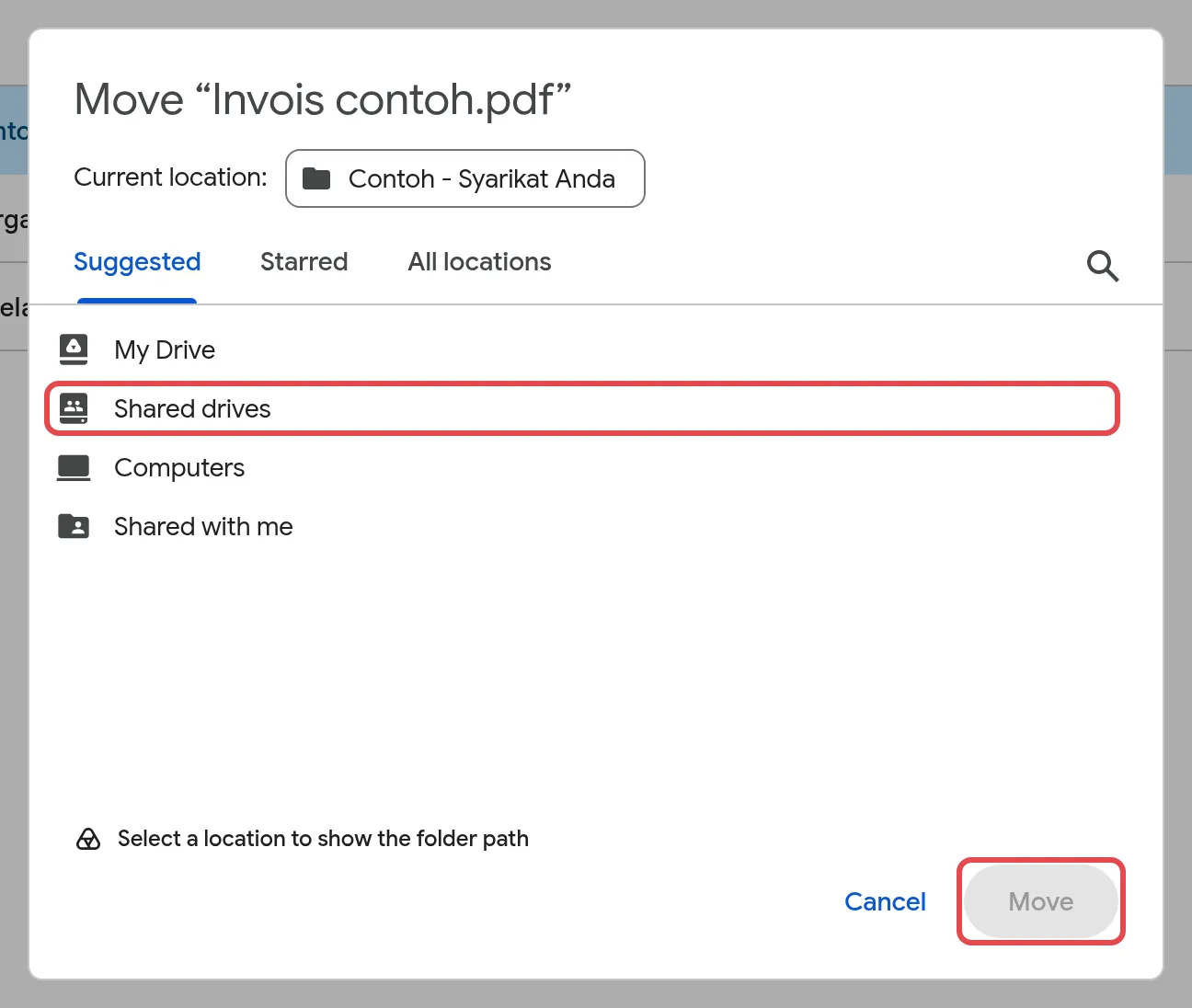
Klik Organize > Move.
-
Pilih shared drive dan folder, kemudian klik Move.
Untuk berkongsi satu fail sahaja, lihat kongsi fail atau folder Google Drive.
Masih ada masalah?
Section titled “Masih ada masalah?”Hubungi pasukan sokongan kami melalui WhatsApp di +60 16-916 3324.
Isu-isu biasa
Apakah yang berlaku kepada fail dalam shared drive apabila staf berhenti?
Fail itu kekal. Fail dalam shared drive milik syarikat, jadi membuang atau memadam akaun staf itu tidak membuang fail tersebut. Lihat urus akaun Google Workspace apabila staf berhenti untuk fail My Drive staf itu.
Kenapa saya tidak dapat memadam atau memindahkan fail dalam shared drive kami?
Tahap akses anda mungkin Contributor, Commenter atau Viewer. Untuk memindahkan fail ke Trash, anda memerlukan Content manager atau Manager. Minta Manager shared drive itu menukar akses anda.
Boleh saya tambah pelanggan atau pembekal dari luar syarikat?
Hanya jika admin anda membenarkannya, dan mereka perlu mempunyai akaun Google. Apa sahaja yang mereka tambah ke shared drive anda menjadi milik syarikat anda.
Adakah artikel ini membantu?
Terima kasih atas maklum balas anda.
Maaf, artikel ini tidak membantu. WhatsApp kami dan kami akan membantu anda menyelesaikannya.