
Tanya AI tentang page ini
 ChatGPT
 Claude
 Perplexity
 Google AI Mode
 Microsoft Copilot
 Grok
 Mistral Le Chat
E-mel tidak sampai ke Gmail - semakan pantas
Jika e-mel tidak sampai ke inbox Gmail anda, semak folder spam, All Mail, filter dan forward e-mel, storage anda, dan sama ada pengirim menerima mesej bounce.
Semakan untuk staf
Section titled “Semakan untuk staf”Setiap staf boleh membuat semakan ini dalam Gmail mereka sendiri.
-
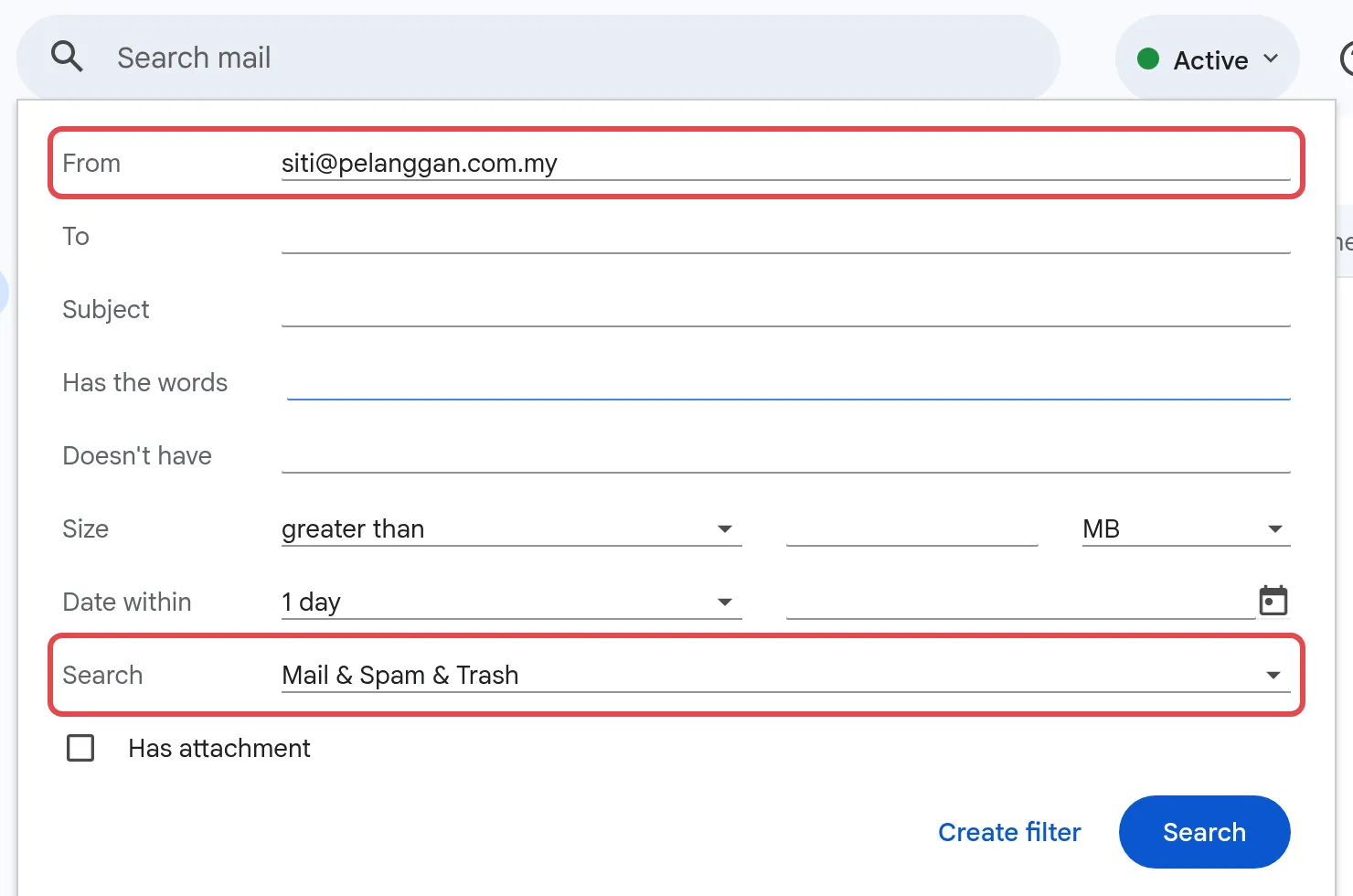
Cari di semua tempat. Di bar carian Gmail, klik Advanced search options. Masukkan pengirim dalam From, tukar menu lungsur (dropdown) Search daripada All Mail kepada Mail & Spam & Trash, kemudian klik Search. Buka juga All Mail. Jika e-mel itu ada dalam folder spam, lihat E-mel Google Workspace masuk ke folder spam.
-
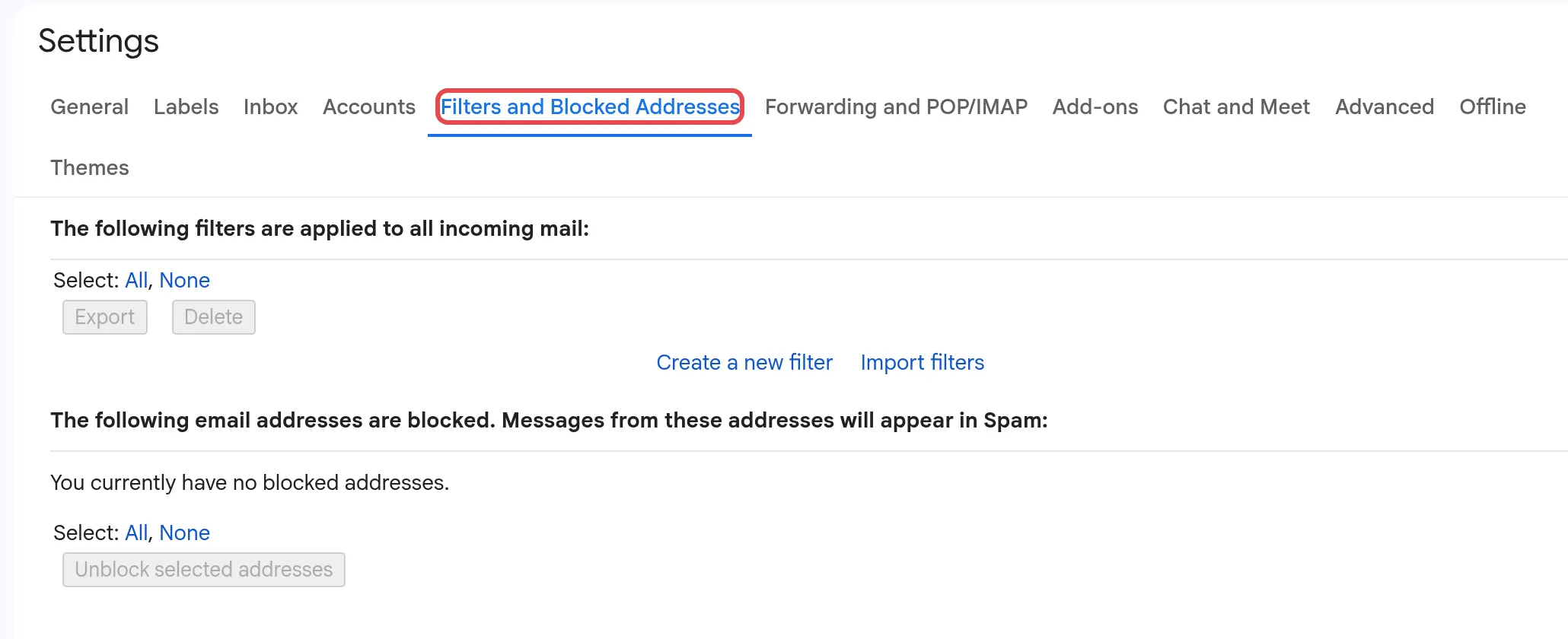
Semak filter. Klik Settings → See all settings → Filters and Blocked Addresses. Ubah atau padam mana-mana filter yang mengarkibkan atau memadam e-mel daripada pengirim itu. Terpadam sesuatu? Lihat Pulihkan e-mel atau fail Drive yang dipadam.
-
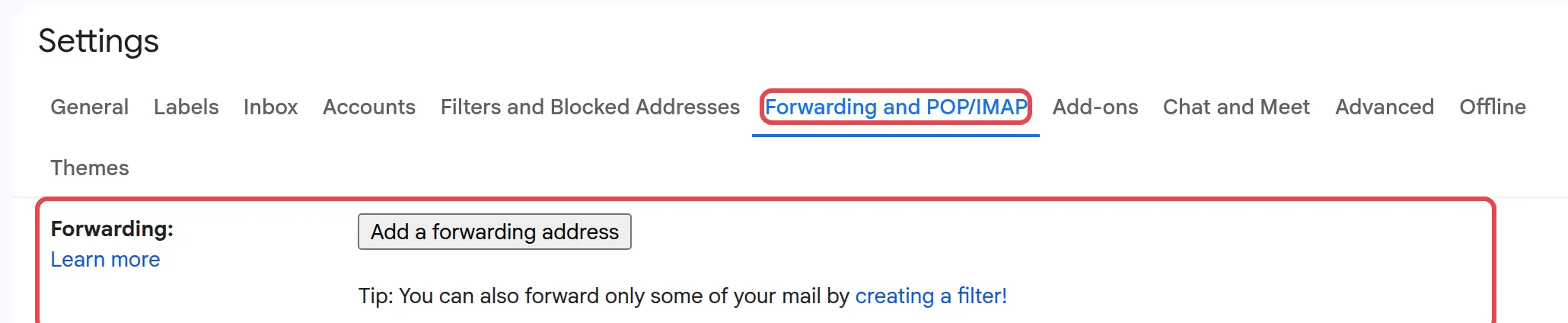
Semak tetapan forward. Buka tab Forwarding and POP/IMAP. Jika anda hanya nampak Add a forwarding address, forward tidak di-on-kan dan bukan puncanya. Jika alamat forward ada, pastikan pilihan di sebelahnya ialah Keep Gmail’s copy in the Inbox.
-
Semak storage. Apabila storage penuh, e-mel yang dihantar kepada anda dikembalikan kepada pengirim. Lihat Storage Google Workspace penuh.
-
Semak alamat. Minta pengirim menyemak semula alamat e-mel yang digunakannya. Jika satu huruf salah, e-mel itu akan dihantar ke alamat lain.
-
Tanya tentang mesej bounce. Jika pengirim menerima e-mel “Delivery Status Notification (Failure)”, minta pengirim forward e-mel itu kepada anda.
Semakan untuk admin
Section titled “Semakan untuk admin”Jika semakan staf tidak menemui apa-apa, admin Google Workspace boleh mencari e-mel itu dalam Admin console.
-
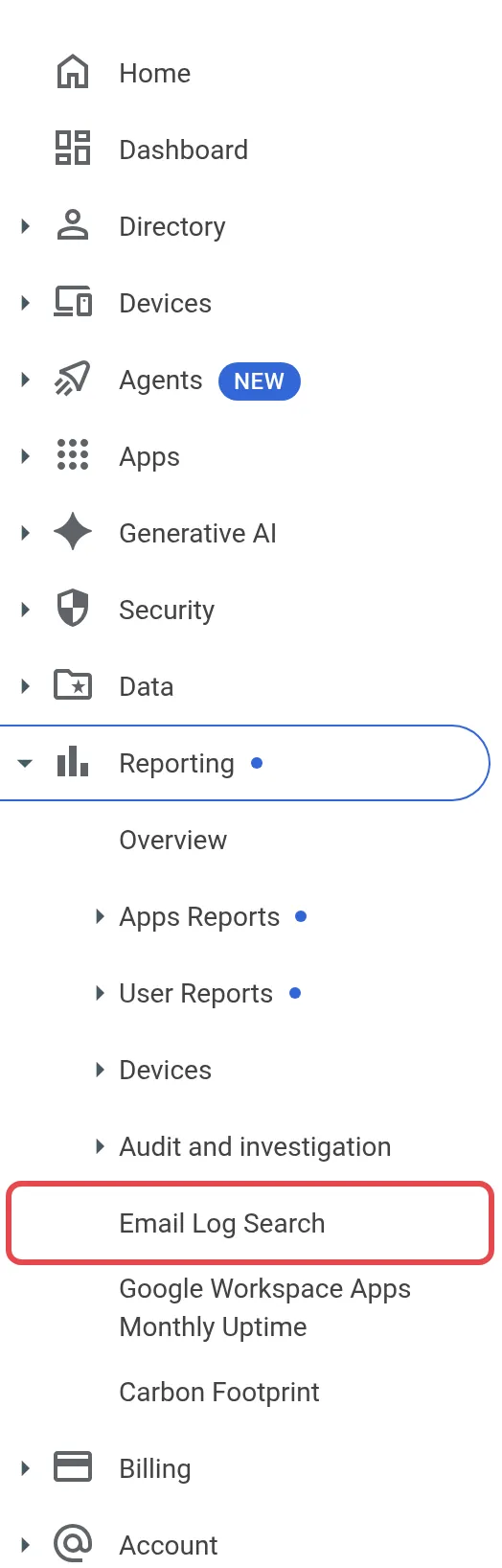
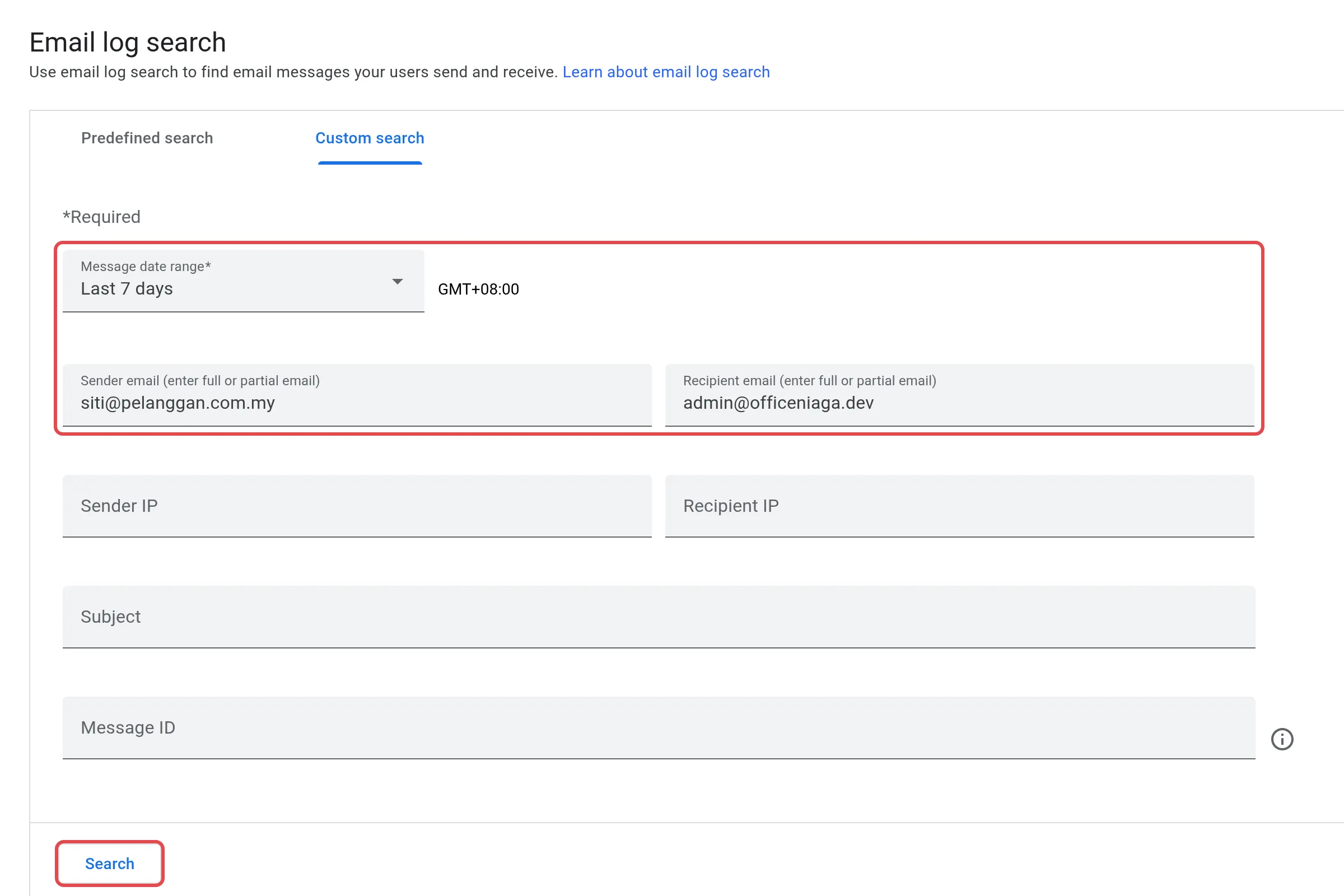
Log masuk ke admin.google.com, kemudian pergi ke Menu → Reporting → Email Log Search. Anda memerlukan peranan super admin atau keizinan Gmail Settings admin untuk melihat menu ini.
-
Cari mengikut tarikh, pengirim atau penerima. Hasil carian menunjukkan sama ada e-mel itu telah sampai ke peti mel, ditandakan sebagai spam atau dipadam. Carian ini merangkumi lebih kurang 30 hari yang lalu.
-
Jika e-mel itu dihantar ke e-mel kumpulan (group email), buka kumpulan itu dalam Google Groups, kemudian semak Pending di bawah Conversations. Tetapan penyederhanaan (moderation) boleh menahan e-mel di situ. Lihat Alamat e-mel kumpulan.
Masih ada masalah?
Section titled “Masih ada masalah?”Hubungi pasukan sokongan kami melalui WhatsApp di +60 16-916 3324. Sertakan pengirim, penerima, masa e-mel dihantar dan mesej bounce, jika ada.
Isu-isu biasa
Seseorang memberitahu saya bahawa dia telah menghantar e-mel, tetapi saya tidak dapat menemuinya. Di manakah saya perlu mencarinya?
Cari dalam Gmail dan pilih Mail & Spam & Trash sebagai lokasi carian, kemudian semak All Mail. Filter mungkin telah mengarkibkan atau memadam e-mel itu.
Kenapa tiada e-mel yang sampai kepada saya sejak semalam?
Storage anda mungkin penuh. Apabila storage penuh, e-mel yang dihantar kepada anda dikembalikan kepada pengirim. Lihat Storage Google Workspace penuh.
Boleh admin saya menyemak sama ada e-mel telah sampai ke syarikat kami?
Ya. Admin boleh menggunakan Reporting → Email Log Search dalam Admin console untuk menjejak e-mel dalam tempoh 30 hari yang lalu.
Adakah artikel ini membantu?
Terima kasih atas maklum balas anda.
Maaf, artikel ini tidak membantu. WhatsApp kami dan kami akan membantu anda menyelesaikannya.