
Assign atau remove lesen Microsoft 365 untuk staf
Dikemas kini Untuk Microsoft 365

Setiap staf yang menggunakan e-mel dan aplikasi Microsoft 365 perlu ada satu lesen. Dalam Microsoft 365 admin centre, anda assign lesen kepada staf daripada lesen yang syarikat anda sudah beli, dan remove lesen itu apabila staf berhenti supaya lesen itu boleh diberi kepada staf baru.
Semak berapa lesen yang anda ada
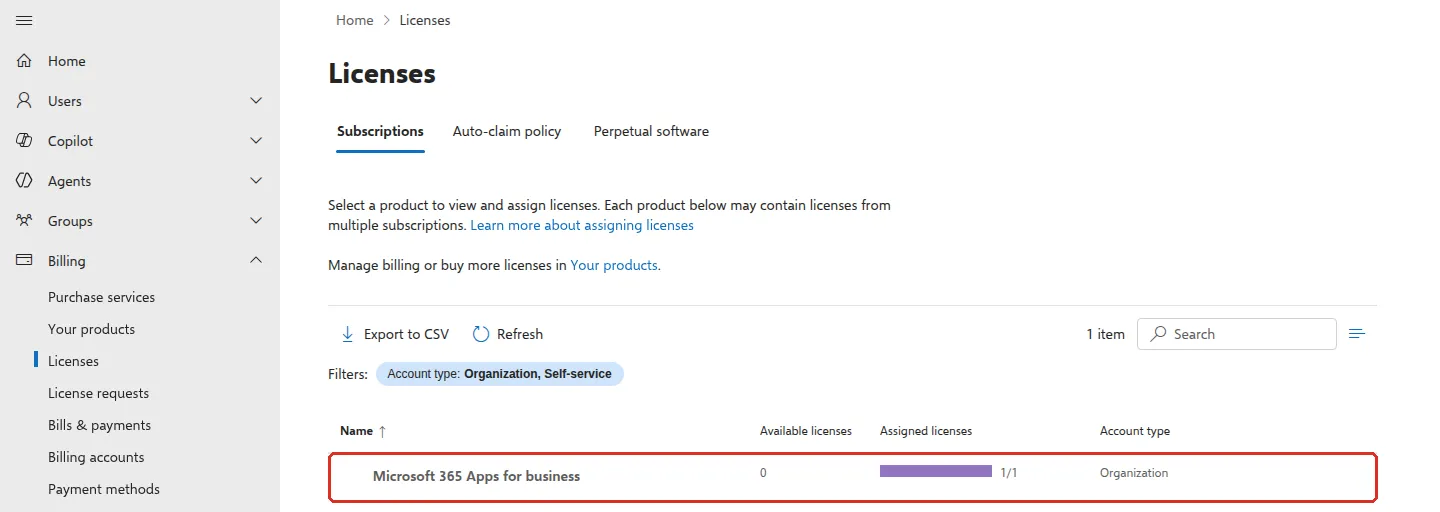
Section titled “Semak berapa lesen yang anda ada”Pergi ke Billing > Licenses untuk melihat setiap produk dengan Available licenses dan Assigned licenses. Dalam contoh di bawah, syarikat itu hanya ada satu lesen dan lesen itu sudah digunakan, jadi Available licenses menunjukkan 0.
Billing > Your products menyenaraikan setiap langganan. Pilih satu langganan untuk melihat butirannya: langganan yang dibeli melalui Office Niaga menunjukkan Reseller di bawah Purchase channel.
Jika semua lesen sudah digunakan, minta lesen tambahan daripada Office Niaga. Anda tidak boleh membelinya dalam admin centre kerana langganan itu diuruskan oleh kami. Lihat lesen dan pembaharuan.
Assign lesen kepada seorang staf
Section titled “Assign lesen kepada seorang staf”Anda memerlukan peranan admin seperti License Administrator atau User Administrator.
-
Log masuk ke admin.microsoft.com.
-
Pergi ke Users > Active users dan klik nama staf itu.
-
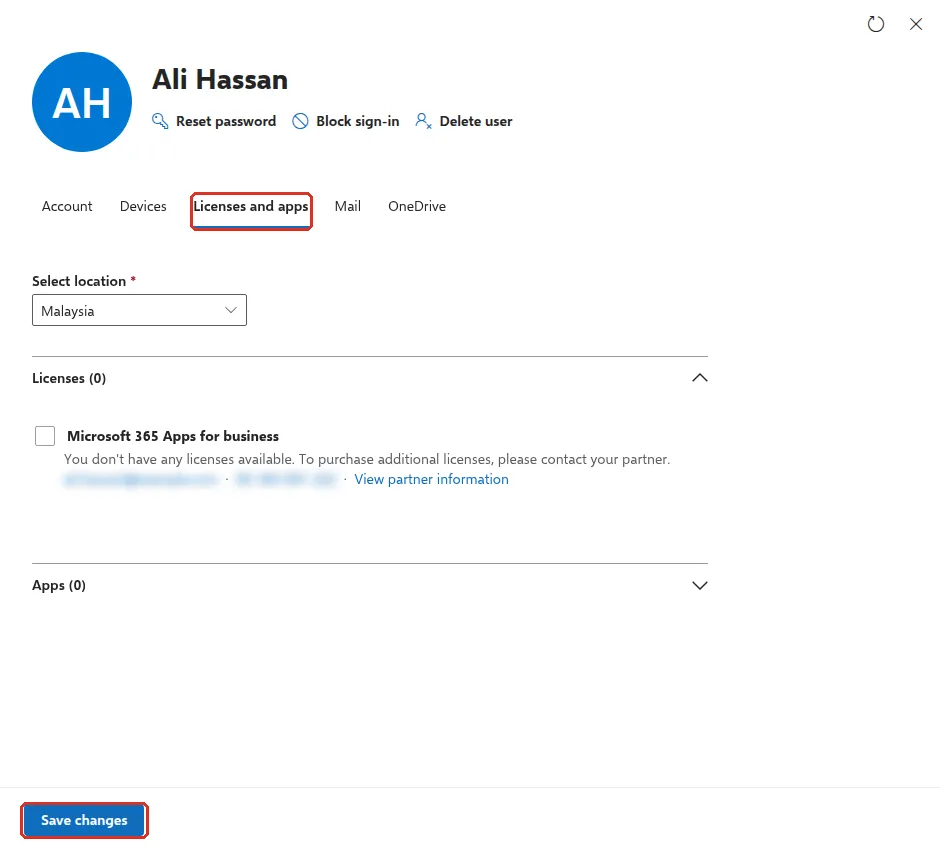
Buka tab Licenses and apps. Pastikan Select location menunjukkan Malaysia.
-
Di bawah Licenses, tandakan lesen yang anda mahu assign. Jika Microsoft memaparkan You don’t have any licenses available, semua lesen sudah digunakan. Minta satu lagi lesen daripada Office Niaga.
-
Klik Save changes.
Peti mel dan aplikasi staf itu biasanya sedia digunakan dalam beberapa minit. Selepas itu, staf itu boleh memasang aplikasi jika pelan mereka ada aplikasi desktop.
Remove lesen
Section titled “Remove lesen”Sebelum anda remove lesen staf yang sudah berhenti, simpan e-mel dan fail mereka terlebih dahulu. Ikut panduan uruskan akaun Microsoft 365 apabila staf berhenti.
- Pergi ke Users > Active users dan klik nama staf itu.
- Pada tab Licenses and apps, buang tanda pada lesen itu.
- Klik Save changes.
Microsoft menyimpan data peti mel staf itu selama 30 hari, kemudian memadamnya. Aplikasi Microsoft 365 yang sudah dipasang di komputer mereka mula memaparkan mesej Unlicensed Product.
Assign lesen kepada beberapa staf
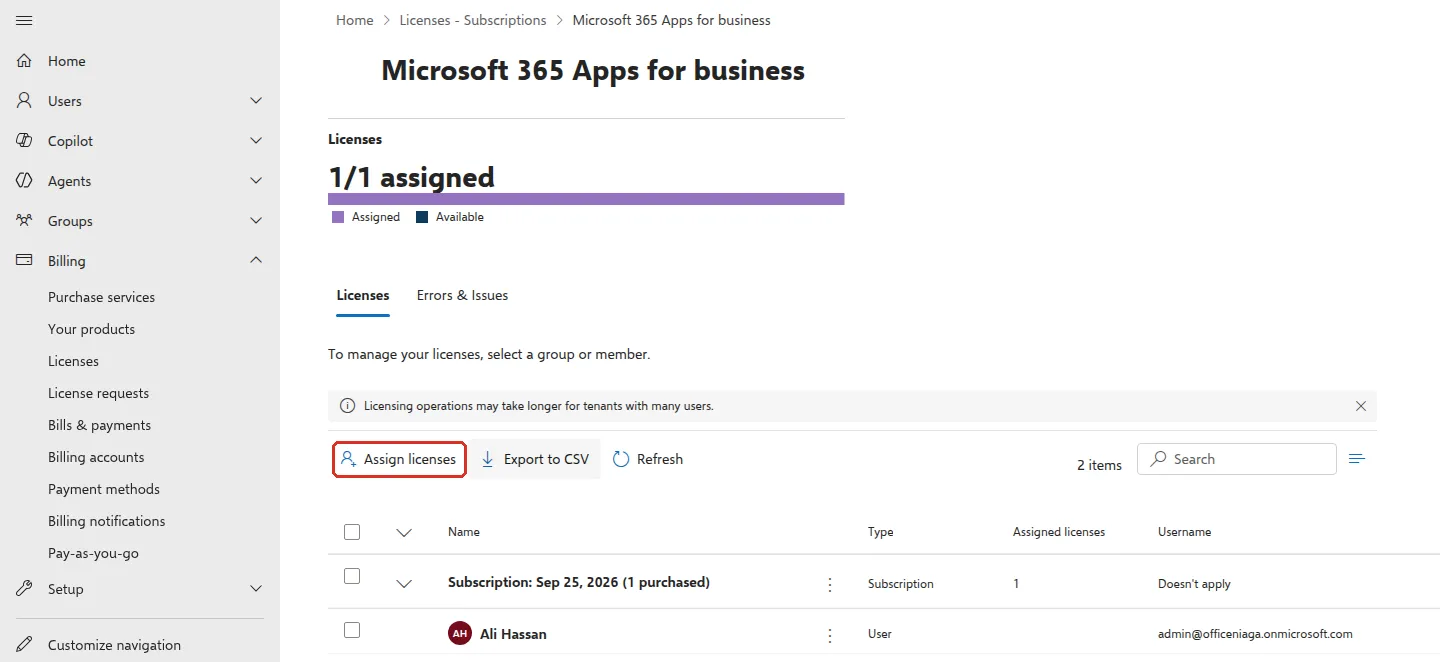
Section titled “Assign lesen kepada beberapa staf”Untuk assign lesen kepada sekumpulan staf sekali gus, pergi ke Billing > Licenses, pilih produk itu dan klik Assign licenses. Taip nama mereka (sehingga 20 orang pada satu masa) dan klik Assign licenses di bahagian bawah. Untuk remove lesen daripada beberapa orang, tandakan nama mereka pada halaman yang sama dan klik Unassign licenses.
Masih ada masalah?
Section titled “Masih ada masalah?”Hubungi pasukan sokongan kami melalui WhatsApp di +60 16-916 3324.
Isu-isu biasa
Kenapa saya tidak dapat membeli atau remove lesen dalam admin centre?
Langganan anda diuruskan oleh Office Niaga, jadi Microsoft memaparkannya sebagai langganan yang dibeli melalui penjual semula (reseller). Halaman produk memaparkan Your read permissions limit the changes you can make on this page dan meminta anda menghubungi rakan kongsi (partner) anda untuk menambah atau remove lesen. Minta Office Niaga untuk menambah atau mengurangkan lesen anda. Lihat lesen dan pembaharuan.
Apa yang berlaku kepada e-mel staf apabila saya remove lesennya?
Microsoft menyimpan peti mel itu selama 30 hari, kemudian memadamnya. Untuk menyimpan e-mel itu, tukar peti mel itu kepada shared mailbox sebelum anda remove lesennya.
Kenapa bil saya masih sama selepas saya remove lesen?
Apabila anda remove lesen daripada staf, lesen itu kosong dan boleh di-assign kepada staf lain, tetapi lesen itu masih sebahagian daripada langganan anda. Untuk mengurangkan bilangan lesen yang anda bayar, beritahu Office Niaga sebelum tarikh pembaharuan anda.
Adakah artikel ini membantu?
Terima kasih atas maklum balas anda.
Maaf, artikel ini tidak membantu. WhatsApp kami dan kami akan membantu anda menyelesaikannya.