
Kongsi fail atau folder Google Drive & hentikan perkongsian
Dikemas kini Untuk Google Workspace

Kongsi fail atau folder dengan orang tertentu atau melalui link, pilih apa yang mereka boleh lakukan, dan tarik balik akses pada bila-bila masa.
Pilih apa yang orang boleh lakukan
Section titled “Pilih apa yang orang boleh lakukan”Setiap orang yang anda kongsi fail dengannya mendapat satu daripada tiga peranan. Pilih peranan paling rendah yang cukup untuk kerja mereka.
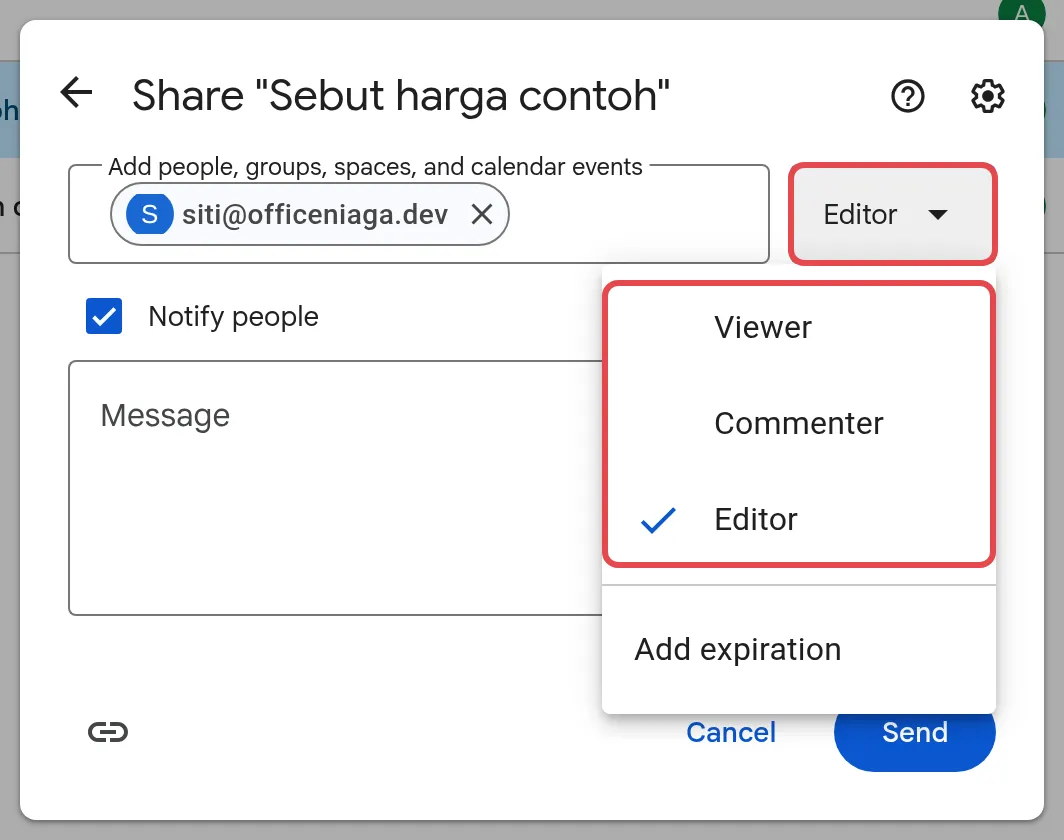
- Viewer: boleh membuka fail. Secara default, mereka juga boleh memuat turunnya.
- Commenter: boleh membuka fail dan menambah komen, tetapi tidak boleh mengubah kandungan.
- Editor: boleh mengubah kandungan dan, secara default, berkongsi fail itu dengan orang lain.
Pemilik (biasanya orang yang mencipta atau memuat naik fail itu) sentiasa mempunyai kawalan penuh.
Kongsi dengan orang tertentu
Section titled “Kongsi dengan orang tertentu”Ini cara paling selamat untuk berkongsi, kerana hanya orang yang anda tambah boleh membuka fail itu.
-
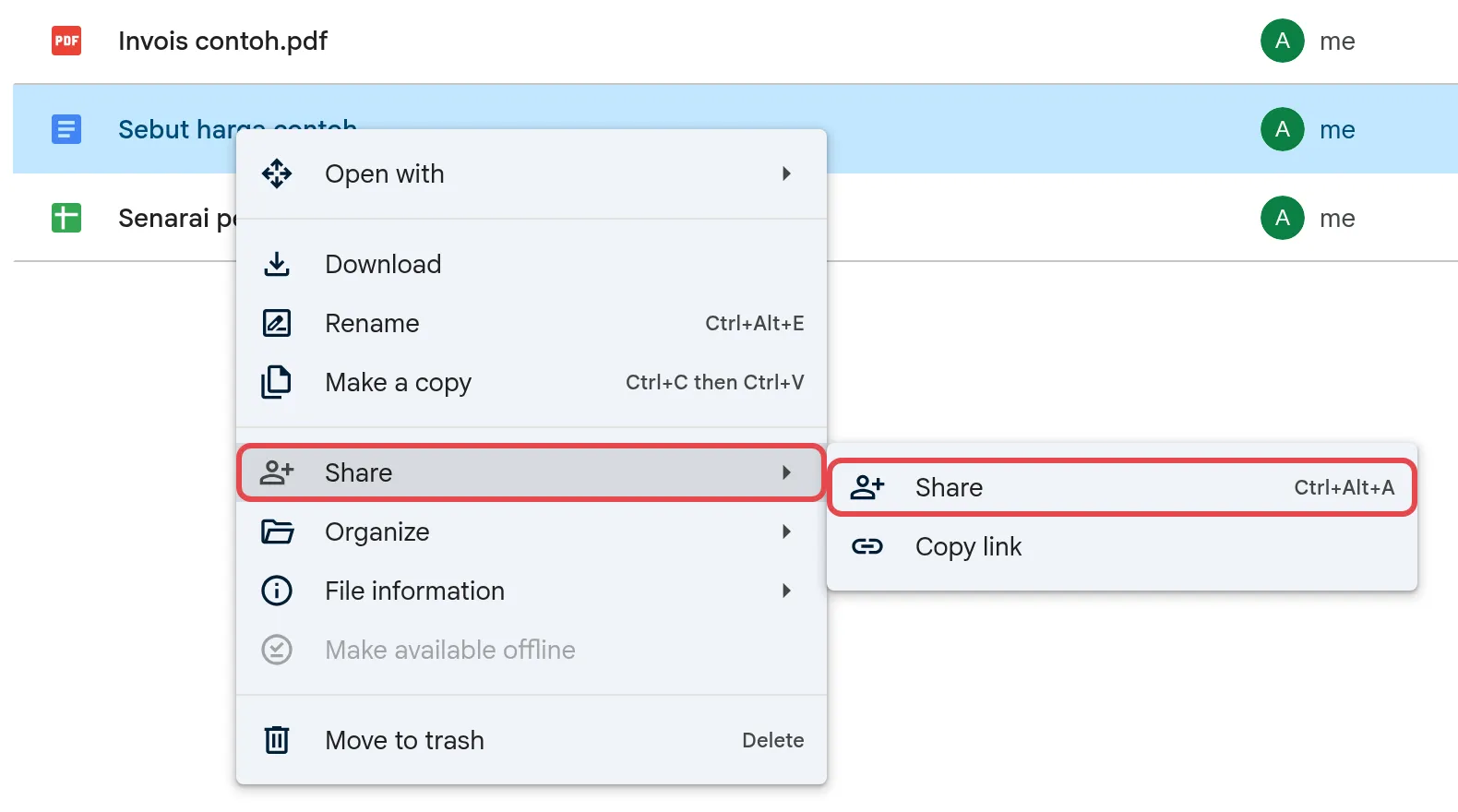
Dalam Google Drive, klik kanan pada fail atau folder, kemudian klik Share > Share. Pilihan lain dalam menu kecil itu, Copy link, hanya menyalin link. Di dalam fail Google Doc, Sheet atau Slides, klik Share di bahagian atas sebelah kanan.
-
Taip alamat e-mel orang yang anda mahu berkongsi fail dengannya.
-
Pilih Viewer, Commenter atau Editor daripada senarai di sebelah kanan. Orang baru ditambah sebagai Editor secara default, jadi tukar peranan itu jika mereka hanya perlu melihat atau memberi komen.
-
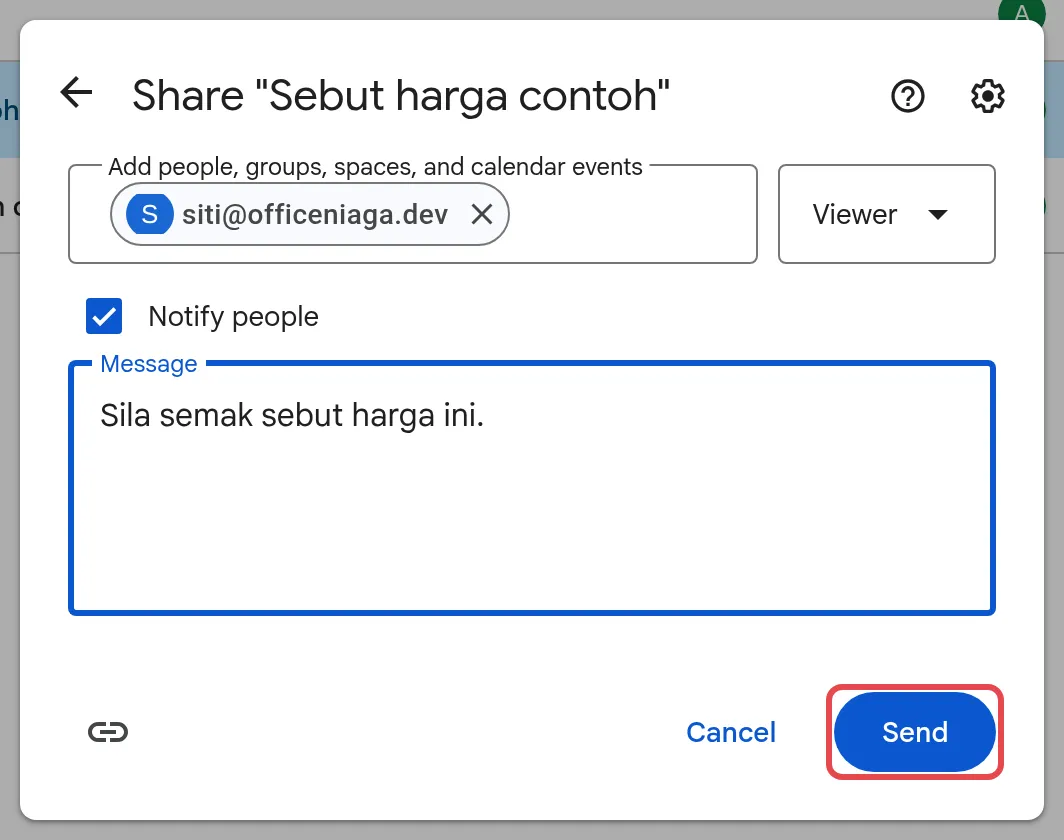
Tambah mesej ringkas jika mahu. Setiap orang akan menerima e-mel dengan link fail itu.
-
Klik Send.
Kongsi melalui link
Section titled “Kongsi melalui link”Link memudahkan apabila ramai orang memerlukan fail itu, tetapi sesiapa yang mendapat link itu boleh membukanya. Jangan gunakan link untuk slip gaji, kontrak atau data pelanggan.
-
Buka kotak Share seperti di atas.
-
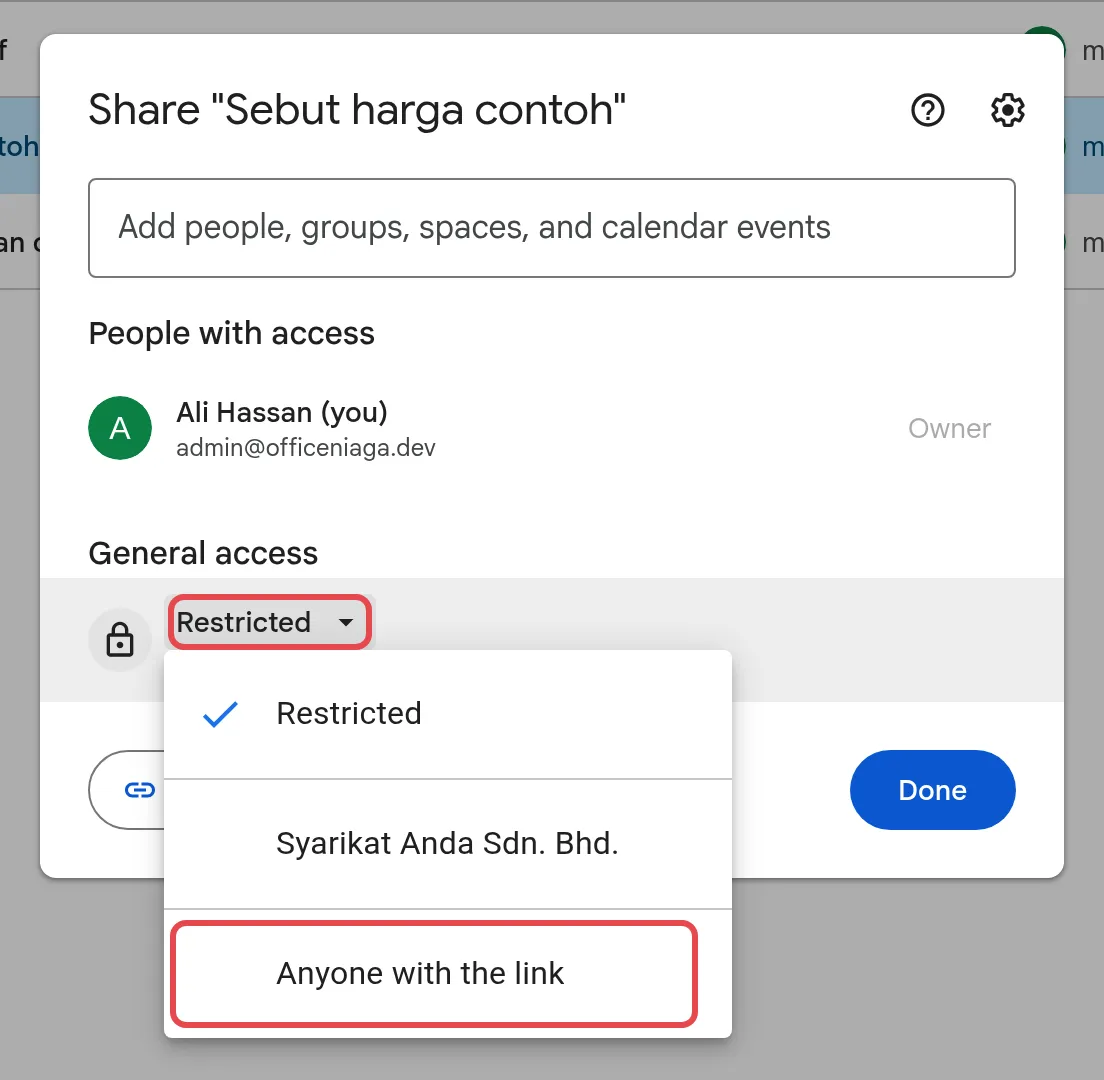
Di bawah General access, klik anak panah ke bawah.
-
Pilih Anyone with the link. Jika nama syarikat anda dipaparkan sebagai pilihan, pilih nama itu supaya link hanya boleh dibuka dalam organisasi anda.
-
Pilih Viewer, Commenter atau Editor di sebelahnya.
-
Klik Copy link, kemudian Done, dan tampal link itu di tempat yang anda perlukan.
Hentikan perkongsian
Section titled “Hentikan perkongsian”Anda boleh membuang akses seorang atau menutup link tanpa memadam fail itu.
-
Buka kotak Share untuk fail atau folder itu.
-
Untuk membuang akses seorang, klik anak panah ke bawah di sebelah namanya dan pilih Remove access, kemudian klik Save.
-
Untuk menutup link, di bawah General access, pilih Restricted, kemudian klik Done.
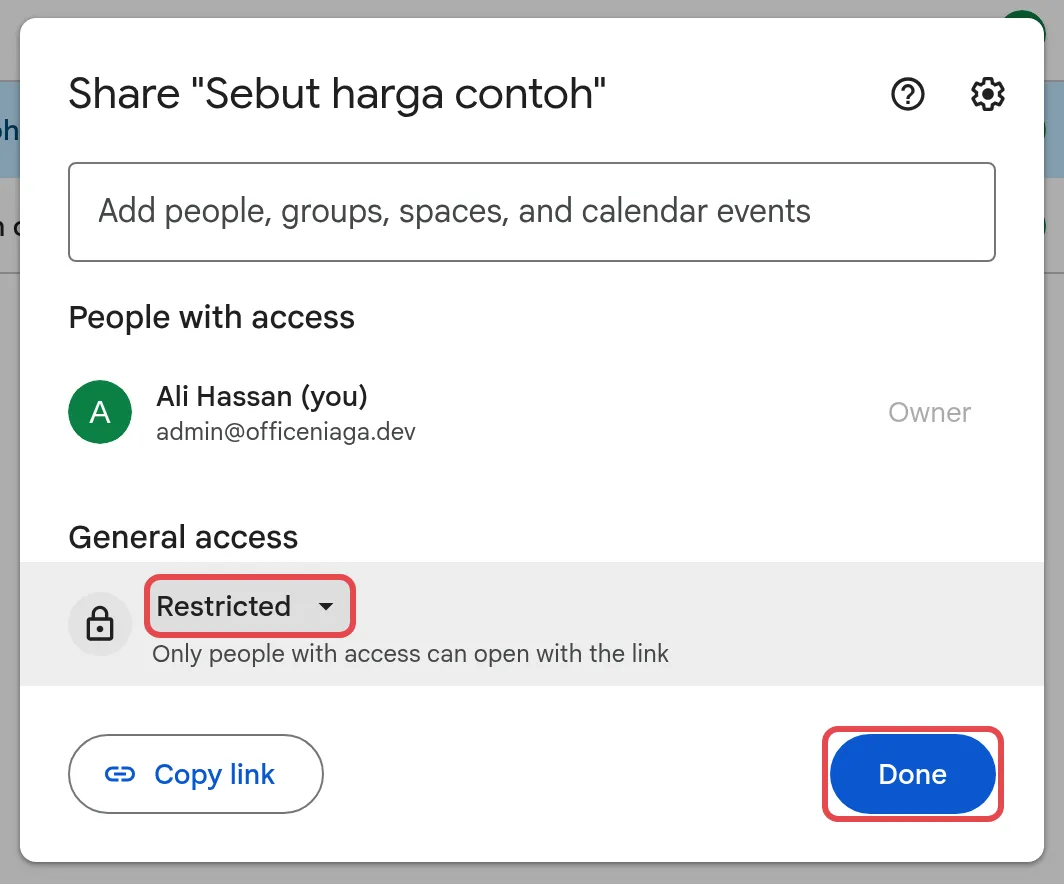
Apabila anda membuang seseorang daripada folder, aksesnya kepada semua item di dalam folder itu juga dibuang.
Beri akses untuk tempoh terhad
Section titled “Beri akses untuk tempoh terhad”Untuk kontraktor atau projek jangka pendek, anda boleh menetapkan akses supaya tamat secara automatik, jika akaun anda menyokongnya.
-
Kongsi fail itu dengan orang tersebut dahulu.
-
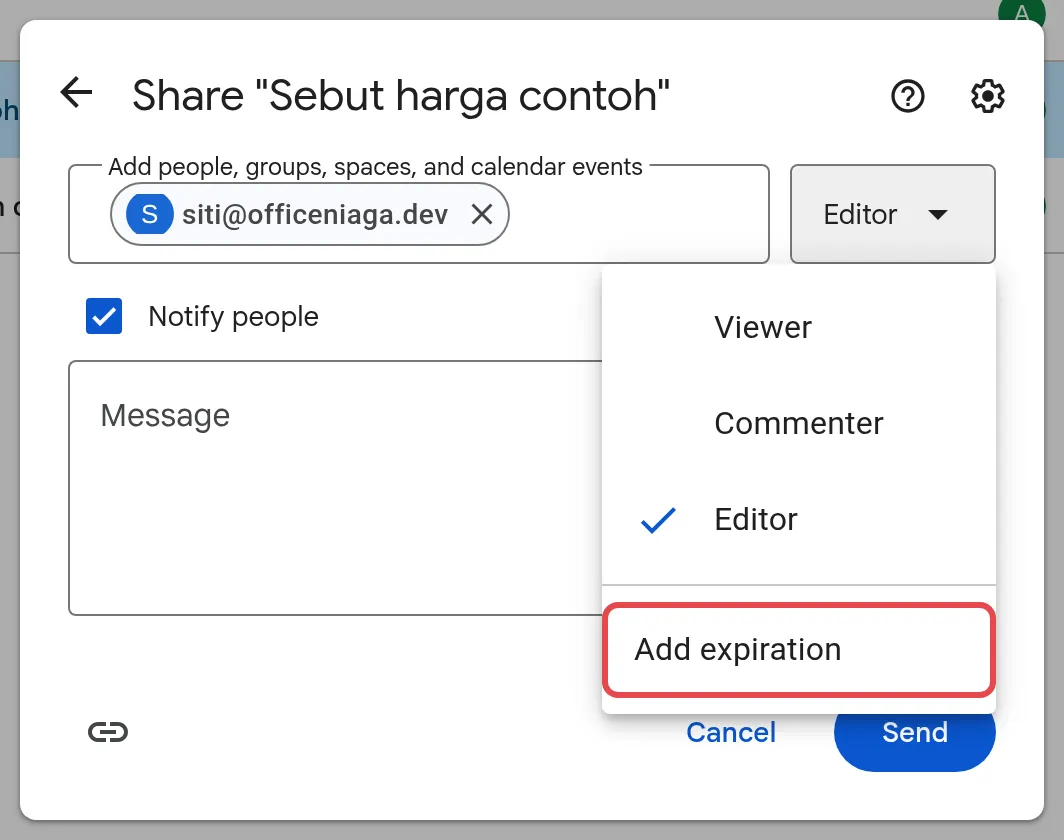
Buka Share semula dan klik anak panah ke bawah di sebelah namanya.
-
Pilih Add expiration dan pilih tarikh dalam tempoh setahun akan datang.
-
Klik Save.
Untuk fail pasukan yang perlu kekal dengan syarikat apabila staf bertukar, gunakan shared drive. Jika seseorang akan berhenti, lihat urus akaun Google Workspace apabila staf berhenti.
Masih ada masalah?
Section titled “Masih ada masalah?”Hubungi pasukan sokongan kami melalui WhatsApp di +60 16-916 3324.
Isu-isu biasa
Kenapa saya tidak dapat berkongsi fail dengan orang luar syarikat?
Admin anda boleh mengehadkan perkongsian di luar organisasi anda, jadi pilihan itu mungkin disekat atau memaparkan amaran. Minta admin Google Workspace anda menyemak tetapan perkongsian Drive.
Boleh saya halang orang daripada memuat turun, mencetak atau menyalin fail saya?
Boleh, jika anda pemilik fail itu. Klik Share, kemudian ikon gear di bahagian atas sebelah kanan. Di bawah People who can download, copy, and print, buang tanda pada peranan yang anda mahu sekat. Orang masih boleh mengambil screenshot, jadi ini bukan perlindungan penuh.
Saya berkongsi folder. Adakah orang itu juga mendapat fail di dalamnya?
Ya. Semua item dalam folder mengikut tetapan perkongsian folder itu. Untuk fail yang perlu lebih sulit, letakkan fail itu dalam folder berasingan yang dikongsi hanya dengan orang yang sepatutnya.
Adakah artikel ini membantu?
Terima kasih atas maklum balas anda.
Maaf, artikel ini tidak membantu. WhatsApp kami dan kami akan membantu anda menyelesaikannya.