
Uruskan akaun Microsoft 365 apabila staf berhenti
Dikemas kini Untuk Microsoft 365

Apabila seorang staf berhenti, sekat log masuk mereka dahulu, kemudian simpan e-mel dan fail mereka untuk syarikat, dan hanya selepas itu kosongkan lesen. Ikut urutan ini supaya tiada data yang hilang. Semua langkah dibuat dalam Microsoft 365 admin centre di admin.microsoft.com, di bawah Users > Active users.
1. Sekat log masuk staf itu
Section titled “1. Sekat log masuk staf itu”Buat langkah ini pada hari terakhir mereka, atau serta-merta jika mereka berhenti dalam keadaan yang tidak baik.
-
Klik nama orang itu, kemudian Reset password. Tetapkan password baru yang hanya anda tahu dan klik Reset password. Ini cara paling cepat untuk menghalang mereka daripada log masuk.
-
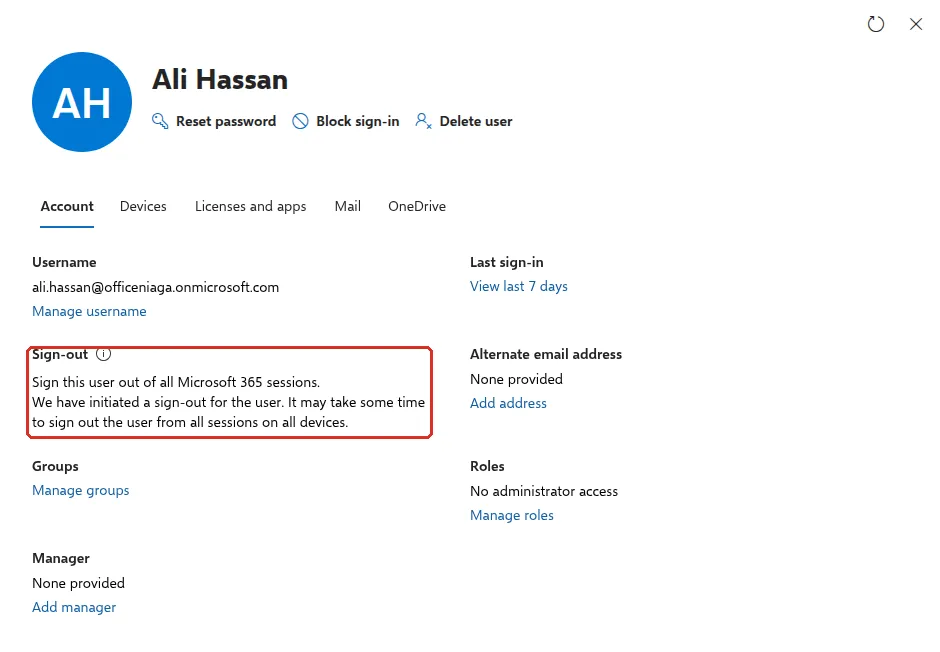
Buka semula akaun orang itu. Pada tab Account, di bawah Sign-out, klik Sign out of all sessions. Anda tidak perlu mengesahkan apa-apa. Microsoft memaparkan We have initiated a sign-out for the user dan memberi amaran bahawa proses ini mungkin mengambil sedikit masa untuk sampai ke setiap peranti.
-
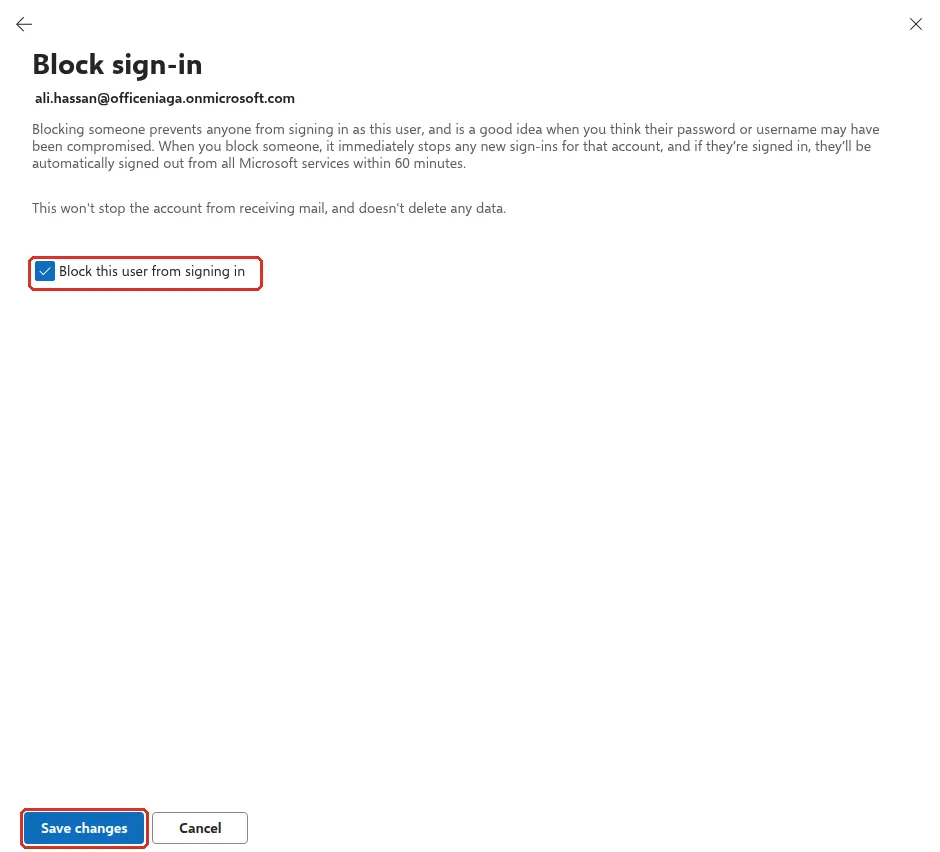
Klik Block sign-in di bawah nama mereka, tandakan Block this user from signing in dan klik Save changes. Microsoft menyekat log masuk baru serta-merta dan orang itu akan log keluar secara automatik daripada perkhidmatan Microsoft dalam masa 60 minit. Aplikasi yang sudah log masuk boleh terus berfungsi sehingga masa itu, sebab itulah anda reset password dahulu.
Jika orang itu menggunakan telefon atau laptop syarikat, ambil semula peranti itu. Fail yang mereka sync ke komputer peribadi tidak boleh dipadam dari admin centre.
2. Simpan e-mel mereka
Section titled “2. Simpan e-mel mereka”Pelanggan akan terus menghantar e-mel ke alamat lama itu. Pilih satu daripada dua cara ini:
- Tukar kepada shared mailbox, biasanya pilihan terbaik. Buka akaun orang itu, pergi ke tab Mail dan klik Convert to shared mailbox, kemudian Convert. Peti mel itu mesti masih ada lesen semasa anda berbuat demikian. Kemudian tambah pengurus sebagai ahli supaya pengurus itu boleh membaca e-mel lama dan baru. Shared mailbox yang kurang daripada 50 GB tidak memerlukan lesen.
- Forward e-mel baru. Pada tab Mail, klik Manage email forwarding, tandakan Forward all emails sent to this mailbox, masukkan alamat e-mel pengurus dan klik Save changes. Hanya e-mel baru yang di-forward, dan lesen mesti kekal pada akaun itu.
3. Beri fail mereka kepada pengurus
Section titled “3. Beri fail mereka kepada pengurus”Simpan fail OneDrive staf yang berhenti sebelum lesen di-remove. Buka akaun orang itu, pergi ke tab OneDrive dan, di bawah Get access to files, klik Create link to files. Buka link itu dan pindahkan atau salin fail yang pasukan anda perlukan ke tempat yang dikongsi, seperti site SharePoint.
Batalkan semua mesyuarat yang dianjurkan oleh staf yang berhenti itu, supaya bilik yang ditempah dilepaskan dan jemputan ditarik balik.
4. Kosongkan lesen
Section titled “4. Kosongkan lesen”Selepas e-mel dan fail selamat disimpan, anda boleh menggunakan semula lesen itu untuk staf baru.
- Buka akaun orang itu dan pergi ke tab Licenses and apps.
- Buang tanda pada lesen itu dan klik Save changes.
Microsoft menyimpan data peti mel pengguna itu selama 30 hari selepas lesen di-remove, kemudian memadamnya. Jika anda sudah menukar peti mel itu kepada shared mailbox terlebih dahulu, e-melnya kekal. Lesen yang kosong itu kini boleh diberi kepada staf baru seterusnya. Sebaliknya, jika anda mahu mengurangkan bilangan lesen dalam bil anda, beritahu Office Niaga sebelum tarikh pembaharuan. Lihat lesen dan pembaharuan.
5. Padam akaun (tidak wajib)
Section titled “5. Padam akaun (tidak wajib)”Anda hanya perlu memadam akaun jika anda tidak menukar peti mel itu kepada shared mailbox atau tidak menetapkan forward e-mel. Ikut langkah ini:
-
Klik nama orang itu, kemudian Delete user di bawah nama mereka. Jika akaun itu masih ada lesen atau fail, Microsoft mungkin memaparkan pilihan tambahan dahulu, seperti memberi orang lain akses kepada fail OneDrive mereka.
-
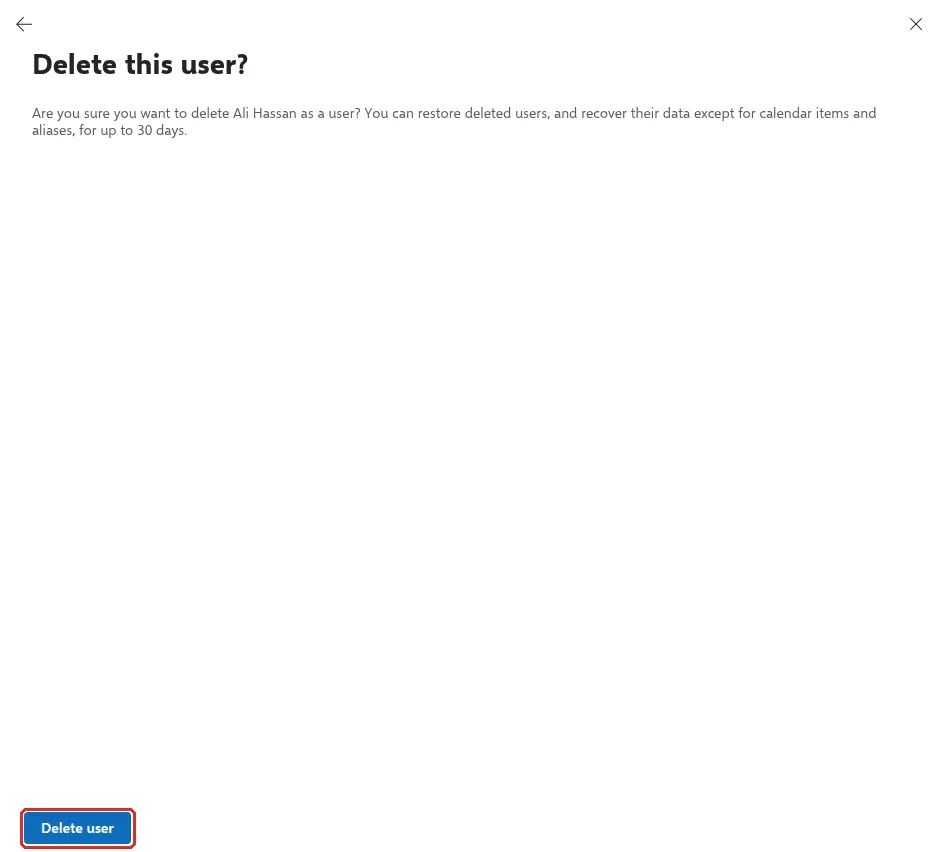
Pada Delete this user?, klik Delete user.
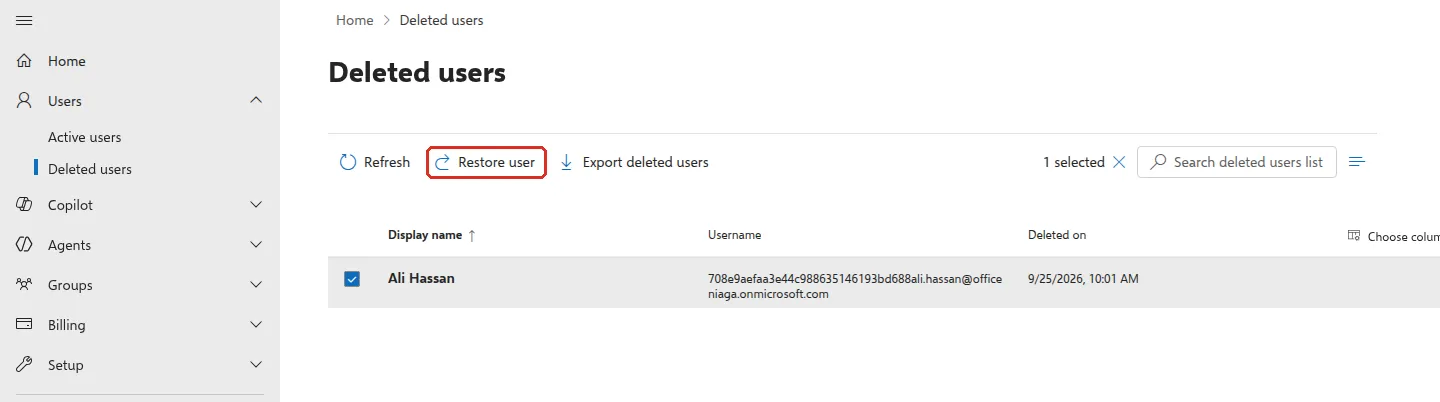
Microsoft menyimpan akaun yang dipadam selama 30 hari. Untuk memulihkannya, pergi ke Users > Deleted users, tandakan orang itu dan klik Restore user. Item kalendar dan alias tidak dipulihkan.
Masih ada masalah?
Section titled “Masih ada masalah?”Hubungi pasukan sokongan kami melalui WhatsApp di +60 16-916 3324.
Isu-isu biasa
Adakah akaun yang disekat masih menggunakan lesen?
Ya. Menyekat log masuk tidak mengosongkan lesen. Lesen itu hanya kosong apabila anda remove lesen daripada pengguna itu atau memadam pengguna itu. Selepas itu, beritahu Office Niaga jika anda mahu mengurangkan bilangan lesen, kerana lesen itu kekal dalam langganan anda sehingga bilangannya dikurangkan.
Saya terpadam pengguna itu. Boleh saya dapatkan semula akaun itu?
Ya, dalam tempoh 30 hari. Pergi ke Users > Deleted users, tandakan orang itu dan klik Restore user. Menurut Microsoft, item kalendar dan alias tidak dapat dipulihkan. Anda memerlukan satu lesen yang belum digunakan untuk diberi semula kepada mereka.
Kenapa saya tidak dapat memadam pengguna itu?
Jika anda sudah menetapkan forward e-mel pada akaun itu, atau menukar peti mel itu kepada shared mailbox, jangan padam akaun itu. Jika dipadam, forward e-mel akan berhenti atau shared mailbox itu akan dibuang, dan Microsoft mungkin memaparkan User cannot be deleted.
Adakah artikel ini membantu?
Terima kasih atas maklum balas anda.
Maaf, artikel ini tidak membantu. WhatsApp kami dan kami akan membantu anda menyelesaikannya.