
Tanya AI tentang page ini
 ChatGPT
 Claude
 Perplexity
 Google AI Mode
 Microsoft Copilot
 Grok
Grok Mistral Le Chat
Sediakan kelulusan ringkas dengan Power Automate
Untuk menyediakan kelulusan ringkas, bina instant cloud flow dengan action Start and wait for an approval. Apabila anda menjalankan flow itu, pelulus anda menerima e-mel (dan pemberitahuan Teams) dengan butang Approve dan Reject. Selepas pelulus menjawab, flow itu diteruskan, contohnya dengan menghantar keputusan kepada anda melalui e-mel. Kelulusan (Approvals) ialah connector standard, termasuk dalam pelan perniagaan Microsoft 365.
Kami menguji langkah ini pada 27 September 2026 dengan contoh permohonan cuti, “Contoh - Borang cuti”: Ali Hassan memohon cuti dan Siti Aminah meluluskannya dari Outlook on the web.
Cipta flow dengan borang untuk permohonan
Section titled “Cipta flow dengan borang untuk permohonan”Instant cloud flow bermula apabila anda klik Run. Input flow itu berfungsi seperti borang kecil.
-
Dalam Power Automate, klik Create → Instant cloud flow.
-
Beri nama flow itu, contohnya
Contoh - Borang cuti, pilih Manually trigger a flow, dan klik Create. -
Klik langkah Manually trigger a flow, kemudian Add an input → Text. Namakan input itu
Tarikh cuti. Dalam kotak kedua, taip petunjuk sepertiContoh: 6 hingga 8 Okt 2026. -
Tambah input Text kedua bernama
Sebab.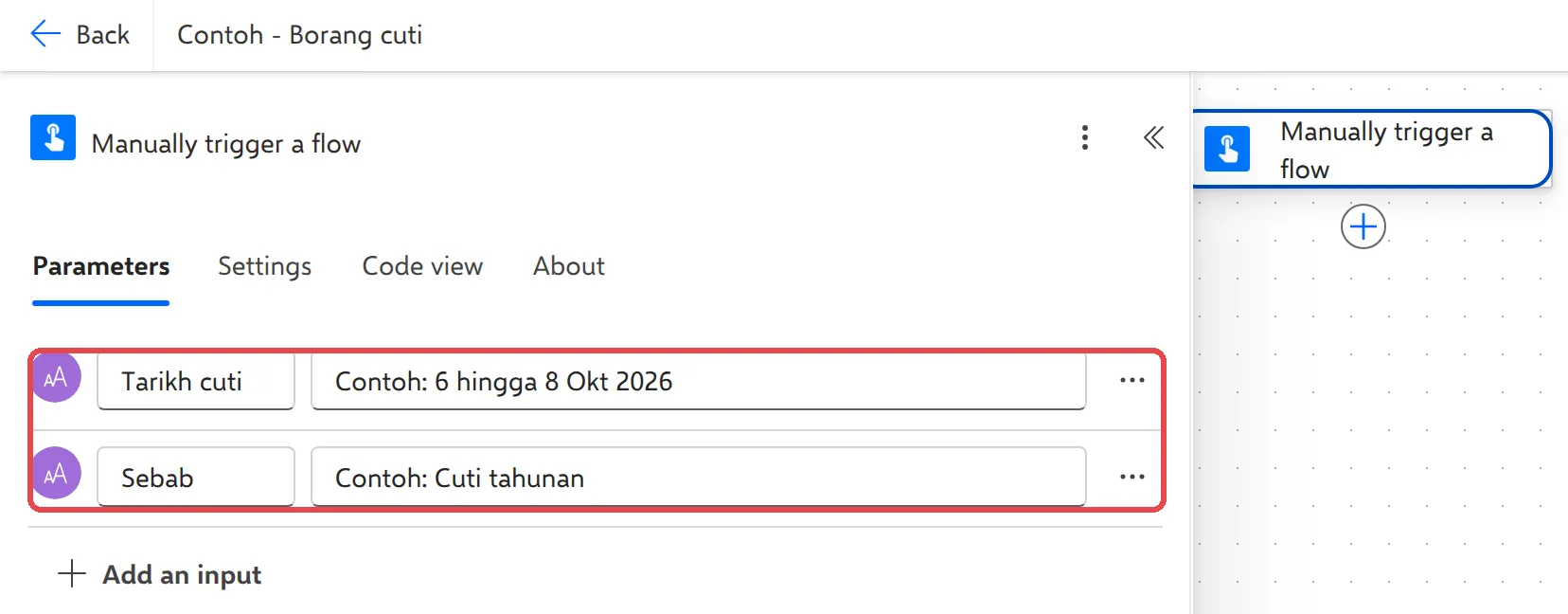
Tambah kelulusan
Section titled “Tambah kelulusan”Langkah ini menghantar permohonan dan menunggu jawapan.
-
Di bawah trigger, klik + → Add an action, cari
Start and wait for an approvaldan pilih action itu. Pada kali pertama, klik Create new untuk menyambung ke Approvals. -
Tetapkan Approval type kepada Approve/Reject - First to respond.
-
Dalam Title, taip
Contoh - Permohonan cuti. -
Dalam Assigned to, taip nama pelulus anda dan pilih nama itu.
-
Dalam Details, taip
Tarikh:, kemudian klik ikon kilat (atau taip/→ Insert dynamic content) dan pilih Tarikh cuti. Pada baris baru, lakukan perkara yang sama denganSebab:dan Sebab.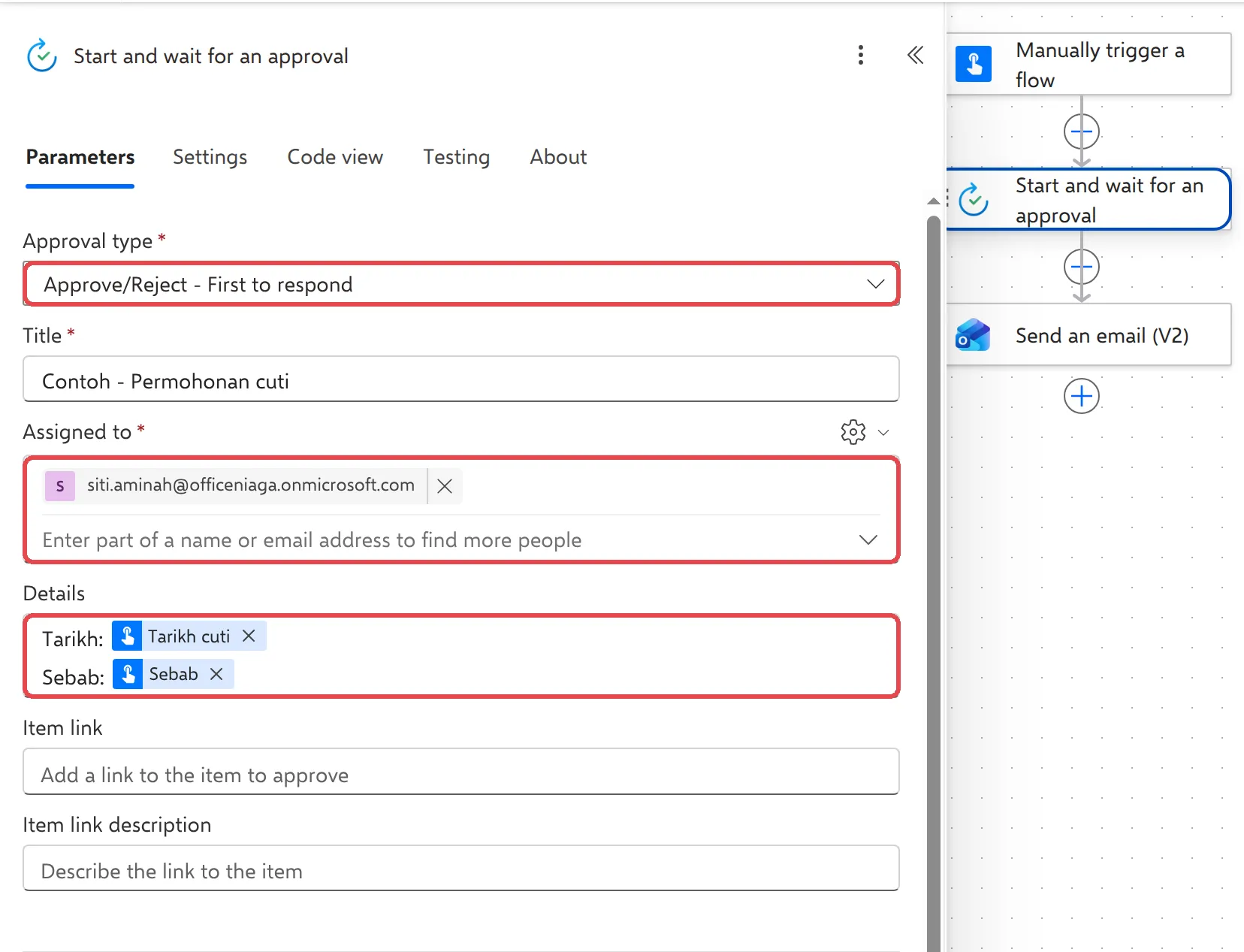
E-mel keputusan kepada pemohon
Section titled “E-mel keputusan kepada pemohon”Selepas kelulusan, flow memberitahu orang yang memohon.
-
Klik + → Add an action, cari
Send an email (V2)dan pilih action itu (Office 365 Outlook). -
Dalam To, klik ikon gear → Use dynamic content, kemudian pilih User email (orang yang menjalankan flow itu).
-
Dalam Subject, taip
Contoh - Keputusan cuti:dan tambah Outcome daripada kelulusan itu. -
Dalam Body, taip
Keputusan:dan tambah Outcome sekali lagi.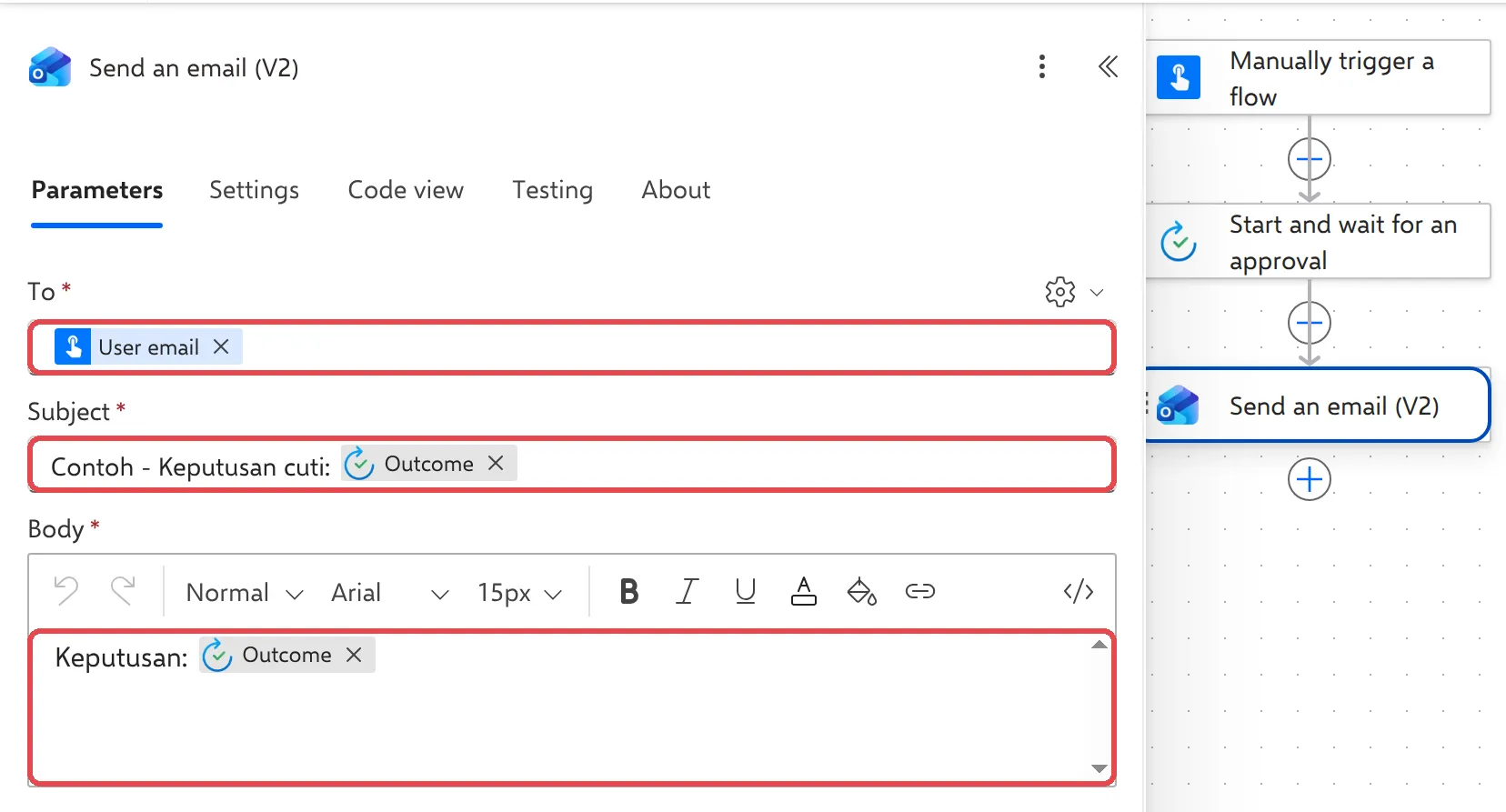
-
Klik Save.
Outcome ialah Approve atau Reject.
Hantar permohonan
Section titled “Hantar permohonan”Anda atau staf anda menjalankan flow ini setiap kali seseorang perlu bercuti.
-
Buka flow itu dan klik Run (dalam designer, Test → Manually → Test). Anda juga boleh menjalankannya dari aplikasi telefon Power Automate.
-
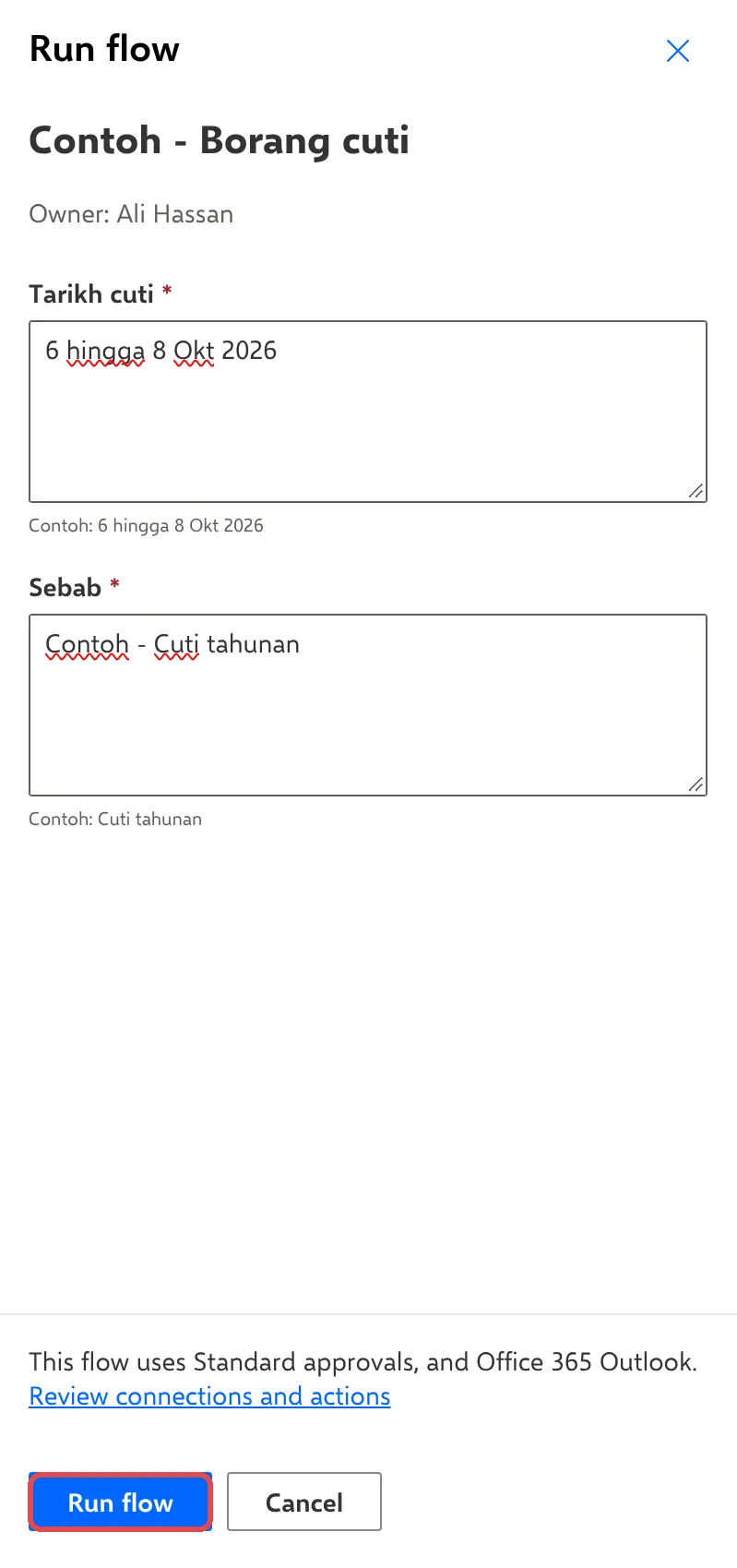
Isi Tarikh cuti dan Sebab, kemudian klik Run flow.
Luluskan atau tolak (untuk pelulus)
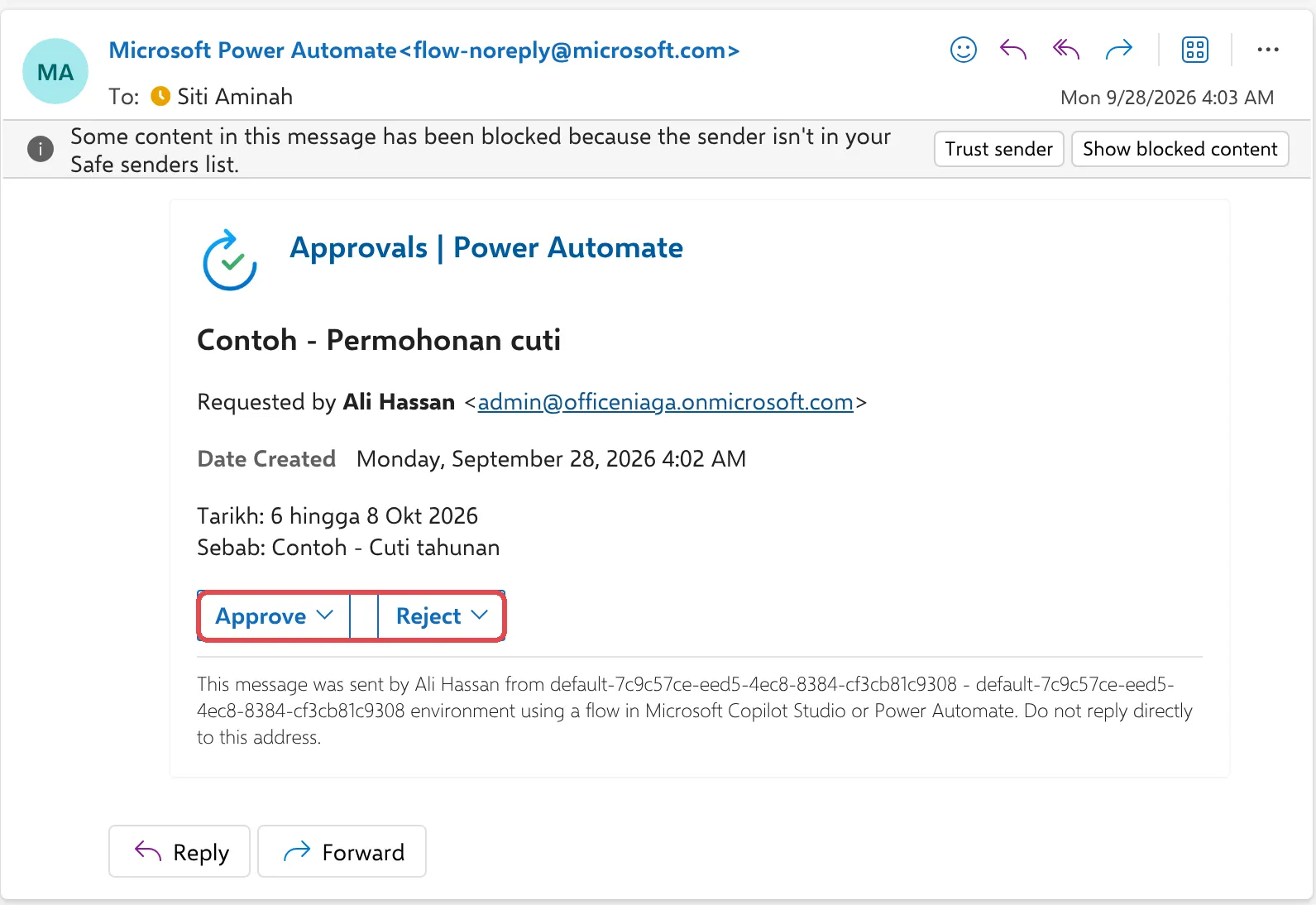
Section titled “Luluskan atau tolak (untuk pelulus)”Pelulus menerima e-mel daripada Microsoft Power Automate dengan butiran permohonan dan dua butang. Permohonan yang sama juga dipaparkan dalam aplikasi Approvals di Teams.
-
Buka e-mel itu dan klik Approve atau Reject.
-
Taip nota dalam Comments jika mahu, kemudian klik Submit.
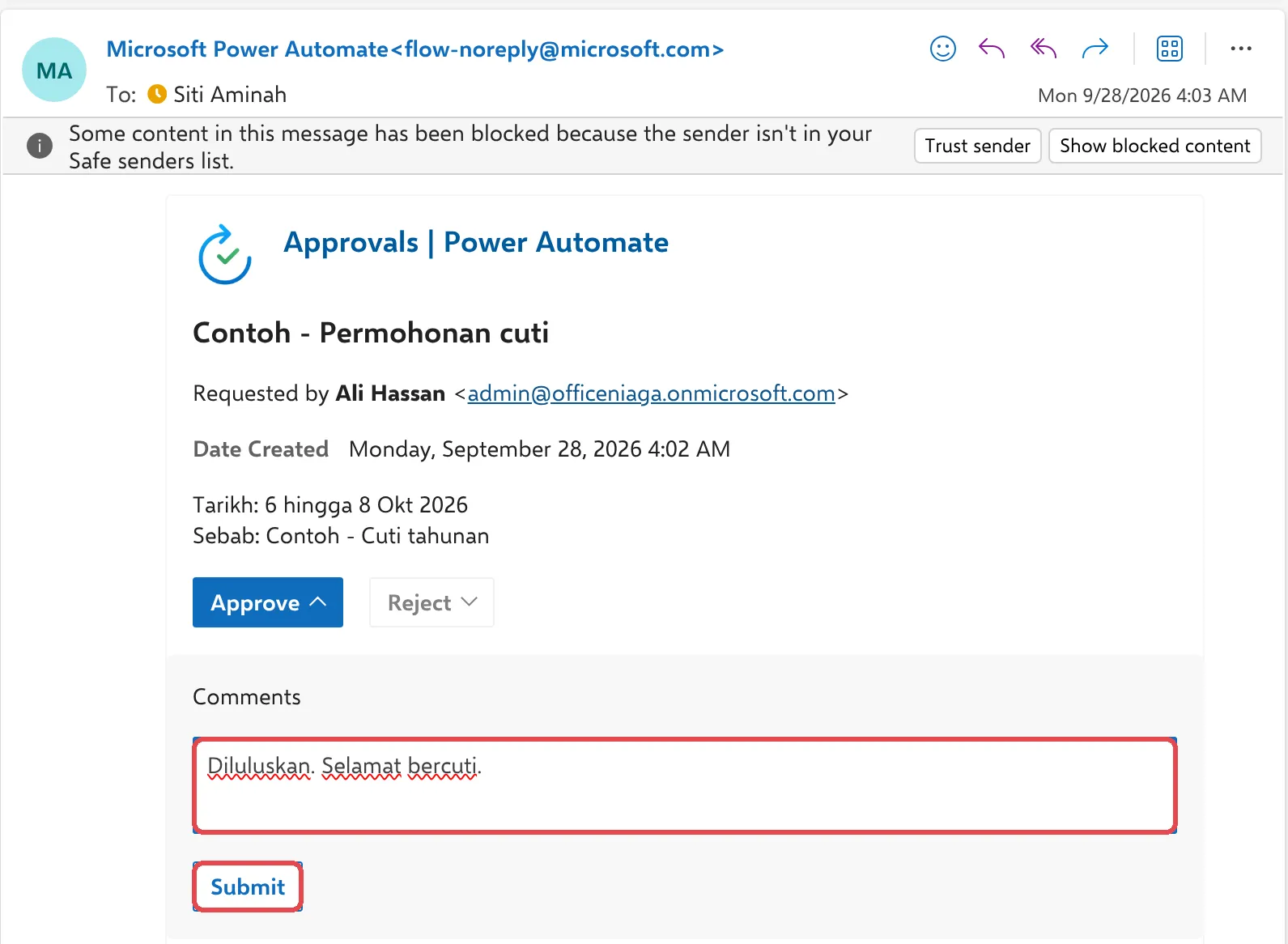
E-mel itu bertukar untuk memaparkan Approved atau Rejected, bersama tarikhnya.
Lihat hasilnya
Section titled “Lihat hasilnya”Pemohon menerima e-mel keputusan beberapa saat kemudian. Dalam run history flow itu, run tersebut memaparkan setiap langkah dengan tanda hijau dan berapa lama kelulusan itu menunggu.
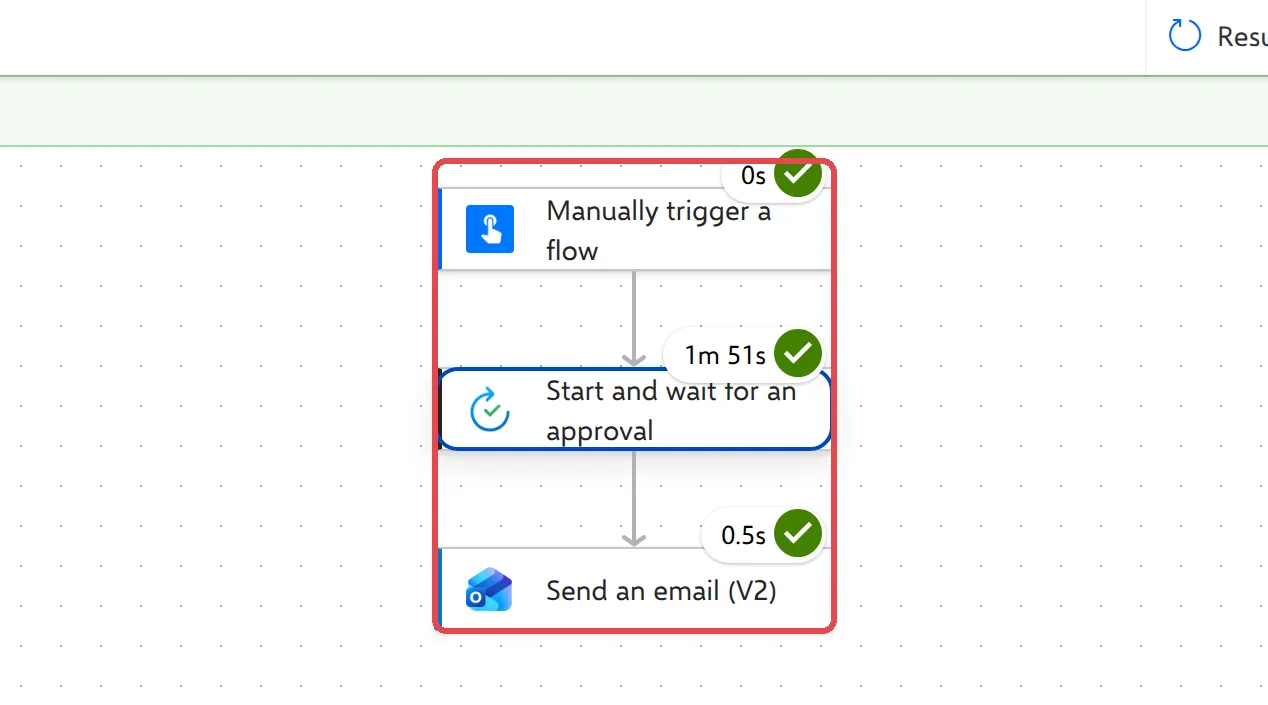
Microsoft menerangkan kelulusan dalam create and test an approval workflow.
Masih ada masalah?
Section titled “Masih ada masalah?”Hubungi pasukan sokongan kami melalui WhatsApp di +60 16-916 3324.
Isu-isu biasa
Kenapa pelulus saya tidak nampak butang Approve dan Reject dalam e-mel?
Outlook menyembunyikan butang itu apabila ia menyekat kandungan daripada pengirim yang tidak dipercayai. Minta pelulus klik Show blocked content di bahagian atas e-mel, atau jawab dalam aplikasi Approvals di Teams, atau di make.powerautomate.com di bawah Approvals.
Berapa lama kelulusan menunggu?
Sehingga 30 hari. Jika tiada sesiapa menjawab dalam tempoh itu, run itu berhenti dan dipaparkan sebagai gagal dalam run history. Hantar permohonan baru jika anda masih memerlukannya.
Boleh lebih daripada seorang meluluskan?
Boleh. Tambah beberapa orang dalam Assigned to. Dengan Approve/Reject - First to respond, jawapan pertama yang menentukan keputusan. Dengan Approve/Reject - Everyone must approve, flow menunggu semua orang, dan satu penolakan menolak permohonan itu.
Boleh pelulus menambah nota?
Boleh. Selepas memilih Approve atau Reject, mereka boleh menaip dalam Comments sebelum klik Submit. Anda boleh menambah komen itu ke e-mel anda dengan dynamic content Response summary.
Di mana saya boleh melihat semua kelulusan yang saya hantar atau terima?
Dalam Power Automate, klik Approvals di sebelah kiri, atau buka aplikasi Approvals di Teams. Kedua-duanya memaparkan permohonan yang diterima dan dihantar, serta sejarahnya.
Adakah artikel ini membantu?
Terima kasih atas maklum balas anda.
Maaf, artikel ini tidak membantu. WhatsApp kami dan kami akan membantu anda menyelesaikannya.