
Tanya AI tentang page ini
 ChatGPT
 Claude
 Perplexity
 Google AI Mode
 Microsoft Copilot
 Grok
 Mistral Le Chat
Cipta shared inbox seperti info@ dalam Google Workspace
Google Group memberi pasukan anda alamat bersama seperti info@ atau support@ tanpa menggunakan lesen pengguna Workspace. Collaborative Inbox dalam Google Group membolehkan staf melihat, membalas dan menugaskan e-mel pelanggan kepada rakan sekerja tanpa berkongsi password.
Cipta kumpulan
Section titled “Cipta kumpulan”Anda memerlukan akaun admin Google Workspace. Kumpulan tidak menggunakan lesen pengguna.
-
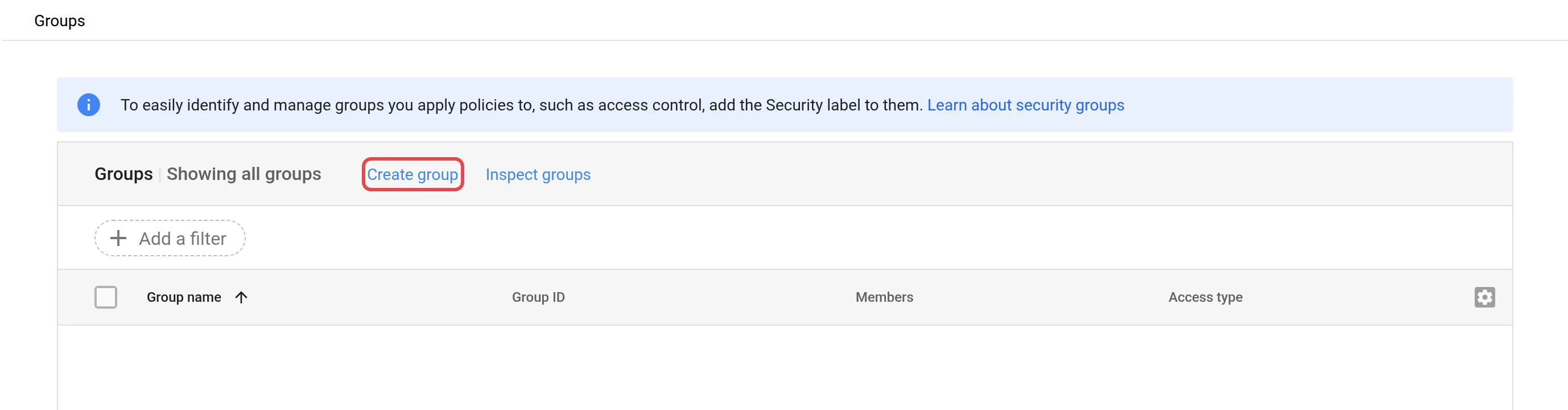
Log masuk ke admin.google.com sebagai admin, kemudian pergi ke Directory → Groups → Create group.
-
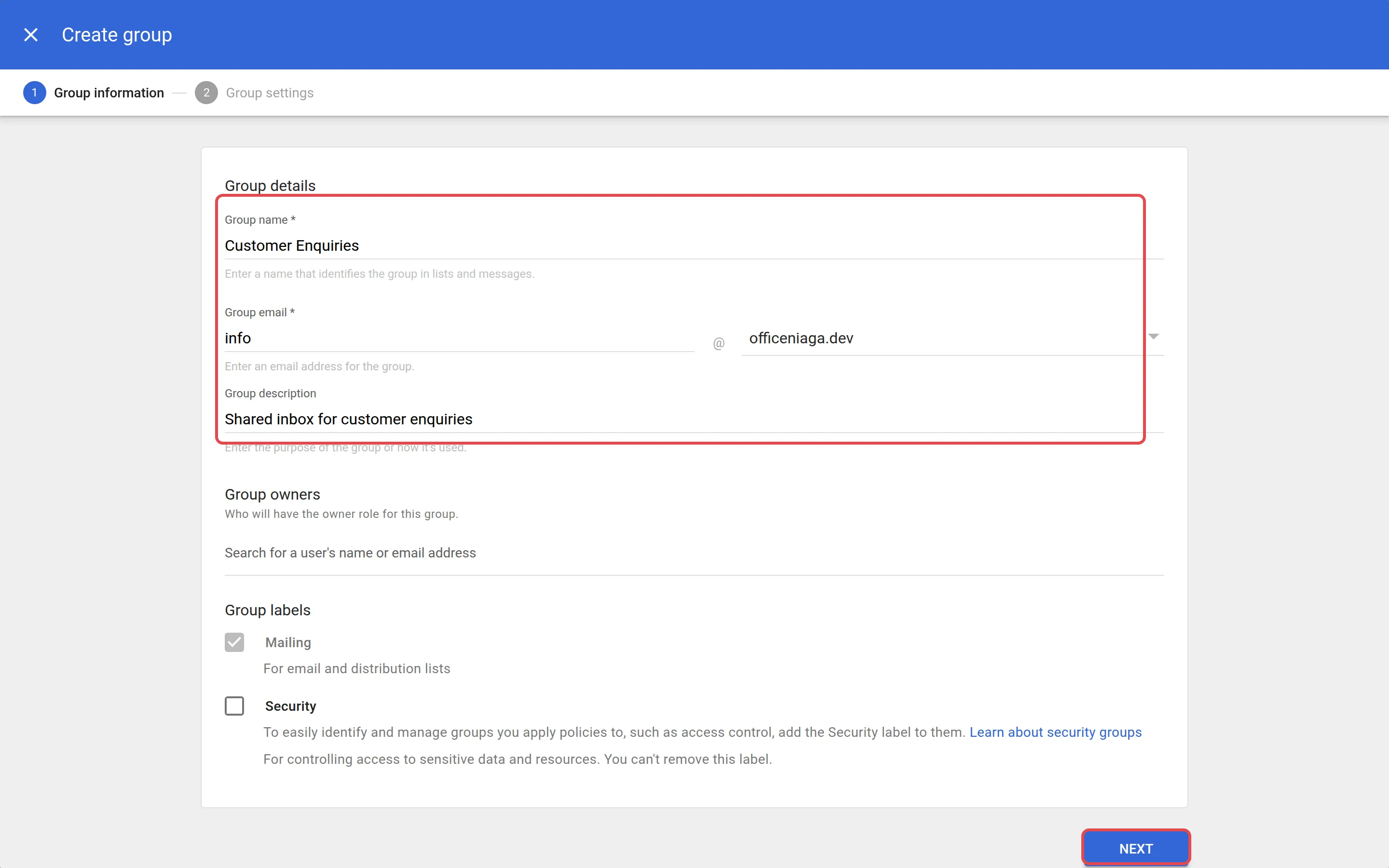
Masukkan Group name, Group email, contohnya info@syarikatanda.com, dan penerangan jika perlu.
-
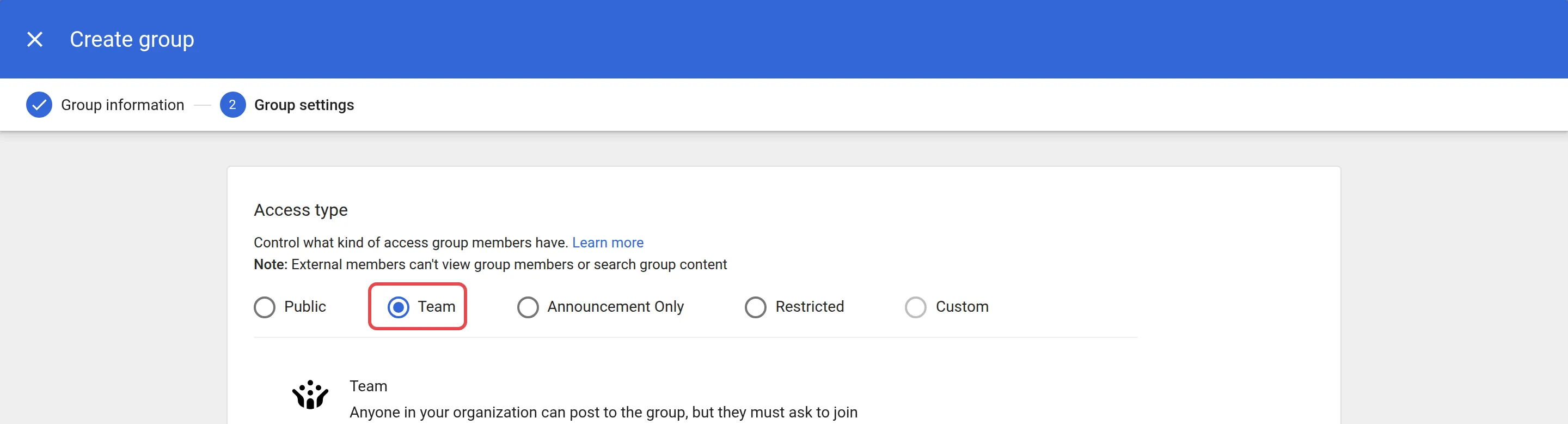
Tambah Group owner(s) jika perlu, kemudian klik Next. Pada page Group settings, pilih jenis akses seperti Team, kemudian klik Create Group di bahagian bawah.
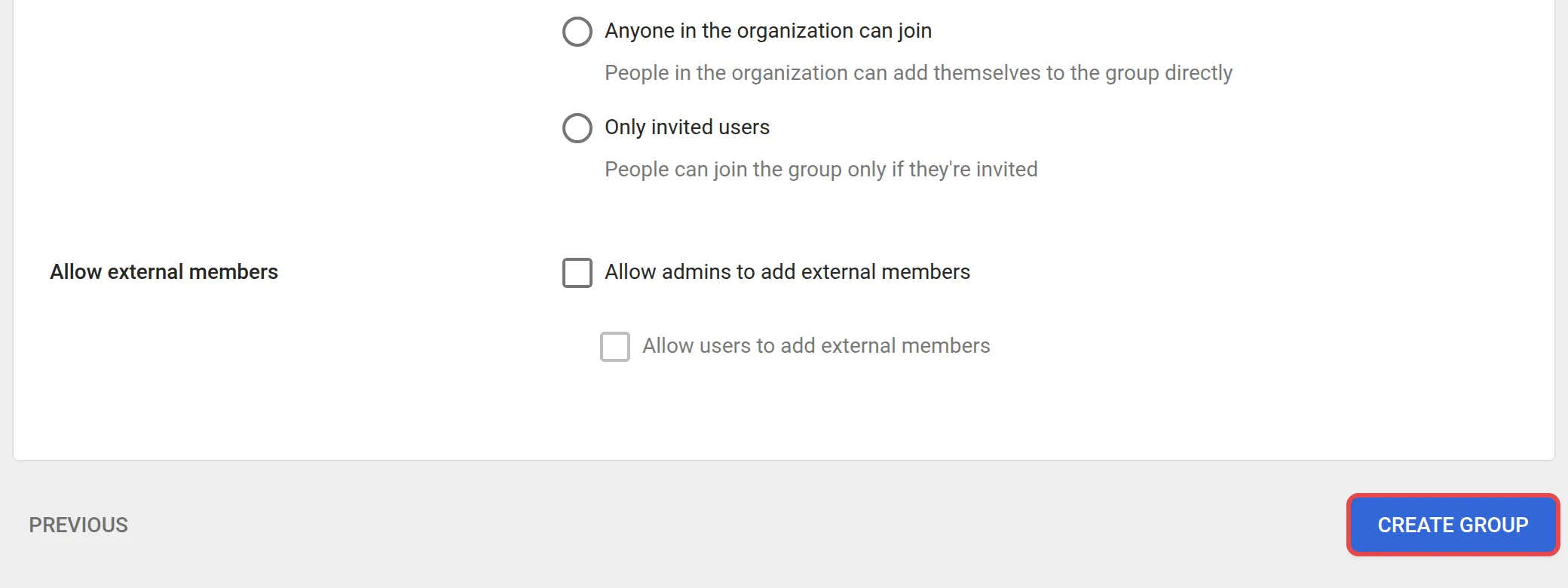
Kumpulan itu boleh mengambil masa sehingga 24 jam untuk dipaparkan dalam direktori kumpulan.
Benarkan e-mel dari luar syarikat
Section titled “Benarkan e-mel dari luar syarikat”Secara default, hanya orang dalam organisasi anda boleh menghantar e-mel ke kumpulan itu:
-
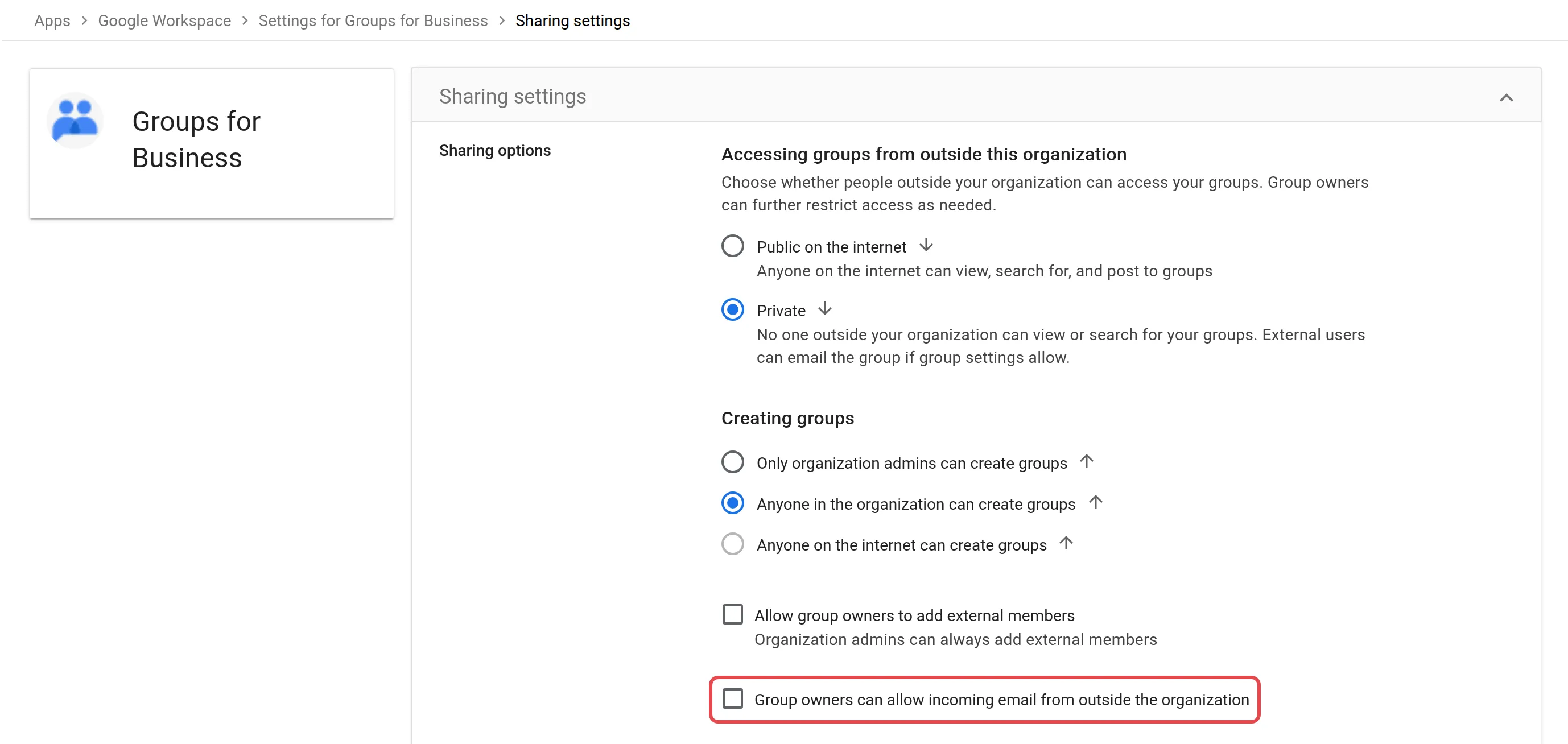
Dalam Admin console, pergi ke Apps → Google Workspace → Groups for Business → Sharing settings, kemudian on-kan Group owners can allow incoming email from outside the organization.
-
Di groups.google.com, buka kumpulan itu, klik Group settings → Posting policies → Who can post, kemudian pilih tetapan yang merangkumi orang di luar organisasi anda.
On-kan Collaborative Inbox
Section titled “On-kan Collaborative Inbox”Di groups.google.com, buka kumpulan itu, klik Group settings → Enable additional Google Groups features, pilih Collaborative Inbox, kemudian klik Save changes. Pastikan sejarah perbualan di-on-kan. Ahli memerlukan keizinan Who can moderate metadata untuk mengklik Take atau Assign. Untuk membalas sebagai info@, tambah info@ sebagai alias di bawah Send mail as. Jika reply masuk ke folder spam pelanggan, lihat E-mel Google Workspace masuk ke folder spam.
Tambah atau buang ahli
Section titled “Tambah atau buang ahli”Dalam Admin console, buka Directory → Groups, klik nama kumpulan, kemudian Members → Add members, pilih staf dan klik Add To Group. Setiap staf memerlukan akaun sendiri. Lihat Tambah staf baru ke Google Workspace. Buang ahli dengan cara yang sama.
Masih ada masalah?
Section titled “Masih ada masalah?”Hubungi pasukan sokongan kami melalui WhatsApp di +60 16-916 3324.
Isu-isu biasa
Adakah shared inbox menggunakan lesen Google Workspace?
Tidak. Google Group tidak menggunakan lesen pengguna Workspace, tetapi setiap orang yang membaca atau membalas e-mel yang dihantar ke kumpulan itu masih memerlukan akaun Workspace sendiri. Lihat Tambah staf baru ke Google Workspace.
Boleh pelanggan dari luar syarikat kami menghantar e-mel ke kumpulan itu?
Boleh, tetapi dua tetapan perlu di-on-kan dahulu. Admin on-kan Group owners can allow incoming email from outside the organization dalam Admin console, kemudian pemilik kumpulan menetapkan Who can post supaya merangkumi orang di luar organisasi.
Bagaimanakah staf membalas sebagai info@, bukan dengan alamat mereka sendiri?
Tambah info@ sebagai alias di bawah Send mail as dalam Gmail setiap staf, supaya reply mereka boleh memaparkan alamat kumpulan itu.
Adakah artikel ini membantu?
Terima kasih atas maklum balas anda.
Maaf, artikel ini tidak membantu. WhatsApp kami dan kami akan membantu anda menyelesaikannya.