
Tanya AI tentang page ini
 ChatGPT
 Claude
 Perplexity
 Google AI Mode
 Microsoft Copilot
 Grok
Grok Mistral Le Chat
Hantar respons Microsoft Forms ke jadual Excel
Untuk menghantar respons Microsoft Forms ke Excel, bina automated cloud flow dengan tiga langkah: trigger Forms When a new response is submitted, action Forms Get response details, dan action Excel Add a row into a table. Setiap respons baru kemudian dipaparkan sebagai baris dalam jadual Excel anda di OneDrive, beberapa saat selepas seseorang klik Submit.
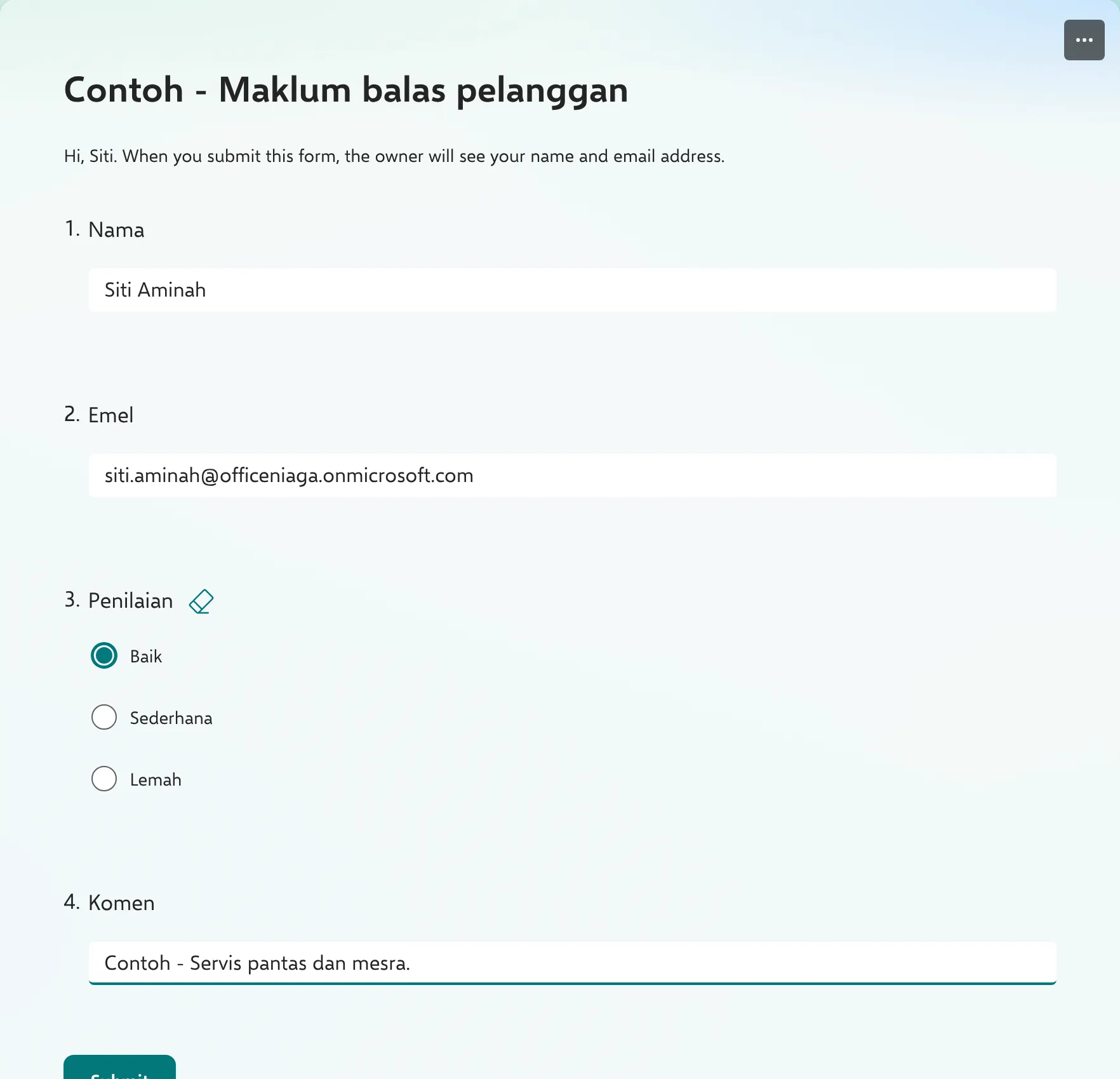
Kami menguji langkah ini pada 27 September 2026 dengan borang contoh “Contoh - Maklum balas pelanggan” (soalan Nama, Emel, Penilaian dan Komen), satu respons daripada Siti Aminah, dan fail Excel dalam OneDrive Ali Hassan.
Sebelum anda mula
Section titled “Sebelum anda mula”Anda memerlukan satu borang dan satu fail Excel:
- Borang dalam Microsoft Forms yang anda miliki.
- Fail Excel dalam OneDrive atau SharePoint, dengan jadual yang tajuk lajurnya sepadan dengan soalan anda. Power Automate hanya boleh menambah baris ke dalam jadual.
Sediakan fail Excel
Section titled “Sediakan fail Excel”Flow ini menulis ke dalam jadual, jadi sediakan jadual itu dahulu.
-
Cipta fail Excel dalam OneDrive, contohnya
Contoh - Maklum balas pelanggan.xlsx. -
Dalam baris 1, taip satu tajuk untuk setiap lajur: kami menggunakan
Tarikh,Nama,Emel,PenilaiandanKomen. -
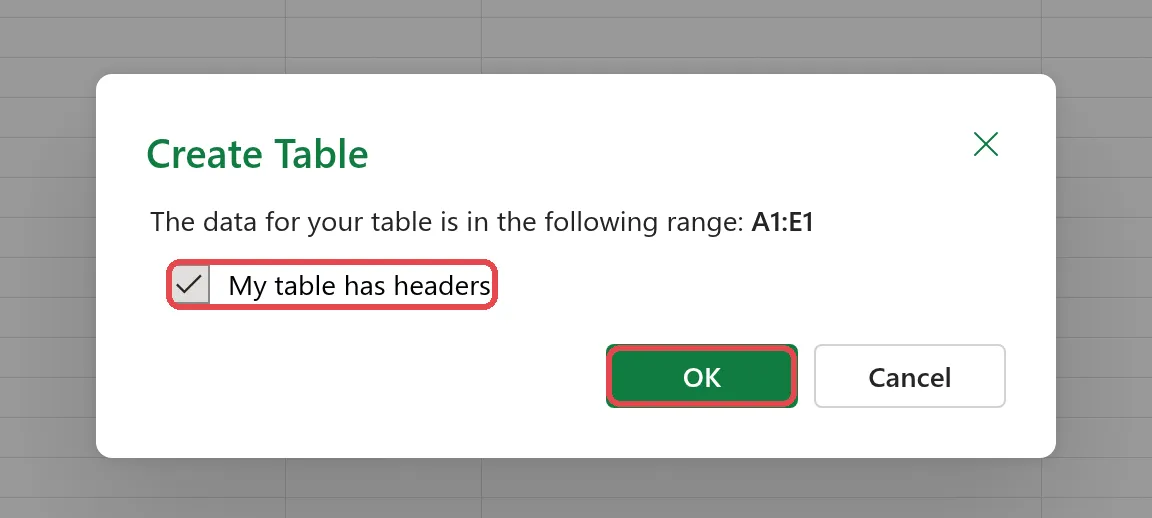
Pilih sel tajuk itu, kemudian klik Insert → Table. Tandakan My table has headers dan klik OK.
Ini borang contoh yang diisi oleh orang ramai:
Cipta flow
Section titled “Cipta flow”Mula dengan trigger Forms.
-
Dalam Power Automate, klik Create → Automated cloud flow.
-
Beri nama flow itu, contohnya
Contoh - Borang ke Excel. -
Cari
new response is submitteddan pilih When a new response is submitted (Microsoft Forms). Klik Create.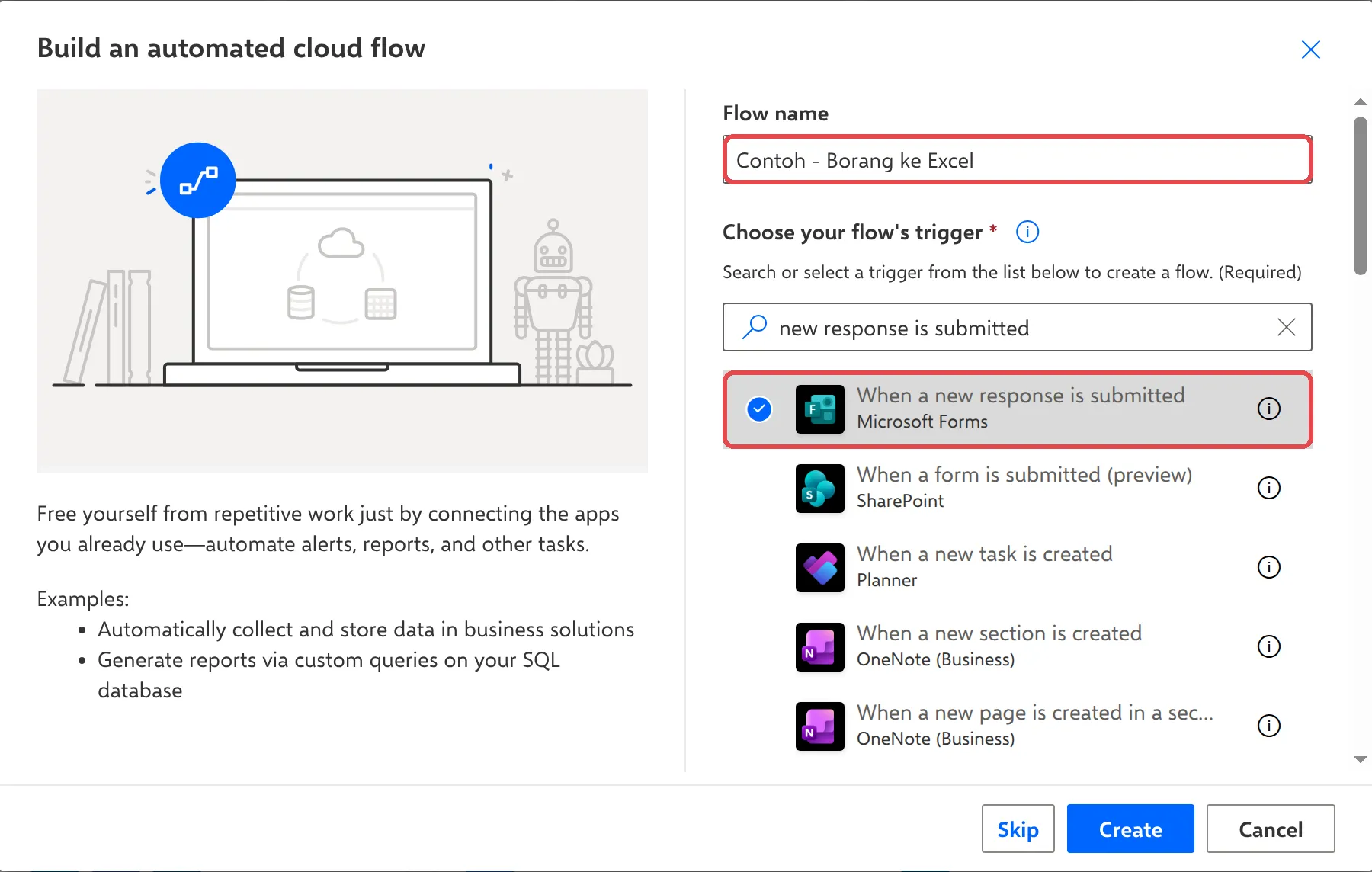
-
Dalam trigger itu, buka Form Id dan pilih borang anda. Jika senarai itu memaparkan No items, klik Change connection → Add a new connection → Sign in to connector dahulu, kemudian buka senarai itu sekali lagi.
Dapatkan jawapan
Section titled “Dapatkan jawapan”Trigger hanya memberitahu flow bahawa satu respons sudah masuk. Langkah Forms kedua mengambil jawapannya.
-
Di bawah trigger, klik + → Add an action, cari
Get response detailsdan pilih action itu. -
Dalam Form Id, pilih borang yang sama.
-
Klik Response Id, kemudian ikon kilat (atau taip
/→ Insert dynamic content), dan pilih Response Id.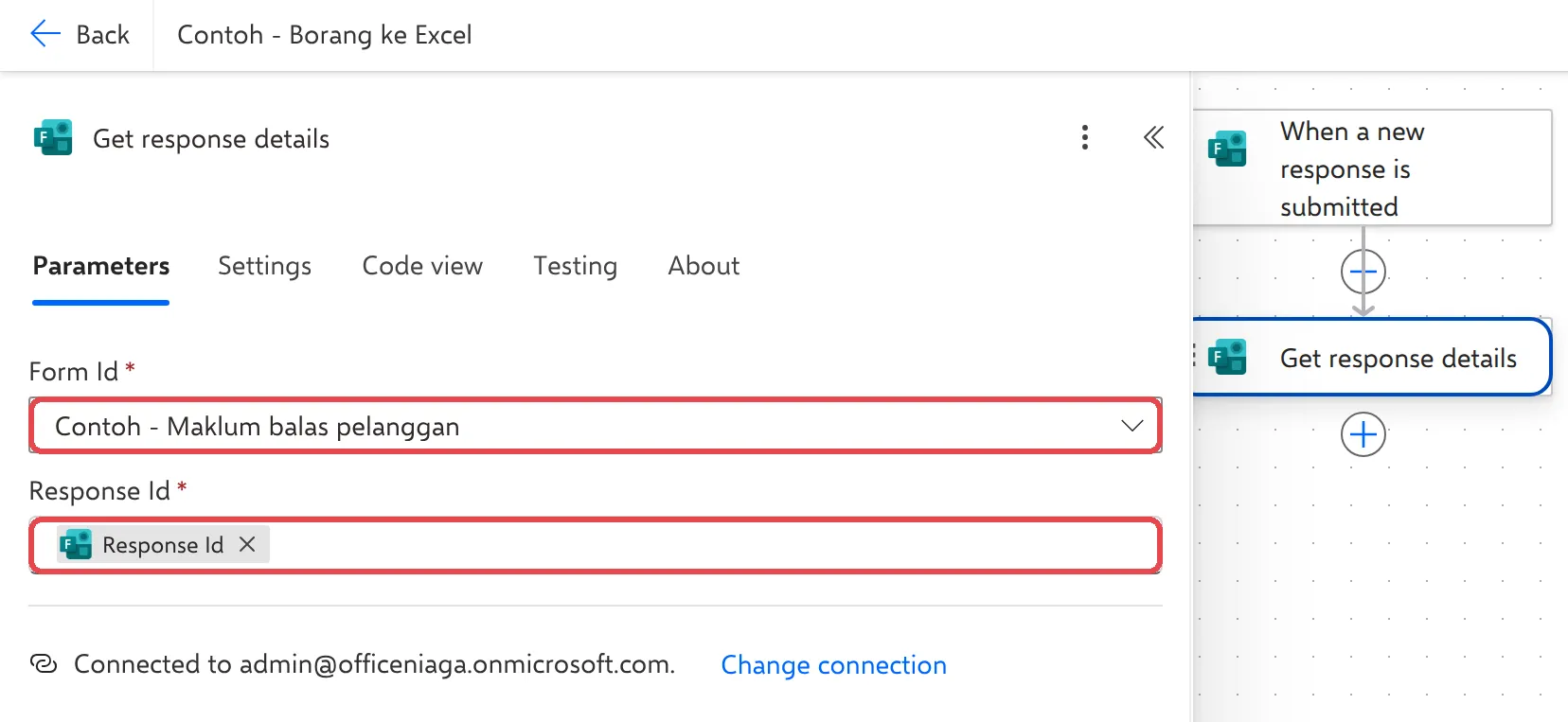
Tambah baris dalam Excel
Section titled “Tambah baris dalam Excel”Langkah terakhir menulis jawapan ke dalam jadual anda.
-
Klik + → Add an action, cari
Add a row into a tabledan pilih action itu (Excel Online (Business)). -
Tetapkan Location kepada OneDrive for Business dan Document Library kepada OneDrive.
-
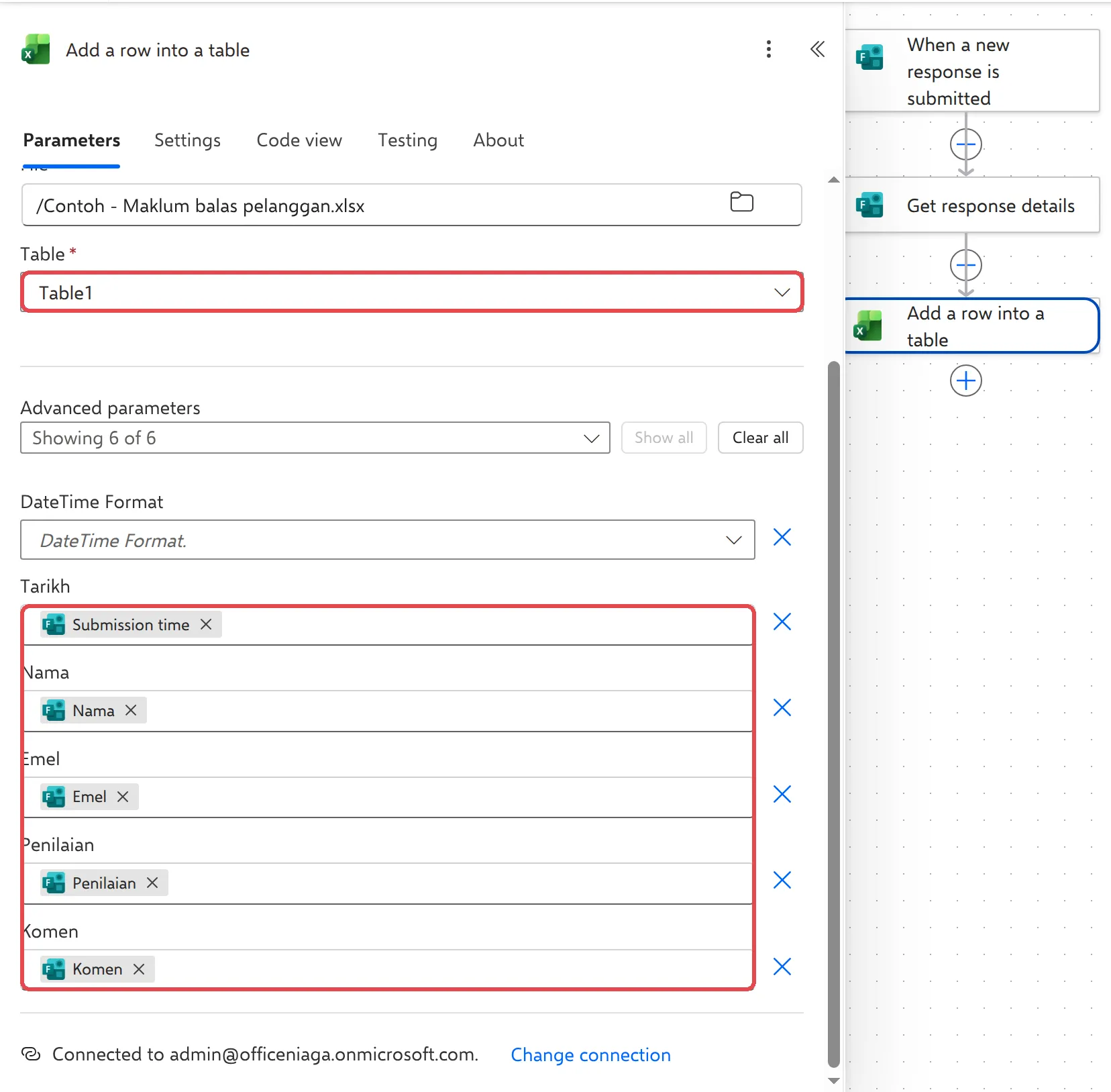
Dalam File, klik ikon folder dan pilih fail Excel anda. Dalam Table, pilih jadual itu (Excel menamakan jadual pertama Table1).
-
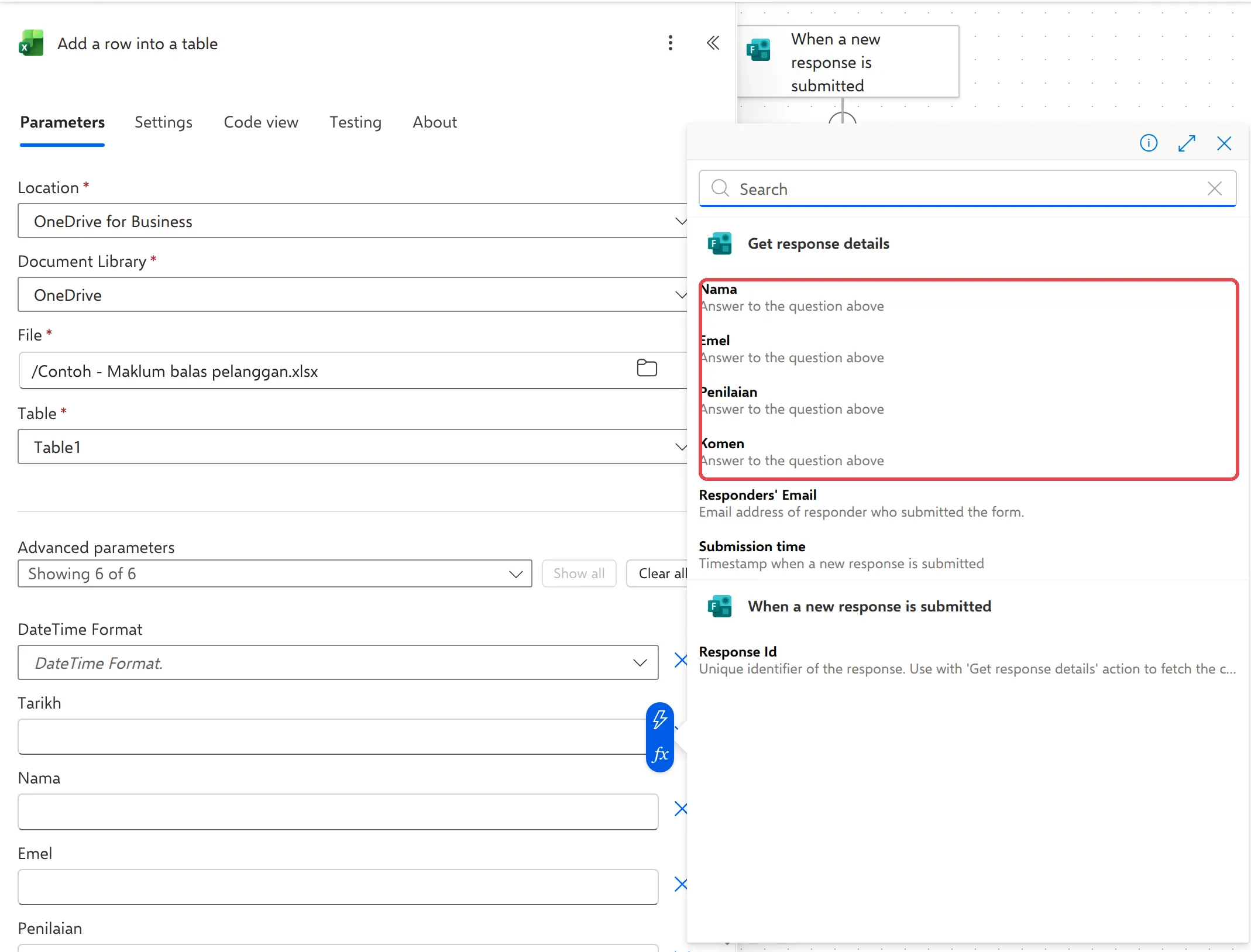
Satu kotak dipaparkan untuk setiap lajur. Klik satu kotak, kemudian ikon kilat, dan pilih jawapan untuk lajur itu. Senarai itu memaparkan setiap soalan mengikut nama, serta Responders’ Email dan Submission time.
-
Pastikan setiap lajur ada jawapannya, kemudian klik Save.
Uji flow
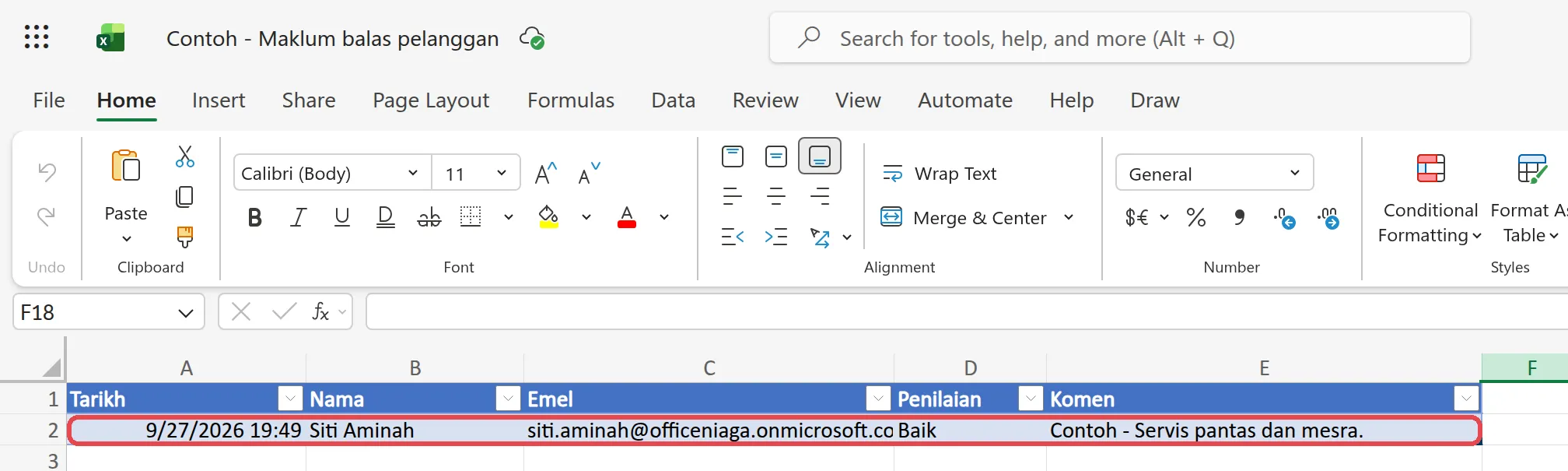
Section titled “Uji flow”Isi borang itu sendiri, atau minta rakan sekerja mengisinya. Buka fail Excel: satu baris baru dipaparkan dengan jawapan, biasanya dalam masa satu minit.
Microsoft menerangkan langkah ini dalam Microsoft Forms connector dan Excel Online (Business) connector.
Masih ada masalah?
Section titled “Masih ada masalah?”Hubungi pasukan sokongan kami melalui WhatsApp di +60 16-916 3324.
Isu-isu biasa
Kenapa borang atau fail Excel saya tiada dalam senarai?
Senarai Form Id hanya memaparkan borang yang anda miliki. Untuk borang kumpulan, pilih Enter custom value dan paste ID borang itu daripada alamatnya. Untuk Excel, fail itu mesti berada dalam OneDrive atau SharePoint, dan mesti ada jadual: sel biasa tidak dikira. Lihat Sediakan fail Excel.
Kenapa tarikh dalam Excel lewat 8 jam?
Submission time dalam UTC, iaitu waktu Malaysia tolak 8 jam. Format lajur itu dalam Excel, atau tambah action standard Convert time zone sebelum langkah Excel dan gunakan output action itu.
Kenapa flow saya gagal dengan NotFound?
Fail Excel itu sudah dipindahkan, ditukar nama atau dipadam. Letakkan fail itu semula, atau buka flow itu, klik Add a row into a table dan pilih fail dan jadual sekali lagi. Kemudian resubmit run yang gagal.
Boleh saya tambah respons yang masuk sebelum saya membina flow ini?
Flow ini hanya mengambil respons baru. Untuk respons lama, buka borang itu, klik View responses → Open results in Excel, dan copy respons itu ke fail anda.
Seseorang sedang membuka fail Excel itu. Adakah kami kehilangan satu baris?
Tidak. Excel for the web membenarkan flow menambah baris walaupun orang lain sedang membuka fail itu. Hanya aplikasi desktop, dengan fail yang di-check out atau dikunci, boleh menyekatnya.
Adakah artikel ini membantu?
Terima kasih atas maklum balas anda.
Maaf, artikel ini tidak membantu. WhatsApp kami dan kami akan membantu anda menyelesaikannya.