
Tanya AI tentang page ini
 ChatGPT
 Claude
 Perplexity
 Google AI Mode
 Microsoft Copilot
 Grok
Grok Mistral Le Chat
Terima mesej Teams apabila e-mel penting masuk
Untuk menerima mesej Teams apabila e-mel penting masuk, bina automated cloud flow dalam Power Automate. Trigger When a new email arrives (V3) memantau inbox anda untuk pengirim atau perkataan dalam subjek, dan action Post message in a chat or channel menghantar mesej Teams kepada anda dengan subjek e-mel itu. Kedua-duanya connector standard, yang termasuk dalam pelan Microsoft 365 anda.
Kami menguji langkah ini pada 27 September 2026: Siti Aminah menghantar e-mel kepada Ali Hassan dengan Segera dalam subjek, dan amaran itu masuk ke Teams Ali dalam masa seminit.
Cipta flow & pilih trigger
Section titled “Cipta flow & pilih trigger”Trigger menentukan e-mel mana yang dikira penting. Anda menetapkan filter dalam bahagian seterusnya.
-
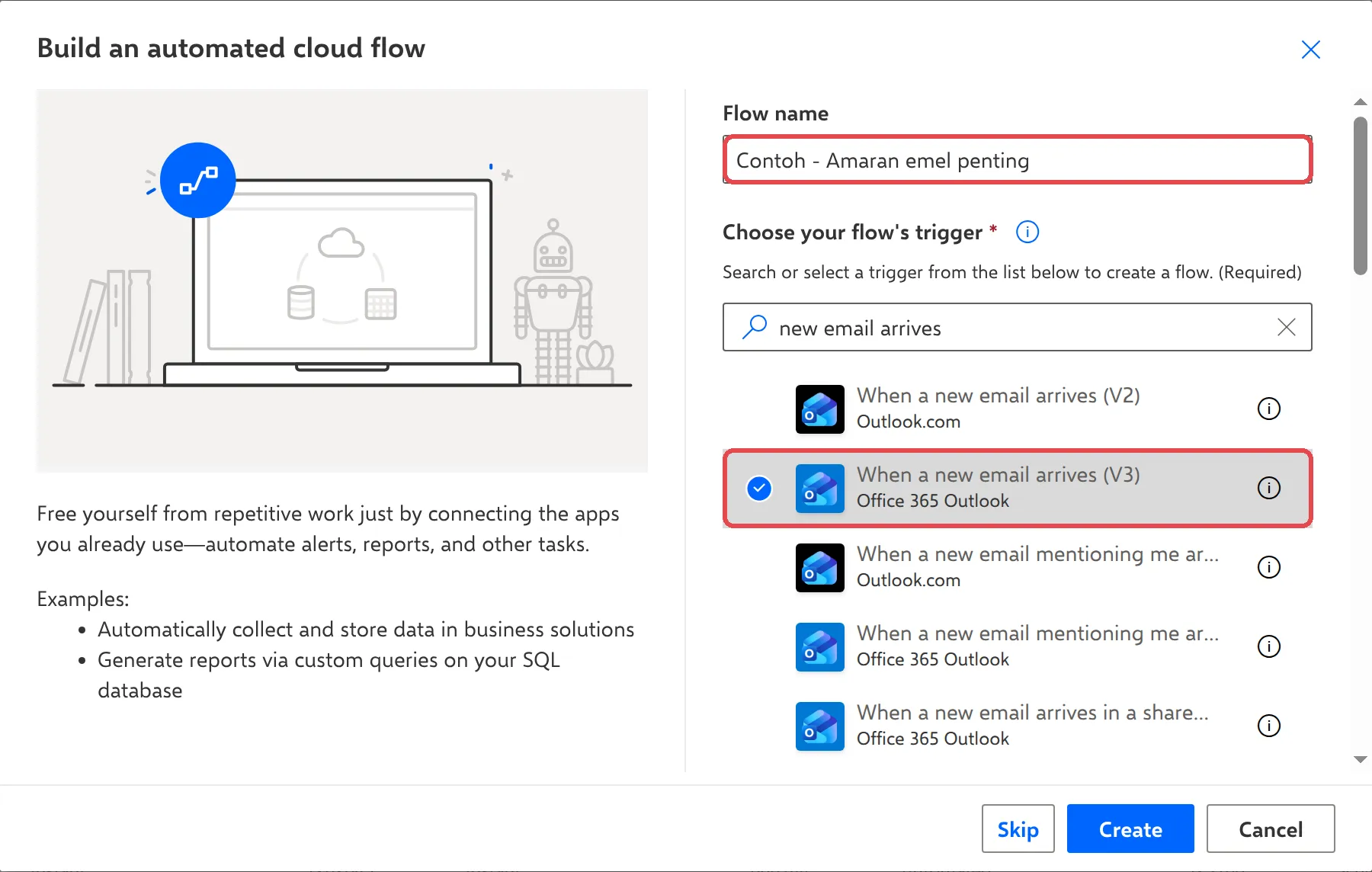
Dalam Power Automate, klik Create → Automated cloud flow.
-
Dalam Flow name, taip nama seperti
Contoh - Amaran emel penting. -
Dalam Choose your flow’s trigger, taip
new email arrivesdan pilih When a new email arrives (V3) (Office 365 Outlook). Versi (V2) yang bertanda Outlook.com adalah untuk akaun peribadi. -
Klik Create.
Pilih e-mel yang dikira penting
Section titled “Pilih e-mel yang dikira penting”Filter trigger tersembunyi di bawah Advanced parameters. Klik trigger untuk membukanya, kemudian klik Show all untuk melihat semuanya.
-
Dalam From, taip alamat e-mel pengirim, contohnya alamat pengurus anda atau pelanggan utama. Biarkan kosong untuk menerima semua pengirim.
-
Dalam Subject Filter, taip perkataan yang mesti ada dalam subjek, seperti
SegeraatauUrgent. Biarkan kosong untuk menerima semua subjek.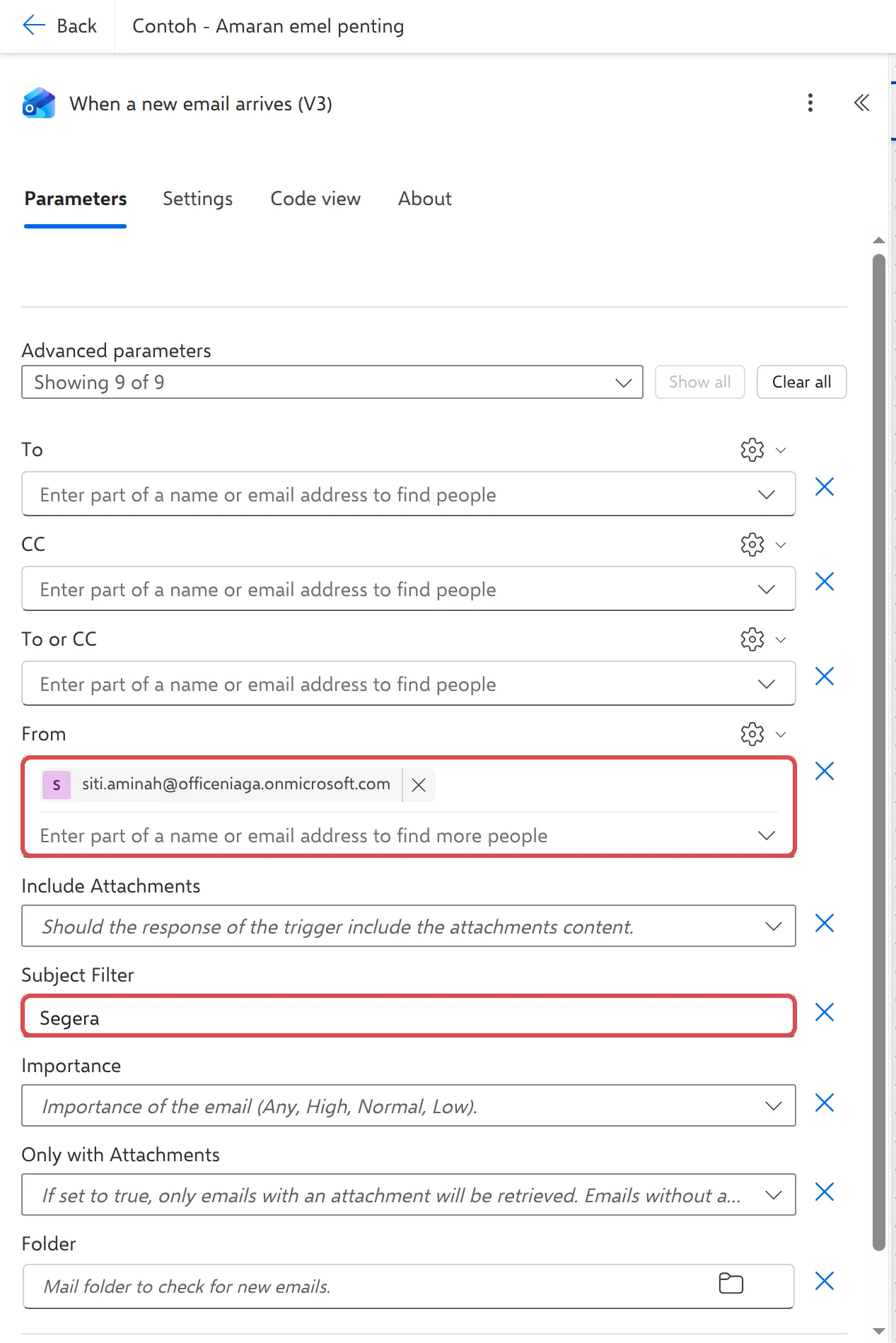
Jika anda mengisi kedua-duanya, e-mel itu mesti sepadan dengan kedua-duanya.
Tambah mesej Teams
Section titled “Tambah mesej Teams”Action ini menghantar amaran kepada anda dalam Teams.
-
Di bawah trigger, klik + → Add an action.
-
Cari
Post message in a chat or channeldan pilihnya di bawah Microsoft Teams. Jika Power Automate meminta anda log masuk ke Teams, klik Sign in dan pilih akaun kerja anda.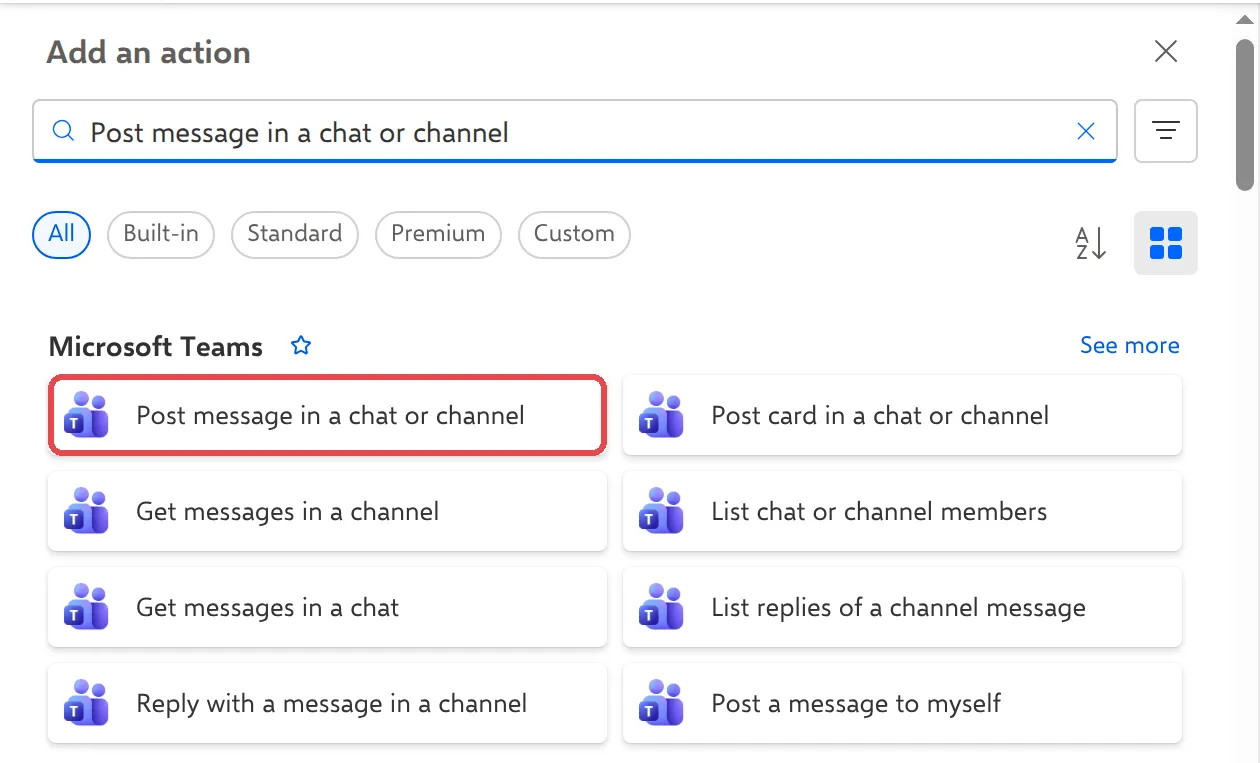
-
Tetapkan Post as kepada Flow bot dan Post in kepada Chat with Flow bot.
-
Dalam Recipient, taip nama atau e-mel anda sendiri dan pilih diri anda.
-
Dalam Message, taip ayat seperti
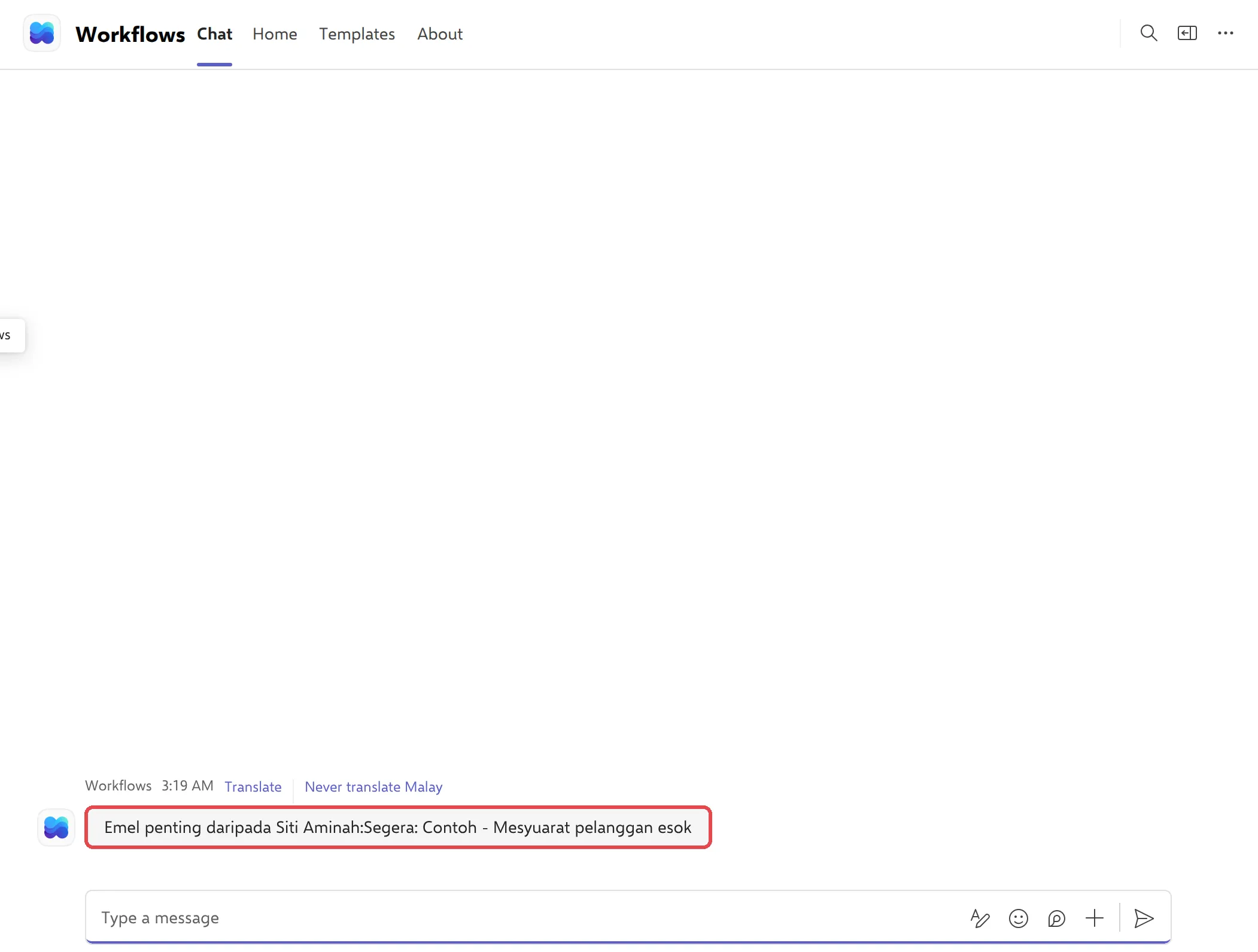
Emel penting daripada Siti Aminah:. Kemudian klik ikon kilat di sebelah kotak itu (atau taip/dan pilih Insert dynamic content) dan pilih Subject. Flow itu mengisi subjek setiap e-mel.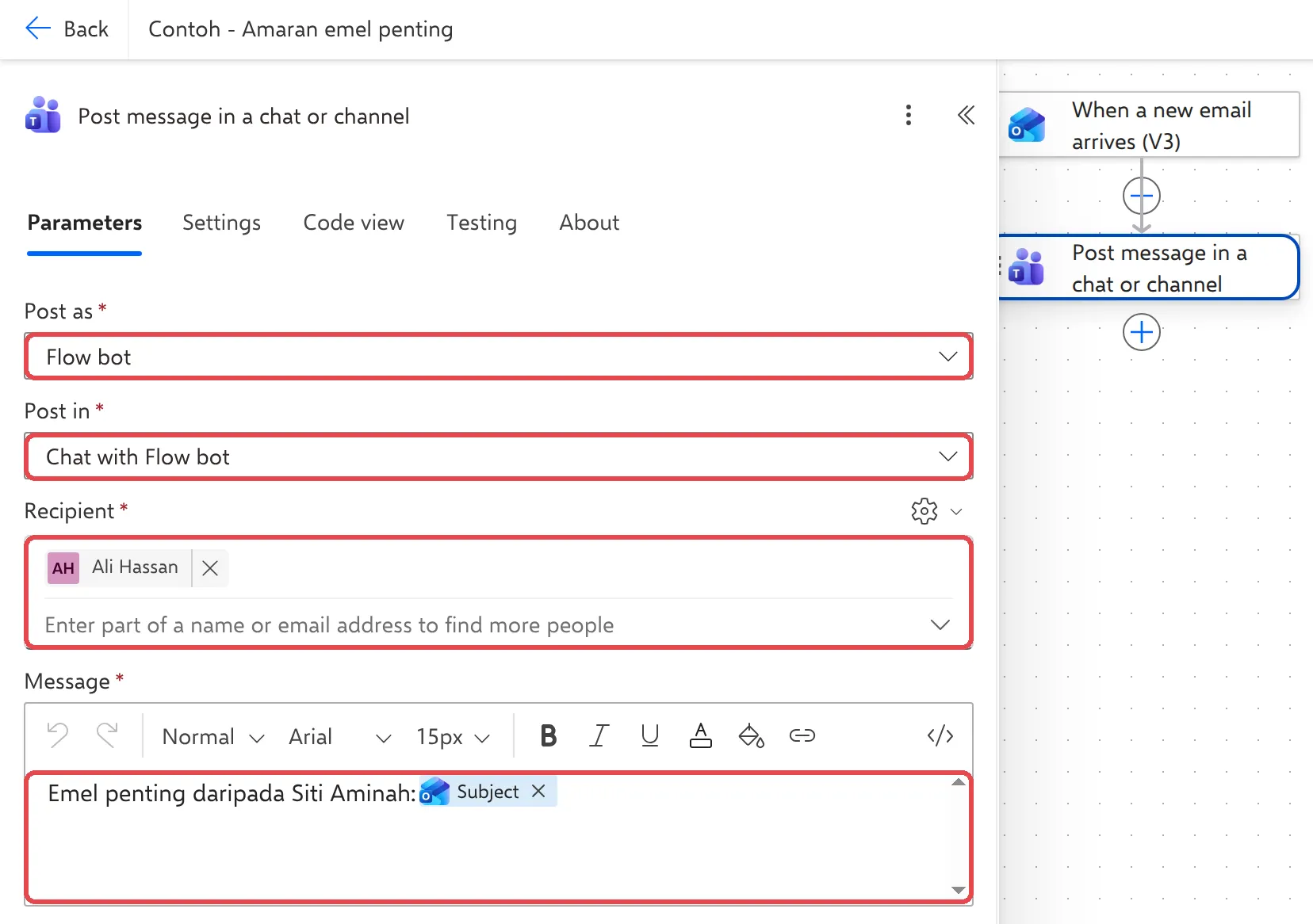
-
Klik Save.
Apa yang anda nampak dalam Teams
Section titled “Apa yang anda nampak dalam Teams”Apabila e-mel yang sepadan masuk, Workflows menghantar mesej itu dalam chat tersendiri. Buka Teams, klik Chat, dan cari Workflows. Anda juga menerima pemberitahuan Teams seperti mesej lain.
Microsoft menerangkan trigger itu dalam Office 365 Outlook connector dan action Teams dalam Microsoft Teams connector.
Masih ada masalah?
Section titled “Masih ada masalah?”Hubungi pasukan sokongan kami melalui WhatsApp di +60 16-916 3324.
Isu-isu biasa
Kenapa saya tidak nampak mesej itu dalam Teams?
Mesej daripada Flow bot dipaparkan dalam chat bernama Workflows dalam Teams. Lihat di bawah Chats di menu kiri. Jika tiada di situ, buka run history flow itu: run yang gagal pada Post message in a chat or channel biasanya bermaksud connection Teams perlu log masuk semula.
Kenapa flow berjalan untuk setiap e-mel, bukan hanya e-mel penting?
Semak trigger. From dan Subject Filter ada di bawah Advanced parameters, dan hanya berfungsi jika anda mengisinya dan menyimpan flow itu. Filter subjek sepadan dengan mana-mana subjek yang mengandungi perkataan itu, di mana-mana kedudukan.
Boleh saya pantau lebih daripada satu pengirim?
Boleh. Dalam From, tambah lebih ramai orang, dipisahkan dengan koma bertitik. Flow berjalan apabila e-mel datang daripada mana-mana orang itu.
Boleh saya hantar amaran ke channel Teams dan bukan ke chat saya?
Boleh. Dalam Post in, pilih Channel, kemudian pilih team dan channel. Semua orang dalam channel itu akan nampak amaran itu.
Adakah artikel ini membantu?
Terima kasih atas maklum balas anda.
Maaf, artikel ini tidak membantu. WhatsApp kami dan kami akan membantu anda menyelesaikannya.