
Sediakan booking page dengan Appointment schedule dalam Calendar
Dikemas kini Untuk Google Workspace

Appointment schedule memberi anda link booking page. Pelanggan memilih slot yang kosong, dan temujanji itu terus masuk ke Google Calendar anda tanpa perlu berbalas-balas mesej.
Apa yang termasuk dalam pelan anda
Section titled “Apa yang termasuk dalam pelan anda”Apa yang anda boleh buat bergantung pada pelan Google Workspace anda.
- Business Starter: satu booking page. Calendar mungkin sudah mencipta satu booking page untuk anda, yang tersenarai di bawah Booking pages di sebelah kiri.
- Business Standard dan ke atas: lebih daripada satu booking page, serta ciri tambahan seperti peringatan e-mel, semakan waktu kosong merentas beberapa kalendar dan hos bersama (co-host).
Untuk bertukar ke pelan yang lebih tinggi, lihat Tambah lesen, naik taraf pelan atau perbaharui Google Workspace atau halaman harga kami.
Sediakan booking page anda
Section titled “Sediakan booking page anda”Buat langkah ini dalam Google Calendar di komputer.
-
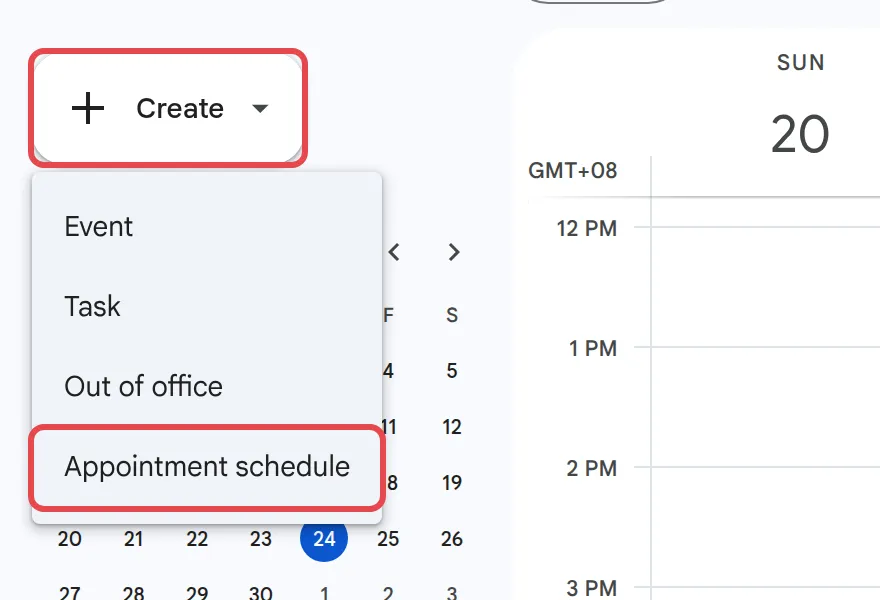
Klik Create, kemudian Appointment schedule.
-
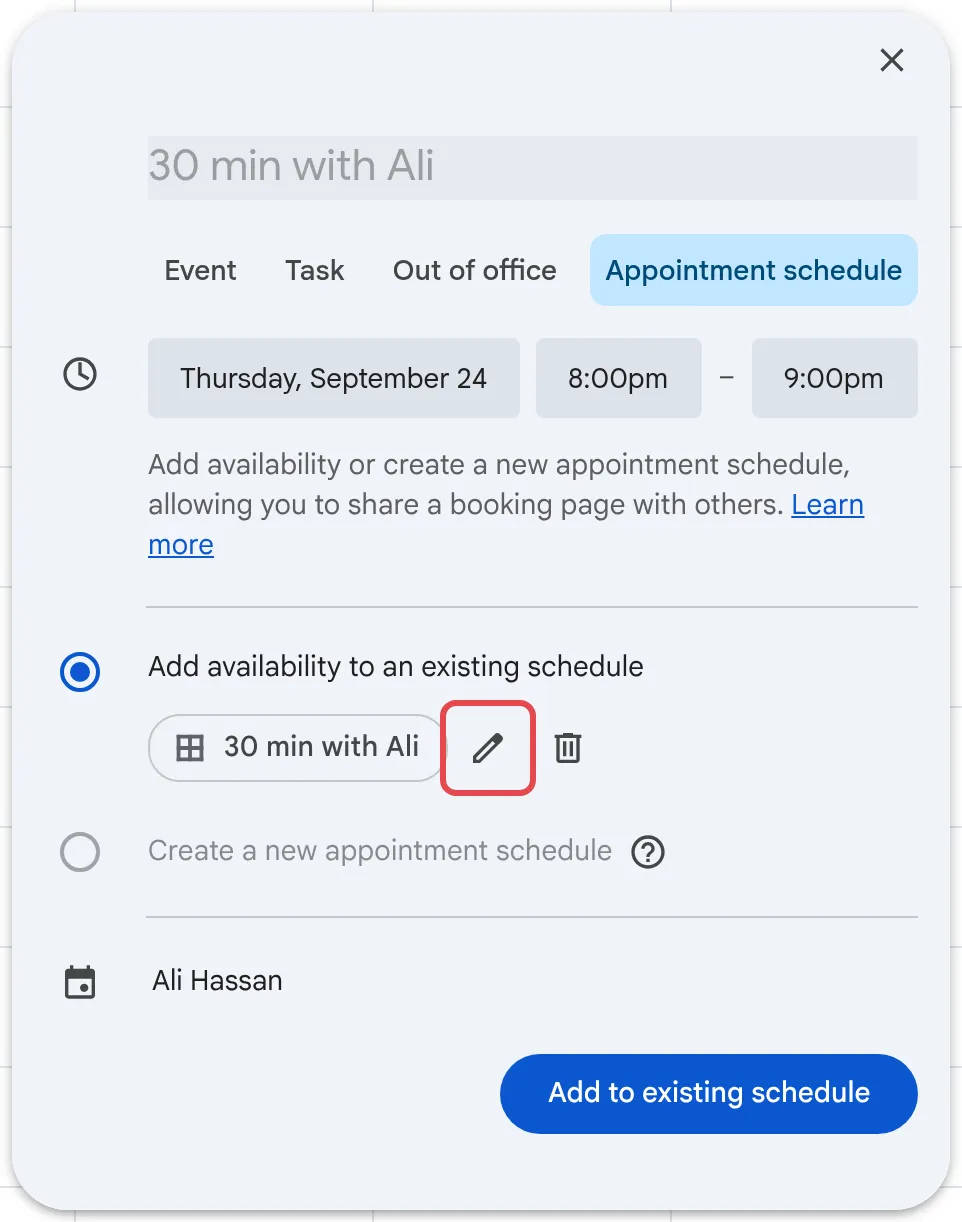
Jika anda sudah ada jadual, klik ikon pensel di sebelah jadual itu di bawah Add availability to an existing schedule. Jika belum, pilih Create a new appointment schedule.
-
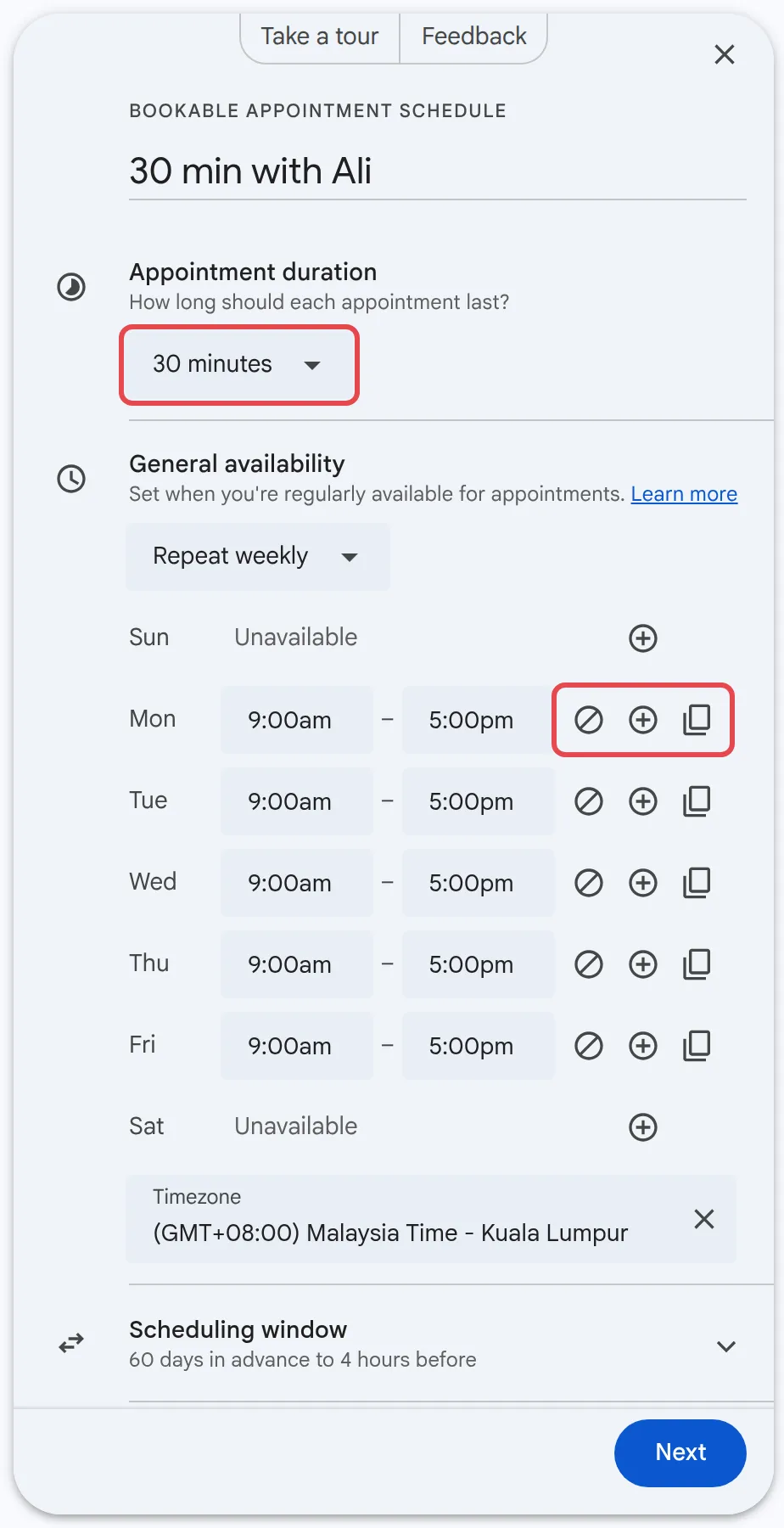
Tetapkan Appointment duration, contohnya 30 minit.
-
Di bawah General availability, tetapkan hari dan waktu orang boleh membuat tempahan. Klik Unavailable all day untuk hari cuti, atau Copy time to all untuk menyalin waktu satu hari ke semua hari.
-
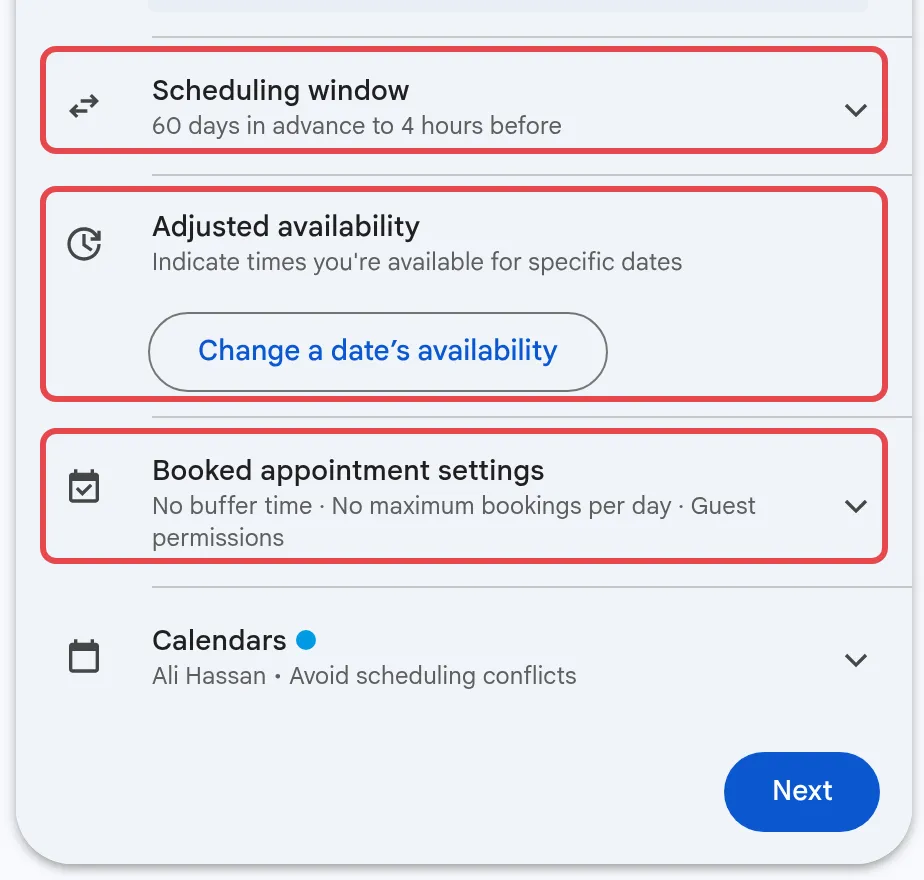
Di bawah Scheduling window, pilih berapa jauh ke hadapan orang boleh membuat tempahan dan berapa lama notis yang anda perlukan.
-
Di bawah Adjusted availability, sekat tarikh tertentu seperti cuti umum.
-
Di bawah Booked appointment settings, tambah masa rehat (buffer) antara temujanji atau had harian.
-
Klik Next.
Tetapkan cara anda bertemu
Section titled “Tetapkan cara anda bertemu”Skrin kedua mengawal apa yang pelanggan nampak pada booking page anda.
-
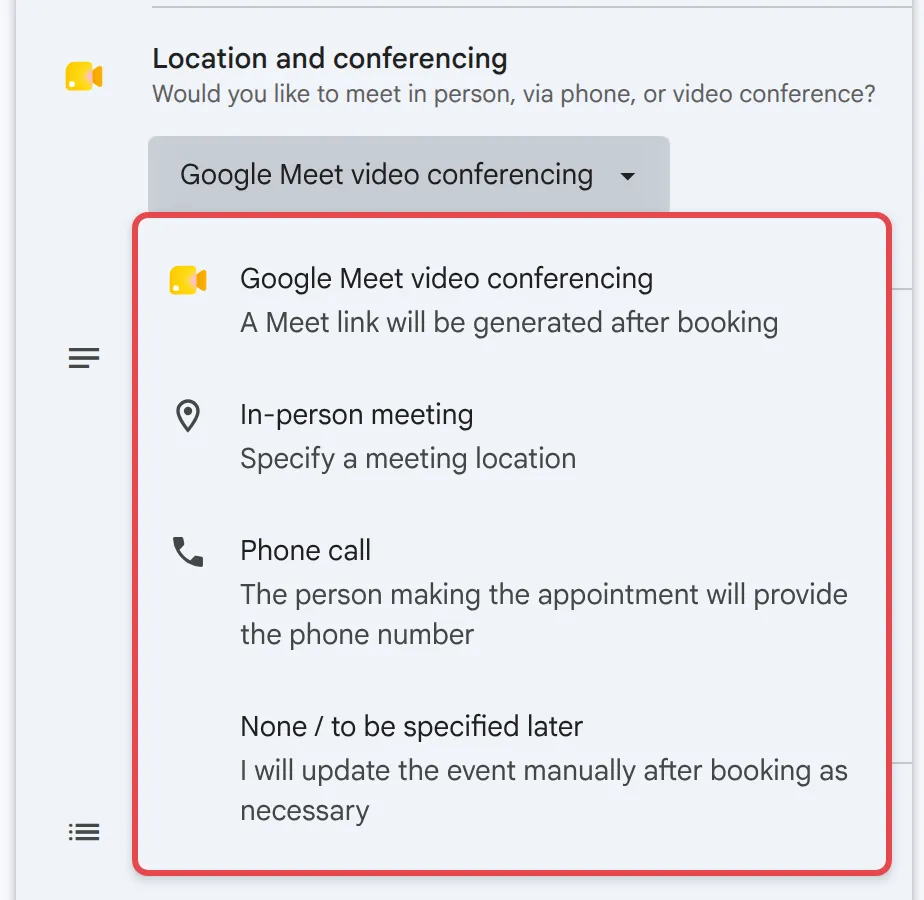
Di bawah Location and conferencing, buka menu lungsur. Pilihan default ialah Google Meet video conferencing. Anda boleh menukarnya kepada In-person meeting, Phone call atau None / to be specified later.
-
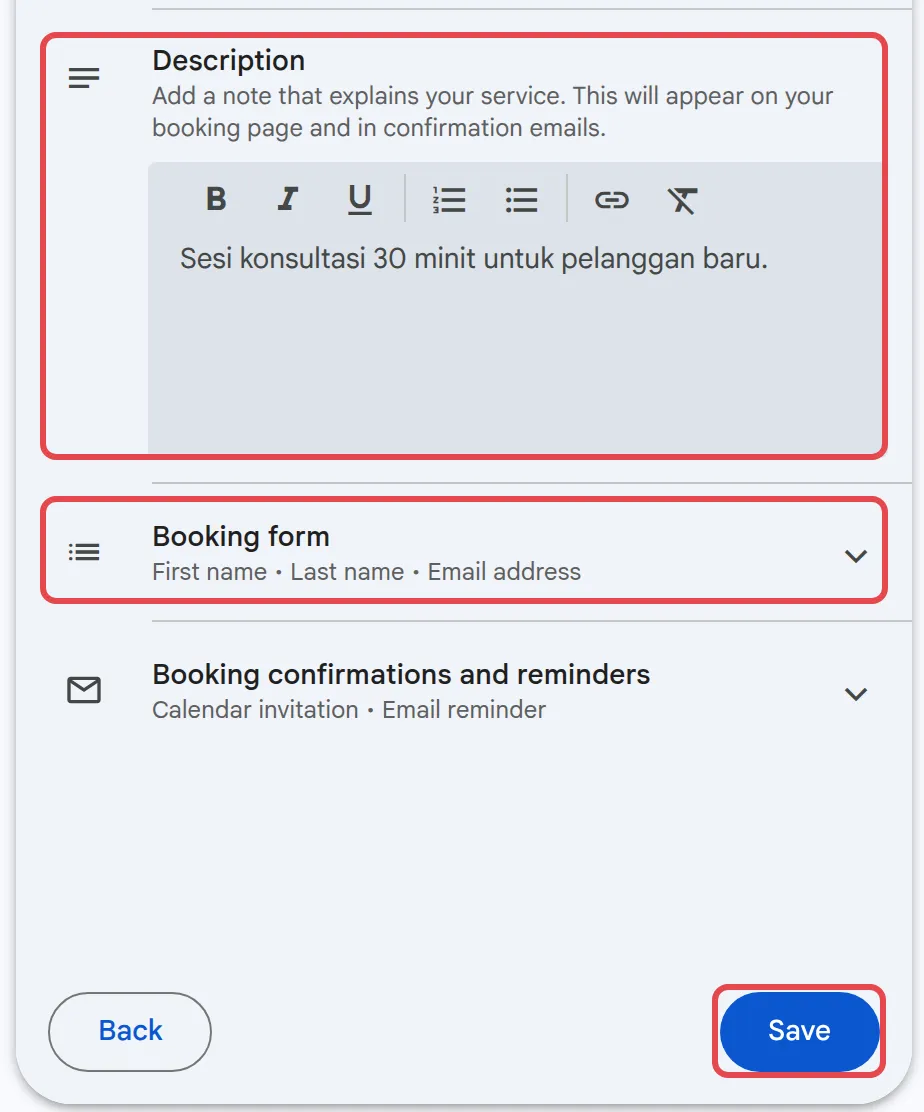
Tambah penerangan ringkas tentang tujuan temujanji itu.
-
Semak Booking form. Borang ini meminta First name, Last name dan Email address. Klik Add an item untuk meminta maklumat lain, seperti nama syarikat.
-
Semak Booking confirmations and reminders. Secara default, pelanggan menerima Calendar invitation dan Email reminder, walaupun pada Business Starter.
-
Klik Save.
Kongsi link tempahan anda
Section titled “Kongsi link tempahan anda”Beri pelanggan link itu di tempat mereka biasa berhubung dengan anda.
-
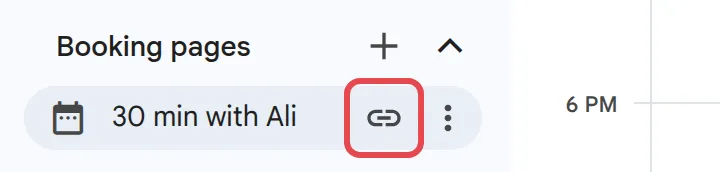
Di bawah Booking pages di sebelah kiri, klik Copy link di sebelah jadual anda.
-
Tampal link itu dalam e-mel, signature e-mel anda, mesej WhatsApp atau laman web anda.
Booking page anda menyembunyikan waktu yang kalendar anda sudah tunjukkan sebagai sibuk, jadi pastikan kalendar anda sentiasa dikemas kini.
Masih ada masalah?
Section titled “Masih ada masalah?”Hubungi pasukan sokongan kami melalui WhatsApp di +60 16-916 3324.
Isu-isu biasa
Boleh pelanggan tanpa akaun Google membuat tempahan dengan saya?
Boleh. Mereka buka link booking page anda, pilih slot yang kosong dan isikan nama pertama, nama akhir dan alamat e-mel mereka. Mereka akan menerima e-mel yang mengesahkan tempahan itu, dan tempahan itu akan dipaparkan dalam kalendar anda.
Kenapa saya tidak dapat mencipta booking page kedua?
Pelan Business Starter memberi anda satu booking page. Untuk lebih daripada satu booking page, anda memerlukan Business Standard atau pelan yang lebih tinggi. Sesetengah ciri tempahan tambahan, seperti semakan beberapa kalendar, juga bergantung pada pelan anda. Bandingkan pelan di halaman harga kami.
Boleh saya sediakan booking page dalam aplikasi Calendar di telefon saya?
Tidak. Appointment schedule dicipta dan diedit dalam Google Calendar di komputer. Tempahan tetap dipaparkan dalam aplikasi telefon.
Adakah artikel ini membantu?
Terima kasih atas maklum balas anda.
Maaf, artikel ini tidak membantu. WhatsApp kami dan kami akan membantu anda menyelesaikannya.