
Sync fail OneDrive & SharePoint ke komputer anda
Dikemas kini Untuk Microsoft 365

Aplikasi OneDrive menyimpan fail kerja anda di komputer dan dalam cloud pada masa yang sama. Log masuk ke OneDrive dengan akaun kerja anda, dan fail anda akan dipaparkan dalam File Explorer atau Finder, dalam folder bernama OneDrive - YourCompanyName.
Sediakan OneDrive di Windows
Section titled “Sediakan OneDrive di Windows”Di Windows 11, OneDrive sudah dipasang. Di komputer yang lebih lama, muat turun OneDrive daripada halaman muat turun OneDrive Microsoft terlebih dahulu.
-
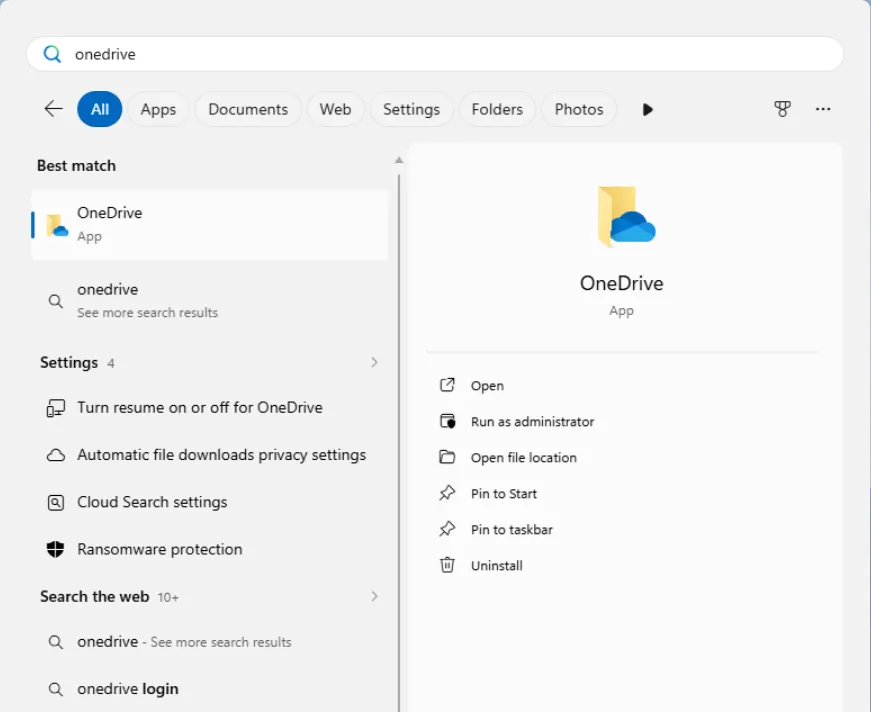
Klik butang Start, cari OneDrive dan bukanya.
-
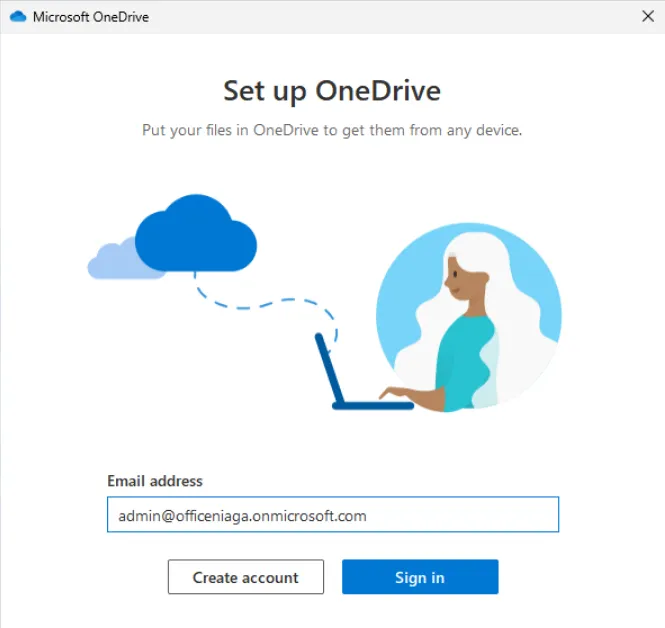
Di skrin Set up OneDrive, taip alamat e-mel kerja anda dan klik Sign in, kemudian masukkan password anda.
-
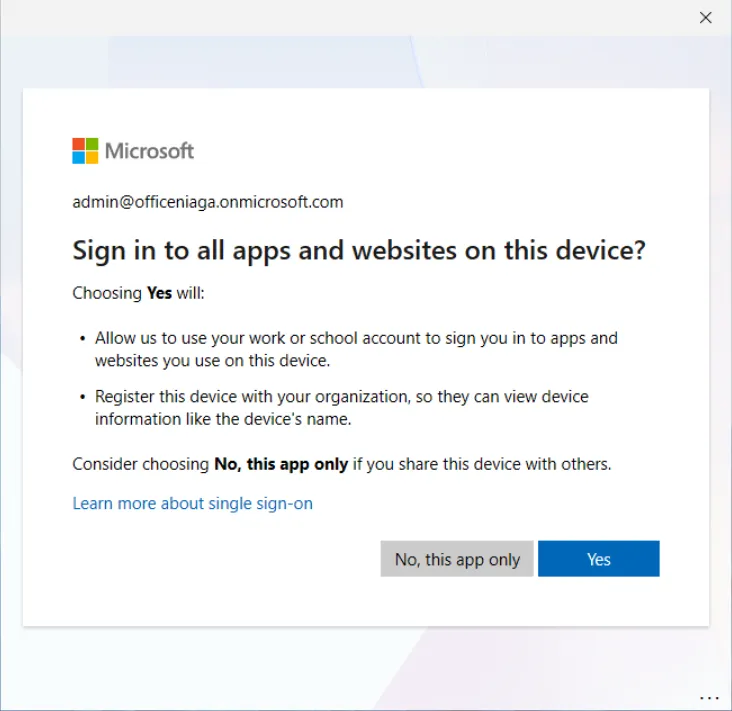
Microsoft akan bertanya: Sign in to all apps and websites on this device? Di PC yang dikongsi atau PC peribadi, klik No, this app only. Di PC syarikat, klik Yes.
-
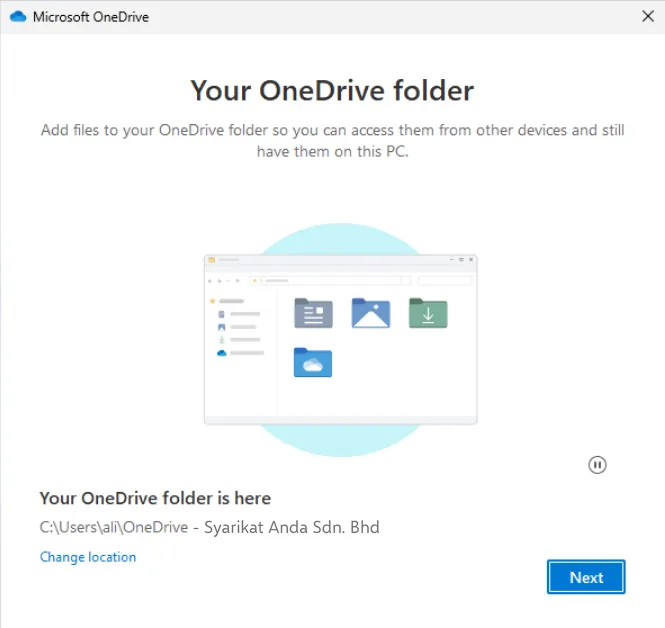
Di skrin Your OneDrive folder, semak lokasi di bawah Your OneDrive folder is here dan klik Next. Untuk menyimpannya di drive lain, klik Change location dahulu.
-
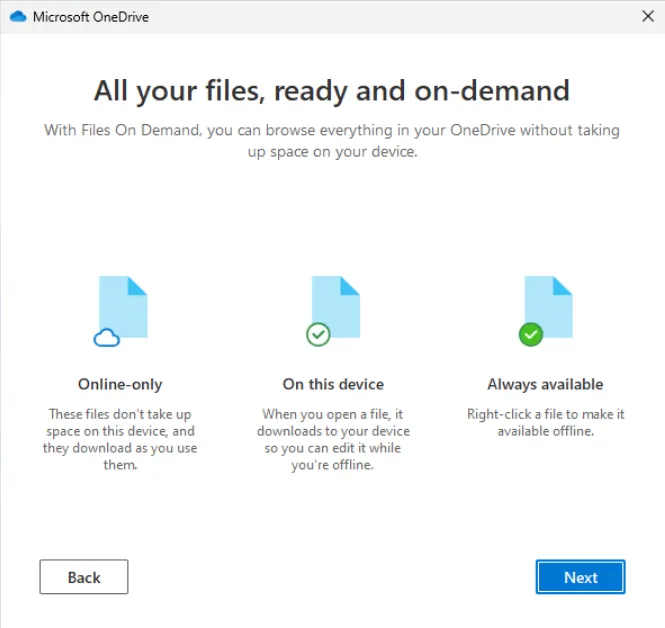
Klik Next di skrin Get to know your OneDrive, Share files and folders dan All your files, ready and on-demand.
-
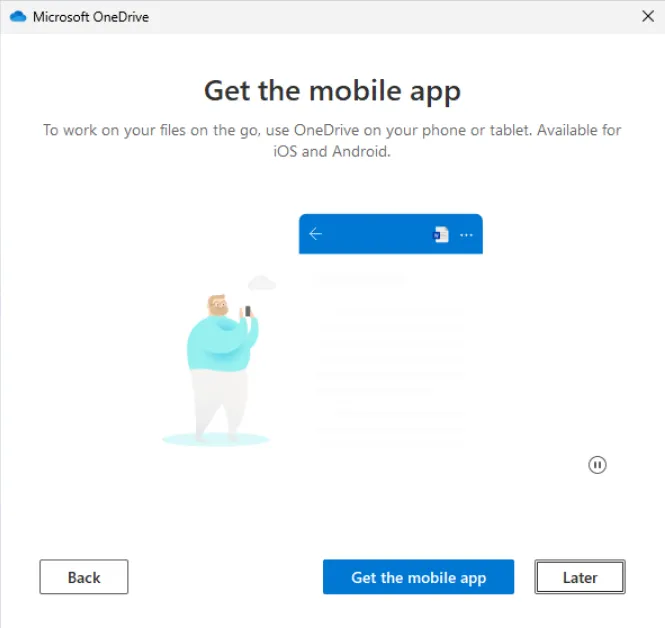
Di skrin Get the mobile app, klik Later. Anda boleh memasang aplikasi telefon pada bila-bila masa.
-
Di skrin Your OneDrive is ready for you, klik Open my OneDrive folder.
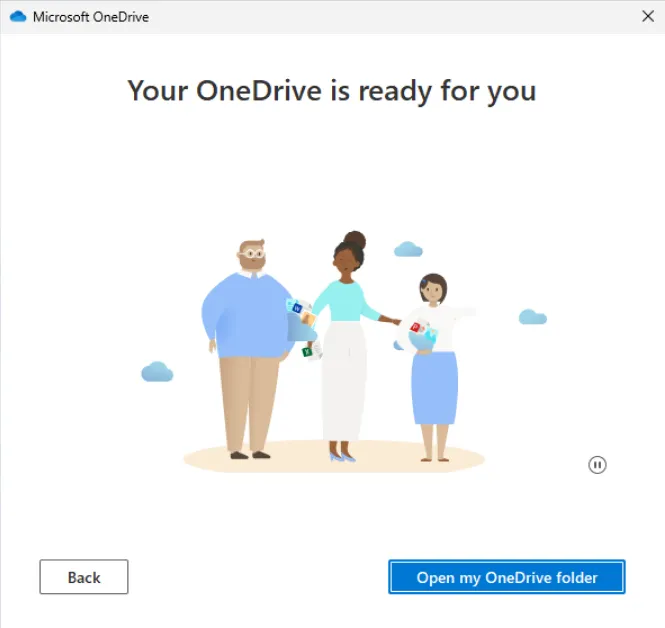
Apabila selesai, ikon cloud dipaparkan berhampiran jam, dan folder OneDrive - YourCompanyName dibuka dalam File Explorer.
Sediakan OneDrive di Mac
Section titled “Sediakan OneDrive di Mac”Aplikasi untuk Mac berfungsi dengan cara yang sama.
- Buka OneDrive dari folder Applications, atau tekan Command + Space dan cari OneDrive.
- Log masuk dengan akaun kerja anda.
- Pilih tempat untuk menyimpan folder OneDrive, kemudian pilih folder yang mahu di-sync dan klik Next.
- Apabila diminta, on-kan OneDrive Finder Integration dalam tetapan Mac anda supaya ikon status dipaparkan dalam Finder.
OneDrive di telefon anda
Section titled “OneDrive di telefon anda”Aplikasi OneDrive di telefon tidak sync seluruh folder seperti aplikasi di komputer. Aplikasi ini memaparkan fail anda dari cloud dan memuat turun setiap fail apabila anda membukanya. Ikut langkah berikut untuk menggunakannya:
-
Pasang Microsoft OneDrive dari Google Play atau App Store dan log masuk dengan akaun kerja anda. Lihat pasang aplikasi.
-
Klik My files untuk melihat fail yang sama seperti di komputer anda.
-
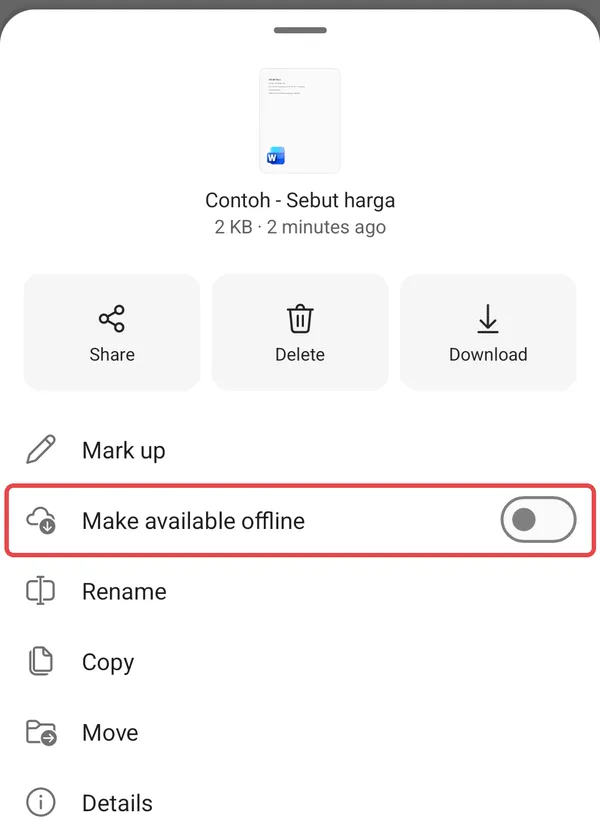
Untuk menyimpan fail di telefon supaya boleh digunakan tanpa internet, klik … di sebelahnya dan on-kan Make available offline. Fail itu kemudian dipaparkan di bawah Offline files dalam tab Home.
Untuk menambah gambar atau dokumen dari telefon, klik + di bahagian bawah kanan dan pilih Upload.
Maksud ikon
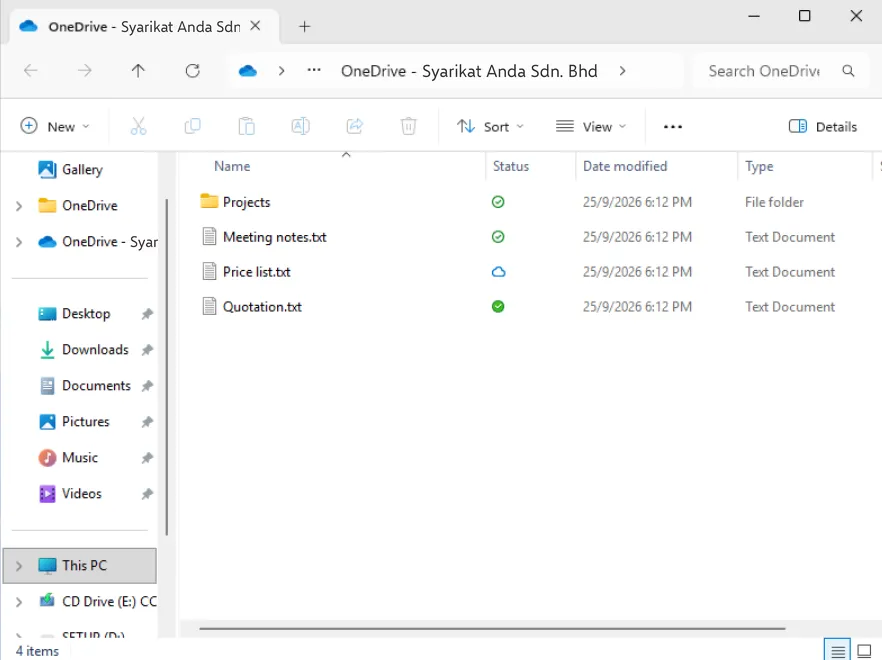
Section titled “Maksud ikon”OneDrive menjimatkan ruang dengan menyimpan sesetengah fail dalam cloud sahaja sehingga anda membukanya. Ikon di sebelah setiap fail menunjukkan di mana fail itu berada:
- Cloud biru: dalam cloud sahaja. Fail boleh dibuka apabila komputer anda disambungkan ke internet.
- Tanda hijau dalam bulatan putih: sudah dimuat turun kerana anda membukanya. Fail boleh digunakan secara offline.
- Tanda putih dalam bulatan hijau: anda memilih Always keep on this device.
- Dua anak panah: sedang di-sync.
- Pangkah merah: tidak dapat di-sync. Lihat isu-isu biasa di bawah.
Anda boleh melihat ikon ini dalam lajur Status dalam File Explorer.
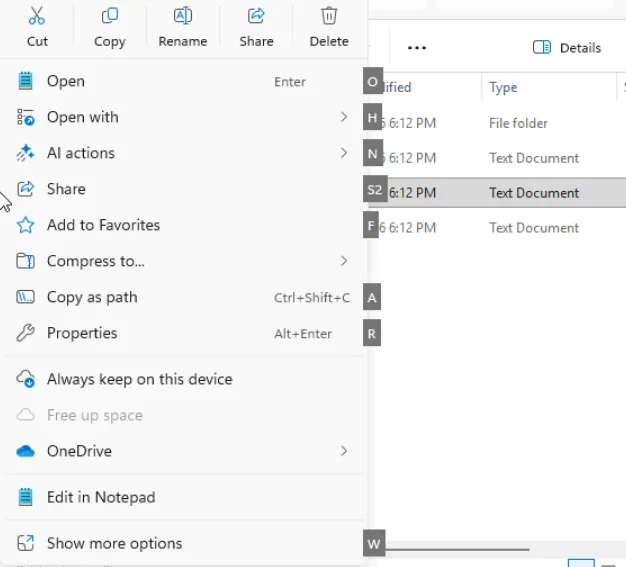
Klik kanan fail atau folder dan pilih Always keep on this device sebelum anda membuat perjalanan, atau Free up space supaya fail itu kembali disimpan dalam cloud sahaja.
Buat backup Desktop & Documents
Section titled “Buat backup Desktop & Documents”OneDrive boleh membuat backup folder Desktop, Documents dan Pictures anda, supaya folder itu selamat jika laptop anda hilang.
-
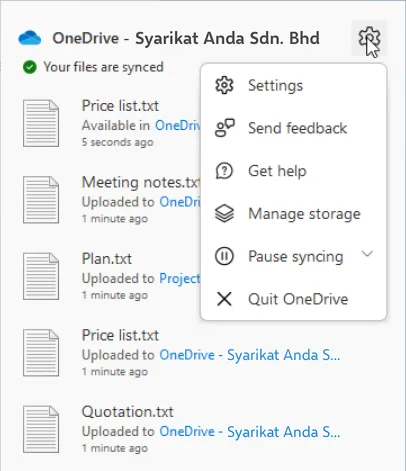
Klik ikon cloud OneDrive berhampiran jam, kemudian ikon gear, kemudian Settings.
-
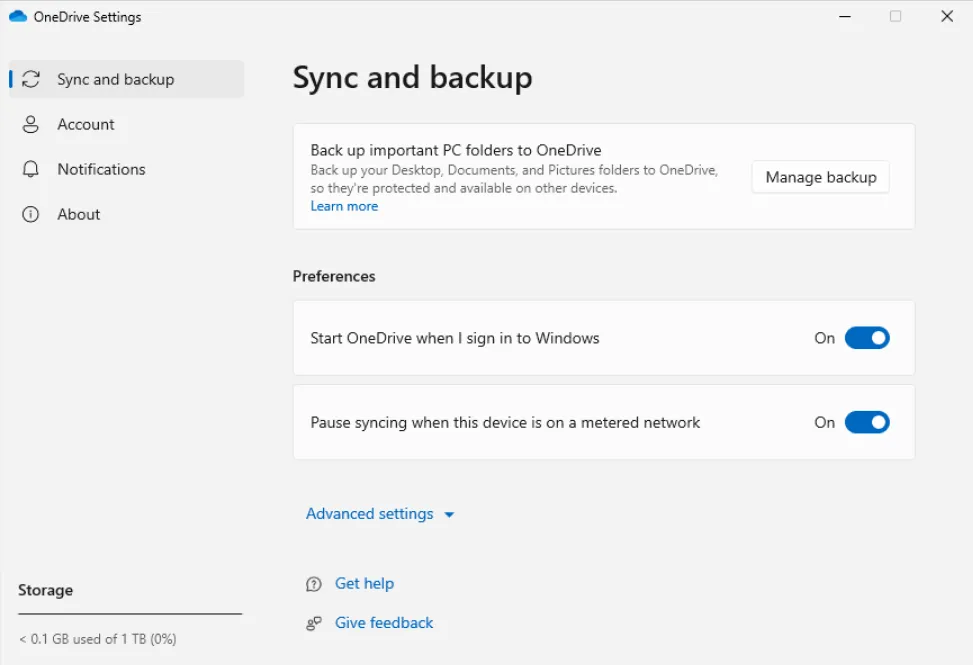
Buka tab Sync and backup dan klik Manage backup.
-
Di tetingkap Back up folders on this device in OneDrive, on-kan folder yang anda mahu buat backup dan klik Save changes.
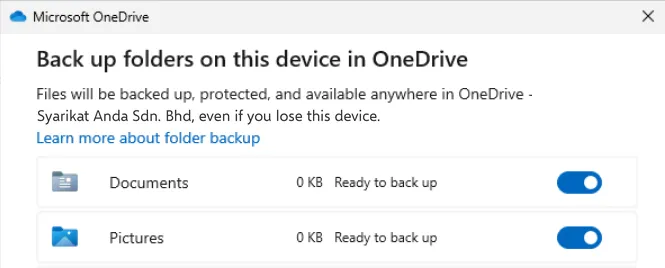
Admin anda mungkin sudah on-kan atau off-kan tetapan ini untuk semua orang.
Berhenti sync di komputer lama
Section titled “Berhenti sync di komputer lama”Sebelum anda memberikan komputer kepada orang lain atau reset komputer, putuskan sambungan OneDrive dari komputer itu. Fail anda kekal selamat dalam cloud.
-
Klik ikon cloud OneDrive berhampiran jam, kemudian ikon gear, kemudian Settings.
-
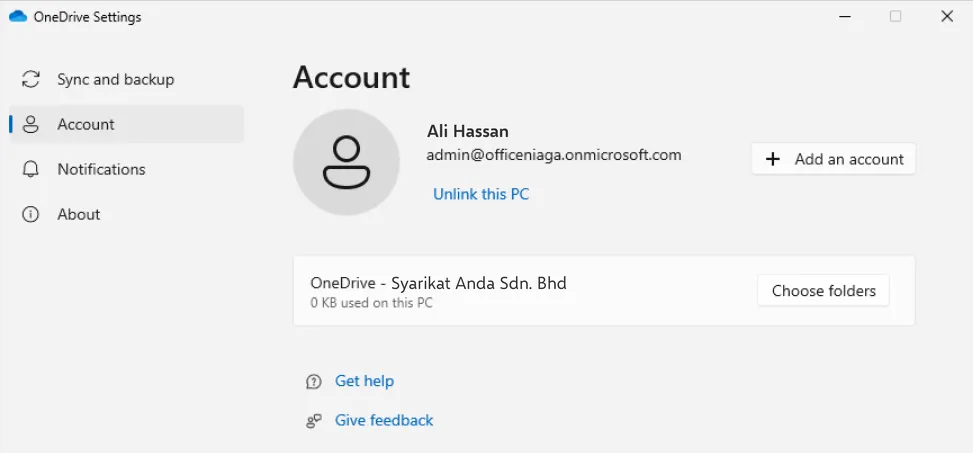
Buka tab Account dan klik Unlink this PC.
-
Klik Unlink account untuk mengesahkan.
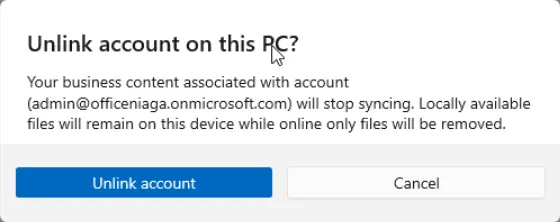
Fail yang sudah dimuat turun ke komputer kekal dalam folder di komputer itu, dan fail yang berada dalam cloud sahaja dibuang dari komputer itu.
Dapatkan semula fail yang anda padam
Section titled “Dapatkan semula fail yang anda padam”Apabila anda memadam fail yang di-sync di komputer, fail itu juga dipadam daripada OneDrive, tetapi anda masih boleh mendapatkannya semula untuk satu tempoh.
-
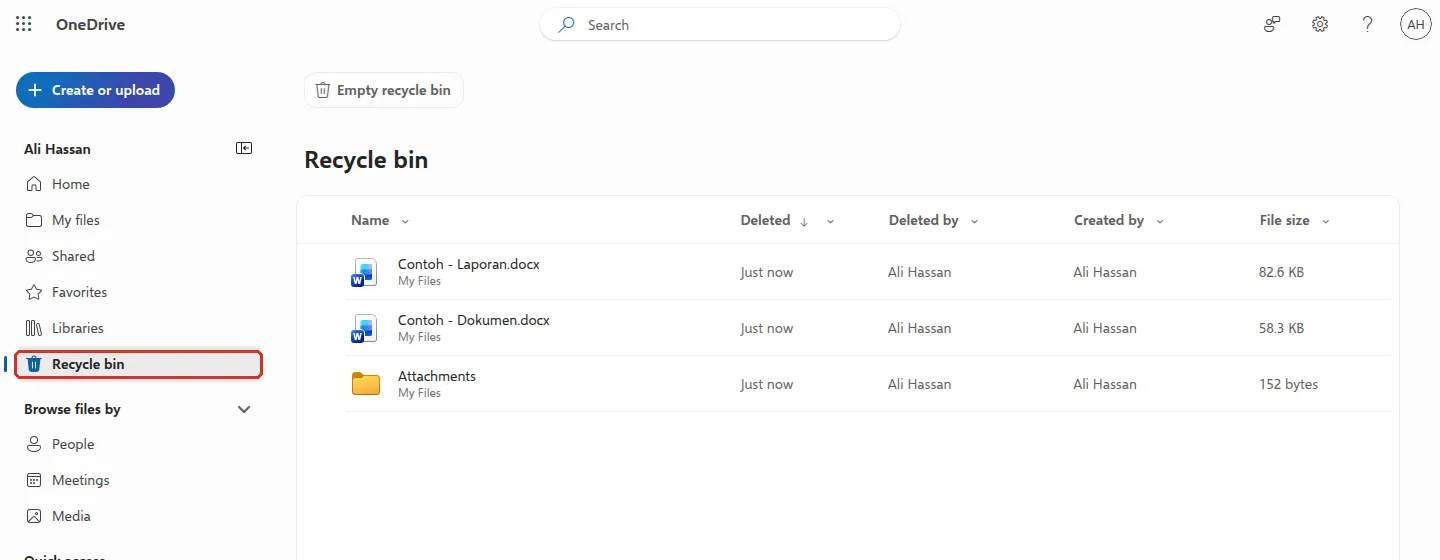
Buka OneDrive di web dan klik Recycle bin di sebelah kiri.
-
Klik bulatan di sebelah fail itu, kemudian klik Restore di bahagian atas. Fail itu kembali ke folder asalnya dan di-sync semula ke komputer anda.
Jika fail itu tiada di situ, semak link Second-stage recycle bin di bahagian bawah halaman.
Fail team daripada SharePoint & Teams
Section titled “Fail team daripada SharePoint & Teams”Untuk melihat fail sesebuah team dalam File Explorer, buka site SharePoint team itu atau fail dalam Teams, pergi ke folder atau library itu, dan klik Add shortcut to My files. Folder itu kemudian dipaparkan dalam folder OneDrive anda. Microsoft mengesyorkan shortcut, bukan butang Sync yang lama. Lihat Asas SharePoint - team site dan fail yang dikongsi.
Masih ada masalah?
Section titled “Masih ada masalah?”Hubungi pasukan sokongan kami melalui WhatsApp di +60 16-916 3324.
Isu-isu biasa
Satu fail menunjukkan bulatan merah dengan pangkah putih.
OneDrive tidak dapat sync fail itu. Tutup fail itu jika ia sedang dibuka, pastikan namanya tiada aksara khas dan laluan penuhnya tidak terlalu panjang, kemudian cuba semula. Anda juga boleh memindahkan fail itu keluar dari OneDrive, kemudian masukkan semula.
OneDrive tersangkut pada Processing changes.
Ini berlaku apabila ada fail yang sedang dibuka, fail yang sangat besar, atau banyak fail sedang menunggu. Tutup fail yang dibuka dan tunggu sebentar. Jika masih tersangkut, klik kanan ikon cloud OneDrive, jeda sync selama 2 jam, kemudian sambung semula.
Saya padam satu fail di komputer. Adakah fail itu sudah hilang?
Apabila anda memadam fail yang di-sync, fail itu juga dipadam daripada OneDrive. Buka OneDrive di web dan lihat dalam Recycle bin. Microsoft menyimpan fail kerja yang dipadam di situ selama 93 hari, kecuali jika admin anda menukar tempoh itu.
Adakah artikel ini membantu?
Terima kasih atas maklum balas anda.
Maaf, artikel ini tidak membantu. WhatsApp kami dan kami akan membantu anda menyelesaikannya.