Tanya AI tentang page ini
 ChatGPT
 Claude
 Perplexity
 Google AI Mode
 Microsoft Copilot
 Grok
 Mistral Le Chat
Sediakan e-mel Google Workspace dalam Outlook
Untuk menggunakan e-mel Google Workspace dalam Outlook, tambah akaun anda dalam versi Outlook yang terkini, kemudian log masuk melalui tetingkap Google yang dibuka oleh Outlook. Anda tidak perlu menaip sebarang tetapan server.
Tambah akaun anda (Outlook terkini)
Section titled “Tambah akaun anda (Outlook terkini)”Kaedah ini berfungsi dalam Outlook for Microsoft 365, Outlook 2016 dan versi selepasnya, new Outlook for Windows dan Outlook for Mac.
- Dalam Outlook klasik untuk Windows, pilih File → Add Account. Dalam Outlook baru atau Outlook for Mac, buka tetapan akaun anda, kemudian tambah akaun baru.
- Masukkan alamat e-mel kerja penuh anda, kemudian pilih Connect (atau Continue dalam Outlook baru).
- Tetingkap log masuk Google akan dibuka. Masukkan password anda dan lengkapkan langkah pengesahan dua langkah (2-Step Verification) jika diminta. Jika Outlook klasik memaparkan IMAP Account Settings atau meminta password dalam tetingkapnya sendiri, ini bermakna Outlook tidak mengenal pasti akaun anda sebagai akaun Google. Tutup tetingkap itu dan gunakan Google Workspace Sync.
- Luluskan permintaan untuk membenarkan Outlook mengakses e-mel anda.
Makluman “new sign-in” daripada Google ialah perkara biasa. Jika password anda tidak diterima, semak dahulu sama ada anda boleh log masuk ke Gmail dalam browser.
Outlook klasik dengan Google Workspace Sync
Section titled “Outlook klasik dengan Google Workspace Sync”Google Workspace Sync for Microsoft Outlook (GWSMO) ialah alat percuma daripada Google untuk Outlook klasik di Windows. Ia log masuk dengan Google dan sync e-mel, kalendar dan kenalan anda. Ia juga mencipta profil Outlook yang berasingan untuk akaun Google Workspace anda.
-
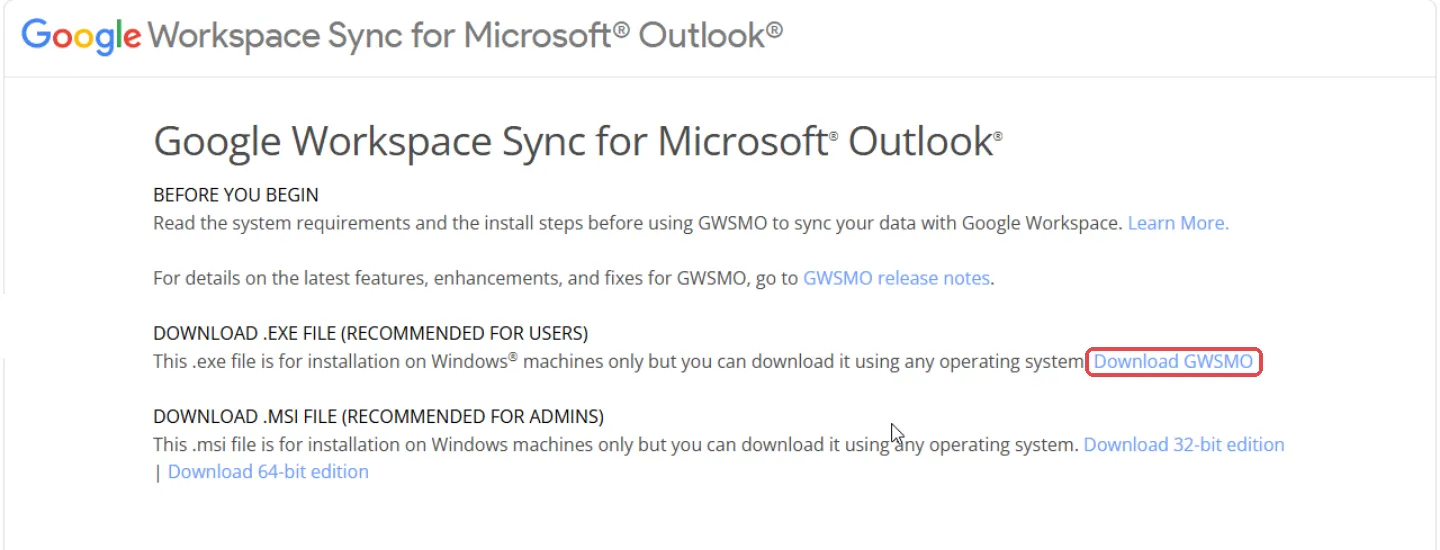
Tutup Outlook. Pergi ke page muat turun Google dan klik Download GWSMO.
-
Buka fail yang dimuat turun (googleappssyncsetup.exe) dan tunggu sehingga selesai di-install.
-
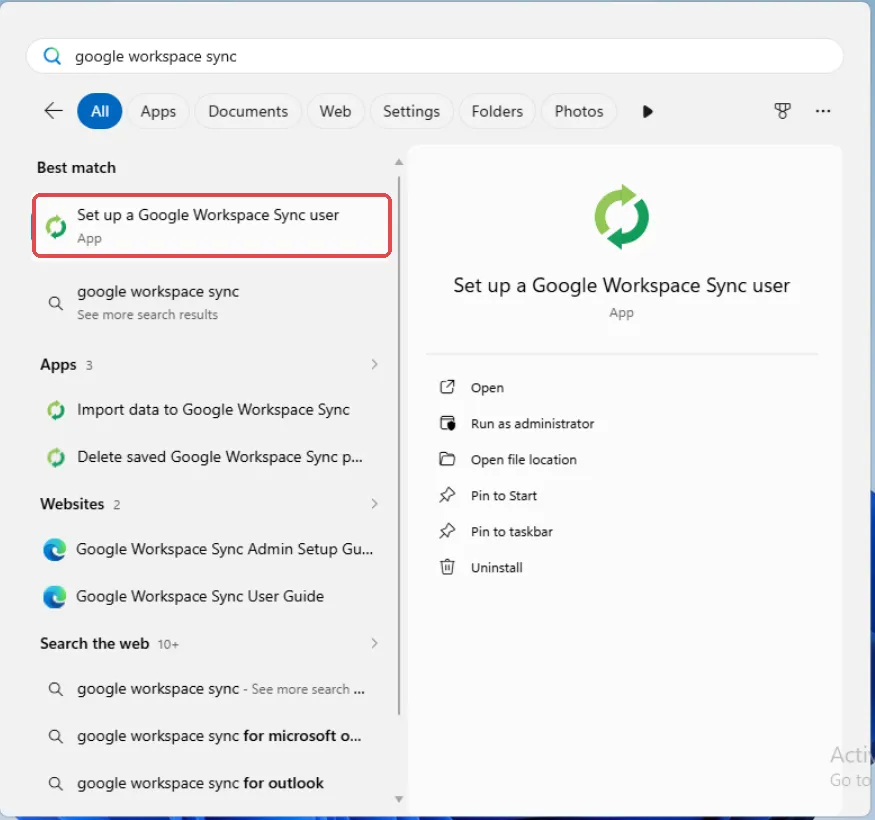
Jika tetingkap log masuk tidak dibuka sendiri, buka Start, cari Google Workspace Sync dan buka Set up a Google Workspace Sync user.
-
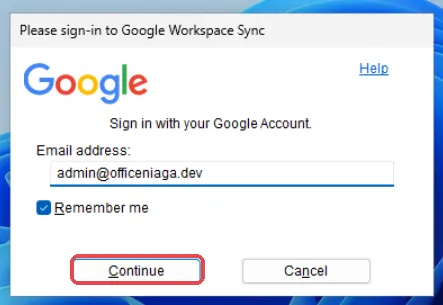
Masukkan alamat e-mel kerja anda dan klik Continue.
-
Browser anda membuka page log masuk Google. Pilih akaun anda, masukkan password dan lengkapkan langkah pengesahan dua langkah (2-Step Verification) jika diminta.
-
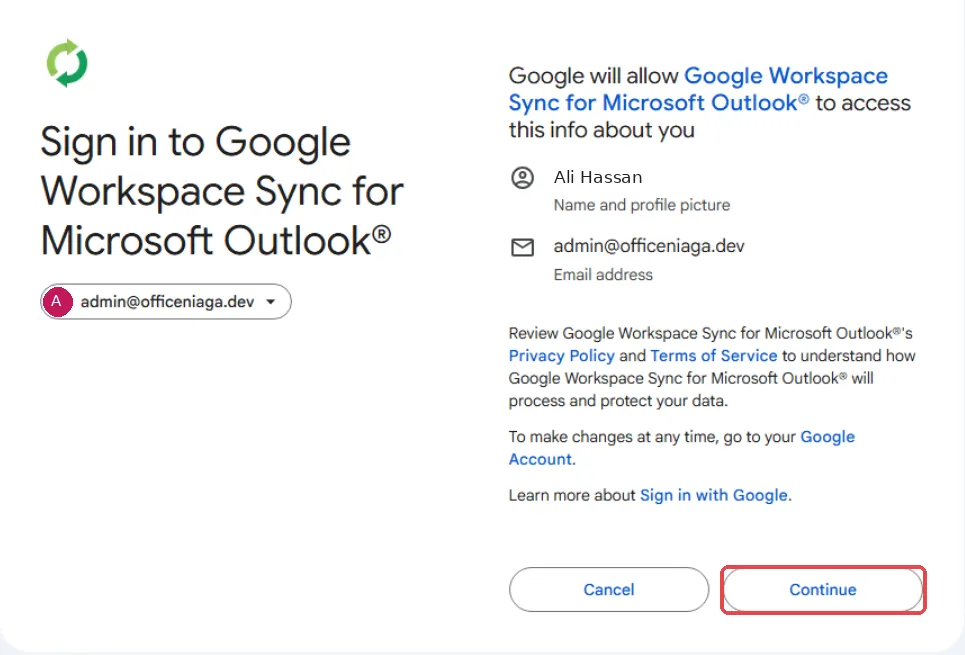
Di page Sign in to Google Workspace Sync for Microsoft Outlook®, klik Continue.
-
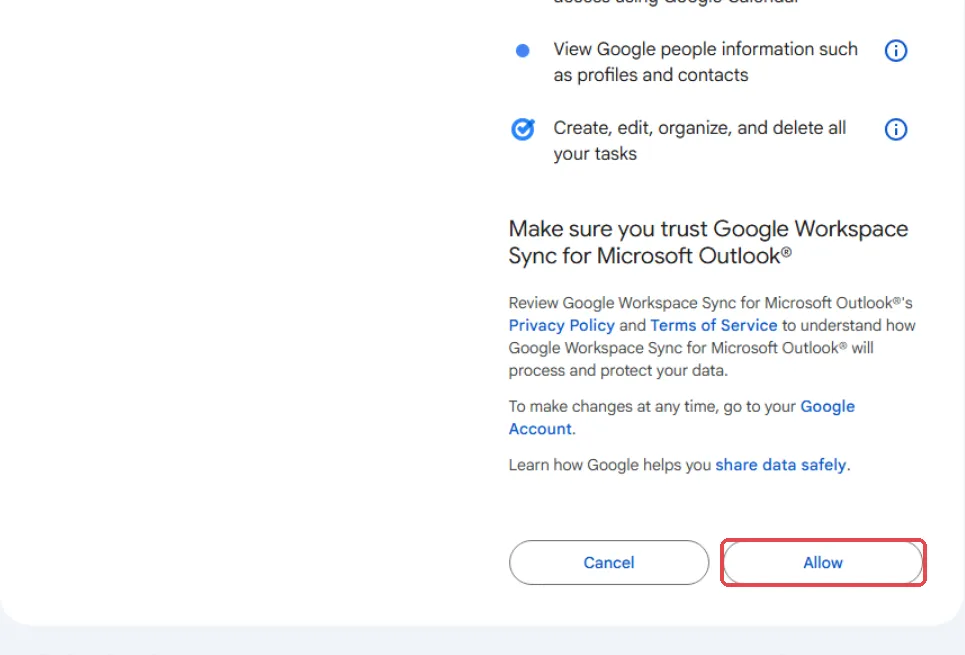
Baca akses yang diminta oleh aplikasi, kemudian skrol ke bawah dan klik Allow. Apabila page itu memaparkan Authorization has been granted successfully, tutup tab browser tersebut.
-
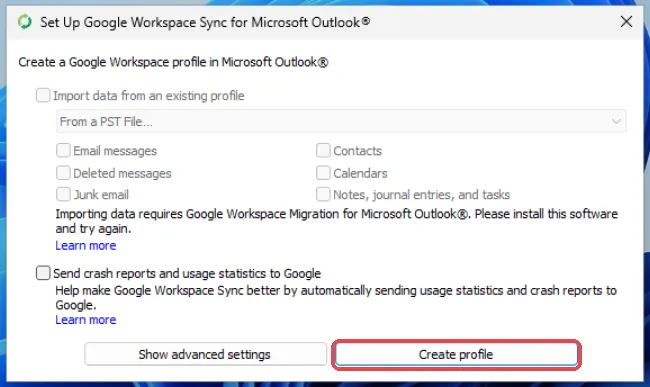
Dalam tetingkap Set Up Google Workspace Sync for Microsoft Outlook®, klik Create profile. Biarkan Import data from an existing profile tidak bertanda, kecuali anda mahu copy e-mel daripada profil Outlook yang lama.
-
Apabila anda melihat Google Workspace Sync setup is complete, klik Start Microsoft Outlook®.
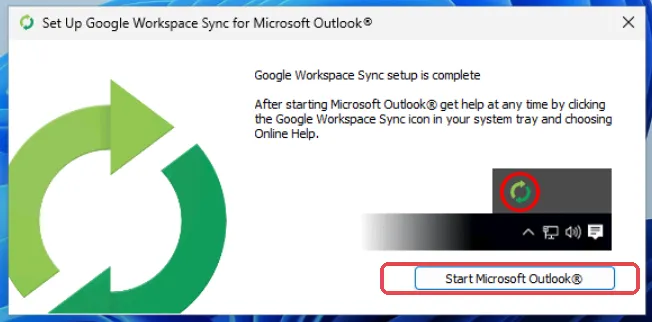
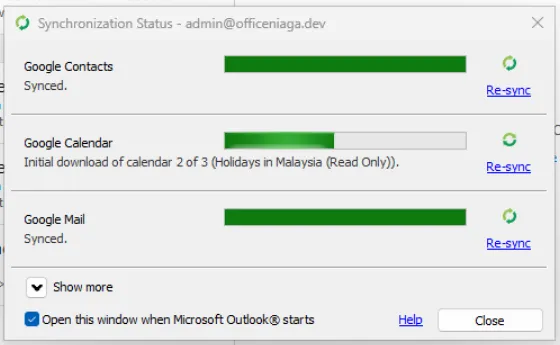
Outlook dibuka dengan akaun Google Workspace anda. Tetingkap Synchronization Status menunjukkan e-mel, kalendar dan kenalan anda sedang dimuat turun. Sync pertama mungkin mengambil masa jika anda mempunyai banyak e-mel.
Versi Outlook yang lebih lama (IMAP)
Section titled “Versi Outlook yang lebih lama (IMAP)”Outlook yang lebih lama daripada versi 2016 tidak boleh menggunakan log masuk Google. Pilih persediaan IMAP secara manual dan masukkan:
- Server masuk:
imap.gmail.com, port993, SSL - Server keluar:
smtp.gmail.com, port587(TLS) atau465(SSL), dengan My outgoing server (SMTP) requires authentication ditandakan - Nama pengguna: alamat e-mel penuh anda
Untuk password, anda perlu on-kan pengesahan dua langkah dan menggunakan App Password. Jika admin anda hanya membenarkan log masuk Google, kaedah ini tidak akan berfungsi.
E-mel tidak di-sync
Section titled “E-mel tidak di-sync”Jika Outlook berhenti memaparkan e-mel baru, ikut semakan ini satu demi satu.
-
Kemas kini Outlook kepada versi terkini.
-
Jika e-mel juga tiada dalam Gmail, lihat e-mel tidak sampai ke Gmail.
-
Buang akaun itu, kemudian tambah akaun itu semula, terutamanya selepas anda menukar password.
-
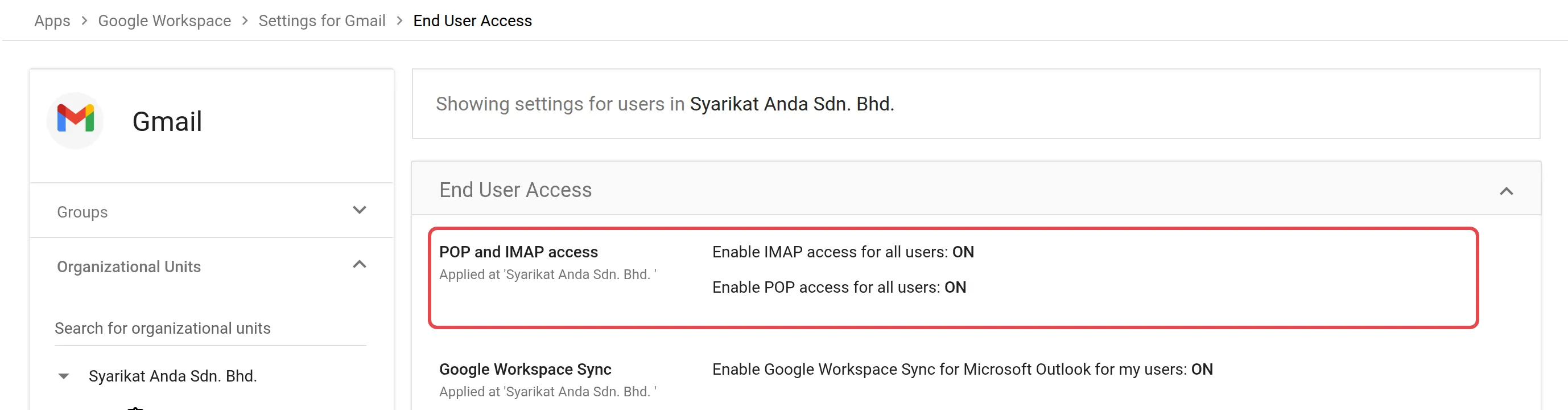
Admin: dalam Admin console, pergi ke Apps → Google Workspace → Gmail → End User Access dan pastikan IMAP di-on-kan.
Masih ada masalah?
Section titled “Masih ada masalah?”Hubungi pasukan sokongan kami melalui WhatsApp di +60 16-916 3324.
Isu-isu biasa
Outlook terus meminta password saya dan menolaknya. Apakah yang perlu saya lakukan?
Google Workspace tidak lagi menerima nama pengguna dan password biasa daripada Outlook. Kemas kini Outlook, buang akaun itu, kemudian tambah akaun itu semula dan log masuk melalui tetingkap log masuk Google.
Apakah tetapan server yang perlu saya gunakan untuk Google Workspace dalam Outlook?
Hanya versi Outlook yang lebih lama memerlukannya: server masuk imap.gmail.com port 993 (SSL), server keluar smtp.gmail.com port 587 (TLS) atau 465 (SSL). Gunakan alamat e-mel penuh anda sebagai nama pengguna.
Kenapa saya menerima ralat "Too many simultaneous connections"?
Satu akaun boleh di-sync dengan sehingga 15 aplikasi e-mel pada satu masa. Log keluar daripada aplikasi dan peranti yang tidak lagi anda gunakan.
Adakah artikel ini membantu?
Terima kasih atas maklum balas anda.
Maaf, artikel ini tidak membantu. WhatsApp kami dan kami akan membantu anda menyelesaikannya.