
Tanya AI tentang page ini
 ChatGPT
 Claude
 Perplexity
 Google AI Mode
 Microsoft Copilot
 Grok
Grok Mistral Le Chat
Off-kan, edit atau padam flow, & baiki run yang gagal
Untuk mengurus flow, pergi ke My flows dalam Power Automate. Letak tetikus pada flow dan klik tiga titik (More commands) untuk Edit, Turn off atau Delete, atau klik nama flow itu untuk melihat butirannya dan 28-day run history. Apabila satu run gagal, buka run itu untuk melihat langkah mana yang gagal dan sebabnya, baiki puncanya, dan klik Resubmit untuk menjalankannya semula dengan data yang sama.
Kami menguji langkah ini pada 27 September 2026 dengan flow contoh daripada panduan lain dalam kategori ini.
Menu flow
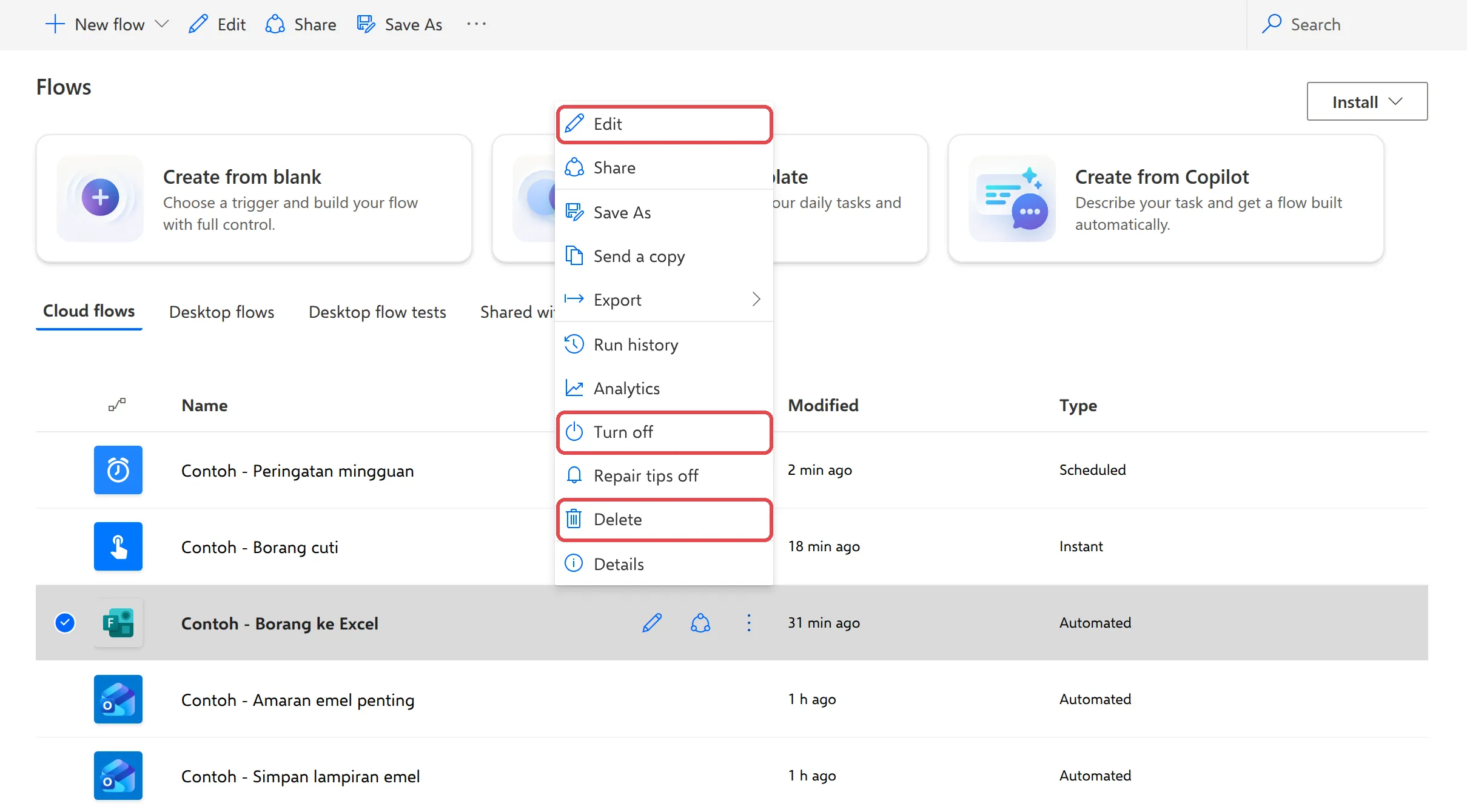
Section titled “Menu flow”Setiap flow dalam My flows ada menu dengan arahan yang sama:
- Edit membuka flow dalam designer.
- Run history memaparkan run flow itu.
- Turn off menghentikan flow tanpa memadamnya. Arahan itu kemudian bertukar menjadi Turn on.
- Delete memadam flow secara kekal.
- Details membuka page butiran.
Edit flow
Section titled “Edit flow”Perubahan yang anda buat dalam designer hanya digunakan untuk run akan datang.
- Dalam My flows, klik tiga titik di sebelah flow itu → Edit.
- Klik langkah yang anda mahu ubah dan edit tetapannya.
- Klik Save. Selagi anda belum simpan, versi lama terus berjalan.
Off-kan atau on-kan flow
Section titled “Off-kan atau on-kan flow”Off-kan flow ialah cara selamat untuk menjeda flow, contohnya semasa cuti.
-
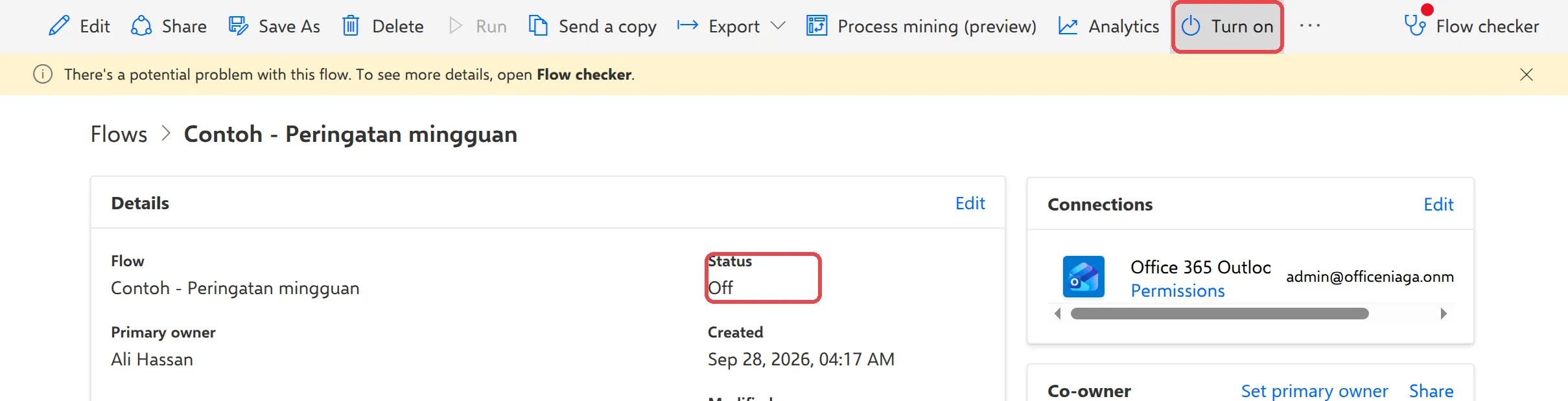
Klik nama flow itu untuk membuka page butirannya.
-
Klik Turn off di bahagian atas. Status bertukar kepada Off dan butang itu bertukar kepada Turn on.
-
Untuk memulakannya semula, klik Turn on.
Semasa flow off, tiada apa-apa yang mencetuskannya. E-mel atau respons borang yang masuk dalam tempoh itu tidak akan diproses kemudian.
Padam flow
Section titled “Padam flow”Flow yang dipadam tidak boleh dipulihkan, jadi off-kan flow itu dahulu jika anda tidak pasti.
- Dalam My flows, klik tiga titik di sebelah flow itu → Delete.
- Sahkan dengan Delete.
Baca run history
Section titled “Baca run history”Page butiran memaparkan setiap run dalam 28 hari lepas, dengan masa run itu bermula, berapa lama ia mengambil masa dan sama ada ia berjaya.
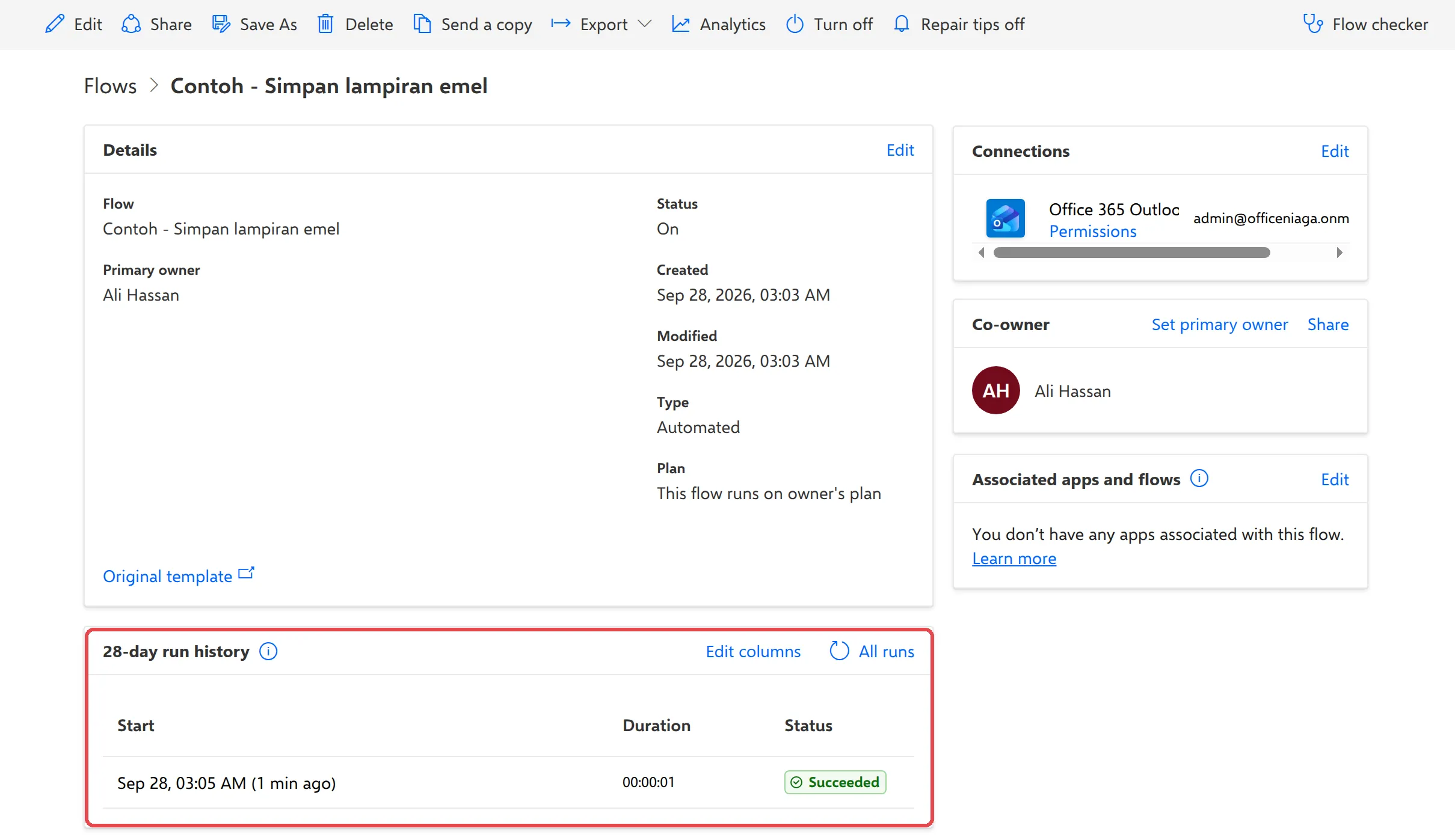
Klik satu run untuk melihat setiap langkah dengan tanda hijau atau tanda merah. Klik satu langkah untuk melihat data yang masuk dan data yang keluar. All runs memaparkan senarai penuh.
Apabila flow gagal
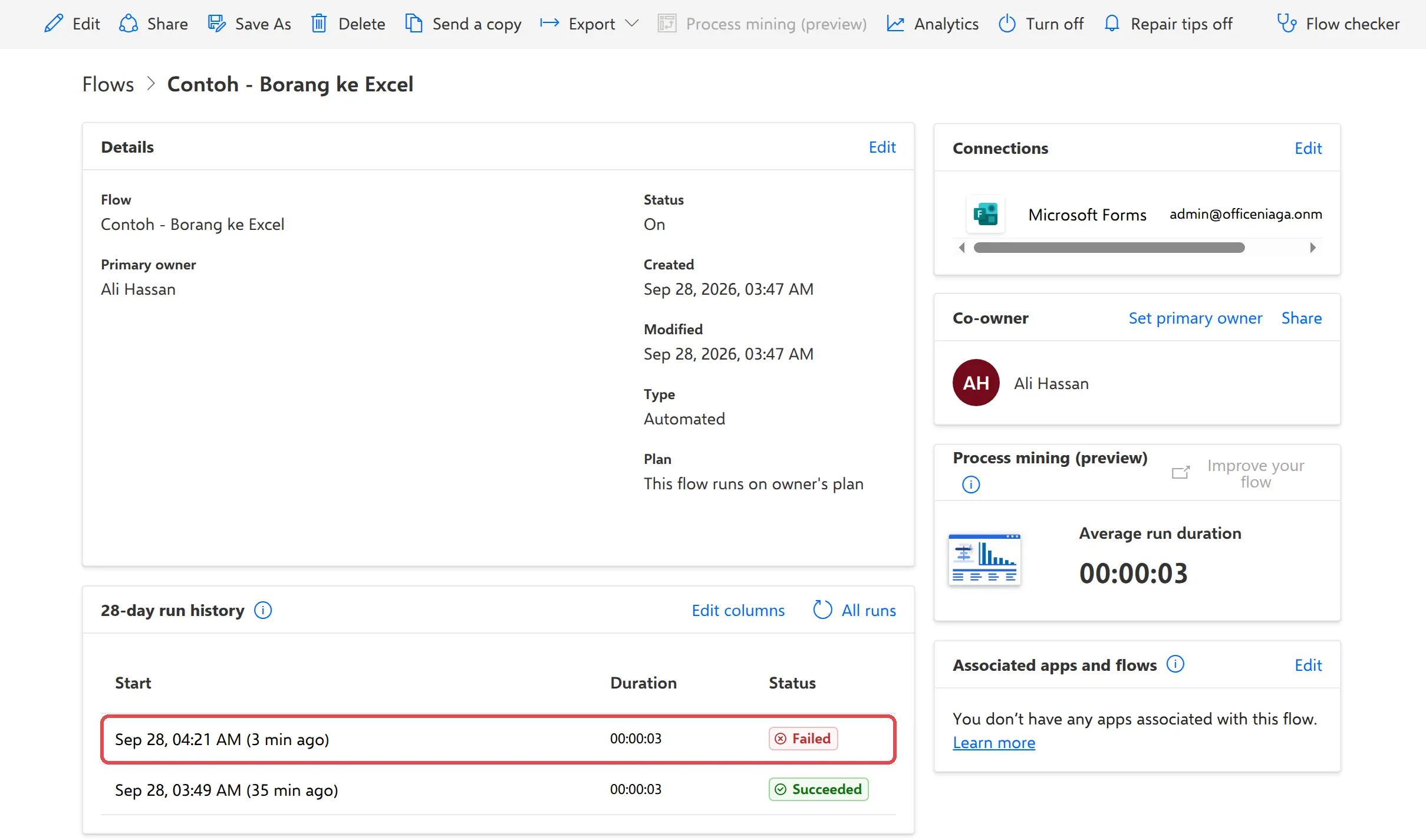
Section titled “Apabila flow gagal”Run yang gagal memaparkan Failed dalam run history. Power Automate juga menghantar e-mel kepada pemilik tentang flow yang asyik gagal.
Untuk mencari punca dan membaikinya:
-
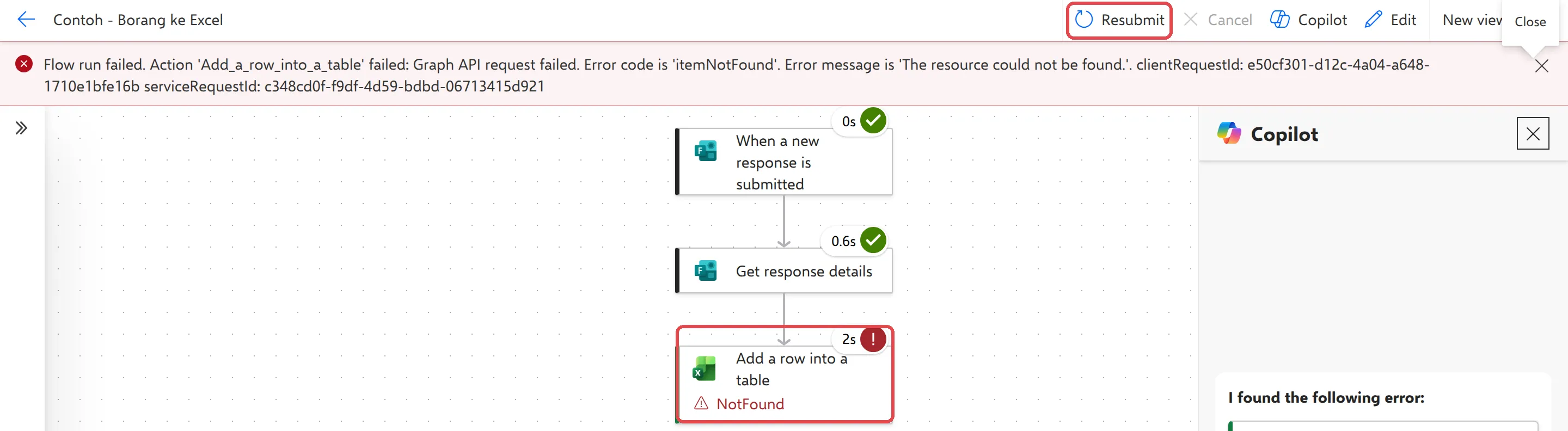
Klik run yang Failed. Banner di bahagian atas memberitahu langkah mana yang gagal, dan langkah itu ada tanda merah. Dalam contoh kami, Add a row into a table gagal dengan NotFound kerana fail Excel itu sudah dipadam.
-
Baiki puncanya. Dalam contoh ini, pulihkan fail Excel itu dari recycle bin OneDrive, atau pilih fail itu sekali lagi dalam flow.
-
Kembali ke run yang gagal itu dan klik Resubmit. Power Automate menjalankan flow itu semula dengan data trigger yang sama, jadi baris yang hilang ditambah.
Untuk resubmit beberapa run serentak, buka All runs, tandakan run yang gagal dan klik Resubmit flow run(s).
Microsoft menerangkan langkah ini dalam manage cloud flows dan troubleshoot a cloud flow.
Masih ada masalah?
Section titled “Masih ada masalah?”Hubungi pasukan sokongan kami melalui WhatsApp di +60 16-916 3324.
Isu-isu biasa
Kenapa Power Automate menghantar e-mel bahawa flow saya gagal?
Buka link dalam e-mel itu, atau pergi ke My flows, pilih flow itu dan lihat 28-day run history. Klik run yang Failed untuk melihat langkah mana yang gagal dan sebabnya, baiki masalah itu, kemudian resubmit run itu. Lihat Apabila flow gagal.
Kenapa flow saya off dengan sendirinya?
Microsoft off-kan flow yang asyik gagal, dan flow pada pelan Microsoft 365 yang tidak berjalan selama 90 hari. Anda menerima e-mel dahulu. Baiki masalah itu jika ada, kemudian klik Turn on.
Saya terpadam flow. Boleh saya dapatkannya semula?
My flows tidak ada recycle bin. Admin anda mungkin boleh memulihkan flow yang dipadam dalam 20 hari lepas dari Power Platform admin centre. Jika tidak, bina flow itu semula. Lain kali, gunakan Turn off dan bukan Delete jika anda mungkin memerlukan flow itu.
Kenapa Resubmit tidak berbuat apa-apa?
Resubmit menggunakan semula data trigger yang sama, jadi ia hanya membantu selepas anda membaiki puncanya. Refresh run history selepas satu minit. Jika run itu masih tidak dipaparkan, buka All runs flow itu, tandakan run yang gagal dan klik Resubmit flow run(s).
Staf yang memiliki flow sudah berhenti. Apa yang perlu saya buat?
Flow milik pemiliknya. Sebelum anda membuang akaun itu, minta staf itu menambah pemilik bersama (co-owner) dengan Share di page butiran flow, atau minta admin anda menukar pemiliknya. Lihat Uruskan akaun Microsoft 365 apabila staf berhenti.
Adakah artikel ini membantu?
Terima kasih atas maklum balas anda.
Maaf, artikel ini tidak membantu. WhatsApp kami dan kami akan membantu anda menyelesaikannya.