
AutoSave & version history dalam Word, Excel & PowerPoint
Dikemas kini Untuk Microsoft 365

Apabila fail Word, Excel atau PowerPoint disimpan dalam OneDrive atau SharePoint, AutoSave menyimpan perubahan anda setiap beberapa saat. Jika berlaku masalah, Version History membolehkan anda membuka dan memulihkan versi lama fail itu.
Cara AutoSave berfungsi
Section titled “Cara AutoSave berfungsi”Cari suis AutoSave di bahagian atas kiri Word, Excel atau PowerPoint. Microsoft on-kan suis ini secara default untuk fail yang disimpan dalam OneDrive atau SharePoint.
AutoSave off atau berwarna kelabu dalam keadaan berikut:
- Fail itu berada di komputer anda, dalam USB drive atau di server fail syarikat, bukan dalam OneDrive atau SharePoint.
- Fail itu dalam format lama, seperti
.doc,.xlsatau.ppt. - Sync OneDrive dijeda. Lihat Sync fail OneDrive dan SharePoint ke komputer anda.
Untuk on-kan AutoSave bagi fail yang disimpan di komputer anda, pilih suis itu dan pilih OneDrive anda untuk memindahkan fail ke situ.
Sebelum anda mengubah templat
Section titled “Sebelum anda mengubah templat”AutoSave menyimpan perubahan anda terus ke dalam fail yang anda buka. Untuk menggunakan semula sebut harga atau templat lama tanpa mengubahnya, pilih File > Save a Copy terlebih dahulu, beri nama baru kepada salinan itu, dan edit salinan tersebut. Dalam aplikasi web, pilihan yang sama ialah File > Create a Copy > Create a copy online.
Pulihkan versi lama
Section titled “Pulihkan versi lama”Microsoft menyimpan versi lama bagi fail yang disimpan dalam OneDrive dan SharePoint. Gunakan aplikasi desktop, web atau OneDrive untuk mendapatkannya semula.
Dalam aplikasi desktop di Windows, ikut langkah berikut:
- Buka fail itu dalam Word, Excel atau PowerPoint.
- Pilih nama fail di bar tajuk di bahagian atas, kemudian Version History.
- Pilih satu versi daripada senarai dan pilih Open version. Versi itu dibuka dalam tetingkap berasingan, jadi anda boleh membandingkannya dengan fail semasa.
- Untuk kembali kepada versi itu, pilih Restore.
Di Mac, pilih nama fail di bar tajuk, kemudian Browse Version History.
Dalam Word, Excel atau PowerPoint for the web, langkahnya sedikit berbeza:
-
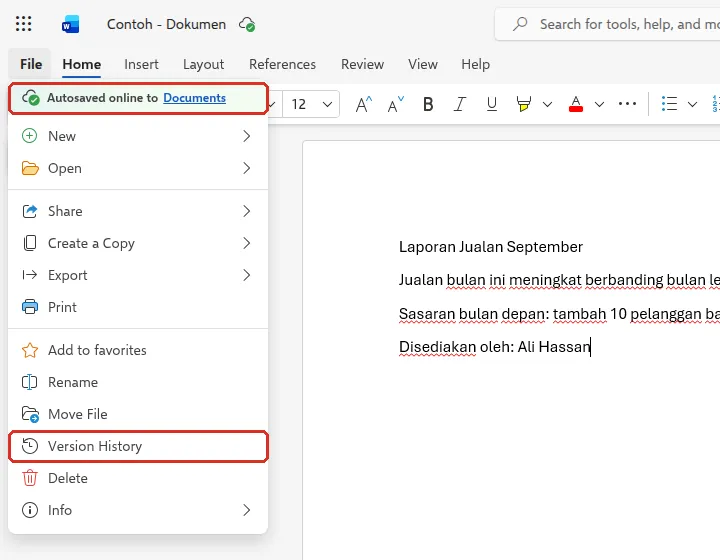
Pilih File. Bahagian atas menu menunjukkan tempat fail itu disimpan secara automatik. Pilih Version History.
-
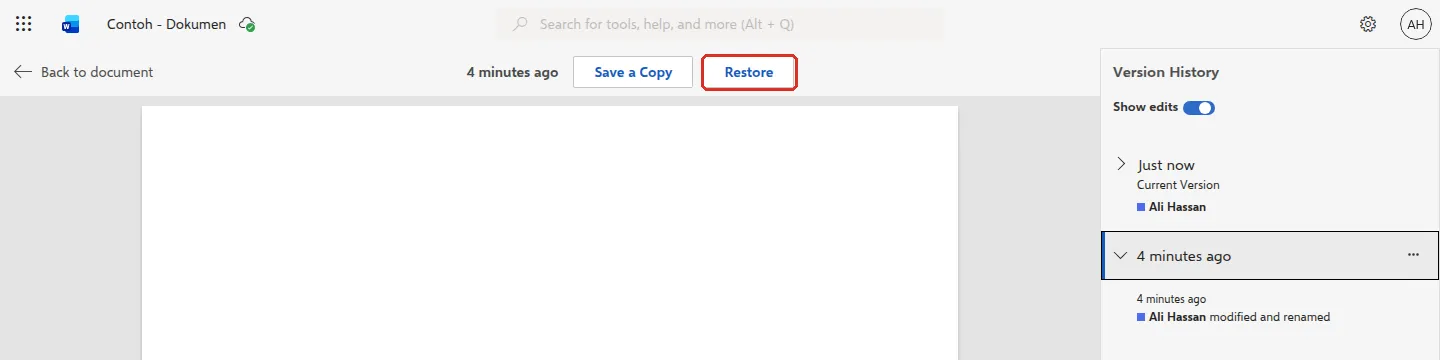
Panel Version History dibuka di sebelah kanan. Pilih versi lama untuk melihatnya.
-
Pilih Restore di bahagian atas untuk menjadikan versi itu versi semasa, atau Save a Copy untuk menyimpannya sebagai fail berasingan. Pilih Back to document untuk keluar tanpa mengubah apa-apa.
Jika rakan sekerja sedang bekerja dalam fail Excel yang sama, tunggu sehingga mereka selesai sebelum anda memulihkan versi lama.
Pulihkan dari OneDrive di web
Section titled “Pulihkan dari OneDrive di web”Anda juga boleh memulihkan versi tanpa membuka fail itu.
-
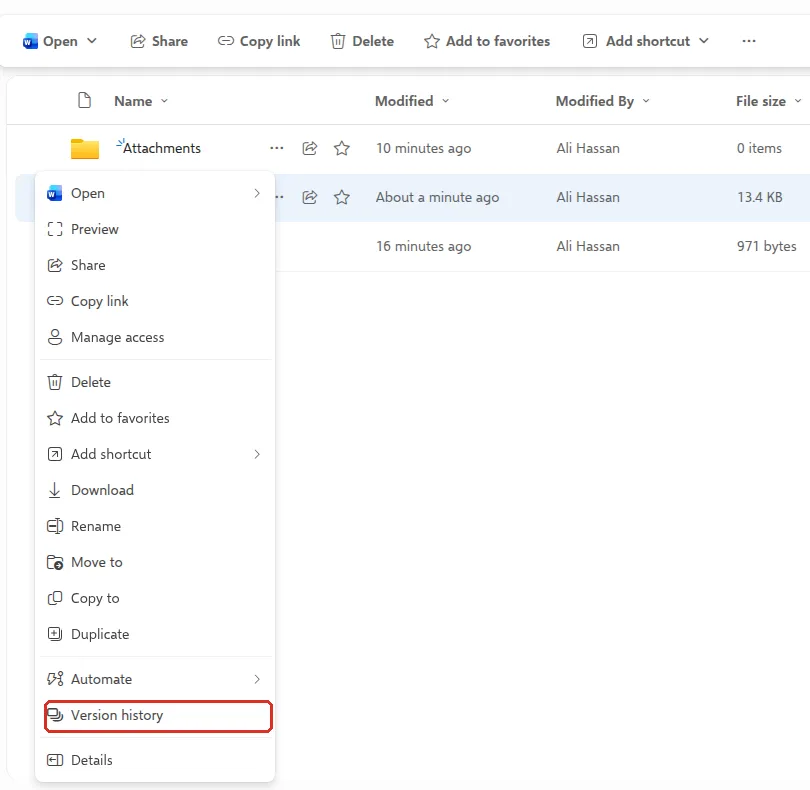
Dalam OneDrive atau document library SharePoint, klik kanan fail itu dan pilih Version history.
-
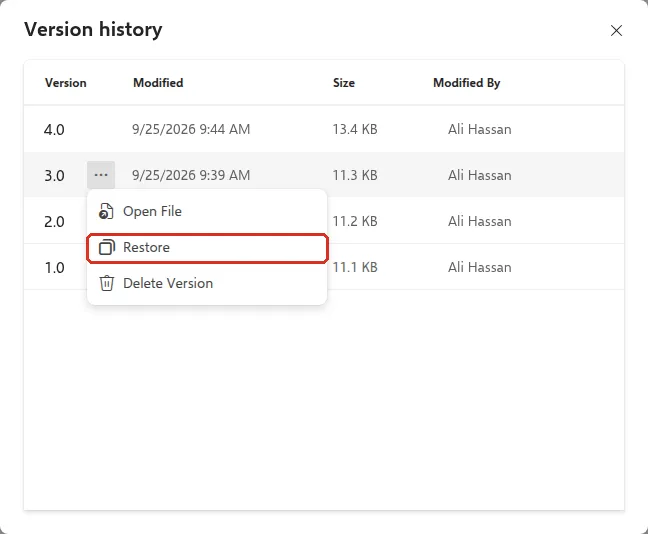
Dalam senarai Version history, letak tetikus pada versi yang anda mahu dan pilih … (pilihan lain) di sebelah nombornya.
-
Untuk menyemak versi itu dahulu, pilih Open File. Kemudian pilih Restore.
Berapa lama versi disimpan
Section titled “Berapa lama versi disimpan”Admin anda menentukan berapa banyak versi yang disimpan oleh SharePoint dan OneDrive, jadi bilangannya berbeza mengikut syarikat. Fail yang dipadam masuk ke Recycle bin, dan Microsoft menyimpan fail kerja di situ selama 93 hari, kecuali jika admin anda mengubah tetapan itu.
Masih ada masalah?
Section titled “Masih ada masalah?”Hubungi pasukan sokongan kami melalui WhatsApp di +60 16-916 3324.
Isu-isu biasa
Kenapa suis AutoSave berwarna kelabu?
AutoSave hanya berfungsi untuk fail dalam OneDrive atau SharePoint, dalam format baru (.docx, .xlsx, .pptx). AutoSave juga off jika sync OneDrive dijeda, atau jika fail Excel menggunakan ciri shared workbook versi lama atau dilindungi dengan password. Pindahkan atau simpan fail itu ke OneDrive terlebih dahulu.
Di mana pilihan Save As?
Apabila AutoSave on, Save As bertukar menjadi Save a Copy. Gunakan pilihan ini sebelum anda mengubah templat atau sebut harga lama, supaya fail asal tidak ditimpa.
Bagaimana jika saya terpadam seluruh fail, bukan sekadar sebahagian teks?
Buka OneDrive atau site SharePoint di web dan lihat dalam Recycle bin. Microsoft menyimpan fail kerja yang dipadam di situ selama 93 hari, kecuali jika admin anda mengubah tetapan itu.
Adakah artikel ini membantu?
Terima kasih atas maklum balas anda.
Maaf, artikel ini tidak membantu. WhatsApp kami dan kami akan membantu anda menyelesaikannya.