
Cipta acara Calendar, jemput tetamu & tambah Google Meet
Dikemas kini Untuk Google Workspace

Cipta acara dalam Google Calendar di komputer anda, tambah tetamu dan link Meet, kemudian simpan untuk menghantar jemputan.
Cipta acara
Section titled “Cipta acara”Guna kotak ringkas untuk mesyuarat yang mudah, atau buka halaman penuh untuk lebih banyak pilihan.
-
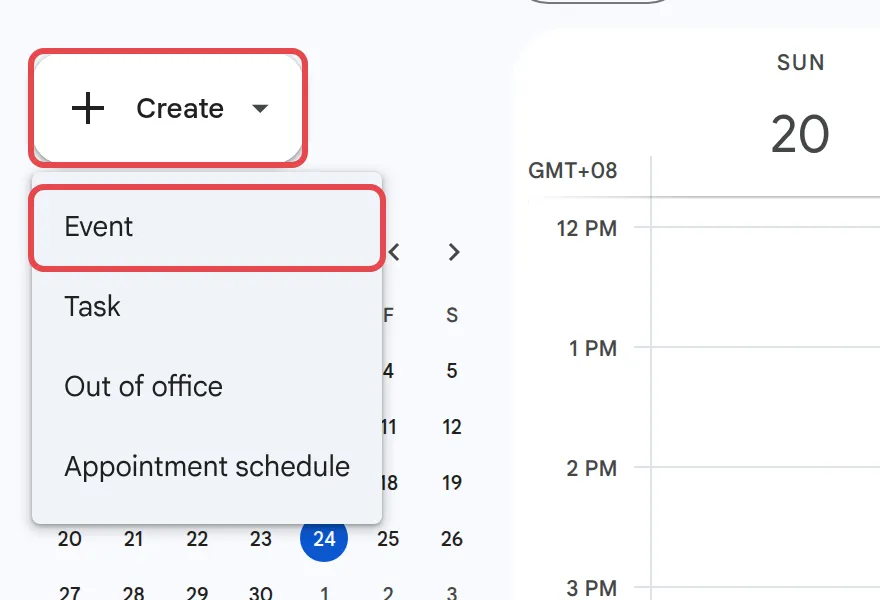
Klik Create di bahagian atas sebelah kiri, kemudian Event. Anda juga boleh klik pada masa yang kosong dalam kalendar anda.
-
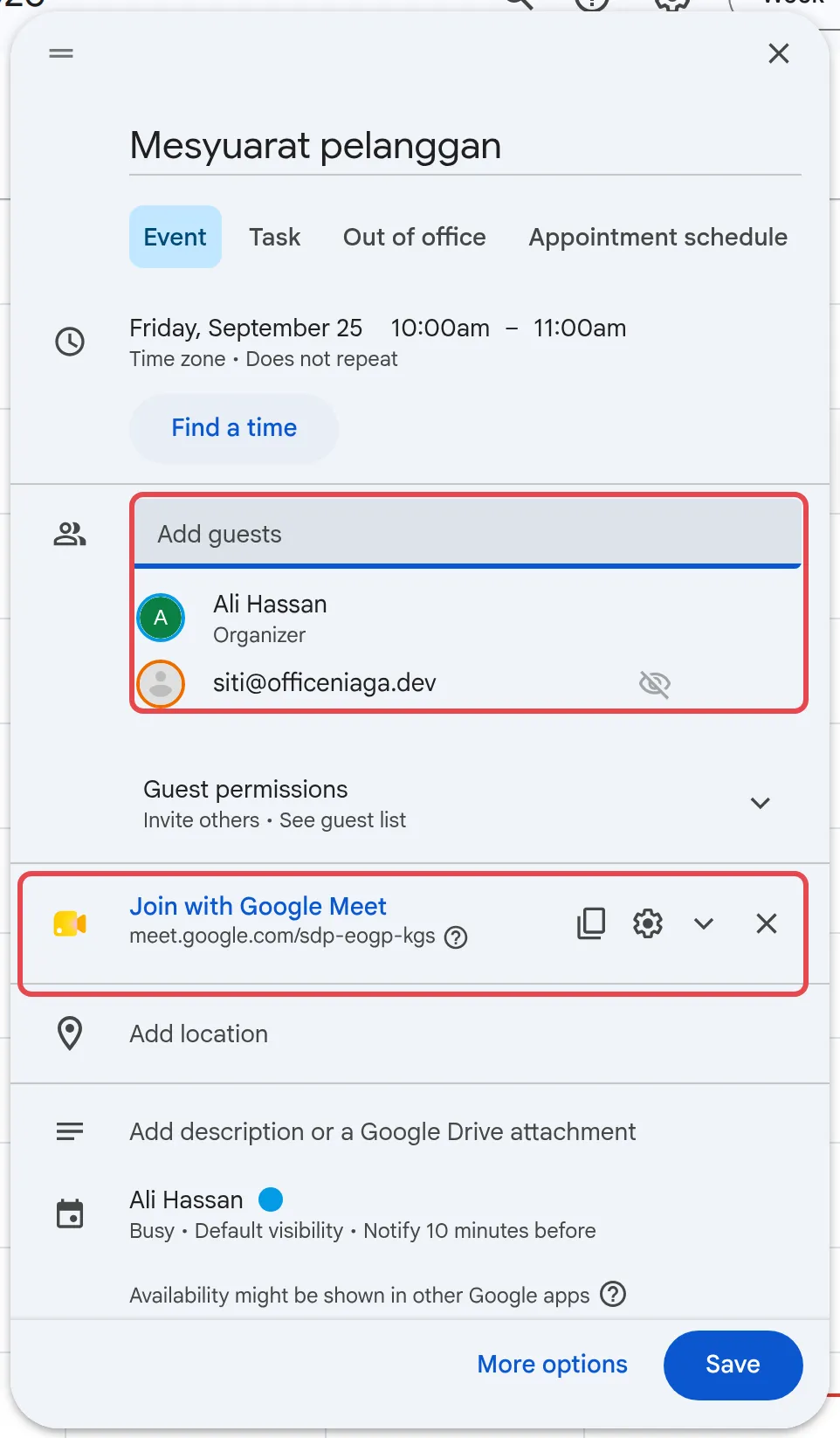
Tambah tajuk, kemudian semak tarikh dan masa.
-
Klik Add guests dan taip nama atau alamat e-mel setiap orang.
-
Semak link Meet. Apabila anda menambah tetamu pertama, Calendar menambah link Join with Google Meet sendiri. Jika tiada link, klik Add Google Meet video conferencing.
-
Klik More options jika anda mahu menambah bilik, lampiran atau penerangan.
-
Klik Save. Apabila Calendar bertanya, klik Send untuk menghantar jemputan melalui e-mel.
Tandakan All day untuk cuti, cuti umum atau tarikh akhir yang tiada masa tertentu.
Cari masa yang sesuai untuk semua orang
Section titled “Cari masa yang sesuai untuk semua orang”Calendar boleh memaparkan waktu sibuk tetamu anda, jadi anda tidak perlu bertanya kepada setiap orang.
-
Buka halaman penuh acara dengan More options.
-
Tambah tetamu anda di bawah Guests.
-
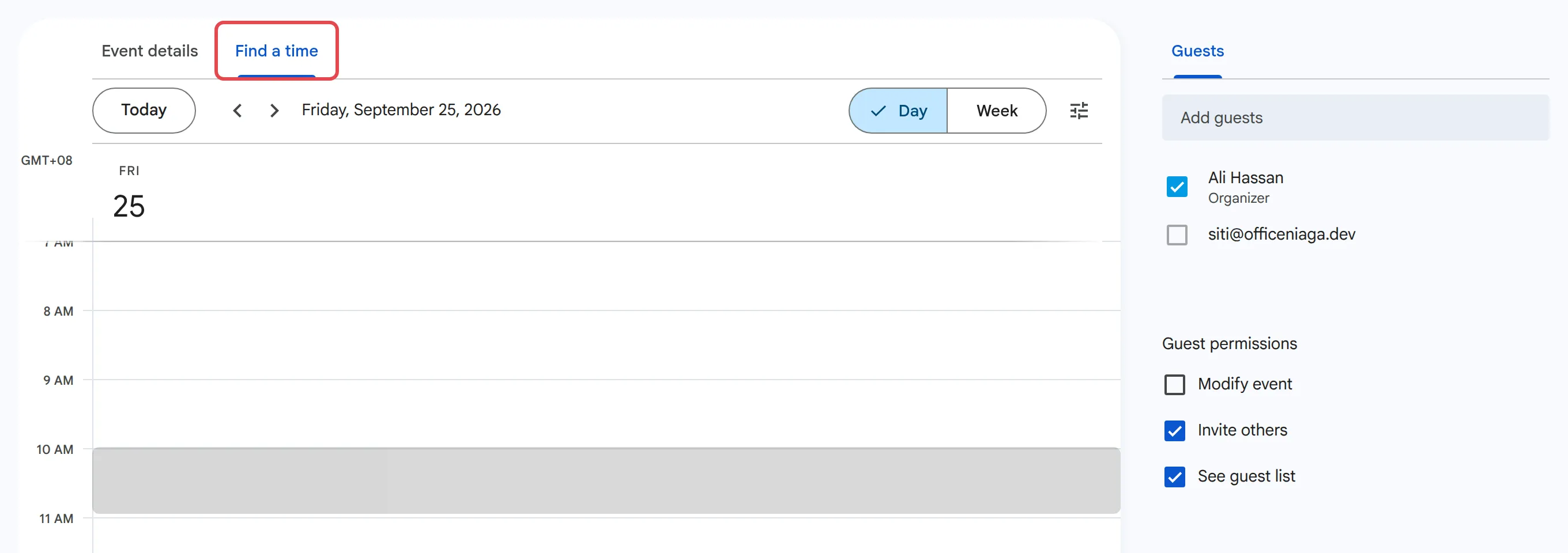
Klik Find a time untuk melihat kalendar semua orang bersebelahan.
-
Pilih slot yang kosong, kemudian klik Save.
Anda hanya dapat melihat butiran acara rakan sekerja jika mereka sudah berkongsi kalendar mereka dengan anda. Jika tidak, masa itu hanya dipaparkan sebagai sibuk.
Pilih apa yang tetamu boleh buat
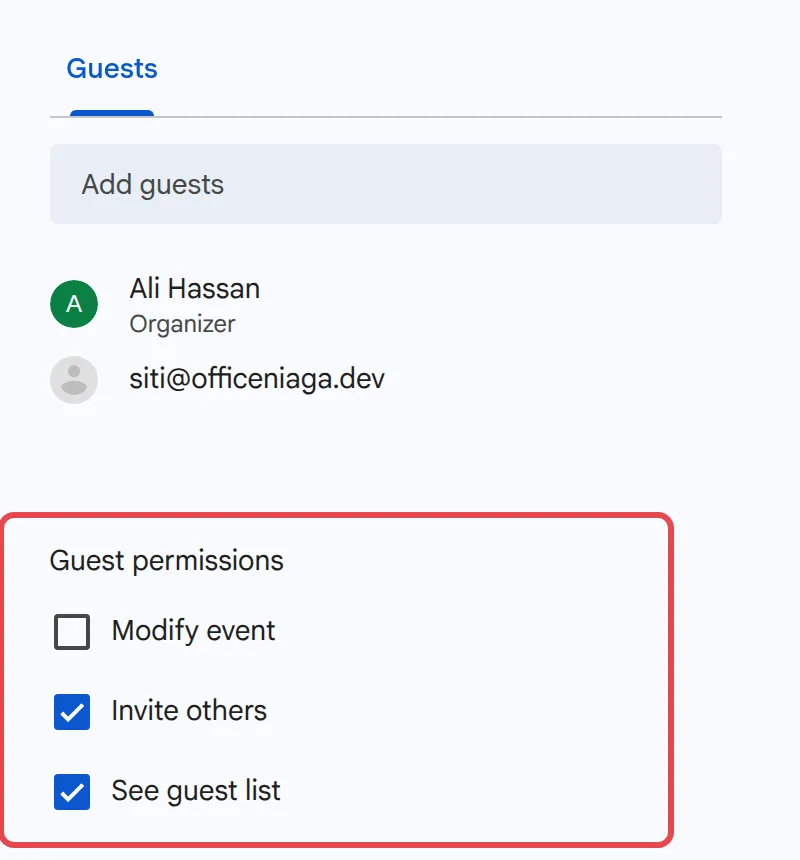
Section titled “Pilih apa yang tetamu boleh buat”Pilihan akses tetamu ada pada halaman penuh acara, di bawah Guests. Tandakan pilihan yang anda mahu sebelum menyimpan.
- Modify event: tetamu boleh menukar masa, tajuk dan butiran, sama seperti anda.
- Invite others: tetamu boleh menambah orang lain.
- See guest list: tetamu boleh melihat siapa lagi yang dijemput.
Tukar atau batalkan acara
Section titled “Tukar atau batalkan acara”Tetamu akan dimaklumkan tentang perubahan melalui e-mel.
- Klik acara itu dalam kalendar anda.
- Klik ikon pensel untuk mengedit acara itu, atau ikon tong sampah untuk memadamnya.
- Klik Save dan pilih sama ada mahu menghantar e-mel kepada tetamu.
Untuk menempah bilik mesyuarat, lihat tempah bilik mesyuarat. Untuk menyertai mesyuarat apabila mesyuarat bermula, lihat mulakan atau sertai mesyuarat Google Meet.
Masih ada masalah?
Section titled “Masih ada masalah?”Hubungi pasukan sokongan kami melalui WhatsApp di +60 16-916 3324.
Isu-isu biasa
Boleh saya jemput pelanggan yang tidak menggunakan Google?
Boleh. Taip alamat e-mel mereka di bawah Guests. Mereka akan menerima jemputan melalui e-mel, dan boleh menyertai mesyuarat melalui link Meet dari browser. Jika mereka tidak log masuk ke Google Account, seseorang dalam mesyuarat perlu membenarkan mereka masuk.
Kenapa tiada link Meet walaupun saya sudah menambah tetamu?
Calendar biasanya menambah link Join with Google Meet sebaik sahaja anda menambah tetamu. Jika link itu tiada, klik Add Google Meet video conferencing sebelum anda menyimpan. Jika pilihan itu tiada, admin anda mungkin sudah off-kan Meet atau memilih alat video lain untuk syarikat anda.
Bagaimana saya membenarkan tetamu menukar masa atau menambah orang lain?
Pada halaman penuh acara, di bawah Guest permissions, tandakan Modify event atau Invite others, kemudian klik Save.
Adakah artikel ini membantu?
Terima kasih atas maklum balas anda.
Maaf, artikel ini tidak membantu. WhatsApp kami dan kami akan membantu anda menyelesaikannya.